Gitee Sync Better
Sync your vault to a Gitee or GitHub repository. Enhanced with folder sync support. - This plugin has not been manually reviewed by Obsidian staff.
将 Obsidian 库同步至 Gitee 或 GitHub 私有仓库。无需本地 Git 环境或服务器,直接调用平台 API,支持增量双向同步、删除传播及冲突自动解决(以较新修改为准)。 适用于需要在桌面端(Windows/Mac/Linux)与移动端(iOS/Android)之间无缝同步笔记及配置的用户,尤其是偏好使用 Gitee 国内加速服务的中文用户。 基于原版 obsidian-git-sync 的增强版,核心亮点是新增“.obsidian 目录同步”开关。开启后可同步插件配置、快捷键等设置,实现跨设备配置

AI
Pkmer
Gitee Sync Plus
把你的仓库同步到 Gitee 或 GitHub 仓库。——Obsidian 官方人员尚未对该插件进行人工审核。
1. 主要功能:将Obsidian库作为普通文件存储到Gitee或GitHub的私有仓库。支持增量双向同步、删除传播、冲突解决,提供预运行预览和诊断日志。 2. 适用场景:适用于需要在不同设备(桌面、iOS、安卓)间同步Obsidian笔记库,且不想安装本地Git或搭建服务器的用户。 3. 核心特色:直接连接平台API,无需服务器和本地Git安装;同步引擎采用Git blob哈希和三方比较;界面自动跟随Obsidian语言,支持中英双语;当双方修改同一文件时,新修改覆盖旧修改。 4. 使用建议:在Obsidian社区插件中
AI
Pkmer
GitHobs
使用Obsidian作为Github问题编辑器,其中的逻辑取自Git
GitHobs 是一个简单的插件,可以在 Obsidian 中直接创建 Github 问题,具有 Git 逻辑。通过友好的 fetch、pull、push 功能,可以方便地在 Obsidian 中编辑 Github 问题,解决了在 Github 上编辑问题时的便捷问题。用户可以通过手动安装或从插件商店获取插件,设置 Github token、仓库所有者和仓库名称后,就可以在 Obsidian 中直接打开和编辑问题,进行更新并推送到仓库,实现了更高效的问题管理。适用场景包括需要在 Obsidian 中直接编辑 Github 问题的
AI
Pkmer
GitHub Integration
把你GitHub上的数据同步到你的仓库里。
GitHub Integration 是一款 Obsidian 插件,可将用户 GitHub 星标仓库自动导入到知识库中并生成包含丰富元数据的笔记,适用于需要集中管理技术资源的开发者。该插件支持全量/增量同步星标仓库,自动添加语言和主题标签,并可通过前端元数据展示仓库描述、URL、所有者、语言、星数等关键信息。主要解决开发者跨平台管理技术收藏的痛点,通过将 GitHub 资源整合至 Obsidian 实现统一的知识管理。使用需配置 GitHub 用户名(可选 API 令牌提升速率限制)和目标文件夹,同步后的笔记采用标准化 Y
AI
Pkmer
GitHub Assignments
这是个轻量级插件,能把指定的GitHub问题和拉取请求添加到你的笔记里。——Obsidian官方人员尚未对这个插件进行人工审核。
1. 主要功能:将分配的 GitHub 问题和拉取请求追加到 Obsidian 笔记中。可获取当前分配的项目,避免笔记内重复,支持添加可选前缀、后缀和创建日期标签。 2. 适用场景:适用于日常笔记、项目笔记等各种笔记结构,方便开发者在 Obsidian 中集中管理 GitHub 任务。 3. 核心特色:轻量级,配置灵活,可自定义问题和拉取请求的前缀、后缀;若文件末尾为空白行,能在光标位置插入任务,避免有序列表出现间隙;添加的创建日期标签可配合 Tasks 插件使用。 4. 使用建议:先从 Obsidian 社区插件目录安装
AI
Pkmer
GitHub Contributions
在Obsidian侧边栏展示GitHub和本地Git的贡献图表,还能追踪连续贡献天数、查看仓库洞察信息,并且能和每日笔记集成哦。 - 此插件尚未经过Obsidian官方人员的人工审核。
1. 主要功能:在Obsidian侧边栏展示GitHub和本地Git贡献图,具备连胜追踪、仓库洞察、一键创建每日笔记等功能,还有贡献热力图、多日期导航、统计栏等。 2. 适用场景:适合使用Obsidian进行知识管理,且有GitHub或本地Git代码贡献记录的用户,方便在笔记软件中随时查看代码贡献情况。 3. 核心特色:支持本地Git贡献展示;采用OAuth认证,一键连接GitHub;有多种颜色调色板和统计样式可选,可自定义展示效果;具备演示模式用于测试;对移动端友好。 4. 使用建议:推荐通过社区插件注册表进行安装,安装
AI
Pkmer
Github Copilot
在您的编辑器中直接实现来自Github Copilot的建议。
这是一个 Obsidian 插件,用于在编辑器中使用 Github Copilot。它可以直接在 Obsidian 编辑器中实现 Github Copilot 的建议。使用此插件需要 Github Copilot 订阅、Node.js 18 或更高版本以及网络连接。安装后,只需在 Obsidian 中打开一个笔记,写入文本后,Copilot 将会为您提供建议。按下 Tab 键接受建议,按下 Esc 键取消。这个插件可以帮助用户快速、方便地在 Obsidian 编辑器中使用 Github Copilot 的功能,解决了手动输入代码
AI
Pkmer
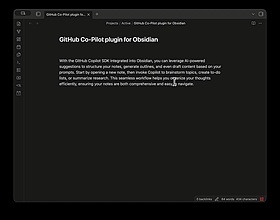
GitHub Copilot Integration
它能集成GitHub Copilot,实现由人工智能驱动的文本生成和辅助功能。
GitHub Copilot Integration GitHub Copilot Integration 该插件将 GitHub Copilot 集成到 Obsidian 中,支持与文档聊天、生成笔记、改写文本等。具备聊天界面,可实时流式响应、自动包含文档上下文;支持内联编辑,选中文本后输入指令,Copilot 可直接在文档中追加或替换内容;能将选中文本作为上下文发送到聊天侧边栏并追问;还有动作面板,可通过模糊搜索快速访问 AI 操作。此外,有 8 种内置操作,如专业编辑、续写、总结、校对等。 适用于需要快速生成笔
AI
Pkmer

GitHub Embeds
在Obsidian中直接嵌入GitHub问题、PR和代码片段。
GitHub Embeds Obsidian GitHub Embeds 是一个 Obsidian 插件,可以在 Obsidian 中直接嵌入 GitHub 问题、PR 和代码片段。当处于“阅读模式”时,该插件会查找所有的 GitHub 链接,并尝试在下方嵌入预览。 该插件支持以下链接类型的显示: 此外,插件还支持显示文件片段,可以通过在 URL 中添加 L12 或 L12-L19 来限制显示的行数。 为了使用 GitHub 的 API,需要进行身份验证。因此,该插件需要用户创建一个个人访问令牌,并在插件设置中进
AI
Pkmer
GitHub Gitless Sync
将 GitHub 仓库与不同平台上的保险库同步,无需安装 git。
GitHub Gitless Sync 插件允许用户在不同平台上将 GitHub 仓库与 Obsidian 的库进行同步,无需安装 git。该插件支持桌面和移动设备,提供定时自动同步和手动同步功能,能处理文件冲突并提供冲突解决视图。用户可以过滤文件类型,并且能够同步多个库。 使用场景包括需要在不同设备间保持笔记一致性的用户,特别适合不希望使用 git 的用户。该插件解决了传统同步工具的复杂性,简化了跨平台的笔记管理流程。安装简单,通过 Obsidian 社区插件轻松获取。
AI
Pkmer
GitHub Image Host
Upload pasted or dropped images to a GitHub repository and insert the public link into your note. - This plugin has not been manually reviewed by Obsidian staff.
该插件允许用户将粘贴或拖入的图片自动上传至指定的 GitHub 仓库,并在笔记中插入对应的公共链接。它实现了图片存储与笔记内容的分离,确保 Vault 中不保留二进制附件文件。 适用于希望保持 Obsidian 仓库轻量、避免二进制文件膨胀的用户;适合需要利用 GitHub 作为静态图片托管服务,以便在网页或其他平台直接引用图片链接的场景。
AI
Pkmer
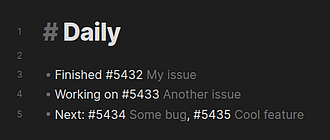
GitHub Issue Augmentation
增加了GitHub问题ID
GitHub Issue Augmentation Obsidian GitHub Issue Augmentation Plugin 是一个为 Obsidian.md 设计的插件,它可以通过 GitHub issue ID 来增强问题的标题。用户可以在插件设置中指定 GitHub 仓库的所有者和仓库名称,同时需要提供 GitHub 个人访问令牌(PAT)。此外,用户也可以指定一个 CSV 文件,提供问题 ID 到问题标题的映射。插件会将 Markdown 文本中的 GitHub issue ID 渲染为带有标题的链接,方便用
AI
Pkmer