Gistr
Integrate OpenGist and Github gist snippets in your notes.
Obsidian: Gistr 插件可以在您的笔记中集成 OpenGist 和 Github gist 片段。通过下载和安装 Obsidian.md,您可以嵌入来自 OpenGist 或 Github Gist 服务创建的代码片段。插件支持获取包含多个笔记的 Gist 集合,以及指定特定笔记的功能。您可以通过添加新的代码块来嵌入 OpenGist 或 Github Gist 片段,以解决在 Obsidian 中使用和展示代码片段的问题。安装方法包括手动安装和 BRAT 插件管理器安装,具体步骤详见 README。

AI
Pkmer
Git Changelog
使用 Git 在侧边栏显示动态的保险库和文件变更日志,有助于发现数据丢失。
Git Changelog 是一款用于 Obsidian 的插件,利用 Git 提交历史在侧边栏动态显示文件和库的变更日志,帮助用户快速识别数据丢失情况。该插件可检测文件的重命名和移动,显示增加和删除的行数,并提供按文件状态分类的统计信息。使用场景包括监控笔记的版本变化、检测潜在的数据丢失(如同步冲突、插件故障等)以及便于追踪笔记的编辑历史。用户可自定义查看时间间隔,集成 Git 插件的差异视图,提升笔记管理的效率和安全性。
AI
Pkmer
Git Commands
Run Git commands for the current Obsidian vault. - This plugin has not been manually reviewed by Obsidian staff.
该插件为 Obsidian 提供轻量级原生 Git 集成,直接调用系统 Git 执行仓库管理。支持查看状态、拉取(Pull)、推送(Push)、同步(Sync)及提交所有更改。状态栏实时显示分支、变更数及远程同步状态,并支持定期自动 Fetch 和 Sync。 适用于希望将 Obsidian 笔记库作为 Git 仓库进行版本控制、多设备同步或备份的用户。特别适合需要频繁更新且追求高性能、原生 Git 语义的桌面端用户(Linux/Windows/macOS)。
AI
Pkmer
GitFacil
一键提交并推送你的仓库:有逐步设置向导、带复选框的状态面板、拉取按钮和自动备份功能。专为非开发者打造的简易 Git 工具。(界面为西班牙语)——此插件尚未经过 Obsidian 官方人员的人工审核。
GitFacil是一款适用于Obsidian的超轻量级Git备份插件,支持一键提交和推送笔记更改,具备逐步设置向导、带复选框的状态面板、拉取按钮和自动备份功能。 适合非开发者用户,在需要对Obsidian笔记库进行备份和同步时使用。
AI
Pkmer
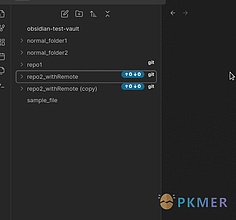
Git File Explorer
将检测到的git存储库的相关git信息添加到文件资源管理器中
Git File Explorer Obsidian Git File Explorer 是一个 Obsidian 插件,它将 Git 的相关信息集成到文件资源管理器中。启用插件后,您将在文件资源管理器中找到的 git 仓库旁边看到相关的 git 信息。插件的主要功能包括:Git 变更小部件,显示每个检测到的仓库旁边的更改文件数量,并且点击该部件会提示用户输入提交消息,然后自动将所有更改提交到一个提交中;Git 同步小部件,显示要从远程拉取和推送的提交数量,点击后会启动同步过程:先拉取(--no-rebase),然后推送到远程
AI
Pkmer
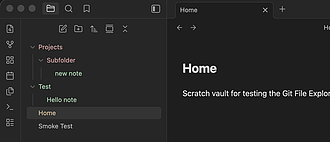
Git File Explorer Colors
它能根据Git状态为文件资源管理器中的内容上色,这样一来,有变动的文件和文件夹一眼就能看出来。
Git File Explorer Colors 为 Obsidian 文件资源管理器依据 Git 状态进行颜色标记,如新增或未跟踪文件显示为绿色,修改文件为柔和橙色,删除路径的文件夹信号为柔和红色,还能将子项变化反映到父文件夹,可在多种事件下刷新,也有手动刷新命令。 适用于使用 Obsidian 作为 AI 第二大脑、且将保险库存于单个 Git 仓库的桌面用户,能帮助快速发现 Markdown 文件的变化。 无需将 Obsidian 转变为完整 IDE 就能直观看到文件变化,仅读取 Git 状态进行颜色标记,不改变
AI
Pkmer
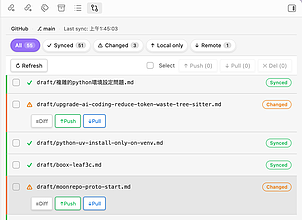
Git File Sync
这个插件还没经过Obsidian官方人员的人工审核哈。它能让你有选择地把单个笔记和GitLab或者GitHub同步。不管是在手机还是电脑上,你都能一个文件一个文件地进行推送、拉取、查看差异,还能解决冲突呢。
Git File Sync 1. 主要功能:该插件可实现Obsidian笔记与GitLab或GitHub仓库的无缝同步,支持对单个笔记进行选择性同步,具备推送、拉取、查看差异和解决冲突等操作,还支持批量处理特定文件夹。 2. 适用场景:适用于共享项目、选择性备份以及跨平台工作流,能让用户灵活控制同步内容。 3. 核心特色:与全库同步方案不同,它提供了对同步内容的精细控制,用户可按需选择同步的笔记。同时,拥有同步状态视图,能清晰展示文件情况;内置差异查看器,可在同步前对比本地和远程的更改。 4. 使用建议:若只需同步部分笔记,
AI
Pkmer
Git Folder Sync
它可以让你仓库里的文件与指定GitHub仓库中的特定目录(而非整个仓库)进行同步,还能把你的图片发送到云存储服务。
1. 主要功能:支持与GitHub仓库双向同步,可将笔记同步到GitHub或从GitHub拉取;支持单文件操作、批量同步整个Vault;具备可视化配置界面;支持热重载开发;可递归同步文件夹结构;支持中英文;有智能缓存功能;状态栏显示文件同步状态和最后修改时间;粘贴图片时自动上传到云存储。 2. 适用场景:适用于需要将Obsidian Vault中的文件与指定GitHub仓库目录同步的用户,方便文件的备份和共享。 3. 核心特色:双向同步、单文件与批量操作结合,可视化配置界面直观,支持热重载开发,具备智能缓存减少API调用,
AI
Pkmer
Git Graph
VS Code's source control graph as a side pane: lanes, refs, and commit details for the vault's git repository. - This plugin has not been manually reviewed by Obsidian staff.
该插件在 Obsidian 侧边栏中提供类似 VS Code 的源代码控制图形视图。它可视化展示 Vault 所在 Git 仓库的提交历史,包括彩色分支泳道、提交主题、作者、日期及分支/标签徽章。支持点击提交查看完整消息和变更文件列表,并显示未提交的更改状态。 适用于将 Obsidian Vault 作为 Git 仓库管理的用户,特别是需要直观查看版本历史、分支结构及当前工作区状态的场景。仅限桌面端使用(Obsidian 1.13+)。 1. 纯只读安全:插件仅执行读取类 Git 命令(如 log, statu
AI
Pkmer
Git History
用直观的用户界面来管理Git仓库:有交互式的提交图表、源代码控制面板,还有差异查看器。 - 此插件尚未经过Obsidian官方人员的手动审核。
1. 主要功能:以直观界面管理Obsidian库的Git版本控制,无需终端操作。可跟踪编辑的笔记,查看更改历史、撤销后悔的更改,还能备份。提供交互式提交图、源控制面板和差异查看器。 2. 适用场景:适用于需要对Obsidian笔记库进行版本管理、备份,以及回顾笔记更改历史的场景。 3. 核心特色:界面直观,将所有版本信息以可视化时间线呈现,操作简单,点选即可完成。涵盖提交、推送、拉取等常见Git操作,方便用户管理笔记库。 4. 使用建议:若库还不是Git仓库,可从Obsidian命令面板运行“Initialize Git
AI
Pkmer
Git History Reviewer
在你仓库的Git历史记录里,用暗黑模式的差异视图查看每一次提交,还能追踪你已经查看并批准过哪些提交。查看状态是本地保存的,所以不会产生新的提交记录。——Obsidian官方人员尚未手动审核此插件。
1. 主要功能:可查看仓库中每个提交,提供暗黑模式的差异视图,能标记已审查和批准的提交,支持按日期批量批准提交,有过滤和搜索功能。 2. 适用场景:适用于使用Obsidian Git自动提交功能,提交堆积较快,希望仔细审查仓库提交历史的用户。 3. 核心特色:从仓库直接加载完整提交历史;暗黑模式差异视图功能丰富,支持文件折叠、显示行号等;有逐文件审查标记,显示审查进度;可隐藏已审查文件;支持自动前进到下一个待审查提交;合并提交自动展开显示变更。 4. 使用建议:若想快速清理旧的自动提交,可使用“按日期批量批准”功能;默认隐
AI
Pkmer

Git Integration
Easily backup vault on a remote repository.
Git Integration Obsidian Git Integration Plugin 是一个为 Obsidian(<https://obsidian.md>)设计的 Git 集成插件,允许用户轻松地将他们的 Obsidian vault 备份到远程存储库。该插件适用于 Windows 10+,需要在本地系统中安装 Git。 使用该插件,用户可以通过点击“Open git menu”来打开 git 菜单,选择“Git init”设置远程存储库,创建提交,以及将新更改同步到远程存储库。用户可以通过简单的操作,轻松备份并
AI
Pkmer