Frontmatter Templater
Apply default and inherited folder templates configured from folder-note frontmatter. - This plugin has not been manually reviewed by Obsidian staff.
Frontmatter Templater 是一款轻量级模板插件,用于自动为新创建的空 Markdown 笔记填充内容。它通过读取文件夹同名笔记(Folder Note)中的 folder-template 属性,或插件设置中的默认模板,实现自动化模板应用。 适用于需要标准化笔记结构的用户,特别是希望模板规则随文件夹层级自动继承的场景。适合希望模板配置“可见且可发现”的团队或个人,无需依赖复杂的插件内部数据文件。

AI
Pkmer
Frontmatter Timestamps
让创建和更新的前置元数据时间戳与Markdown文件事件保持同步。——此插件尚未经过Obsidian官方人员的人工审核。
1. 主要功能:该插件能让配置的created和updated YAML前置属性与Markdown文件的创建和编辑活动保持同步。包括在创建笔记或编辑时缺少创建时间戳时添加,内容改变后更新时间戳,支持多种时间戳模式,可配置属性名和忽略路径,提供预览、更新、重命名和清理等命令。 2. 适用场景:适用于需要精确记录Markdown笔记创建和更新时间,且希望这些时间与文件实际操作同步的场景。 3. 核心特色:独立控制创建和更新属性的启用或禁用,不影响已有前置属性值;使用Obsidian的app.fileManager.proces
AI
Pkmer
Frontmatter to HTML Attributes
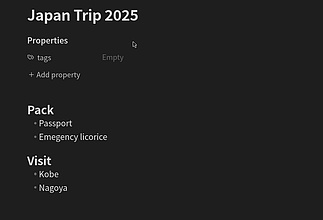
让 YAML 前置元数据以 data-* 属性的形式在 HTML 中可用,从而能够基于元数据进行 CSS 样式设置。
Frontmatter to HTML Attributes 1. 主要功能:将笔记的YAML前置元数据以data-属性形式呈现在HTML中,便于基于元数据进行CSS样式设置。 2. 适用场景:适用于需要根据笔记元数据对笔记进行个性化样式设置的场景,如为特定标签的笔记添加特定图标、为有特定属性的笔记标题设置样式等。 3. 核心特色:能把YAML前置元数据转化为HTML的data-属性,方便利用CSS属性选择器对笔记进行样式定制,支持多种数据类型,列表和对象会转为JSON,其他转为简单字符串。 4. 使用建议:在YAML前置元
AI
Pkmer
Set View Mode per Note
使用YAML前置元数据来为每个笔记指定一个视图模式。
该插件允许用户在打开特定笔记时设置视图模式,无需配置,只需在任何笔记顶部添加一个属性即可。通过 prefer-view 属性可以设置为 read、edit、edit-source 或 edit-preview,分别对应阅读模式、默认编辑模式、源代码编辑模式和实时预览编辑模式。这个插件解决了在 Obsidian 中打开不同笔记时,需要手动切换视图模式的问题,提高了用户的使用效率。
AI
Pkmer
Tidy YAML
Keep YAML tidy by showing, collapsing, or hiding frontmatter. - This plugin has not been manually reviewed by Obsidian staff.
该插件允许用户在不修改笔记实际内容的前提下,对 YAML 块进行“显示”、“折叠”或“隐藏”三种状态的切换。它支持 Source 模式、Live Preview 及阅读视图,且不影响 Obsidian 原生的属性侧边栏。 适用于希望保持笔记界面整洁、减少 YAML 元数据视觉干扰,或需要批量快速管理大量笔记元数据可见性的用户。 1. 状态记忆与持久化:插件会按文件路径保存显示状态,文件重命名或移动时状态自动跟随,删除时自动清理。 2. 极简交互:仅提供左侧栏眼睛图标(控制隐藏/显示)和顶部 YAML 条(控制折
AI
Pkmer
FSRS
这个插件还没经过Obsidian官方人员的人工审核。它集成了免费间隔重复调度器(Free Spaced Repetition Scheduler),能直接在你的笔记里运用FSRS算法来进行间隔重复闪卡学习。
1. 主要功能:该插件将笔记转化为基于FSRS算法的闪卡,实现间隔重复学习,帮助用户有效记忆知识。同时提供进度统计功能,方便用户跟踪学习情况。 2. 适用场景:适用于有知识记忆需求的人群,如学生备考、职场人士学习专业知识,可在Obsidian笔记中随时开展学习。 3. 核心特色:采用更高效的FSRS - 6算法;能控制知识留存率在70 - 97%;运用Rust/WASM实现高性能计算;具备动态界面,列表自动更新;支持安卓系统,配置灵活,可进行过滤、排序和自定义设置。 4. 使用建议:可从社区插件目录(设置→社区插件→浏览→
AI
Pkmer
FSRS Vocabulary
Turn notes into spaced-repetition dictionaries: styled dictionary view, per-word FSRS review, stats, presets and audio/image attachments. - This plugin has not been manually reviewed by Obsidian staff.
该插件将普通Obsidian笔记转化为间隔重复(SRS)词典。它提供交互式视图,支持单词的增删改查、批量导入、拖拽排序及随机洗牌。核心在于基于FSRS算法的单词复习功能,允许用户以闪卡形式进行记忆训练,并自动管理复习计划。 适用于语言学习者、医学生或任何需要记忆大量术语、词汇的用户。特别适合那些习惯在笔记中整理知识点,并希望将其转化为高效记忆工具的场景。
AI
Pkmer
File System View
Browse and query your local file system as an interactive, collapsible tree inside any note. - This plugin has not been manually reviewed by Obsidian staff.
File System View 允许用户在 Obsidian 笔记中嵌入交互式、可折叠的本地文件系统树。通过 fsview 代码块指向 Mac 上的任意文件夹或文件,即可实时渲染目录结构,并支持点击在 Finder 中打开或定位文件。 适用于需要频繁引用 Vault 外部本地文件、管理大型项目目录或记录系统路径的场景。特别适合在笔记中可视化展示外部资源结构,或快速访问 Mac 本地磁盘中的特定文件。 1. 全系统访问:突破 Vault 限制,可浏览 Mac 任意路径(如 ~/)。 2. 懒加载机制:文件夹仅在展开
AI
Pkmer
F2 Quick Rename
F2 to quick rename the current note, or an embedded note/image under the cursor (including wiki aliases and markdown image alt text). - This plugin has not been manually reviewed by Obsidian staff.
F2 Quick Rename 是一款高效重命名插件。按下 F2 即可快速重命名当前笔记、光标下的嵌入文件(含 Wiki 别名和 Markdown 图片替代文本)或外部链接。此外,它支持通过 F2/F5 面板编辑 Frontmatter 属性,提供完整的添加、编辑、排序及类型转换功能。 适用于需要频繁重命名文件、调整嵌入引用或批量修改笔记元数据(Frontmatter)的场景。特别适合管理包含 Excalidraw、Canvas 及附件的复杂知识库,以及需要快速修正链接 URL 或显示标题的用户。 1. 上下文感知
AI
Pkmer
Full Block Embed
Embed the full Markdown of a source block in other notes and keep every copy syncronized. Because each reference contains ordinary Markdown, notes remain complete and readable in other editors, renderers, scripts, and LLM workflows. - This plugin has not been manually reviewed by Obsidian staff.
该插件允许在Obsidian笔记中嵌入源块的完整Markdown内容,并自动保持所有副本同步。它通过不可见的HTML注释标记将源内容直接写入引用笔记,而非仅保留链接。 特别适用于需要笔记在Obsidian外部使用的场景,如对接LLM工作流、脚本处理或其他编辑器/渲染器。当笔记需作为自包含文档被独立读取或索引时,此插件能确保内容完整可读。
AI
Pkmer
Full Calendar Remastered
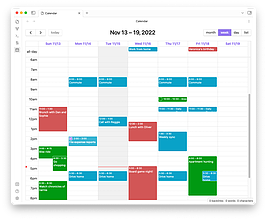
这个插件还没经过Obsidian官方人员的手动审核。能带来完整的日历中心体验。能让你在一个地方管理所有日历。分析你的时间并采取行动!
Full Calendar Remastered 1. 主要功能:将FullCalendar库集成到Obsidian Vault中,支持多日历源,可在笔记库中管理日历,能记录日常日程、特殊事件和计划,还可在任务、笔记和日程间自由链接。 2. 适用场景:适用于需要在Obsidian中统一管理日程安排、记录特殊事件,且希望日程与笔记紧密结合的用户,方便在一个平台内完成信息整合与管理。 3. 核心特色:是原Full Calender插件的改进版,有核心功能新增;支持多种日历源,如从单个笔记的前置元数据获取事件、从每日笔记的事件列表
AI
Pkmer
Full File Extensions
在原生文件资源管理器中显示完整的文件名,包括文件扩展名。——此插件尚未经过Obsidian官方人员的人工审核。
1. 主要功能:让Obsidian原生文件资源管理器显示完整文件名,包括扩展名。当空间有限时,仅文件名主体缩短并加省略号,扩展名始终可见。 2. 适用场景:适用于需要明确知晓文件扩展名,对文件类型有清晰区分需求的场景,如整理多种格式资料时。 3. 核心特色:设置丰富,默认开启多项功能,如显示最终扩展名、淡化扩展名显示、正常处理无扩展名文件名等;安全性高,无网络访问、无遥测,不读写笔记或文件内容,仅修改显示标记,禁用插件可恢复原生标签。 4. 使用建议:可根据自身需求调整各项设置,如不需要淡化扩展名显示,可关闭对应选项;若想
AI
Pkmer