Frontmatter Bootstrap
新建笔记时自动插入稳定的YAML前置元数据模板。——此插件尚未经过Obsidian官方人员的人工审核。
1. 主要功能 - 新建空Markdown笔记时自动插入YAML元数据模板。 - 可选开启保存时自动更新updated日期。 - 执行只读的元数据健康检查并生成报告笔记。 2. 适用场景 适用于使用Obsidian Properties、Dataview、Bases及标准YAML元数据的用户,在桌面端和移动端均可使用。 3. 核心特色 - 仅在文件为空、无现有元数据且扩展名为.md时插入模板,不会覆盖已设置的元数据键。 - 自动更新updated日期时,不修改created和笔记正文

AI
Pkmer
Frontmatter Cleaner
在一个方便点击的弹窗里查看当前文件的前置元数据属性,还能删除你选中的属性。——此插件尚未经过Obsidian官方人员的人工审核。
1. 主要功能:无需手动打开YAML块编辑,可快速查看并移除当前笔记的前置元数据(YAML)属性。 2. 适用场景:适用于清理笔记中积累的多余前置元数据属性,如模板残留、一次性实验或不再使用的字段。 3. 核心特色: - 提供一个便于操作的列表,展示当前笔记的所有前置元数据属性及其值。 - 支持多种选择方式,如选择全部、取消全部、选择空值属性。 - 桌面和移动设备操作一致,行的最小触摸目标为44px,方便在iPhone上准确点击。 - 使用Obsidian的processFrontMatte
AI
Pkmer
Frontmatter Date Manager
这个插件还没经过Obsidian官方人员的人工审核。它能自动更新前置元数据里的创建日期、修改日期和最后查看日期。
1. 主要功能:在Obsidian编辑笔记时,自动更新YAML元数据中的创建、更新和查看日期。 2. 适用场景:适用于需要管理笔记时间戳的用户,尤其是拥有大量笔记的用户,以及使用同步工具、模板和自动化插件的场景。 3. 核心特色: - 解决手动维护时间戳的繁琐和易出错问题,不打断写作流程。 - 弥补Obsidian无内置元数据日期管理的不足。 - 避免因同步工具导致的虚假更新和无限同步循环。 - 解决模板和自动化插件冲突问题,可配置延迟写入时间戳。 - 支持批量从文件系统日期填充现有
AI
Pkmer
Frontmatter generator
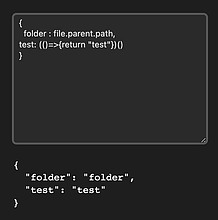
从JSON和JavaScript生成您的笔记的前言
Frontmatter generator Obsidian 前端生成器是一个插件,可以从 JSON 和 JavaScript 中为笔记生成前端。用户可以在保存时生成前端。插件功能强大且简单易用。用户只需在插件设置中更改前端模板,然后保存文件即可生成前端。插件还支持条件表达式和函数,用户可以根据需要自定义模板。插件可以访问文件、文件属性、文件标签和 Dataview 等变量。用户可以在 Obsidian 插件市场安装插件,也可以手动安装。插件还提供了一些在文件夹和整个 Vault 中运行的命令。插件仍在开发中,用户需要注意不要
AI
Pkmer
Frontmatter Icons
Displays file_icon and folder_icon properties directly in Obsidian's file explorer. - This plugin has not been manually reviewed by Obsidian staff.
该插件读取 Markdown 文件 Frontmatter 中的 fileicon 和 foldericon 属性,直接在 Obsidian 文件资源管理器中显示对应的 Emoji 图标。图标随笔记存储,移动文件不会导致图标丢失。 适用于希望直观区分笔记类型、项目分类或快速视觉定位文件的用户,特别适合构建结构化知识库或需要大量视觉标识的工作流。
AI
Pkmer
Frontmatter Input
这个插件还没经过Obsidian官方人员手动审核。你可以在Markdown文件里使用复选框和单选按钮来设置前置元数据标签。
1. 主要功能:通过交互式嵌套复选框和单选按钮列表管理前置元数据标签,无需手动输入标签。在frontmatterinput代码块中用YAML定义标签结构,插件会在笔记内渲染可点击界面,勾选添加标签,取消勾选则移除标签。 2. 适用场景:适用于需要对笔记进行标签管理的场景,尤其适合在模板中使用,能确保整个知识库标签使用的一致性。 3. 核心特色:支持复选框多选和单选按钮单选;具备嵌套层级,子列表在父项选中时才显示;有智能清理功能,取消父项勾选会自动移除子标签;布局灵活,可选择垂直或水平方向;能防止重复标签写入前置元数据。 4
AI
Pkmer
TaskManagement
用于管理Markdown任务笔记的任务管理插件,带有Obsidian可读取的前置元数据。——此插件尚未经过Obsidian官方人员的人工审核。
TaskManagement 是一款 Obsidian 插件,用于管理基于 Markdown 的任务,提供看板和时间线视图。支持按状态、日期、项目等规划工作,可创建、编辑任务,跟踪任务的优先级、日期等信息,还能自定义状态和字段。 适用于需要对任务进行可视化管理、规划工作进度的用户,如项目管理、日常任务安排等场景。
AI
Pkmer
Frontmatter Metadata Link Classes
根据前置元数据为内部链接添加类别。
Frontmatter Metadata Link Classes 依据笔记的前置元数据自动为内部链接添加类,可处理布尔值、字符串和数组类型的元数据键,方便使用自定义 CSS 规则动态设置链接样式。 适用于希望通过 CSS 自定义 Obsidian 内部链接样式的用户,能根据笔记元数据对链接进行差异化展示。 在笔记的前置元数据中设置好相应的键值,插件会自动为该笔记的内部链接添加对应的类。之后在自定义 CSS 片段中使用这些类名来设置链接样式,实现个性化的链接展示效果。
AI
Pkmer
Frontmatter Links
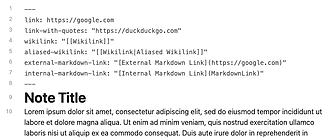
将笔记前文中的链接渲染为链接。
Frontmatter Links Obsidian Frontmatter Links 是一个小型的 Obsidian 插件,可以将笔记的前置元数据中的链接渲染为可点击的链接。该插件可以识别笔记的 YAML 前置元数据中的链接、wikilinks 和 markdown 链接。通过安装该插件,可以使得没有前置元数据链接的笔记变得更加直观和易于导航。插件可以通过 Obsidian 插件市场或使用 Brat 插件进行安装。该插件提供了支持链接的渲染功能,可以提高笔记的可读性和导航性。
AI
Pkmer
Frontmatter Markdown Links
在前置数据中添加对 markdown 链接的支持。
Obsidian的“Frontmatter Markdown Links”插件为前置信息(frontmatter)添加了对Markdown链接的支持,解决了用户在使用前置信息时无法直接链接的问题。该插件允许在YAML格式的前置信息中使用Markdown链接,包括内部链接、外部链接及其别名,且这些链接在所有模式下均可点击。用户可以轻松地在文档中嵌入其他文档或外部资源,提高了文档的互联性和可读性。此插件非常适合需要管理大量文档和链接的用户,尤其是在知识管理和个人笔记方面。
AI
Pkmer
Update frontmatter modified date
当文件被修改时,自动更新前置数据的修改日期字段。
该插件可以在编辑笔记时自动更新前置元数据(frontmatter)中的修改日期字段,与其他插件不同的是,它不使用文件系统的修改时间,而是仅在 Obsidian 内实际编辑文件时更新前置元数据。用户可以指定自己喜欢的 YAML 字段名,日期格式,以及排除不希望自动更新的文件夹。这个插件解决了在 Obsidian 中自动更新前置元数据的需求,适用于需要跟踪笔记修改时间的用户。
AI
Pkmer
Frontmatter Operator
可以对整个仓库里的YAML前置元数据进行批量编辑,也能借助大语言模型(LLM)从笔记内容里生成它。还支持快照撤销功能。可用于OKF(开放知识格式)迁移。——此插件尚未经过Obsidian官方人员的人工审核。
1. 主要功能:可批量编辑整个Obsidian库中的YAML前置元数据,将杂乱无章的库整理成结构清晰的库。支持按属性和值条件筛选笔记,执行设置、删除、重命名、复制、合并等操作,还能用大语言模型生成缺失字段,清理模板和重复链接。每次写入都有快照,可撤销更改。 2. 适用场景:适用于需要对Obsidian库进行大规模元数据整理、规范化的场景,以及进行OKF迁移时使用。 3. 核心特色:有交互式表格视图,方便人工操作,支持内联编辑、列过滤和动作栏;还有可编程的API和12个命令,便于其他插件、脚本调用。与Vault Operat
AI
Pkmer