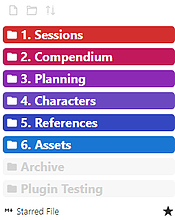
Prominent Starred Files
在文件资源管理器中突出显示加星标记的笔记
Prominent Starred Files 这个插件可以在 Obsidian 文件资源管理器中突出显示星标笔记,需要启用文件资源管理器和星标核心插件。通过此插件,用户可以更加明显地看到星标笔记,便于快速访问和管理。适合需要频繁查看、编辑星标笔记的用户,提高工作效率。插件功能简单明了,安装和更新也很方便,但使用过程中存在稳定性问题,建议用户备份数据。此外,作者还推荐了其他 TTRPG 相关插件,丰富了 Obsidian 在 TTRPG 领域的应用。

AI
Pkmer
ProZen
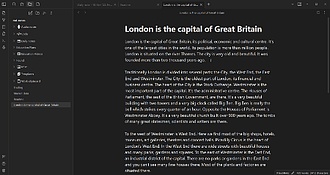
进入禅模式,专注于写作。该插件将当前标签扩展到全屏,除内容外删除一切。
ProZen ProZen 是 Obsidian 的真正“禅”(全屏)模式插件。该插件不仅可以将当前标签页全屏显示,还可以去除所有干扰,包括面板、图标、甚至滚动条。适合需要专注写作或阅读的用户,还可以在屏幕两侧进行调暗,类似于晕影效果。通过手动安装或在 Obsidian 插件库中安装,用户可以自定义设置插件,包括调暗效果、动画、显示/隐藏视图元素等。ProZen 是作者为自己日常使用而开发的,可帮助用户获得全面的专注力。
AI
Pkmer
QR Code Generator Plugin
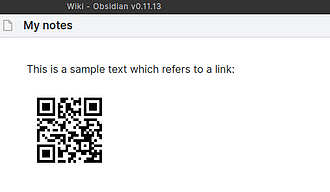
这是一个二维码生成器。
QR Code Generator Plugin 这是一个 Obsidian 插件,用于生成和显示二维码。插件使用 node-qrcode 库来生成二维码。通过在 Obsidian 中键入 qrcode 关键词,可以使用该插件生成简单的二维码。对于复杂的二维码生成(即可定制的二维码),请使用关键词 qrcode-complex。插件提供了多种参数选项,包括文本内容、大小、边距、颜色和错误纠正级别等。通过在 Obsidian 中安装并激活该插件,用户可以方便地生成和显示二维码,适用于各种场景,如分享链接、存储数据等。
AI
Pkmer
Obsidian Query Language
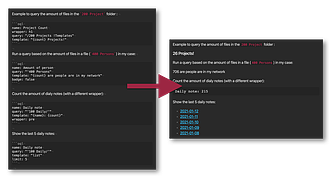
.这个插件允许您在Obsidian中查询笔记并表示数据。
Obsidian Query Language Obsidian Query Language 是 Obsidian 的插件,可以在笔记中查询和表示数据。使用该插件,用户可以在笔记中编写查询并配置代码块,渲染器将在预览中输出结果。该插件可以用于查询笔记库中的信息,例如统计某个文件夹中的笔记数量,并以 Markdown 格式输出。插件支持不同的输出模板(字符串、表格、列表),并且可以根据标题、创建日期、修改日期等字段进行排序。用户还可以使用标签进行过滤,并可以自定义输出格式。该插件通过构建并索引 Obsidian 中的笔记,使
AI
Pkmer

query2table
将查询返回的文件表示为其YAML前言的表格
query2table Obsidian 插件 query2table 可以将查询返回的文件的 YAML frontmatter 表示为一个表格。使用 query2table 代码块,指定查询、字段和近似结果数量。字段类型包括 note、link、text-as-link 和 list,可以生成可搜索、可排序的表格。插件通过 UI 运行查询,提取返回的文件,所以在渲染 codeblock 时会看到 UI 中的搜索。通过调整 approxNumberOfResults,确保获取所有文件。该插件功能强大,适用于需要将查询结果以表
AI
Pkmer
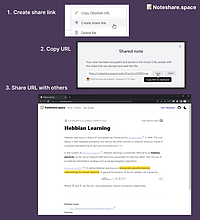
QuickShare
一键安全共享您的Obsidian笔记。笔记经过端到端加密。无需API密钥或配置。
QuickShare Obsidian QuickShare 插件可一键安全共享 Obsidian 笔记,采用端到端加密,无需 API 密钥或配置。支持 AES-256-CBC 加密和单次加密密钥,无需账户或外部 API 密钥。可免费使用 Noteshare.space](https://noteshare.space/) 共享笔记,或 [自行托管 以获得完全控制。插件和 Noteshare.space 目前处于测试阶段,可通过 BRAT 安装插件进行测试。如有问题或需求,可通过 GitHub 页面或 Discord 服务器
AI
Pkmer
Quran Lookup
使用这个文本替换插件,轻松在Obsidian中添加古兰经经文和翻译。
Obsidian Quran Lookup 插件是一个文本替换插件,可以在 Obsidian 中轻松添加古兰经的经文和翻译。插件通过使用“Surah-Number:Ayah-Number”或“Surah-Name:Ayah-Number”的语法来查找经文,然后用 Obsidian 的 call-out 显示经文和翻译。用户只需在笔记中输入经文引用,然后选中文本并使用命令面板中的“Retrieve Ayat”命令即可。插件还提供了一些自定义选项,如选择翻译类型和是否移除括号内容。该插件的功能简单实用,适用于需要在 Obsidia
AI
Pkmer
Raindrop Highlights
同步你的Raindrop.io重点内容。
Obsidian Raindrop Highlights 插件是一个非官方插件,可以将 Raindrop.io 网页文章的高亮/注释同步到 Obsidian Vault 中。该插件支持将网页文章的高亮同步到 Obsidian,支持 Raindrop PRO 用户的注释同步,支持嵌套集合,可以自定义书签内容和前置内容模板,可以管理要同步的 Raindrop 集合,并支持自动同步。使用该插件可以方便地管理和同步 Raindrop.io 中的高亮和注释,解决了跨平台书签同步的问题。
AI
Pkmer
Random To-Do
打开一个包含你自定义待办标记的随机文件,或者在其位置上随机标记。
Obsidian 的随机待办事项插件能够快速打开包含自定义待办事项标记的文件,或者随机打开标记位置的待办事项。该插件提供了两个命令:打开至少一个待办事项的随机文件,以及在文件中打开随机的待办事项。用户可以在插件设置中设置自定义的待办事项标记,并为命令设置快捷键。该插件的作用是帮助用户快速定位有待处理事项的文件,避免重复点击跳过已完成的笔记,提高效率。与核心插件“Open Random note”类似,但专注于包含待办事项的文件。
AI
Pkmer

Rant-Lang
Rant是一个高级过程模板语言的薄包装。
Rant-Lang Obsidian Rant-Lang 是一个 Rant 语言的轻量级封装,用于在 Obsidian 中使用。Rant 是一种高级过程化模板语言,可用于轻松创建动态代码模板、游戏对话、故事、名称生成器、测试数据等。用户可以通过代码块输入 Rant 程序,然后在 Obsidian 预览模式下编译和执行该程序,还可以使用全局函数进行常见的 Markdown 操作。此外,用户还可以嵌入其他文档中的 Rant 代码块,并支持通过链接导入其他文档中的 Rant 代码块。插件安装方便,用户可以通过 Obsidian 的
AI
Pkmer
Rapid Notes
快速在特定文件夹中创建和放置基于预定义前缀的笔记。
Obsidian 的 Rapid Notes 插件允许用户根据预定义的前缀快速在特定文件夹中创建和放置笔记。用户可以在插件设置中添加前缀/文件夹对,并使用快捷键或替换默认的 "Create New Note" 快捷键来触发创建新笔记的命令。如果输入的内容以斜杠 / 开头,则前缀将被忽略,用户将被提示选择创建新文件的位置。用户还可以将 Rapid Notes 与 Templater 插件结合使用,以加快工作流程。通过设置默认位置,用户还可以将快速笔记添加到收件箱文件夹或 vault 根目录中。该插件是 Obsidian Samp
AI
Pkmer
React Components
在你的笔记中使用并编写React(Jsx)组件。
React Components Obsidian React Components 是 Obsidian 插件,允许用户在笔记中编写和使用 React 组件。用户可以通过代码块或组件笔记的方式创建组件。插件支持 JSX 语法,可以访问 React、ReactDOM、useState 和 useEffect 等。用户可以使用组件的内联语法在笔记中使用组件。组件可以在全局命名空间或特定命名空间中定义,并可以通过命名空间访问。该插件提供了一些示例组件,如计数器、时钟和骰子。Obsidian React Components 可以
AI
Pkmer