Improved VimCursor
在Obsidian中,光标的体验有了改进。
Improved VimCursor 是一个简单的 Obsidian 插件,提供了 4 个 Vim 命令,改善了光标在 Obsidian 中的体验。插件允许使用 0 和 $在文本换行时像在Vim中使用g0和g$ 一样,将光标定位在行的可视起始和可视末尾。此外,插件还定义了:pHead 和:nHead 命令,可快速定位到文档中的下一个或上一个 Markdown 标题。适用于需要在 Obsidian 中更方便地控制光标位置和快速导航到文档标题的用户。

AI
Pkmer
IMSwitch in Math Block
在数学块中自动切换输入法
Obsidian的“自动数学块输入法切换”插件可以在您输入数学公式时自动切换输入法,显著提升写作效率。当光标进入数学公式区域($符号之间)时,插件会自动切换至英文输入;离开公式区域时,则恢复至之前的输入法。此插件适用于需要频繁切换输入法的用户,如数学、科学写作等场景。用户可以根据个人需求自定义输入法切换命令,确保兼容不同操作系统。安装和配置简单,适合各类用户使用。
AI
Pkmer
In-File Navigation History
能通过光标和滚动位置进行前后操作,还能借助内部链接在单个文件内跳转。——此插件尚未经过Obsidian官方人员的人工审核。
1. 主要功能:为Obsidian添加基于光标和滚动位置的前后导航功能,支持单笔记内跳转,能记录跨文件和同文件内的跳转历史。 2. 适用场景:适用于在Obsidian中频繁跳转文件、在单文件内通过内部链接跳转的场景,方便用户快速回到之前浏览或编辑的位置。 3. 核心特色:按窗格记录光标和滚动位置历史;支持跨文件和同文件内跳转记录;历史记录在重启后保留且与窗格绑定;支持编辑和阅读模式,同时兼容移动端。 4. 使用建议:安装可通过社区插件列表、手动下载或BRAT方式。插件添加了“后退”和“前进”两个命令,默认未分配热键。可在
AI
Pkmer
In Progress Checkbox
这个插件还没有经过Obsidian工作人员的人工审核。按住Shift键并点击,可将复选框设为“进行中 [/]”状态。直接点击则在不同状态间切换。
为Obsidian的任务复选框添加“进行中”状态 [/]。通过Shift+点击复选框可将其设为进行中状态;普通点击时,[ ] 或 [/] 变为 [x](已完成),[x] 变为 [ ](未选中)。 适用于使用Obsidian记录任务并需要明确任务处于进行中状态的场景,无论是在阅读视图还是实时预览模式下都能使用。 操作简单,只需Shift+点击或普通点击即可快速切换任务状态;兼容阅读视图和实时预览模式。 若想使用该插件,可通过Obsidian社区插件搜索“ In Progress Checkbox”进行安装启用;
AI
Pkmer
Inbox Organiser
将任何新笔记捕捉到一个收件箱中,并定期提示将这些笔记整理到保险库中的其他文件夹。
Obsidian的“收件箱组织者”插件旨在帮助用户管理新创建的笔记。该插件将所有未整理的笔记集中到一个收件箱文件夹中,并定期提醒用户整理这些笔记。用户可以轻松地将收件箱中的文件移动到其他文件夹,以保持笔记的有序性。此插件适合希望高效管理笔记的用户,解决了笔记散乱、难以分类的问题。通过自定义设置,用户可以选择是否自动将新文件移入收件箱,并设定提醒频率。
AI
Pkmer
inBox Sync
通过WebDAV/S3将inBox应用里的笔记同步到你的仓库。——此插件尚未经过Obsidian官方人员的人工审核。
1. 主要功能:将 inBox 笔记单向同步到 Obsidian vault,支持 WebDAV 和 S3 存储后端。只从云端下载笔记,不在 Obsidian 里修改云端数据,不支持在 Obsidian 新建笔记。具备智能增量同步,支持完整资源,可自动提取标签,还能配置同步间隔和文件夹结构。 2. 适用场景:适合将 inBox 作为收集端、Obsidian 作为工作台的用户,在 inBox 收集笔记后,同步到 Obsidian 进行编辑和管理。 3. 核心特色:单向同步保障云端数据安全,智能增量同步节省时间和流量,支持完
AI
Pkmer
Inbox Zero
动态待办清单功能:可以用#标签标记文件,在笔记里把它们显示成复选框,还能一键永久删除。跨会话保留拖放排序功能。让你的仓库保持整洁。
1. 主要功能:可对文件打标签,搜索指定文件夹内带特定标签的笔记,将其以动态清单形式展示为带复选框的列表,勾选后可永久删除文件,还支持拖拽排序。 2. 适用场景:适用于需要管理大量笔记、保持笔记库整洁,想将活动笔记数量降为零的场景,比如在项目管理、日常待办事项记录等场景中使用。 3. 核心特色:无需frontmatter,支持inline标签搜索;实时清单,勾选即永久删除;拖拽排序顺序可跨会话保存;可在代码块灵活设置搜索标签、文件夹及是否递归搜索;只在指定特殊代码块生效,无多余干扰。 4. 使用建议:先在要追踪的文件夹创
AI
Pkmer
Inbox
如果“收件箱”笔记中有要处理的数据,则在启动时显示应用程序通知。
Obsidian Inbox 插件可在启动时显示应用程序通知,如果“收件箱”笔记中有待处理的数据。此插件适用于使用第三方工具快速将内容写入 Obsidian vault 的用户。通过在启动 Obsidian 时通知用户有待处理的收件箱内容,方便用户及时处理。可通过 Obsidian 社区商店安装,也可使用 BRAT 插件手动安装。插件提供设置收件箱路径、比较类型和基本内容,以及通知持续时间等功能,使用户可根据自己的需求进行个性化设置。插件使用简单,解决了用户在处理收件箱内容时的及时性和便利性问题。
AI
Pkmer
Inboxer
添加了一些命令,能快速往笔记的“收件箱”和“时间线”部分添加条目。
Inboxer 是一款简洁高效的 Obsidian 插件,主要用于在笔记中快速添加条目到专属的 INBOX(收件箱)和 TIMELINE(时间线)区域,特别适合日常笔记或项目笔记管理。该插件提供两大核心功能:通过“添加到收件箱”命令在 INBOX 标题下创建新子标题条目,以及通过“添加到时间线”命令在 TIMELINE 标题下插入带时间戳的子标题条目,支持自定义标题文本(默认分别为 INBOX 和 TIMELINE)。其典型使用场景包括快速记录待处理事项(如临时想法或任务)和按时间顺序归档事件(如项目进展或日志),有效解决
AI
Pkmer
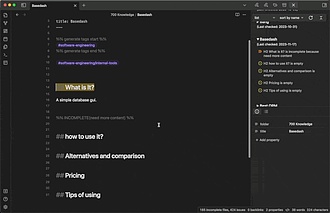
Incomplete files
基于规则的跟踪您的未完成文件
Incomplete files Obsidian Incomplete files 是一个基于规则的插件,可以帮助用户跟踪未完成的文件。该插件可以根据给定的规则发现未完成的文件,具有强大而简单的功能。它可以显示所有存在问题的未完成文件,不需要用户进行其他操作。插件提供了未完成文件视图,用户可以在列表中查看所有未完成的文件,并查看文件的最后更新时间。此外,插件实时更新未完成的文件,并且经过高度优化,分析文件的速度很快。通过 Obsidian Incomplete files 插件,用户可以方便地管理和解决未完成的文件问题。
AI
Pkmer
Incremental ID
允许生成类似Jira的ID。
Obsidian Incremental Id Plugin 是一个允许您生成类似 Jira 的唯一 ID 的插件。您可以声明一个前缀,比如 DN(来自每日笔记),然后在模板中添加代码,每个笔记中都会看到一个唯一的编号,比如 DN-1,DN-2 等。您可以在设置中声明新的 ID,然后使用命令 Insert {name id} 生成它们,或者将代码添加到模板中,自动执行此操作。这个插件的使用场景是在使用看板插件时,您希望在提交中引用特定的笔记。
AI
Pkmer
Incremental Reading Toolkit
把长篇阅读内容整理成预定主题、摘录内容,还能制作成间隔重复记忆卡片。——这款插件尚未经过Obsidian官方人员的人工审核。
1. 主要功能:将长篇阅读内容处理成有计划的主题、重点摘录,并能将摘录转化为间隔重复记忆的闪卡。支持Markdown笔记、PDF、剪贴板内容和图片等多种格式。 2. 适用场景:适用于需要处理长篇阅读资料,希望分块阅读、定期回顾并提取关键信息,通过闪卡辅助记忆的场景,如学习、研究等。 3. 核心特色:主题调度采用进度感知的A - Factor;闪卡复习方式多样,可选择内置的FSRS复习,也能通过Reuseman的Flashcards插件导出到Anki,还保留了与现有Spaced Repetition插件的集成。 4. 使用
AI
Pkmer