Flomo Sync Me
把 Flomo 备忘录同步到 Obsidian 里,还能按年份建文件夹、按月合并,并且支持增量更新哦。——这个插件还没经过 Obsidian 官方人员手动审核呢。
1. 主要功能:将 Flomo 备忘录同步到 Obsidian,支持按年分文件夹存储,每月备忘录合并成一个 Markdown 文件,具备增量更新功能,能检测新增、更新和删除的备忘录,还支持格式迁移时自动重建全月内容。 2. 适用场景:适用于习惯使用 Flomo 记录信息,同时希望将这些信息整合到 Obsidian 进行知识管理的用户。 3. 核心特色:采用每月合并、按年分文件夹的存储方式,方便信息整理;支持令牌认证,可选择桌面自动登录或手动复制令牌;增量同步机制提高效率,减少不必要的重建操作。 4. 使用建议:安装可通过

AI
Pkmer
Floor notes
把专门的 Markdown 文件呈现为线程式记录流。——此插件尚未经过 Obsidian 官方人员的人工审核。
1. 主要功能:将普通Markdown笔记转换为“楼层/回复”线程,支持对楼层和回复进行添加、编辑、删除、排序、收藏等操作,可从侧边栏打开所有收藏楼层并跳转回源记录,提供四种布局样式,支持Markdown渲染,可在撰写时切换编辑与预览模式,草稿可本地保存,还能选择多种主题及显示模式。 2. 适用场景:适用于论坛式笔记、项目讨论、决策日志、会议跟进、问答页面等按楼层和回复自然增长的内容记录。 3. 核心特色:无需单独数据库或不透明存储格式,保持所有内容为易读的Markdown格式;提供多种布局和主题选择,适配不同需求和审美。
AI
Pkmer
Flow
实施大卫·艾伦的《搞定》方法论中的关键流程
Flow是一个基于David Allen的“高效能人士的七个习惯”方法论的Obsidian插件,旨在帮助用户有效管理生活中的任务和项目。该插件允许用户将所有待办事项、想法和责任记录在Obsidian中,释放大脑空间,专注于当前任务。Flow适合那些面临多重任务、容易分心或感到不知所措的人。通过捕捉、处理和计划日常事务,用户能够更有条理地安排时间,并保持心态平和。Flow的设计灵活,支持用户根据自己的需求组织信息,助力高效工作与生活。
AI
Pkmer
FlowState
可以把手写内容和语音备忘录转换成文字。
FlowState 借助AI将手写笔记和语音备忘录转录为文本,自动同步到Obsidian库。具备AI转录、内容丰富(如翻译、总结等)、自定义保存位置、追加模式、下载原始文件、多项目管理、邮件上传等功能。 适用于习惯手写记录或语音记录,希望将这些内容快速转化为数字文本并整合到Obsidian中的用户。
AI
Pkmer
FlowTick
用flowtick代码块根据复选框比例自动更新进度条。——Obsidian官方人员尚未对该插件进行人工审核。
1. 主要功能:自动生成并更新进度条,依据笔记中清单项目的完成情况计算进度。 2. 适用场景:适用于跟踪长任务列表、项目里程碑或任何包含清单的文档进度。 3. 核心特色: - 自动更新:可按配置间隔自动刷新进度条。 - 支持嵌套清单:能正确计算嵌套清单的进度,父任务进度取子任务平均。 - 多进度条:单笔记中可存在多个 flowtick 块,各自跟踪后续清单进度。 - 动态变色:根据完成状态,进度条颜色不同(<21%为红色,21% - 99%为绿色,100%为蓝色)。 - 轻量简单:添
AI
Pkmer
Flow Writer
这是一种无干扰写作模式,能让你沉浸其中、集中注意力。已经写好的内容都会变暗,只有你正在输入的文字保持高亮,而且写完的文字不能再编辑。——此插件尚未经过Obsidian官方人员的人工审核。
1. 主要功能:提供无干扰写作模式,进入后全屏显示,仅显示正在输入的内容,已写内容变暗淡且不可编辑,只能向前写作。 2. 适用场景:适用于需要集中注意力写作、避免编辑干扰以完成初稿的场景,如撰写文章、小说等。 3. 核心特色: - 全屏幕无干扰,去除各类界面元素,专注于文字。 - 已写内容淡化,不影响当前写作视线。 - 已完成的单词不可编辑,强制持续向前写作。 - 继承Obsidian主题,不改变字体、颜色和背景。 4. 使用建议: - 先在编辑模式下打开笔记,通过命令面板运行“Fl
AI
Pkmer
FlowBoard PM
这是一款轻量级的项目管理看板,有类似 Linear 的列、卡片、标签功能,支持拖放操作,还能使用本地看板文件。——此插件尚未经过 Obsidian 官方人员的人工审核。
1. 主要功能:提供轻量级项目管理看板,有 Linear 风格的列、卡片、标签,支持拖放更改状态,以本地 .pmboard 文件存储数据。具备卡片搜索、创建、编辑和删除功能,还有创建空白或示例看板的命令。 2. 适用场景:适用于在 Obsidian 中管理需求、任务、阶段和交付状态。 3. 核心特色:采用本地文件存储,无需外部服务;有预设的待办、进行中、已完成等列;卡片包含丰富信息,如标题、上下文、项目、负责人等;支持项目配置,可设置项目名称、颜色等;拖放更新状态时自动保存。 4. 使用建议:先在 Obsidian 社区插
AI
Pkmer
Flowcharts
使用 flowchart.js 标记渲染流程图。
Flowchart Plugin是一个用于在Obsidian中渲染流程图的插件,基于flowchart.js语法。用户可以通过专用的代码块直接在笔记中插入和渲染流程图,支持自定义样式,如线宽、字体大小和颜色等。该插件特别适合需要可视化思维导图、决策流程或项目管理的用户,帮助他们创建互动且美观的图表。使用时,只需在笔记中添加flowchart代码块,插件便会根据设置渲染出相应的流程图。通过此插件,用户可以轻松提升笔记的可读性和视觉效果。
AI
Pkmer
Flowershow
直接从你的Obsidian vault中使用Flowershow进行发布。
Obsidian Flowershow 插件可以直接从 Obsidian vault 发布内容到 Flowershow。用户需要进行一些初始设置,包括创建 GitHub 账号、Vercel 账号,并在 GitHub 上创建个人访问令牌。然后在 Obsidian 中填写 GitHub 用户名、笔记的仓库名称和之前创建的令牌。用户可以使用命令或 Ribbon 图标来发布单个笔记或所有笔记。插件还提供了一些前置设置,如设置草稿状态。此外,插件还支持本地测试、自动重建和热重载。Obsidian Flowershow 插件适用于希望直接从
AI
Pkmer
FlowKit Health Dashboard
会根据质量、维护情况、性能、受欢迎程度和兼容性对每个已安装的插件进行评分。——此插件尚未经过Obsidian工作人员的人工审核。
1. 主要功能:对已安装插件的质量、维护情况、性能、受欢迎程度和兼容性进行评分,能通过排除法找出导致问题的插件,记录插件安装和更新情况,追踪运行时错误来源,查找冲突快捷键,还能对插件进行排名以确定优先禁用项。 2. 适用场景:当笔记库出现卡顿、快捷键失效、报错等问题,却不知是哪个插件导致时,可使用该插件排查。 3. 核心特色:本地运行,完整诊断免费;通过巧妙的排除法和记录追踪功能,高效定位问题插件。 4. 使用建议:遇到笔记库运行异常时,可先使用该插件进行免费诊断,找出问题插件。若遇到难以手动处理的情况,可考虑使用Pro版
AI
Pkmer
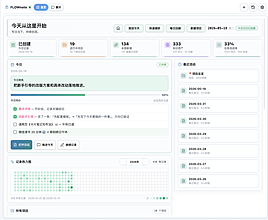
FLOWnote
这是一款适用于Obsidian的人工智能笔记工作区插件,具备仪表盘主页、快速记录、每日规划、项目跟踪、手机快捷方式以及内置技能等功能。
FLOWnote 1. 主要功能:是面向 Obsidian 的 AI 笔记工作台,集随手捕获、每日计划、项目推进、知识资产统计、AI 对话和技能工作流等功能于一体。 2. 适用场景:适用于需要高效管理笔记、规划日常工作、推进项目,以及利用 AI 辅助处理知识的用户,在桌面端和移动端均可使用。 3. 核心特色: - 拥有直观的个人首页,整合多种功能于同一空间。 - 支持多语言,跨语言体验良好。 - 优化了 Ollama 本机模型支持,减少配置成本。 - 首页数据更准确,目录入口重做,操作更便捷。
AI
Pkmer
FlowScript Diagrams
它可以使用FlowScript将 ```flow 代码块渲染为内联SVG流程图。
适用于在 Obsidian 笔记中绘制流程图,如记录业务流程、项目流程等场景。
AI
Pkmer