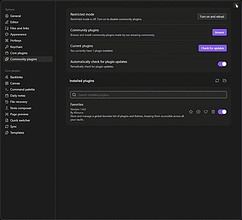
Favorites
你可以用它存储和管理一个全局的插件与主题收藏列表,这样在你所有的仓库里都能访问这些收藏。
Favorites Favorites 管理Obsidian中插件和主题的全局收藏列表,在所有库中保持一致;自动维护正在使用的插件和主题列表,以及曾安装过的插件和主题历史记录。 适用于在多个库中使用Obsidian,需要频繁查找相同插件和主题的用户。 安装并启用插件后,打开插件或主题浏览器,选择要收藏的项目,点击收藏按钮,收藏内容会在所有库中显示。对于已安装的插件,也能直接在社区插件标签页进行收藏。

AI
Pkmer
FBD Writing Timer
这是一款用于写作时段的计时和字数统计插件。
1. 主要功能:这是一款写作计时与字数统计插件。在Obsidian状态栏会显示一个按钮,点击后可设置写作计时,计时结束能查看写作的字数。 2. 适用场景:适用于需要在规定时间内完成写作任务的场景,如限时写作练习、写作考试模拟等,帮助用户把控写作时间和了解写作效率。 3. 核心特色:操作简单,通过状态栏按钮即可快速设置计时;能直观呈现写作字数,让用户清晰了解写作成果。不过,该插件一次仅能跟踪一个文件,会记录启动计时器时当前打开文件的字数。 4. 使用建议:在开始写作前,确保打开要写作的文件,再点击状态栏按钮设置计时,以准确统
AI
Pkmer
Featherlight
对笔记设置字符限制,状态栏还会实时显示已使用和剩余的字符数。——Obsidian官方人员尚未对该插件进行人工审核。
1. 主要功能:为Obsidian笔记设置字符限制,状态栏实时显示已用和剩余字符数,达到限制后编辑器不再接受新增输入。 2. 适用场景:适用于需要精简内容表达的场景,如撰写推文、摘要等,强制用户精炼文字。 3. 核心特色: - 硬限制,不仅是计数,达到上限后阻止添加编辑。 - 状态栏实时计数,根据剩余字符量显示不同颜色。 - 有Twitter时代的预设限制(140、280),也支持自定义。 - 可在笔记YAML前文中单独设置单笔记的限制。 - 支持设置监控文件夹,仅对特定文件夹内笔记
AI
Pkmer
Featherweight Local Wallpaper
Minimal, zero-overhead background wallpaper plugin supporting local vault files and remote URLs via CSS variables. - This plugin has not been manually reviewed by Obsidian staff.
这是一款极简且零开销的 Obsidian 背景壁纸插件。它支持通过本地文件路径(如 ~/Downloads/img.png)或远程 URL 设置背景,并允许用户直接拖拽图片进行设置。 适用于希望美化 Obsidian 界面、提升阅读沉浸感的用户。特别适合那些不想安装额外本地 Web 服务器,且追求极致性能、不希望插件占用系统资源的场景。
AI
Pkmer
Featured Image
特色图像会根据文档中找到的第一张图像、YouTube链接或自动卡片链接图像自动设置笔记中的特色图像属性。这使您能够使用文件夹笔记和数据视图创建丰富的笔记画廊。
Featured Image插件为Obsidian提供了一种自动化的方式,能够根据文档中的第一张图片、YouTube链接或Auto Card Link图像,自动设置笔记的特色图片属性。该插件使用户能够创建丰富的笔记图库,特别适合使用Folder Notes和Dataview的场景。其核心功能包括支持本地图片和YouTube缩略图的自动更新、批量处理命令、优化的性能和低内存占用等。通过该插件,用户可以轻松管理笔记中的图片展示,提升笔记的视觉效果和组织性,有效解决了手动设置特色图片的繁琐问题。
AI
Pkmer
Federated Emoji
渲染并插入来自Mastodon和兼容联邦实例的自定义表情符号。——Obsidian官方人员尚未对该插件进行人工审核。
1. 主要功能:在Obsidian中渲染和插入Mastodon风格的自定义表情符号,支持在实时预览和阅读视图中将 :短代码: 渲染为自定义表情,可通过输入 : 搜索表情并插入,还能从侧边栏或命令面板打开可搜索的表情选择器,能按实例和服务器提供的类别浏览表情。 2. 适用场景:适用于需要在Obsidian笔记中使用Mastodon自定义表情的用户,无论是在桌面端还是移动端都能使用。 3. 核心特色:保留笔记为可移植的Markdown格式,不改变Markdown源内容;可从多个Mastodon或兼容实例导入表情,并配置重复短代
AI
Pkmer
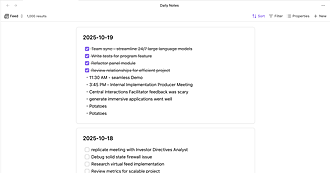
Feed Bases
它能为仓库添加一种信息流布局,这样你就能在可编辑的信息流视图中展示笔记及其内容啦。
Feed Bases 1. 主要功能:为Obsidian Bases添加一个提要布局,可在可编辑的提要视图中显示笔记及其内容。能展示所有笔记,支持按修改日期、创建日期或名称排序,编辑自动保存到源文件。 2. 适用场景:适用于使用Obsidian Bases进行笔记管理,希望以提要视图查看和编辑笔记的用户。 3. 核心特色:提供可滚动的提要视图展示笔记;编辑自动保存,方便快捷;支持多种排序方式;可通过点击标题打开笔记,还能使用上下文菜单获取更多选项。 4. 使用建议:需Obsidian v1.10.0及以上版本,且该版本处于早
AI
Pkmer
Feedly Annotations Sync
将 Feedly 的高亮和注释同步到您保险库中的一个文件夹。
Feedly for Obsidian 插件旨在帮助付费用户将 Feedly 中的文章高亮和注释同步到 Obsidian 的指定文件夹中。用户只需获取开发者访问令牌并在插件设置中保存,即可通过运行“Feedly Annotations Sync”命令,实现自动同步。每篇文章会生成一个包含高亮和评论的文件,便于用户整理和查阅重要信息。该插件特别适合需要管理大量阅读材料的学者和研究人员,解决了在多个平台间查找和整理注释的繁琐问题。同步后的文件包含元数据,确保信息完整且易于访问。
AI
Pkmer
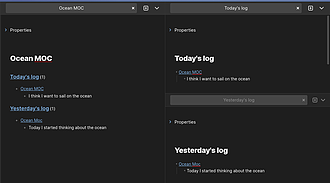
Feeds
在Obsidian中创建特定主题的要点摘要。
Feeds Obsidian 插件“Feeds”可以在 Obsidian 中创建特定主题的要点摘要。它需要安装“Dataview”插件。使用 BRAT 可以安装开发版本。使用方法是将特定主题的链接放在项目笔记中的代码块中,并享受摘要的便利。插件作者提供了帮助和开发线程,用户可以在 OMG 的 Discord 频道上提问。
AI
Pkmer
Feel the Notion
Notion-like block editing in Live Preview: drag whole blocks, select whole blocks, block-aware Cmd+A and Backspace, and a slash insert menu. - This plugin has not been manually reviewed by Obsidian staff.
该插件为 Obsidian 的实时预览模式引入 Notion 风格的块级编辑体验。支持通过悬停手柄拖拽整个块(含子块)、多块选择、块感知的快捷键操作(如 Cmd+A 选块、Backspace 合并),以及通过 / 或 + 呼出插入菜单。 适合追求高效结构化笔记、习惯 Notion 交互逻辑,或需要在 Obsidian 中进行复杂大纲整理、快速移动内容模块的用户。
AI
Pkmer
Feishu Diary
Talk to a Feishu bot, and it lands in your vault as a diary. - This plugin has not been manually reviewed by Obsidian staff.
Feishu Diary 是一款无需服务器支持的 Obsidian 插件,通过飞书官方 WebSocket 长连接,将用户与飞书机器人的对话实时同步至本地 Obsidian 仓库,自动生成日记。支持图片、视频及语音附件的嵌入或链接,并可通过 CLI 独立运行。 适合希望利用移动端飞书随时记录灵感、琐事或工作日志,并同步至 Obsidian 进行知识管理的用户。特别适用于多设备环境,确保仅在一台指定设备上监听,避免数据冲突。 1. 极简配置:扫码即可创建飞书应用,自动配置权限与事件订阅。 2. 智能归档:按月分文件、
AI
Pkmer
ZengQiang Enhanced
集成浮动 T 工具栏,可集中访问常用操作,按钮能拖动排序;设有模板库,集中管理模板,支持多操作,多入口共享数据;原生表格增强,改善编辑与显示效果。 适合从飞书、企业微信、Notion、OneNote 等办公工具迁移到 Obsidian 的知识工作者。 将办公工具高频体验整合成统一入口,包括 T 工具栏、按任务分类的设置中心、模板库和增强功能;操作保留 Obsidian 原生写法,不改变笔记存储方式;敏感数据留本地。 需同时安装仓库 companion - plugins 中的 markdown - t
AI
Pkmer