HOME key
考虑到 Markdown 标题字符,将光标移动到文本开头。
提供类似 HOME 键的命令,可将该命令绑定到热键,使热键能实现将光标移动到文本开头的功能。有“Normal”和“Advanced”两种命令,“Normal”考虑缩进、列表等,“Advanced”在此基础上还考虑标题行。 适用于 Mac 和 Windows 系统。Mac 可将命令热键绑定为 Control + A;Windows 可结合 obsidian - emacs - text - editor 插件使用。 能根据不同文本格式(缩进、列表、任务列表、标题等)智能移动光标到文本真正的开头,而非单纯的行首。

AI
Pkmer
Homepage Blocks
一个可组合、能拖放操作的主页。——此插件尚未经过Obsidian官方人员的人工审核。
1. 主要功能:为Obsidian打造可组合、支持拖放操作的主页。提供17种类型的板块,如问候、时钟、引用等;支持二维拖放布局调整,可设置板块样式,有响应式布局,图片支持全屏灯箱查看,板块可折叠。 2. 适用场景:适用于希望个性化Obsidian主页,快速访问常用信息和功能的用户,如查看近期文件、设置番茄钟等。 3. 核心特色:有17种板块类型满足多样需求;支持二维拖放和调整大小;可设置强调色强度;提供50种语言预设;零运行时依赖(除GridStack)。 4. 使用建议:可从社区插件安装或手动安装。使用时,点击丝带栏的
AI
Pkmer
Homepage Studio
一个模块化的桌面主页,可用于管理日记、任务、计划、文件组和写作活动。——此插件尚未经过Obsidian工作人员的人工审核。
1. 主要功能:将写作活动、日期分区日记、主页任务、时间计划、精选文件组和可配置横幅整合到一个专属视图,包含写作热力图、单文件日记、任务管理、计划模板、文件组管理、横幅设置等功能。 2. 适用场景:适用于使用Obsidian桌面端(版本1.8.7及以上,支持Windows、macOS和Linux),且允许使用社区插件的用户进行日记记录、任务管理、计划安排、写作统计等场景。 3. 核心特色:有6种内置主题,支持明暗两种外观且共享数据和功能;支持手动整理文件组,可重命名和恢复丢失文件;具备多语言UI,支持键盘导航、可见焦点、
AI
Pkmer
Homepage
在启动 Obsidian 时,打开指定的笔记、白板文件或工作区布局,而不是最近打开的(OB 默认设置)。
Obsidian 插件 Homepage 可以在启动时打开指定的笔记、画布或工作区,或者稍后快速访问。用户可以将任何笔记、画布或工作区设为主页,也可以选择随机笔记,或使用每日或定期笔记。用户可以决定如何处理旧的标签页 - 保留它们、替换最后一个笔记,或全部移除。用户可以使用“打开主页”命令或点击专用的带形按钮,在启动后返回主页。插件可以在阅读、源代码、实时预览或默认视图中打开,还可以在打开另一个笔记时选择恢复视图。此外,用户还可以在打开主页时运行任何 Obsidian 命令,与数百个其他插件进行集成。它还可以与诸如 Datav
AI
Pkmer
HomePulse
这是一个基于组件的个人主页仪表盘,支持网格布局、拖曳编辑,还有工作流小部件哦。——Obsidian工作人员还没对这个插件进行人工审核呢。
1. 主要功能:将Obsidian主页转变为“方向→行动→投入→积累→能力”的链条,连接笔记、任务、专注时间和能力地图。具备首次运行设置向导、专用主页视图、支持中英文UI、主题适配等功能,还提供可编辑的网格布局。 2. 适用场景:适合需要在打开Obsidian时快速了解重要事务,关注项目进展、时间去向和能力发展的用户。 3. 核心特色:本地优先,核心数据均来自本地,无需上传;支持暗黑和明亮两种Obsidian主题,还可自定义强调色;界面支持中英双语切换。 4. 使用建议:首次使用时借助设置向导,快速配置主页名称、项目文件
AI
Pkmer
Homework for Life
把每天那些值得记录的瞬间捕捉下来,存到按月整理的 Markdown 文件里。这一插件的灵感源自马修·迪克斯(Matthew Dicks)的“生活作业”方法。——Obsidian 官方人员尚未对该插件进行人工审核。
1. 主要功能:受Matthew Dicks的“Homework for Life”方法启发,用于低摩擦地每日记录值得书写的瞬间,将其添加到每月的单个Markdown文件中。 2. 适用场景:适合想要养成每日记录习惯、回顾生活点滴的人群,无论是个人生活感悟还是工作经历记录都适用。 3. 核心特色: - 操作便捷,一键、命令或URI即可唤起模态框完成记录。 - 支持一天多次记录,会合并到当天内容中。 - 有表格和标题 + 项目符号两种输出格式,可按库切换。 - 日期为维基链接,能自动关联到对
AI
Pkmer
Homework Manager
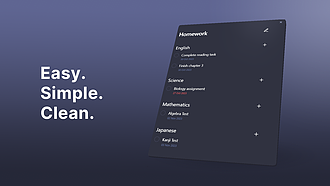
通过待办事项清单跟踪作业。
Homework Manager 这是一个 Obsidian 插件,可以通过待办清单来跟踪作业情况。它提供了简单的任务和科目创建,任务截止日期设定和与笔记的链接功能。界面整洁易用。用户可以通过在 Obsidian 的社区插件中安装,或者手动下载最新版本并添加到自己的 vault 中来使用这个插件。使用时,用户可以通过点击图标打开或关闭插件,添加或删除科目,添加或完成任务,设定截止日期,以及在创建任务时添加链接到笔记。这个插件的使用场景是帮助用户更方便地跟踪和管理作业,解决了作业管理的繁琐问题。
AI
Pkmer
Hop-Link Viewer
从锚定笔记开始,最多跳转 N 次来推荐维基链接笔记——Obsidian 官方人员尚未对该插件进行人工审核。
1. 主要功能:从一个锚点笔记出发,最多向外查找N跳范围内的维基链接笔记,在侧边栏列出与当前聚焦笔记在链接图中相邻但尚未连接的笔记,默认排除已直接链接到锚点的笔记。 2. 适用场景:适用于在Obsidian知识库中偶然发现“缺失”的网络链接,帮助用户拓展笔记关联。 3. 核心特色:能清晰展示笔记与锚点笔记的跳数距离,突出链接图中的空白;侧边栏有跳数深度控制、锚点信息及建议列表,且设置可持久化并与设置同步。 4. 使用建议:默认设置下可专注发现未连接的笔记,若想查看直接链接的笔记,可开启“Include direct li
AI
Pkmer
Horizontal Blocks
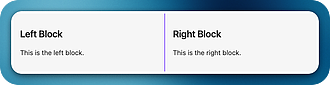
带来类似Notion风格的并排块布局,还有可调整大小的Markdown块,这些块支持文本、图片、嵌入内容以及内部链接。
Horizontal Blocks Horizontal Blocks 适用于需要在 Obsidian 中创建类似 Notion 风格并排布局,展示文本、图片、嵌入内容及内部链接的场景。 提供类似 Notion 的布局方式,支持全 Obsidian 语法,列宽可调整,布局动态灵活,图片自动缩放且能保存布局。
AI
Pkmer
Horizontal Scroll View
能按照 H1/H2/H3 标题把笔记拆分成可调整大小的并排列。每列都能垂直滚动,整个视图则可以水平滚动。——此插件尚未经过 Obsidian 官方人员的手动审核。
Horizontal Scroll View 是一款 Obsidian 插件,它能将包含 H1、H2、H3 标题的长笔记转换为可调整大小的并排列布局。每个标题及其内容形成独立可垂直滚动的列,整个视图可水平滚动。 适用于处理包含多级标题的长篇笔记,方便用户横向浏览内容,避免无尽的垂直滚动。 打开包含 H1、H2、H3 标题的 Markdown 笔记,点击左侧边栏的“⊞”图标,或通过命令面板执行“Open Horizontal Scroll View”即可开启。
AI
Pkmer
Horizontal Swipe Gestures
双指触控板滑动可映射到任意命令。 - 此插件尚未经过Obsidian官方人员的手动审核。
Horizontal Swipe Gestures 将双指水平触控板滑动映射到任意Obsidian命令,默认实现前后导航。 适用于使用桌面端(通过触控板或鼠标操作)的Obsidian用户,希望通过双指滑动快捷执行命令。 1. 可将任意Obsidian命令映射到左右滑动。 2. 滑动灵敏度和水平主导性可配置。 3. 触发时会有可视化半圆指示器。 4. 具备macOS动量滚动过滤,手指抬起后才释放操作。 安装时,可将插件克隆到保险库的插件文件夹,重新加载Obsidian并在社区插件中启用。若需从源代码构建,在
AI
Pkmer

Horme
这个插件还没经过Obsidian官方人员的人工审核哈。它是个由人工智能驱动的助手,有聊天功能、右键操作、支持整个仓库的检索增强生成(RAG),还有个可扩展的技能系统呢。它支持Ollama、Claude、Gemini、OpenAI、Groq、OpenRouter和LM Studio这些。
Horme 1. 主要功能:提供AI聊天功能,支持右键操作,具备库级别的检索增强生成(RAG)能力,还有可扩展的技能系统。支持Ollama、Claude、Gemini等多种模型。 2. 适用场景:适用于在Obsidian中需要借助AI进行信息交互、处理笔记内容、获取知识等场景。 3. 核心特色:可使用多种模型,有可扩展技能系统,能对整个库进行RAG操作,方便用户在Obsidian中高效利用AI。 4. 使用建议:要发挥插件的全部功能,需准备两个本地模型,即索引模型和交互模型。推荐使用Ollama管理本地模型,可从Downl
AI
Pkmer