Duckuments LiveSync
Minimal self-hosted CouchDB live sync for your vault, with end-to-end encryption and multiple remote vaults. - This plugin has not been manually reviewed by Obsidian staff.
Duckuments LiveSync 是一款基于自托管 CouchDB 的 Obsidian 实时同步插件。它支持笔记的连续自动同步、手动推送/拉取,并允许配置多个远程库。核心在于端到端加密(AES-GCM),确保数据在离开本地前已加密,服务器仅存储密文。 适合注重数据隐私、希望将笔记存储在自有服务器(而非第三方云服务)的用户。适用于需要多设备间实时同步,且对数据安全性有极高要求的个人知识管理场景。

AI
Pkmer
Due Credit
Export a note to Word, PDF or LaTeX through pandoc, with its links turned into real citations. - This plugin has not been manually reviewed by Obsidian staff.
Due Credit 是一款 Obsidian 插件,利用 Pandoc 引擎将笔记导出为 Word、PDF 或 LaTeX 格式。其核心能力是将笔记中的内部链接(如 marsh2024)自动转换为符合学术规范的正式引用格式,并生成完整的参考文献列表。 主要服务于学术写作场景,特别是当用户需要向导师或期刊提交论文初稿时。它解决了 Obsidian 内部链接在外部文档中失效的问题,确保导出文档具备专业的引用格式。
AI
Pkmer
Due When
这将添加快捷方式,用于插入本周末或下周末的截止日期。
Due When 插件为 Obsidian 添加了快捷键,可以插入本周末或下周末的截止日期。通过在光标处输入格式为\[due:: YY-MM-DD\] 的截止日期(可选标签),该插件提供了四个命令: 插件提供了四个选项标签,对应于四个命令: “上个工作日”选项用于切换“本月末截止”是指本月的最后一个工作日还是本月的最后一天。
AI
Pkmer
Duet
Work with Claude Code or Codex in your notes. Mention an agent on a line, or chat in a conversation note. You see the agent edit the note live while you type. - This plugin has not been manually reviewed by Obsidian staff.
1. 实时协同:像共享文档一样,用户与 AI 同时编辑同一笔记,视觉反馈直观。 2.
AI
Pkmer
Duowei Table
本地结构化数据存于 .duowei 文件中,有表格、看板和图库视图,还有与 Bases 兼容的布局。——此插件尚未经过 Obsidian 工作人员的人工审核。
Duowei Table 是为 Obsidian 提供本地电子表格式结构化数据管理的插件。支持 22 种字段类型(如文本、数字、日期等)和 7 种视图类型(如网格、看板、图库等),可进行字段操作、单元格编辑、搜索筛选、排序分组等,还具备导入导出、Markdown 集成及备份恢复功能。 适用于需要在 Obsidian 中进行结构化数据管理的场景,如项目管理、任务跟踪、数据统计等。 数据存储在 .duowei 纯文本 JSON 文件中,可用普通工具读取、对比、同步和备份;社区版功能完整,无需账号、许可证、试用或付费,也
AI
Pkmer
Duplicate Detector
在打开的笔记中突出显示重复行。
该Obsidian插件的主要功能是高亮显示当前打开笔记中的重复行。当用户将鼠标悬停在高亮行上时,会显示该行的行号,方便用户识别重复内容。此外,当用户粘贴的新行与文件中已有行重复时,插件会发出提示。此插件特别适用于需要管理链接和条目时,帮助用户避免重复添加相同内容,提高笔记整理效率。未来可能的改进包括检测重复链接、设置排除文件和文件夹、跨文件检测重复项等。
AI
Pkmer
Duplicate Line
复制一行
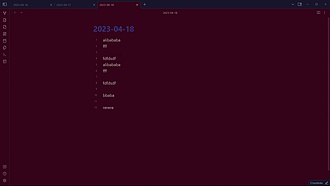
Duplicate Line Obsidian 插件 duplicate-line(s) 可以帮助用户快速复制一行或选择的内容,支持向上或向下复制,也可在右侧或左侧复制。用户可以使用多光标,选择会被保留。可以自定义快捷键,默认快捷键为 Shift Ctrl ↓、Shift Ctrl ↑、Shift Ctrl ←、Shift Ctrl →。在 Obsidian 中,默认情况下,没有选择任何内容时,用户可以按 Ctrl C,然后按 Ctrl V 来复制光标所在行。这个插件提供了便捷的复制功能,适用于快速复制文本内容的场景。
AI
Pkmer
Dust Calendar
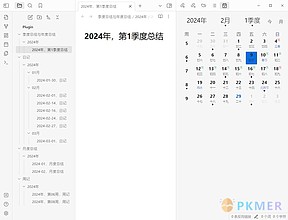
更符合中国习惯的日历,可以显示农历、节气、节假日、调休信息,支持月视图和年视图切换,支持关联创建周期性笔记。
Dust Calendar Dust Obsidian Calendar 是一个更符合中国习惯的 Obsidian 插件,提供了日历浏览和周期性笔记功能。插件支持显示公历、农历、星期、节气、节假日、调休等信息,可以切换月视图和年视图,并支持关联创建周期性笔记,包括每日笔记、每周笔记、每月笔记、季度笔记和年度笔记。用户可以根据日历视图快速切换日期和时间段,并通过双击日期、周序号、月份、季度序号和年份来创建对应的周期性笔记。如果已经存在与日历关联的笔记,插件会在显示区域下方标注一个特殊符号。用户可以通过 GitHub issues
AI
Pkmer
DXF Viewer
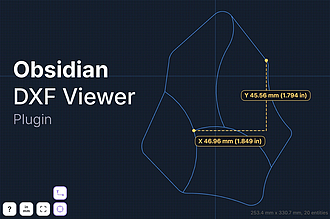
这个插件还没经过Obsidian官方人员的人工审核。你可以在仓库里查看、测量并嵌入DXF图纸。
DXF Viewer 1. 主要功能:可在Obsidian库中查看、测量和嵌入DXF图纸。能在专门视图打开 .dxf 文件,在阅读模式下通过 !drawing.dxf 嵌入图纸,支持平移、缩放、重置视图,还能测量顶点、曲线中心及圆和弧的直径。 2. 适用场景:适用于需要在Obsidian中处理DXF图纸,进行查看和测量的场景,如工程设计、建筑绘图等领域的资料整理与查看。 3. 核心特色:可自动检测DXF元数据中的绘图单位,必要时可手动覆盖;测量显示能遵循绘图单位,也可同时显示公制和英制值;网格间距与所选绘图单位一致。 4.
AI
Pkmer
DXF Viewer and Editor
一款简单轻便的 DXF 查看器兼编辑器,能测量长度、面积、直径、角度等等。还能进行像绘制直线、折线、矩形、圆形、椭圆、圆弧、填充、图案填充这类简单编辑操作…… —— Obsidian 官方人员尚未对该插件进行人工审核。
1. 主要功能:可在Obsidian桌面和移动端直接查看和轻量编辑 .dxf CAD图纸,支持文件视图、新建图纸、笔记嵌入展示,具备平移、缩放、选择功能,有自适应网格、捕捉功能,能进行距离、半径、角度、面积等测量,还可绘制多种图形如直线、圆、弧、椭圆等,以及创建构造线。 2. 适用场景:适用于需要在Obsidian中查看和简单编辑CAD图纸的场景,如设计师、工程师在笔记中嵌入图纸参考或进行简单修改。 3. 核心特色:可直接在Obsidian内操作,支持文件和嵌入两种查看方式,自适应网格和多种捕捉功能方便绘图和测量,测量数据
AI
Pkmer
Dynalist Mover
能像Dynalist那样上下移动选中的行。
Dynalist Mover 是一款 Obsidian 插件,支持在编辑器中选中多行文本并整体上下移动,移动后仍保留选中状态,方便反复调整位置。 适用于需要对文本位置进行灵活调整的场景,无论是标准段落、Markdown 元素还是普通文本块,都能轻松移动。
AI
Pkmer
Dynamic Font Size
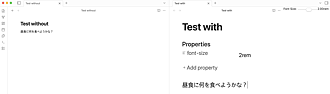
可以通过属性滑块动态调整笔记内容的字体大小。
Dynamic Font Size Dynamic Font Size 通过前置元数据属性,借助直观的滑块界面动态调整笔记内容的字体大小。 适用于需要灵活调整笔记字体大小,以满足不同阅读需求的场景,如在不同设备、不同环境下阅读笔记。 1. 基于属性设置字体大小,可在笔记前置元数据中使用 font-size 属性。 2. 实时更新,修改属性后字体大小立即改变。 3. 提供交互式滑块,方便调整字体大小。 4. 状态栏显示当前字体大小。 5. 可自定义字体大小的最小、最大和默认值。 6. 字体大小变化有平滑过渡动画。
AI
Pkmer