DSH Bridge
Embed your local DeepSeek Harness (DSH) agent in Obsidian to chat, edit, and manage notes in your vault. - This plugin has not been manually reviewed by Obsidian staff.
该插件将本地运行的 DeepSeek Harness (DSH) 智能体原生嵌入 Obsidian。它通过 DSH 的 RPC 协议直接通信,允许 AI 在 Obsidian 界面内读取、搜索、编辑和管理你的笔记库,实现真正的本地化 AI 协作。 适合希望利用本地 AI 辅助写作、整理笔记或管理知识库的高级用户。特别适用于需要严格数据隐私、不希望笔记上传至云端,且已部署本地 DSH 环境的桌面端 Obsidian 用户(需 Obsidian ≥ 1.7.2)。 1. 原生 UI 体验:非网页嵌入,聊天、工具卡片

AI
Pkmer
DSH Dock
Dock the official DeepSeek Harness Web (127.0.0.1:3080) into an Obsidian sidebar panel. Runs the official dsh CLI with per-vault isolated sessions. - This plugin has not been manually reviewed by Obsidian staff.
1. 主要功能:将官方 DeepSeek Harness Web (DSH) 界面嵌入 Obsidian 侧边栏。通过本地反向代理解决跨站鉴权问题,实现官方 UI 的原样展示与交互,并支持通过 Obsidian API 桥接,让 DSH 工具直接读取和操作 Vault 文件。 2. 适用场景:适用于需要在 Obsidian 笔记环境中直接调用 DeepSeek Agent 进行辅助写作、代码生成或笔记管理的用户。特别适合多库并行工作,需在不同 Vault 间保持会话隔离但共享全局配置的场景。 3. 核心特色:
AI
Pkmer
DSH Embedded
Host DeepSeek Harness (dsh) inside Obsidian — unified surface, vault-aware agent, persistent memory. - This plugin has not been manually reviewed by Obsidian staff.
插件在 Obsidian 侧边栏嵌入 dsh Web UI,自动启动绑定当前 Vault 根目录的 dsh web 子进程,并将 Vault 注册为 dsh 工作区。它支持读写 Vault 文件,并在 Vault 内维护代理的工作记忆,同时具备清理崩溃残留进程的能力。 适合希望在 Obsidian 中直接调用 DeepSeek 能力进行笔记整理、内容生成或知识检索的用户。特别适用于需要 AI 助手直接访问本地笔记库、且对数据隐私有较高要求的桌面端用户。 1. 环境自适应:自动扫描 nvm、Homebrew 等常
AI
Pkmer
DeepSeek Harness
该插件通过官方扩展接口连接 DSH,在本地运行服务,无需修改 DSH 源码。它支持一键安装 DSH 及缺失依赖(如 Git、Node.js),并自动启动后台服务。用户可直接在 Obsidian 内通过 iframe 访问完整的 DSH 界面,实现笔记内容与 AI 交互的双向桥接。 适用于 Windows 和 macOS 桌面用户,特别是那些希望在不离开 Obsidian 环境的情况下,利用 DeepSeek Harness 进行代码辅助、逻辑推理或复杂任务处理,同时保持笔记与 AI 工作流紧密相连的高级用户。
AI
Pkmer
DSH Math Notes Assistant
Math-focused, experimental DeepSeek Harness memory agent in the right sidebar: automatic dsh service management, layered long-term memory, note workflow, and proactive idea-memo reminders. - This plugin has not been manually reviewed by Obsidian staff.
1. 分层记忆:具备五层记忆结构、符号账本及备忘录生命周期管理,解决通用 AI“失忆”问题。 2. 统一检索:支持笔记与记忆的一键搜索。 3.
AI
Pkmer
DSH for Vaults
在 Obsidian 内嵌 DeepSeek Harness (DSH) Web UI,实现按库(Vault)隔离的独立 AI 工作区。支持双向交互:右键选中文字即可将文件及行号范围发送给 AI,点击 AI 回复中的路径可直接跳转至对应笔记。 适合需要在 Obsidian 笔记库中频繁调用 AI 进行代码解释、内容生成或上下文分析的用户。特别适用于多库并行工作,需确保不同项目 AI 会话数据严格隔离的场景。 建议首次使用时通过面板一键初始化运行时,无需手动配置环境。利用“同步模型配置”功能统一多库间的
AI
Pkmer
DSH Sidebar
Connect your vault to DeepSeek Harness, run its agents from a sidebar panel, and give them a token-saving local knowledge graph. - This plugin has not been manually reviewed by Obsidian staff.
1. 无缝集成:自动探测空闲端口并启动服务,操作便捷。 2. 省 Token 知识图谱:内置可选的 dsh-graphify 桥接工具,通过预提取概念构建本地图谱,让 AI 基于图谱回答而非重读原始笔记,显著降低 Token 消耗。 3. 双语支持:界面支持英语和西班牙语。
AI
Pkmer
DualLink
该插件可用于链接、管理和实时预览本地及外部物理文件,支持图片、音频和视频内联渲染。具备双链接模式,有交互式文件浏览器;支持拖放映射生成关联链接;可悬停和内联预览;支持多媒体即时解码;提供多协议适配;具备智能链接检测。 适用于处理大资源文件(如数十GB视频、无损音频集)或系统级网络驱动器映射,这些文件需放在 .obsidian 保险库外,但又希望在同一面板内关联并流畅预览。 双链接模式可一键切换内外路径模式;拖放操作避免手动输入路径;支持多格式多媒体内联渲染且不占保险库存储空间;提供多种链接协议供不同场景使用。
AI
Pkmer
Dualyze Notes
在Obsidian里查找相似笔记并创建安全的合并草稿。——此插件尚未经过Obsidian官方人员的人工审核。
1. 主要功能:扫描Obsidian库中笔记的标题、标题、标签、链接和内容的重叠部分,找出相似笔记;支持并排比较笔记,展示五个维度的得分明细;可创建安全的合并草稿,且不修改原始笔记;还能保存比较报告。 2. 适用场景:适用于查找重复或近似重复的笔记、比较新旧草稿、合并研究笔记前的审查、安全合并零散想法、清理不断增长的库且不丢失独特内容。 3. 核心特色:采用本地相似度评分,不将笔记发送到外部AI服务;在持久侧边栏显示扫描结果;通过关键字芯片直观展示笔记匹配原因。 4. 使用建议:可参考插件提供的详细教程进行操作,还能根据需
AI
Pkmer
Dualyze Structure
把长篇笔记转化为结构化知识:拆分笔记、设置父链接、构建结构索引以及创建知识地图(MOC)。 - 此插件尚未经过 Obsidian 官方人员的人工审核。
1. 主要功能:自动将长笔记转化为结构化笔记、索引和可视化知识图谱。具体包括按分割笔记、添加父链接、生成结构索引、绘制知识图谱和创建内容地图(MOC)。 2. 适用场景:适用于处理包含多个章节和子主题的长笔记,如数千行的技术文档等,帮助用户将其整理成更有条理、便于导航的知识库。 3. 核心特色:能直观预览检测到的章节;通过父链接实现反向导航;将原笔记转化为清晰的链接列表作为导航中心;借助Mermaid流程图自动生成可视化知识图谱。 4. 使用建议:可通过在编辑器内右键,选择“Create Structure”触发命令来使用
AI
Pkmer
DuckData
用嵌入的duckdata代码块查询并可视化仓库/Markdown数据,由DuckDB - WASM提供支持。——此插件尚未经过Obsidian官方人员的人工审核。
1. 主要功能:借助DuckDB - WASM,可在Obsidian笔记中对数据(如内联CSV、Markdown表格、库文件、远程URL数据)执行SQL查询,并将结果以表格或ECharts可视化形式呈现在代码块中。 2. 适用场景:适用于需要对Obsidian笔记内各种数据进行查询分析和可视化展示的场景,方便用户快速处理和呈现数据。 3. 核心特色:仅支持桌面端,从CDN加载DuckDB - WASM工作程序和.wasm模块(设置可配置),查询完全在本地运行,数据不出库,保障数据安全。支持多种数据源引用方式。 4. 使用建
AI
Pkmer
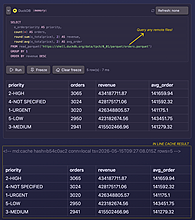
DuckDB and MotherDuck
这个插件还没经过Obsidian官方人员的人工审核。你可以在笔记里用DuckDB SQL查询文件和云数据,还能把查询结果以Markdown格式直接固定在笔记里。要是想用云算力的话,还能选MotherDuck。
DuckDB and MotherDuck 1. 主要功能:通过 DuckDB SQL 将外部数据引入 Obsidian 笔记,可查询本地或远程文件(如 Parquet、CSV 等);将查询结果以 Markdown 表格形式内联缓存;支持按日或按周为笔记设置查询自动刷新;添加 MotherDuck 令牌可查询云数据和进行云计算。 2. 适用场景:适用于需要在 Obsidian 中处理和展示数据的场景,如数据分析、数据可视化等。 3. 核心特色:可离线使用本地 DuckDB WASM 进行查询;查询结果以 Markdown 形
AI
Pkmer