Copy Linked File
把链接或文件菜单项后面的仓库文件或本地文件的URL复制到Windows剪贴板。
Copy Linked File 为Obsidian添加右键操作,可将内部链接、本地文件URL、嵌入内容或文件菜单项背后的真实文件复制到Windows剪贴板。 当笔记中包含文件链接,如paper.pdf、!data.xlsx等格式时适用。可将复制的文件粘贴到文件资源管理器、邮件、聊天应用或浏览器上传控件中。 仅适用于Windows桌面版Obsidian,利用Node.js和Windows剪贴板API。不进行网络请求、无遥测数据、无需账户、不修改笔记或附件,仅读取复制所需的目标库文件路径。编码文件路径以处理特殊字

AI
Pkmer
Copy Markdown Source
Copy the Markdown source of a selection, including headings and math delimiters, not the rendered preview. - This plugin has not been manually reviewed by Obsidian staff.
该插件确保在复制选中文本时,剪贴板中保存的是原始的 Markdown 源码(如 标题标记和 $$ 数学公式定界符),而非经过渲染后的纯文本预览。它通过写入 text/plain 格式,解决了原生复制功能在 Live Preview 或阅读视图中丢失格式标记的问题。 适用于需要将 Obsidian 笔记内容准确粘贴到外部环境的场景,例如通过聊天软件、电子邮件与其他人分享笔记,或将内容粘贴到代码编辑器、其他 Markdown 编辑器中。 1. 保留源码完整性:完整保留标题符号和数学公式定界符,避免粘贴后格式错乱。 2
AI
Pkmer
Copy Metadata
复制文件元数据,例如创建时间,到剪贴板。将复制的元数据插入到文件名中。
Copy Metadata 是一个 Obsidian 插件,用于将文件元数据(例如创建时间)复制到剪贴板,并将其插入到活动文件名中。该插件的主要功能包括将文件的创建时间复制到剪贴板中,以及将文件的创建时间追加到活动文件名中。使用场景包括在 Obsidian 移动版上快速创建笔记,在文件名中插入 Zettelkasten 时间戳可能不太方便。当在 Obsidian 桌面版上工作时,可以使用该插件自动将笔记的创建时间追加到活动文件名中。该插件的开发主要是为了解决在移动设备上频繁记录笔记和在桌面设备上重命名笔记的问题。使用时需要使用
AI
Pkmer
Enhance Copy Note
增强原生的黑曜石笔记复制功能。
Obsidian 插件“Copy Obsidian Note”扩展了原生 Obsidian 笔记复制的功能。该插件添加了“复制活动笔记”命令,可在命令面板和文件菜单中找到,模仿文件资源管理器菜单中的“制作副本”命令,并且还添加了“复制文件夹”命令,可以复制所选文件夹及其所有内容。该插件的功能主要是简化了在 Obsidian 中复制笔记和文件夹的操作,提高了工作效率,适用于需要频繁复制笔记和文件夹的用户,解决了原生功能的不足,让用户更加便捷地进行笔记管理和整理。
AI
Pkmer
Copy Note Text
在笔记操作栏添加一个复制图标,点击就能立刻把笔记全文复制到剪贴板。——Obsidian官方人员尚未对该插件进行人工审核。
1. 主要功能:在笔记操作栏添加复制图标,点击可一键将笔记全文复制到剪贴板;提供“复制笔记全文”命令,可设置快捷键;复制成功有确认提示。 2. 适用场景:适用于需要快速复制笔记内容的场景,无论是在桌面端还是移动端使用Obsidian时,都能方便地复制笔记内容用于分享、粘贴到其他地方等。 3. 核心特色:原生复制图标直观易用;单点击即可复制全量Markdown内容;有复制成功提示;支持桌面和移动双端;可通过命令和快捷键操作。 4. 使用建议:若想手动安装,需在保险库创建插件文件夹,复制相关文件,再到设置中启用。若想作为社区插
AI
Pkmer
Copy Note Wikilink
将选中的笔记或搜索结果复制为维基链接。——此插件尚未经过Obsidian官方人员的手动审核。
1. 主要功能:将所选笔记或搜索结果复制为Obsidian维基链接,如My note。可复制当前活动笔记链接,也能复制搜索模态框中高亮结果的链接。 2. 适用场景:适用于在Obsidian中需要快速复制笔记维基链接的场景,如在编辑笔记时引用其他笔记,或在搜索结果中获取特定笔记链接。 3. 核心特色:支持多种搜索模态框结果复制,包括Omnisearch、Quick Switcher和Better Command Palette等;默认提供热键,方便操作。 4. 使用建议:可通过命令面板运行“Copy current note
AI
Pkmer
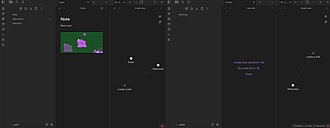
Copy Notes to Vault
它可以把笔记及其附件从一个仓库复制到另一个仓库。
Copy Notes to Vault Copy Notes to Vault 该插件可将当前库(Vault)中的笔记及其引用的附件(如图像、PDF、视频等)复制到另一个库。 适用于需要在不同Obsidian库之间转移笔记和附件的场景,比如整理笔记、备份数据等。 1. 提供可搜索的文件夹树图形界面,方便浏览和选择笔记。 2. 自动解析并复制所选笔记中引用的附件。 3. 可选择在目标库中保留源文件夹层次结构。 4. 有原生文件夹选择器用于选择目标库。 5. 跨会话保存上次使用的目标库和偏好设置。 1. 使用前先
AI
Pkmer
Copy On Demand
One-click copy the current file to its target path. Per-file target paths can be set individually. - This plugin has not been manually reviewed by Obsidian staff.
Copy On Demand 允许用户一键将当前笔记复制到预设的目标路径。支持设置全局默认路径,也可为单个笔记单独指定自定义保存位置。 适用于需要定期归档、备份或同步笔记至特定文件夹(如工作目录、发布平台)的用户。特别适合那些希望保持源笔记不动,同时生成副本用于不同用途的场景。 首次使用需先配置全局或单文件目标文件夹。建议利用“伪回收站”功能仔细检查被移动的文件,确认无误后再
AI
Pkmer
Copy on Selection
这个插件还没经过Obsidian官方人员的人工审核。它能在选中文本发生变化时,自动把高亮文本复制到剪贴板,就跟Linux系统的主选择复制功能一样。
Copy on Selection 当文本选择区域发生变化时,自动将高亮文本复制到剪贴板,模拟 Linux 的主选择行为。 适用于需要频繁复制文本的场景,无论是使用鼠标拖动选择,还是通过键盘组合键(如 Shift + 箭头、Shift + Home、双击、三击)进行选择,该插件都能发挥作用。
AI
Pkmer
Copy Outline
添加一个按钮,用于将当前笔记的大纲复制到剪贴板。——此插件尚未经过Obsidian官方人员的人工审核。
1. 主要功能:在大纲视图添加按钮,可将当前笔记的大纲复制到剪贴板;支持右键点击大纲项复制该项及其子标题;能在设置中切换大纲格式,如 Markdown 标题(“”)和缩进的无序列表;还可统计复制的标题数量。 2. 适用场景:适用于需要快速获取笔记大纲结构的场景,例如整理笔记要点、与他人分享笔记大纲等。 3. 核心特色:操作便捷,通过按钮和右键操作即可完成大纲复制;支持大纲格式切换,满足不同使用需求;能统计标题数量,方便了解大纲规模。 4. 使用建议:根据实际需求在设置中选择合适的大纲格式;若只需部分大纲内容,可使用右键复制
AI
Pkmer
Copy Path
添加了用于复制文件和文件夹的完整路径或相对于仓库路径的上下文菜单操作。
Copy Path 为Obsidian添加上下文菜单操作,可复制文件和文件夹的完整路径或相对于保险库的路径。 当用户需要获取文件或文件夹的路径,用于分享、引用或在其他程序中定位时使用。
AI
Pkmer