Canvas Conversation
Obsidian的一个插件,允许您使用ChatGPT创建画布对话。
Obsidian Canvas Conversation 是 Obsidian 的一个插件,使用 ChatGPT 创建画布对话。它适用于 Canvas 节点,右键单击节点并选择“Prompt ChatGPT”。需要配置 User Agent、Session Token 和 ChatGPT 的 Clearance token,每 2 小时需要刷新。代码大部分未经记录和混乱。改进包括使用流式机制进行对话、刷新令牌、清理未记录的 API/monkey patches、改进错误消息、以及在节点之间添加边缘。可通过 Obsidian 社

AI
Pkmer
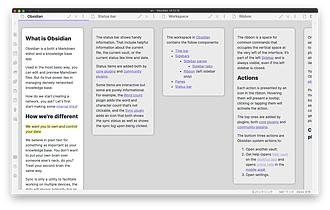
Card View Mode
以卡片模式查看你的笔记。该插件已经无法使用。
Card View Mode Obsidian Card View Mode 是一个插件,允许用户将笔记以卡片形式查看,受到 Scrapbox 和 Zettelkasten 方法的启发。用户可以通过卡片视图来评估笔记的成熟度,区分不同阶段的笔记,并轻松找到需要关注的笔记。此外,插件还提供了 Attention Pane 功能,可以突出显示活跃的卡片,帮助用户专注于特定的笔记。用户可以在设置中自定义卡片的颜色、背景色和形状。这个插件适用于 Sliding Panes、Embedded Note Title 和 Banners
AI
Pkmer
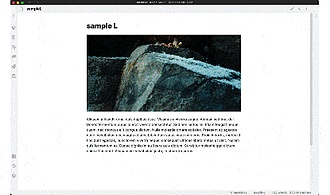
Card View Switcher
快速切换卡片视图
Card View Switcher Card View Switcher 是一个提供快速切换功能的 Obsidian 插件。它以卡片视图的形式展示,用户只需执行命令“Card View Switcher: Open switcher”即可打开快速切换器。插件支持三种搜索模式:最近搜索、普通搜索和随机搜索。最近搜索会搜索最近打开的 10 个文件的内容和文件名;普通搜索会搜索所有文件名;随机搜索会搜索所有文件名,并随机选择其中的 10 个文件。用户可以通过在搜索词前加上 ' 或 Space 切换到普通搜索,或者通过在搜索词前加
AI
Pkmer
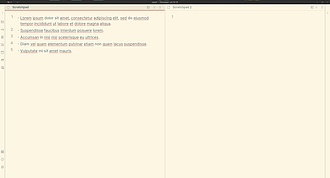
Carry-Forward
从笔记中复制文本,链接回其复制的源,或复制一个链接到笔记块。
Carry-Forward Obsidian Carry-Forward 插件允许用户从一个笔记中复制文本,并自动添加链接到原始来源,或者复制一个指向笔记块的链接。这对于需要将过去的任务移动到当前笔记中的笔记方法(如 Bullet Journaling)特别有用。此外,插件还提供了四个主要命令,以及设置正则表达式来精确放置链接的功能。用户可以在 Obsidian 的社区插件浏览器中搜索 "Carry Forward" 来安装插件,并在设置中启用。插件基于 MIT 许可发布。
AI
Pkmer
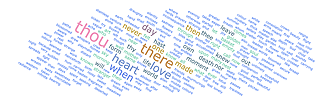
Charts View
Obsidian中的数据可视化解决方案,支持图表和图形。
Charts View Obsidian Charts View Plugin 是 Obsidian 的数据可视化插件,基于 Ant Design Charts,支持绘制图表和图形。用户可以通过插件提供的多种模板,如 Word Count、Pie、WordCloud 等,快速插入代码块生成各种图表,还可以从外部或内部 CSV 文件加载数据。插件还支持与 Dataview 插件集成,提供了一些允许的方法。用户可以通过插件实现交互功能,例如启用搜索交互,点击图表元素进行搜索。插件功能丰富,适用于各种数据可视化需求,解决了在 Ob
AI
Pkmer
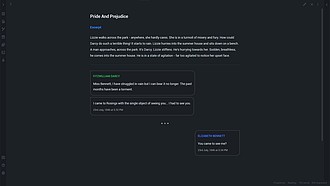
Chat View
聊天视图让您可以快速轻松地在 Markdown 文件中创建优雅的聊天 UI。
Chat View Obsidian Chat View 插件可以让用户在 Markdown 文件中快速创建优雅的聊天界面。用户可以通过在聊天消息前加上 '<'、'>' 或 '^' 来分别表示消息的左对齐、右对齐和居中对齐。每个聊天消息由三个部分组成:头部、消息和副文本,它们之间用 '' 字符分隔。插件还支持自定义头部大小、头部颜色和聊天气泡的最大宽度。用户还可以使用 Markdown 和 HTML 在聊天消息中添加样式和链接。此外,插件还支持 WebVTT 格式和聊天记录的渲染。插件的使用场景包括创建聊天记录、编写对话、模
AI
Pkmer
Checkbox 3 states
复选框列表的第三种状态。
Obsidian 插件 "Checkbox 3 states" 允许你在任务列表的复选框上拥有第三种状态。无论是在桌面端还是移动端,都可以轻松实现。在桌面端,通过 [SHIFT]+[CLICK] 来设置第三种状态(尚未完全完成)。在移动端/触摸设备上,长按即可切换。此外,你还可以在 Obsidian 设置中自定义第三种状态的颜色,包括基本颜色和悬停颜色。这个插件能够有效地帮助你管理任务清单,提供更多的选择和视觉上的提示,适用于需要更多任务状态选项的用户。
AI
Pkmer
Checklist Reset
添加一个命令来重置文档中任何清单的状态
Obsidian Checklist Reset 是一个 Obsidian 插件,它添加了一个命令来重置文档中的所有待办事项。用户可以在包含勾选项目的清单文档中,通过访问命令面板并选择“Checklist Reset: Reset checklists”来取消所有已勾选的清单项。该插件的功能是重置清单项的状态,解决了用户需要一键取消所有已勾选项的问题。
AI
Pkmer
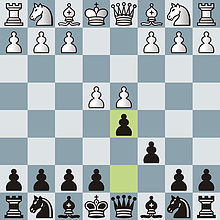
Obsidian Chess
让你可以记录国际象棋的棋局
Obsidian Chess Obsidian Chess 是一个为所有与国际象棋相关的笔记而设计的 Obsidian 插件。它允许用户通过传递 FEN 代码来显示国际象棋棋盘,并可以自定义主题和棋子套装。用户还可以翻转棋盘,突出显示最后一步或将军的方格,并查看棋盘方块的坐标。此外,插件还计划支持自定义主题、显示方块之间的箭头以展示位置的主要思路、标记方块以显示它们在位置中的重要性,以及提供棋盘编辑器窗口来自动生成代码块。该插件的灵感来自于 Lichess,并使用了 Svelte 技术构建。用户可以在 markdown 文件
AI
Pkmer
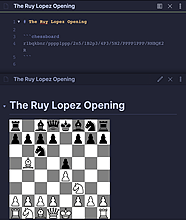
Chessboard Viewer
在笔记中 渲染国际象棋的棋盘,并能显示棋盘中对应棋谱位置。这个绘制棋谱布局是基于 FEN 语法的。FEN 是Forsyth-Edwards Notation 的缩写,它是描述国际象棋游戏位置的标准符号。
Chessboard Viewer Obsidian Chess 插件可以在预览模式中渲染棋盘位置图表,支持 FEN 表示法。插件旨在可视化展示,不支持互动或处理 PGN 格式的完整游戏。用户只需在代码块中使用 chessboard 语言写入 FEN 表示法即可。此外,插件还支持棋盘方向更改和注释功能,可添加箭头和高亮。插件提供了编译方法,计划未来添加棋盘颜色自定义功能。适用于需要在 Obsidian 中展示棋盘位置图表的用户。
AI
Pkmer
Chevereto Image Uploader
这个插件可以将你剪贴板中的图片上传到Chevereto。
Obsidian Chevereto Image Uploader 是一个可以将剪贴板中的图片上传至 chevereto 的插件,支持上传时调整图像大小。用户只需设置 Chevereto API 链接和令牌,即可在上传图片时自动完成上传和调整大小的操作。此外,插件还提供了解决 CORS 跨域上传问题的方法。这个插件的功能简单实用,适合需要在 Obsidian 中频繁上传图片至 chevereto 的用户使用。
AI
Pkmer
Chorded Hotkeys
同时按下多个字母可以触发文本插入、模板插入或命令执行。
Obsidian Chorded Hotkeys 是一个插件,允许用户同时键入多个字母来触发文本插入、模板插入或命令执行。通过设置独特的键组合,用户可以快速触发特定操作,而无需使用修饰键(如 ctrl、alt、shift 等)。该插件包括多种类型的 "chord",包括文本插入、命令执行、文件粘贴和模板粘贴。此外,用户还可以添加特殊标签以增强效果,例如将光标移动到特定位置。用户可以通过设置页面创建自定义的 chord,并且插件还提供了演示视频以及未来的更新计划。Obsidian Chorded Hotkeys 插件适用于需要频
AI
Pkmer