Collapsible Code Blocks
在预览模式下使代码块可折叠,并启用可滚动的代码块。
该Obsidian插件“可折叠代码块”允许用户在预览模式下将代码块折叠,提升笔记的可读性。用户可以通过点击左上角的切换按钮,轻松折叠或展开长代码块,且可自定义折叠/展开图标和默认状态。此外,插件支持水平滚动,用户可设置折叠时可见的行数,满足不同场景需求。通过在笔记的前置信息中配置,用户可以精确控制每个代码块的显示状态,解决了长代码块占用空间的问题,提升了笔记的整洁性和可操作性。

AI
Pkmer
Collapsible Ribbon
Hover to expand the left ribbon over content, pin it open, and drag to set its width. - This plugin has not been manually reviewed by Obsidian staff.
增强 Obsidian 左侧快捷栏(Ribbon)的交互体验。支持悬停展开显示图标标签,固定展开状态,以及通过拖拽调整宽度(120-300px)。 适用于桌面版 Obsidian(1.13.7+),特别适合需要频繁使用左侧快捷栏、希望在不遮挡编辑区的情况下快速查看按钮名称,或需要更宽敞操作空间的用户。
AI
Pkmer
Colloquy
Build a knowledge base out of your AI conversations. Each is saved to your vault as markdown, then summarised so the next starts with the context. Supports Ollama, OpenAI, Anthropic, Google, DeepSeek. - This plugin has not been manually reviewed by Obsidian staff.
Colloquy 插件旨在将 AI 对话转化为个人知识库。它自动将每次对话保存为 Markdown 文件存入 Obsidian 库中,并在对话结束后自动进行摘要。这些摘要会作为上下文注入到后续的对话请求中,实现跨会话的记忆延续。支持 Ollama、OpenAI、Anthropic、Google 及 DeepSeek 等多种模型提供商。 适用于需要长期追踪 AI 辅助工作流、研究或创意构思的用户。特别适合那些希望 AI 能“记住”之前讨论背景,从而提供连贯、个性化回答的场景,无需手动复制粘贴历史上下文。 1. 自动摘
AI
Pkmer
Colophon
这是一个专门的、排版精美的写作画布,可用于组织长篇手稿和剧本。
Colophon 是为 Obsidian 打造的长文写作画布,提供专门、排版精良的环境用于撰写手稿和剧本。采用自定义编辑器引擎和专用文件格式,能精准保留格式、脚注和剧本标准。 适用于撰写长篇散文、论文、章节内容以及专业的剧本创作。 1. 有专用的 .colophon(JSON)文件格式,可保存复杂结构,不干扰 Markdown 笔记。 2. 与 Obsidian 的工作区、标签、热键和文件管理无缝集成。 3. 具备两种写作模式:手稿模式适合长文写作,有可定制的块系统和丰富排版控制;剧本模式遵循行业标准格式,限制特定
AI
Pkmer
Color cycler
动态更改主题的强调颜色。
Obsidian Color Cycler 是一个 Obsidian 插件,可以动态更改主题的强调颜色。通过使用命令面板或工具栏菜单,可以轻松地改变强调颜色。插件提供了三种不同的颜色循环行为:递增、随机和预设颜色。可以设置定时器,在指定的时间间隔内自动循环颜色。插件还可以在状态栏中显示当前强调颜色的 HSL 值,方便调试。这个插件适用于那些喜欢默认 Obsidian 主题但又想要一些变化的用户,可以为他们提供更多选择和个性化。
AI
Pkmer
Color Folders and Files
自定义文件资源管理器中文件夹和文件的外观。
该Obsidian插件“Color Folders and Files”允许用户自定义文件资源管理器中文件夹和文件的外观。用户可以通过右键菜单选择颜色、字体样式和透明度,轻松改变背景和文本颜色,提升视觉效果。此插件支持保存样式预设,便于快速应用于其他文件和文件夹,适用于各种文件类型,并与Obsidian的默认主题兼容。使用场景包括提高工作效率、个性化文件管理和视觉组织,解决了默认外观单一的问题。通过简单的设置,用户可以创建更具个性化的工作空间。
AI
Pkmer
Color Marker
从右键菜单里给文件夹和笔记加上彩色标签 —— 有12种日历风格的颜色,你随时都能添加或移除。 - Obsidian官方人员还没对这个插件进行人工审核呢。
1. 主要功能:可通过右键菜单为文件夹和笔记添加颜色标签,有12种日历风格颜色可选,添加后项目名称会变色并出现彩色圆点,也能随时移除颜色。 2. 适用场景:适用于需要在文件资源管理器中快速区分重要文件夹和笔记的场景,无论是桌面端还是移动端都能使用。 3. 核心特色:颜色设置在重启后仍保留,且当项目重命名或移动时颜色会跟随;采用类似谷歌日历标签的样式,方便识别;插件不触碰笔记内容,颜色信息存储在自身的data.json中。 4. 使用建议:在文件资源管理器中,右键点击文件夹或笔记,悬停“Color marker”选择颜色即可
AI
Pkmer
Color Math
Automatically apply semantic colors to LaTeX and MathJax equations in Obsidian Markdown. - This plugin has not been manually reviewed by Obsidian staff.
1. 主要功能:插件能够实时自动识别 Markdown 中的 LaTeX 和 MathJax 公式,并应用语义化颜色。它智能区分算子、变量、函数、微分符号及括号等元素,赋予不同颜色,使复杂的数学表达式结构一目了然。 2. 适用场景:非常适合在 Obsidian 中撰写高等数学、物理(如量子力学)、工程等领域的笔记。当笔记包含大量复杂公式,需要快速解析逻辑关系或进行长期复习时,该插件能显著提升阅读效率。 3. 核心特色: 实时渲染:在 Live Preview 模式下无延迟地动态着色,输入即见效果。
AI
Pkmer
Color Note
能在文件资源管理器里,从右键菜单为笔记和文件夹标题添加颜色,颜色状态可以自己定义。——Obsidian官方人员尚未对该插件进行人工审核。
1. 主要功能:可通过右键菜单为Obsidian文件资源管理器中的笔记和文件夹标题上色。能自定义状态,将状态信息写入笔记的前置元数据;也可直接选择颜色为单个项目上色。 2. 适用场景:适用于需要区分笔记和文件夹状态的场景,如标记哪些任务已完成、哪些仍需处理等。 3. 核心特色:不依赖CSS,可在设置中自定义状态,每个状态包含颜色、写入笔记的值和含义描述,能让颜色具有实际意义。状态信息写入笔记前置元数据,即使卸载插件,笔记状态依然保留,还可被其他工具读取和查询。 4. 使用建议:先在设置中添加自己的状态,明确各状态代表的含义
AI
Pkmer
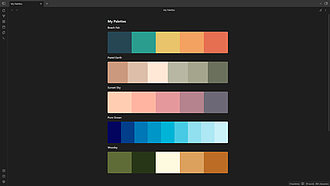
Color Palette
创建并插入颜色调色板到您的笔记中。
Color Palette Color Palette 是一款 Obsidian 插件,可以帮助用户创建和插入色彩调色板到笔记中。插件支持从 coolors 和 colorhunt 等流行调色板网站创建调色板,还可以将已存在的链接转换为调色板。用户可以通过选择色彩来轻松复制其十六进制代码。插件使用简单,可以通过手动添加十六进制代码或从链接创建调色板。通过绑定快捷键,用户可以快速插入链接、转换链接为调色板,以及将代码块链接转换为十六进制代码。该插件提供了一个方便的方式来增强笔记的外观,并解决了调色和色彩管理的问题。
AI
Pkmer
Color Preview
这个插件还没经过Obsidian官方人员的人工审核哦。它能根据十六进制代码渲染出带有RGB、CMYK和PMS数据的色样。有调色板方块、内联圆点预览、点击编辑功能,还有多种插入方式呢。
Color Preview 将十六进制代码渲染为带有 RGB、CMYK 和 PMS 数据的颜色样本,包括生成颜色卡片、调色板块、内联点预览,支持点击编辑颜色、复制颜色值,自动计算 RGB 和 CMYK 值,有多种插入方式。 适用于品牌指南、设计系统和颜色文档记录等场景。 使用时,在 Obsidian 笔记中编写 color 代码块,只需提供 hex 字段,其他字段可省略,系统会自动计算近似值。可通过 ribbon 图标、/color 命令等多种方式插入颜色代码。
AI
Pkmer
Color Tab
通过右键上下文菜单,给打开的标签页添加颜色,这样一眼就能直观地区分各个笔记。——此插件尚未经过Obsidian官方人员的人工审核。
1. 主要功能:为Obsidian中任意打开的标签页分配背景颜色,可通过右键菜单操作,还能移除颜色、自定义颜色。 2. 适用场景:适用于同时处理多个笔记的场景,如研究、交叉引用或写作时,能帮助用户快速找到所需标签页。 3. 核心特色:可对每个标签页进行可视化颜色标记,方便用户快速切换打开的笔记,减轻认知负担。用户还能根据不同用途为标签页赋予特定颜色,如用红色标记正在撰写的笔记,绿色标记常用参考资料等。 4. 使用建议:安装推荐从社区插件目录进行,操作更简便。使用时,右键点击标签页头部即可进行颜色分配和移除操作,若需自定义颜
AI
Pkmer