Chinese Novel Assistant
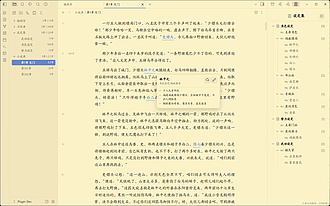
这是一组专为让写中文小说更方便而设计的小功能。
Chinese Novel Assistant 1. 主要功能:提供设定库管理、关键字高亮、右键快速添加设定、正文引用设定、灵感便签、中文字数统计、字数里程碑显示、排版设置、英文标点检测修复、自定义文本片段输入、错别字和敏感词检测修复等功能。 2. 适用场景:适用于使用 Obsidian 进行中文小说写作的作者。 3. 核心特色:功能丰富且实用,设定库和灵感便签以本地 md 文件形式存在,数据开放可编辑;支持模糊搜索引用设定;提供多种便捷操作,如右键添加、快速输入片段等;针对中文小说写作进行优化,如字数统计和排版设置。 4.

AI
Pkmer
Chinese Market
提供面向中文用户的Obsidian社区插件搜索与翻译服务,支持关键词、本地语义、AI语义三种搜索模式;全卡片翻译,包括插件名、描述等;支持按多种条件智能筛选,有对比模式辅助决策;macOS 桌面端可一键翻译README;可收藏常用插件和发现官方精选。 适用于中文Obsidian用户在众多英文插件中查找所需插件的场景,降低语言门槛。 打破语言壁垒,以中文搜索、展示中文信息,操作便捷。多种搜索和筛选模式,AI辅助分析决策,还有收藏功能帮助构建个人插件工具箱。 可通过社区插件市场或手动方式安装。打开命令面板或侧边栏入
AI
Pkmer
Chinese Punctuation Converter
None
1. 主要功能:自动将中文标点转化为英文标点,支持实时转换、一键转换全文件、选中文本转换等,还能通过命令面板开关自动转换、批量转换文档,且可自定义转换规则。 2. 适用场景:适用于需要频繁将中文标点转换为英文标点的写作场景,如撰写英文文档、代码注释等。 3. 核心特色:实时转换仅处理新输入文本;提供侧边栏按钮、右键菜单和命令面板等多种操作方式;支持自定义规则;具备多语言界面,可跟随Obsidian语言设置。 4. 使用建议:安装插件后,直接输入中文标点即可自动转换;若需转换全文件,点击侧边栏图标;若只转换部分文本,选中文本
AI
Pkmer
Chinese Writing Layout
1. 主要功能:为中文长文提供多主题纸张、自定义字体背景、高级文本整理(一键排版)及多格式导出,支持写作模式下的视觉优化。 2. 适用场景:适合在 Obsidian 中进行中文小说、文章等长文创作,特别是需要处理从网页或聊天软件复制的杂乱文本时。 3. 核心特色: - 智能排版:通过文件夹、Tag 或文件名自动匹配版式,支持“跟随/强制”开关。 - 一键整理:自动修复标点、空行、段首空格及章节标题格式,保护代码块等结构。 - 深度定制:支持导入自定义字体,提供暖色、复古等多种纸张背景,并具备打字机、专注
AI
Pkmer
ChordPro Viewer
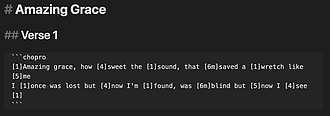
它可以在Obsidian里渲染ChordPro格式的代码块。
ChordPro Viewer 1. 主要功能:在Obsidian中渲染ChordPro格式的和弦谱,实现和弦精准定位在歌词上方。具备准确和弦定位、可配置样式、和弦规范化、文件转调、ChoPro标注及元数据渲染等功能。 2. 适用场景:适用于音乐爱好者、创作者在Obsidian中编辑和展示和弦谱,可用于制作动态歌单、练习曲谱等。 3. 核心特色:采用改进算法实现和弦与歌词精准对齐;支持自定义和弦颜色、指令显示;自动清理和规范和弦记法;可对整个文件进行转调;有自定义[!chopro]标注用于高级歌曲嵌入;支持强大的流程系统组织
AI
Pkmer
Chord Lyrics
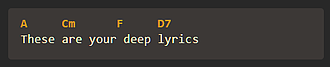
在歌词上显示和弦名称。支持自动换行、节标题和自动检测。
Chord Lyrics Obsidian Chord Lyrics 是 Obsidian 的一个插件,它可以在歌词上方显示和高亮和弦名称。插件支持自动检测大多数和弦/歌词行,并具有基本的换行功能,可以在小屏幕上保持和弦/歌词的关系。用户只需在 chordlyrics 块中,在歌词上方写入和弦即可。插件还支持添加节标题和自定义颜色。用户可以使用该插件快速添加和显示和弦名称,适用于制作歌曲歌词、和弦谱等。
AI
Pkmer
Chord Sheets
在您的保险库中使用和弦谱(和弦在歌词上方):和弦图表、移调、自动滚动等。在实时预览和阅读模式下工作。
Obsidian Chord Sheets 插件可以在你的 Vault 中处理和渲染和弦谱(和弦写在歌词上):包括和弦图、移调、自动滚动等功能。可在实时预览和阅读模式下使用。插件支持吉他和尤克里里,提供和弦图、移调、自动滚动等功能,可根据需要自定义。可高亮显示和弦符号、显示和弦图、无需外部 API 调用即可渲染图表、支持各种编辑命令等。适用于移动设备,支持键盘快捷键,可根据需要自定义配置。
AI
Pkmer
Chord Grid With Rhythmic Notation
这个插件还没经过Obsidian官方人员的人工审核。它能通过简单的语法来展示带有节奏标记的和弦网格。
Chord Grid With Rhythmic Notation 将简单的文本符号转换为带有节奏标记的专业和弦图表,以清晰、可缩放的 SVG 图表呈现。 适用于作曲家、教师、学生以及在 Obsidian 中记录音乐的人群,满足他们分享带有精确节奏信息的和弦图表的需求。 在 Obsidian 笔记中,使用特定的 chordgrid 语法块输入和弦信息,即可快速生成所需的和弦图表。若遇到问题,可通过 报告链接 反馈。
AI
Pkmer
Chorefast
掷骰子,完成你的杂务!基于西蒙娜·吉尔茨(Simone Giertz)的作品。——此插件尚未经过Obsidian工作人员的人工审核。
1. 主要功能:Chorefast是Obsidian的简化清单插件,可在单个指定文件中随机选择下一个待办事项,支持按标准Markdown语法书写任务,还能设置任务难度、重复周期、截止日期等元数据。具备Web同步功能,可在网页端查看和完成任务,并与Obsidian文件同步。 2. 适用场景:适用于需要管理日常、每周、每月甚至每年待办事项的用户,能帮助快速处理琐事。 3. 核心特色:随机选择待办事项降低“入门门槛”,让用户能快速完成任务;支持用表情符号和标签设置任务元数据;支持Web同步,方便在不同设备上操作。 4. 使用建议
AI
Pkmer
Christmas
跟踪距离圣诞节的剩余时间。
Christmas插件是一个为Obsidian编辑器增添节日氛围的工具,主要功能是显示距离圣诞节的倒计时。用户可以通过“距离圣诞节的天数”命令查看倒计时,状态栏也会显示剩余天数。插件设置包括调整状态栏文本大小、设置圣诞节的具体日期和月份,以及选择在距离圣诞节的特定时间前显示状态栏按钮。此插件适合希望在工作中感受节日气氛的用户,同时解决了用户对圣诞节倒计时的需求,带来欢乐的节日体验。
AI
Pkmer
Chroma Key Paste
自动去除粘贴图片的背景色。——此插件尚未经过Obsidian官方人员的人工审核。
Chroma Key Paste 可在Obsidian内自动去除粘贴图片的背景,支持一键去背景、实时预览、使用吸管工具选取要去除的颜色、颜色反转、自动检测背景色、调整去除颜色的容差、边缘柔化等功能,处理后的图片保存至专用文件夹。 适用于处理截图、图表等,能让笔记中的图片更简洁、专业。 操作便捷,通过右键菜单即可快速去背景;实时预览可提前看到处理效果;功能丰富,提供多样工具满足不同处理需求;自动将处理后的图片归类,保持知识库整洁。 正常粘贴图片到笔记,右键点击图片嵌入链接选“Remove background
AI
Pkmer
Chronicle
通过你观看和阅读的故事来记录你的生活。
Chronicle 通过观看和阅读的故事记录生活,可创建或更新影视相关笔记。 适合影视爱好者记录观影、追剧体验,方便整理和回顾看过的作品。 1. 可从多个数据源获取影视信息,如OMDB和TMDB,提高记录的完整性。 2. 支持创建或导出参考模板,便于个性化设置。 1. 安装:在设置的社区插件中搜索“Chronicle”进行安装并启用。 2. 配置:创建或导出参考模板,设置API密钥(可在OMDB和TMDB官网获取)。 3. 使用:打开命令面板,运行“Chronicle: Movie”或“Chronicle:
AI
Pkmer