Chess Study
一个国际象棋学习助手和PGN查看器/编辑器。
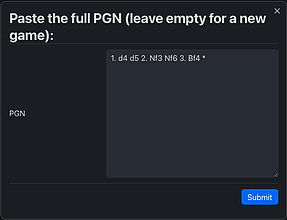
Chess Study Obsidian Chess Study 是一个 Obsidian 的国际象棋学习辅助插件和 PGN 查看/编辑器。它可以导入 PGNs 或开始一个新游戏,并允许您为每一步添加注释和箭头,这些内容将在您的 vault 中的 JSON 文件中持久保存。尽管它不是一个完整的分析棋盘,但它可以作为一个有价值的工具来支持您在 Obsidian 中的国际象棋笔记。插件具有多种功能,包括导入 PGNs、存储游戏状态、添加自定义 PGN 查看器、只允许合法移动、通过导航按钮和直接点击移动棋子、绘制和同步形状、添加和同

AI
Pkmer
Chess Tree
国际象棋变体树。——Obsidian官方人员尚未对该插件进行人工审核。
1. 主要功能:用于在Obsidian笔记中渲染和探索国际象棋内容。支持查看PGN文件,有fen和tree两种代码块类型,遵循完整国际象棋规则,具备交互式棋盘,可可视化变化树,还能借助Stockfish 18引擎进行分析。 2. 适用场景:适合国际象棋爱好者、棋手或教练在Obsidian笔记中记录、研究棋局,分析棋谱。 3. 核心特色:可直接在Obsidian中打开PGN文件,有交互式棋盘界面;具备交互式变化树图,方便导航;支持注释和标注;可在分支图中切换图标和文本模式;能通过丝带按钮快速创建新PGN文件;可自定义PGN文
AI
Pkmer
Chess Vault
这个插件还没经过Obsidian官方人员的人工审核哦。快来同步你的Lichess/Chess.com棋局吧!
Chess Vault是一款Obsidian插件,可将Lichess和Chess.com的国际象棋游戏同步到Obsidian库中,游戏以嵌入式棋盘形式保存,可在笔记内查看和分析。 适用于喜欢在Obsidian中记录和分析国际象棋游戏的用户,可帮助他们集中管理不同平台的棋局。 1. 支持同时从Lichess和Chess.com同步游戏。 2. 有单文件和按天保存两种模式。 3. 增量同步,每次只获取新游戏。 4. 可选择为游戏添加日期和/或评分变化前缀(Lichess独有)。 5. 按天保存模式下有包含每日统计的前置
AI
Pkmer
Chesser
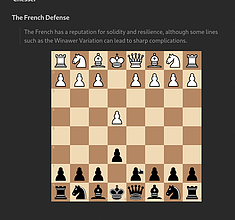
支持在OB中编辑国际象棋棋谱,提供棋盘的查看器/编辑器
Chesser Chesser 是一个用于 Obsidian 的国际象棋游戏查看器/编辑器插件。用户可以在 Obsidian 中创建国际象棋棋盘,设置棋盘初始位置、棋子风格、棋盘风格等,并可以进行标注、观看棋局等操作。通过 Chesser 插件,用户可以方便地在 Obsidian 中进行国际象棋相关操作,解决了在笔记中查看和编辑国际象棋棋局的问题。Chesser 插件还支持设置和第三方插件 obsidian-chessboard 相似,用户可以根据需求选择合适的插件。
AI
Pkmer
ChessView
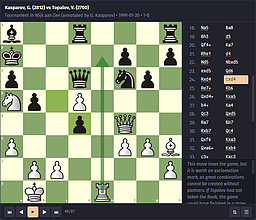
这个插件还没经过Obsidian官方人员的人工审核。它能根据PGN/FEN记谱法渲染交互式国际象棋棋盘,还支持谜题、箭头标注和走法导航功能。
ChessView 1. 主要功能:可从PGN渲染完整可导航的棋局,显示FEN字符串的静态或互动局面;支持创建带提示和答案的解谜模式;能添加NAG符号注释、绘制箭头和圆圈、显示内联PGN注释;有7种内置棋盘主题和20种棋子样式;支持键盘导航、一键导出到Lichess和Chess.com。 2. 适用场景:适用于在Obsidian笔记中记录、分析和研究国际象棋棋局、谜题等场景。 3. 核心特色:功能丰富,涵盖棋局展示、解谜、注释等多方面;有多种主题和棋子样式可选;支持一键分析导出;对移动设备友好,适配不同屏幕尺寸,且支持Obs
AI
Pkmer
Chew It
在侧边栏用大语言模型(LLM)分析当前笔记——生成大纲、解释关键概念,还能给出精炼总结。支持与Claude(Anthropic公司)以及任何兼容OpenAI的API配合使用。- 此插件尚未经过Obsidian官方人员人工审核。
1. 主要功能:借助大语言模型(LLM)分析当前阅读笔记,在侧边栏面板展示分析结果,包括大纲、关键概念解释和提炼总结,不修改原笔记。支持Claude和任何OpenAI兼容API。 2. 适用场景:适用于阅读内容密集的文档时,希望快速梳理结构、理解难点、获取核心内容的场景。 3. 核心特色: - 以Markdown格式逐令牌流式展示分析结果,保留原笔记。 - 提供多种分析视角供选择,可并行分析。 - 每个视角有可选系统提示。 - 分析结果与文档关联,可保存和恢复。 - 支持单标签再生和
AI
Pkmer
Chicago
An opinionated project dashboard with a hard-enforced WIP limit, one-click hour logging, and inbox triage, for turning scattered ideas into finished projects. - This plugin has not been manually reviewed by Obsidian staff.
Chicago 是一款基于“强制工作限制”(WIP Limit)的项目仪表盘插件。它提供单一看板界面,严格限制同时激活的项目数量,防止任务过载。核心功能包括:一键记录工时(预设按钮,无需弹窗)、为每个活跃项目设置“下一步行动”、通过颜色标记项目停滞状态(黄/红点),以及将笔记中的灵感快速转化为项目的收件箱功能。 专为那些有众多项目想法但容易拖延、或陷入多任务切换困境的用户设计。适用于需要简化工作流、避免选择困难症、并希望将碎片化想法转化为具体执行步骤的知识工作者。
AI
Pkmer
Chillight Graph
把Obsidian的图谱视图变成一个带有发光节点和花环样式线条的动画主题图谱。——这款插件尚未经过Obsidian官方人员的人工审核。
1. 主要功能:将Obsidian的图谱视图转换为带有发光节点和花环式线条的动画主题图谱。提供14种内置视觉主题、多种动画模式,支持自定义节点和线条的颜色、大小、发光效果、厚度、下垂度等。 2. 适用场景:适用于使用Obsidian进行知识管理、笔记整理,希望通过美观的可视化图谱来展示笔记之间关系的用户。 3. 核心特色:具有丰富的主题和动画效果,节点发光,线条呈弯曲的花环样式;可高度自定义节点和线条外观;插件轻量有趣。 4. 使用建议:该插件仅支持桌面端。用户可根据自身喜好在设置中选择不同主题和动画模式,还能对节点和线条
AI
Pkmer
China BRAT
China BRAT 是一款极简的 Obsidian 插件安装工具。它通过直接粘贴插件文件的目录 URL,从服务器获取 manifest.json、main.js 等文件并自动启用插件。该插件专为解决国内网络环境下插件安装缓慢或失败的问题而设计,无需解压 Zip 包,仅通过三次 GET 请求完成安装。 适用于网络环境受限、无法顺畅访问 Obsidian 官方插件市场的用户。特别适合需要安装特定国内同步插件(如“手机电脑同步”)或加速插件的场景,是解决“网络慢导致插件无法安装”痛点的高效方案。 1. 极致轻量:构建体
AI
Pkmer
Chinese Calendar
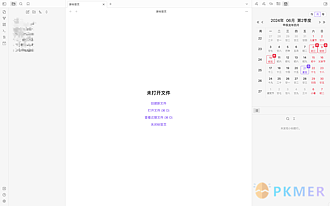
符合中国习惯的日历,可以显示农历、节日、调休、节气等信息,支持月视图和年视图切换,支持点击日期创建笔记,支持使用QuickAdd插件创建笔记。
Chinese Calendar 这个插件是一个符合中国习惯的日历插件,能显示农历、节日、调休和节气等信息。它支持月视图和年视图切换,允许用户点击日期创建笔记,并可以利用QuickAdd插件创建笔记。通过安装并启用依赖的Periodic Notes插件,用户可以在设置页面配置创建笔记相关的设置,包括文件名语法、文件模板和笔记文件夹。用户可以从Obsidian社区插件市场或手动安装该插件。特别感谢a-nano-dust和liamcain为该插件提供的灵感和技术支持。
AI
Pkmer
Chinese Comprehensible Input
借助支持词典的分词、曝光追踪、间隔重复系统(SRS),以及可选的人工智能生成复习故事,把中文笔记转化成适合学习者的可理解输入阅读环境。——此插件尚未经过 Obsidian 工作人员的人工审核。
Chinese Comprehensible Input 将Obsidian中的中文笔记转化为适合学习者的可理解输入阅读环境,具备字典感知分词、曝光跟踪、间隔重复复习(SRS)功能,还可选择使用兼容OpenAI的AI故事生成。 适合中文学习场景,无论是在桌面端还是移动端阅读中文笔记时使用。
AI
Pkmer
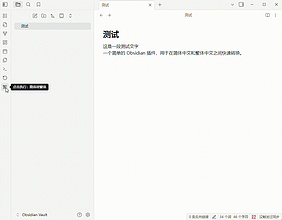
Chinese Converter
它可以实现简体中文和繁体中文之间的转换。
Chinese Converter 1. 主要功能:可在简体中文和繁体中文之间快速转换文本,支持通过左侧 Ribbon 栏图标或命令面板操作,能对选中文本或整个文档进行转换。 2. 适用场景:适用于需要在简繁体之间切换的场景,如处理不同地区语言习惯的文档、阅读不同字体版本的资料等。 3. 核心特色:Ribbon 栏图标状态自动切换,“繁”表示将简体转为繁体,“简”表示将繁体转为简体;还能通过命令面板调用转换功能。 4. 使用建议:若需快速转换,可直接点击左侧 Ribbon 栏的“繁”或“简”图标;若不熟悉图标位置,可使用快捷
AI
Pkmer