Canvas Card Background Remover
You can make the background of cards transparent in the Canvas
Obsidian Canvas Card Background Remover Plugin 是一个用于 Obsidian 的插件,可以使 Canvas 中卡片的背景变为透明,适用于图片(png)、画布和甚至 Markdown。安装后,在 Canvas 文档中,嵌入的卡片将会去除背景,呈现透明效果。该插件主要影响图片和画布,用户可以在设置页面自定义需要背景透明的卡片类型。此外,用户还可以在设置中更改标签的可见性。如果觉得这个插件有帮助,可以考虑支持该项目。

AI
Pkmer
Canvas Card Info
右键点击画布卡片,就能把它的信息(文本、文件、链接、分组、ID、位置、大小、颜色)复制到剪贴板。 - 这个插件还没经过Obsidian官方人员的人工审核哦。
1. 主要功能:在Obsidian的Canvas中,右键点击卡片选择“Copy card info”,可将卡片信息(如文本、文件、链接、分组的ID、位置、大小、颜色等)复制到剪贴板。支持多选卡片一次性复制。 2. 适用场景:适用于需要整理、记录或转移Canvas卡片信息的场景,比如对卡片信息进行存档、分析卡片布局数据等。 3. 核心特色: - 操作便捷,通过右键轻松复制卡片信息。 - 支持多种卡片类型,每种类型都有对应的关键信息可复制。 - 可在设置中选择复制格式,如可读文本、原始JSON或两者皆有
AI
Pkmer
Canvas Card Linker
能自动把画布文本卡片转换成以首行为名的笔记,还会在源笔记里把带标签的箭头连接映射为维基链接。——这款插件尚未经过Obsidian官方人员的人工审核。
1. 主要功能:自动将Obsidian Canvas文本卡片转换为以首行为名的笔记,同时将带标签的箭头连接关系以维基链接形式反映在源笔记中。例如箭头标签为“对该主张的批判”,源笔记会添加“对该主张的批判: 第二篇笔记”。 2. 适用场景:适用于在Obsidian Canvas中进行知识梳理和关联的场景,用户可通过该插件将画布上的卡片和连接关系转化为笔记间的链接。 3. 核心特色:可按需运行,支持热键(默认Ctrl+F12/ Mac Cmd+F12)或 ribbon - icon菜单操作,不干扰用户在卡片或箭头标签上的输入。
AI
Pkmer
Canvas Card-Materializer
这个插件还没经过Obsidian官方人员的人工审核哦。它能把画布卡片转化成整理好的Markdown文件,还能自动按文件夹分类,同时保留卡片之间的关联和颜色呢。
1. 主要功能:将Obsidian Canvas中的临时文本卡片转化为永久且有序的Markdown文件,支持一键转换,保留卡片间的连接和颜色,自动按卡片颜色进行文件夹分类。 2. 适用场景:适用于在Canvas上进行头脑风暴后,需要将想法转化为结构化知识进行长期管理的场景。 3. 核心特色: - 原子化转换,点击即可将文本节点转为.md文件,保持布局。 - 自动文件夹分层,按卡片颜色分类。 - 保留连接,文件中列出关联笔记的可点击反向链接。 - 智能元数据,在YAML前置元数据中记录canv
AI
Pkmer
Canvas Card Merger
把一个画布合并成一条结构化的 Markdown 笔记。——Obsidian 官方人员尚未对这个插件进行人工审核。
Canvas Card Merger是一个本地Obsidian插件,可将Canvas转换为单篇结构化Markdown笔记,只需运行“Merge canvas to note”命令,无需手动复制粘贴。 适用于在Canvas上进行空间化发散思考后,需将内容整理成常规线性笔记的场景。 该插件未上架社区商店,可通过手动复制文件或使用BRAT安装。手动安装需创建插件文件夹,复制文件,重启Obsidian后启用插件。
AI
Pkmer
Canvas Card Shapes
Shape presets for Canvas cards: rounded, pill, ellipse, diamond, hexagon, parallelogram, star, folded note, plus the flowchart symbols used in logic diagrams (terminator, process, decision, input/output, document, database, delay). - This plugin has not been manually reviewed by Obsidian staff.
1. 主要功能:为 Obsidian Canvas 卡片提供丰富的形状预设,突破原生仅支持矩形的限制。包含 12 种基础几何形状(如圆角、菱形、星形等)和 12 种标准流程图符号(如判定、数据库、输入/输出等)。 2. 适用场景:适用于需要绘制专业逻辑图、流程图、思维导图或进行视觉化笔记整理的场景,特别适合需要严格遵循流程图标准符号的用户。 3. 核心特色:支持右键菜单、多选批量应用及命令面板快
AI
Pkmer
Canvas Card View
Switch Markdown file cards in a canvas between an editable preview and a compact link. Requires the Advanced Canvas plugin. - This plugin has not been manually reviewed by Obsidian staff.
Canvas Card View 允许用户在 Obsidian 画布中,将 Markdown 文件卡片在“可编辑预览”与“紧凑链接”两种视图间切换。支持单张卡片手动切换,或一键切换整个画布的所有卡片。 适用于需要管理高密度画布的场景。当画布包含大量笔记卡片时,将其转换为紧凑链接可使其变为清晰的导航地图;当需要编辑特定笔记时,可一键恢复为预览模式,兼顾浏览效率与编辑便捷性。
AI
Pkmer
Canvas Code Links
Open code files at specific lines using relative paths directly from Canvas cards and markdown links. - This plugin has not been manually reviewed by Obsidian staff.
1. 跨平台便携:使用相对路径,兼容 Windows/macOS/Linux。 2. 多编辑器支持:可配置多种编辑器或自定义 URI 模板。 3. 精准定位:支持行号及列号定位。 4. 移动端友好:iOS/Android 支持内置只读查看器或跳转至 GitHub/Git
AI
Pkmer
Canvas Comments
Add anonymous, threaded comments to Canvas elements, Canvas text selections, and selected note text. - This plugin has not been manually reviewed by Obsidian staff.
1. 本地优先:无需账号、服务器或遥测,数据仅存储在 Vault 插件文件中,不修改原始文档。 2. 完全匿名:不存储作者姓名、头像或设备ID,保护隐私。 3. 非侵入式:高亮显示评论文本但不改变底层文档结构。
AI
Pkmer
Canvas Connect
在画布视图中通过智能路由动态更新连接锚点。
1. 主要功能:智能管理Obsidian Canvas视图中节点间的连接线,可实时动态调整连接锚点,自动根据节点位置选择最合理的锚点(上、右、下、左),提供一键手动优化所有连接的命令,还能对变化的连接给出可选的视觉反馈。 2. 适用场景:适用于使用Obsidian Canvas视图创建各种思维导图、流程图、关系图等场景,在移动节点时需要自动调整连接线的用户。 3. 核心特色:实时动态调整,能根据节点位置智能选点;支持手动一键优化;可跨所有打开的画布或仅在当前活动画布生效;提供可选的视觉反馈。 4. 使用建议:通过BRAT插
AI
Pkmer
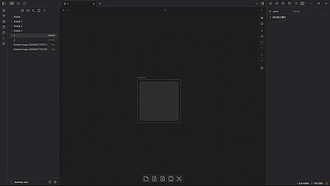
Canvas Cover Overlay
这个插件还没经过Obsidian官方人员的人工审核。你可以为每个画布自定义嵌入的画布缩略图和画布视图背景哦。
Canvas Cover Overlay 1. 主要功能:增强 .canvas 嵌入效果,允许用户为每个画布自定义嵌入的画布缩略图和画布视图背景。 2. 适用场景:适用于使用Obsidian和Advanced Canvas插件进行笔记创作,需要对画布进行个性化展示的用户。仅支持桌面端,移动端不支持。 3. 核心特色:仅影响指向 .canvas 文件的节点;支持通过前置元数据进行每个画布的封面配置;从目标 .canvas 文件的 metadata.frontmatter 读取封面路径;添加覆盖层而非替换原生渲染,保留原始行为;
AI
Pkmer
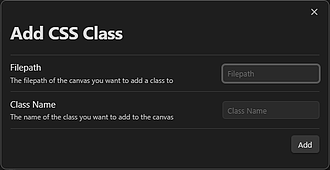
Canvas CSS class
给画布添加一个CSS类,还有其他属性。
Canvas CSS class 这个插件可以向画布添加 CSS 类,同时还可以添加其他属性。通过使用命令模态框,可以将自定义的 CSS 类添加到画布中,也可以通过设置或命令模态框删除 CSS 类。该插件不会在画布中加载任何 CSS 样式,需要用户自行编写 CSS 并添加到 .obsidian/snippets 文件夹中。适用于需要为画布文件添加自定义样式的用户,可以通过命令快速添加、删除 CSS 类,也可以通过设置为未打开的画布文件添加 CSS 类。插件提供了两种添加行为选择:body 和 workspace,用户可以根据需
AI
Pkmer