Campaignitz
Campaign plot timeline visualization for tabletop RPGs - This plugin has not been manually reviewed by Obsidian staff.
Campaignitz 是一款专为桌面角色扮演游戏(TRPG)设计的剧情时间线可视化插件。它通过 SVG 图表将战役剧情按“幕”(列)和“剧情线”(行)网格化展示,直观追踪正史事件进度(已完成/待办),并叠加显示游戏场次记录,帮助玩家和主持人清晰掌握故事当前节点。 适用于长期运行的 TRPG 战役(如 D&D、Pathfinder 等),特别是包含多线并行剧情、需要跨场次回顾剧情进度或管理复杂时间线的团队。

AI
Pkmer
Canary Edge
A modern, advanced alternative to BRAT for plugin testing and versioning. Features release selection, changelog audits, compatibility checks, and granular per-plugin overrides. - This plugin has not been manually reviewed by Obsidian staff.
1. 主要功能:作为 BRAT 的现代替代方案,专注于基于 Git 的插件测试与版本控制。提供版本选择、更新日志审计、兼容性检查及针对单个插件的精细化覆盖设置。 2. 适用场景:专为开发者、测试人员及高级用户设计。适合那些熟悉 GitHub PAT 和开发者工具,且对 BRAT 或官方插件管理器感到控制力不足、需要更深层次透明度和配置灵活性的用户。 3. 核心特色:定位为“单用途”精准工具,而非全能插件管理器。强调极致的数据粒度、精确的版本控制和调试能力,旨在消除标准工具带来的摩擦,满足“控制狂”对细节的严苛要求。
AI
Pkmer
Cancip
AI side panel for vault read&write, memory context, and safe note assistance. - This plugin has not been manually reviewed by Obsidian staff.
Cancip 是一个移动端优先的 Obsidian 右侧 AI 助手面板。它支持对笔记库进行读取和写入操作,具备长期记忆上下文管理,并集成 Ntfy 通知中心以处理会话完成或失败提醒。插件支持多种模型源配置,自动兼容 OpenAI 及兼容接口,并提供确认或全权两种执行模式。 适合需要在移动设备上高效管理 Obsidian 笔记库的用户,特别是那些希望利用 AI 进行笔记辅助、跨文件搜索(包括 PDF、图片 OCR 等)以及自动化工作流构建的场景。
AI
Pkmer
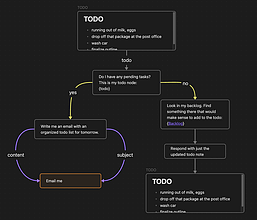
Cannoli
在Obsidian画布上创建和运行LLM脚本。
Cannoli Cannoli 是一个 Obsidian 插件,可以在 Obsidian Canvas 编辑器上构建和运行无代码 LLM 脚本。用户可以使用卡片和箭头在 Canvas 编辑器中创建 Cannolis 脚本,定义变量和逻辑。通过颜色或前缀,可以创建不同类型的节点和箭头,定义基本的逻辑功能,如变量、字段、循环和分支选择。Cannoli 还可以用于创建具有自定义逻辑和功能的 llm-chatbot。插件提供了示例 cannolis 的步行文件夹,并可以通过不同方式运行 cannolis,包括点击 Ribbon 图标、
AI
Pkmer
Canteen
Today's menu of your canteen or mensa in the sidebar: Seezeit, Studierendenwerk Erlangen-Nürnberg and OpenMensa. - This plugin has not been manually reviewed by Obsidian staff.
Canteen 插件可在 Obsidian 侧边栏直接展示食堂当日菜单,支持查看菜品分类、对应价格层级(学生/员工/访客)、素食/纯素标识及过敏原信息。兼容桌面端与移动端。 主要服务于德国高校学生及教职工,支持 Seezeit(博登湖地区)、Studierendenwerk Erlangen-Nürnberg(埃尔朗根-纽伦堡地区)及 OpenMensa 社区目录中的各类食堂。适合需要快速查看餐食安排、管理饮食偏好或关注过敏原的用户。
AI
Pkmer
Canvas ACP
向ACP代理咨询关于画布笔记的问题,然后把生成的笔记再添加回画布。
1. 主要功能:该插件可让用户就Obsidian画布中的节点向与ACP兼容的大语言模型代理提问,将生成的笔记添加回画布。 2. 适用场景:适用在Obsidian中使用画布进行知识整理、创意构思等场景,用户可通过提问获取相关信息补充到画布中。 3. 核心特色: - 支持选择笔记节点、文本节点或组节点提问。 - 有提示词预览功能,可在发送前调整提示词。 - 若选择组节点,会将其包含的所有节点内容作为上下文。 - 自动将所选节点的上游节点内容作为额外上下文。 4. 使用建议: - 先在“设
AI
Pkmer
Canvas Banana
画布AI插件——可在画布视图中使用Gemini AI,支持生成文本、图像和节点。
1. 主要功能:深度集成 Gemini、OpenAI 等 AI 模型,支持在白板和笔记中进行智能对话、文本创作与图像生成。包括上下文感知对话、AI 图像生成、canvas 节点生成、笔记 AI 助手、增强的 Canvas 编辑等功能。 2. 适用场景:适用于在 Obsidian 中进行创意构思、内容创作、图像设计等场景,无论是在白板上梳理思路,还是在笔记中撰写文章,都能借助 AI 提升效率。 3. 核心特色:具有“上下文感知”能力,能精准理解节点或选段背景;支持多任务并发和提示词预设;提供流式响应、多种纵横比和分辨率选择;
AI
Pkmer
Canvas Bases
为Obsidian Bases提供画布式布局和JSON画布实例化功能。——此插件尚未经过Obsidian官方人员的人工审核。
Canvas Bases 适用于使用Obsidian Bases进行数据管理、任务规划等场景,需要将数据以可视化布局展示,以及生成Canvas快照进行编辑的用户。 结合了Obsidian Bases和Canvas功能,在保留Bases查询功能基础上,增加空间布局、卡片展示、关系边等可视化元素,还能方便地生成和更新Canvas文件。 确保Obsidian版本在1.10.1及以上,安装Obsidian Bases和Obsidian Canvas。TaskNotes和mdbase为可选,若要使用相关功
AI
Pkmer
Canvas Bili Player
Convert Bilibili video URLs in Canvas to embedded player URLs (player.bilibili.com), auto-fit node size to 16:9 and set the real video title as node label. - This plugin has not been manually reviewed by Obsidian staff.
它自动将 Canvas 中的 B 站视频链接重写为官方嵌入式播放器地址(player.bilibili.com),替代默认加载的完整网页。同时,插件会调用 API 获取真实视频标题作为节点标签,并强制节点尺寸适配 16:9 比例(最小宽度 480px),确保标签始终可见而非仅悬停显示。 适用于在 Obsidian Canvas 中整理 B 站视频资源、构建视频知识库或进行视觉化笔记的用户,特别是希望摆脱默认 400x400 小窗口和冗长默认标题的场景。 1. 原生嵌入:直接
AI
Pkmer
Canvas Branch Chat
在Obsidian画布上进行Flowith风格的分支式AI对话。分叉、探索并梳理你的思路。——本插件尚未经过Obsidian官方人员人工审核。
1. 主要功能:在 Obsidian Canvas 上实现 Flowith 式分叉对话,可从任意节点拉线分叉、标注方向,支持多方向分支、上下文继承、多模型配置等,还具备导出 Markdown/HTML、节点自动命名、流式刷新等功能。 2. 适用场景:适用于在 Obsidian 中进行思考和记录,将对话转化为可浏览的思维地图,方便回溯、整理和嵌入笔记体系。 3. 核心特色:把对话变成可回溯的思维地形图,每个分支独立对话且自动继承上下文;多模型配置可从不同视角分析;节点和分支有视觉区分,便于识别;支持多语言和跨平台 API K
AI
Pkmer
Canvas Branch Manager
Explicit hierarchy, branch movement, focus, and collapse tools for Obsidian Canvas. - This plugin has not been manually reviewed by Obsidian staff.
1. 智能分组:将下游连接视为容器节点,支持组内卡片的统一操作,且逻辑分组稳定,避免几何重叠导致的竞争。 2. 本地安全:纯本地运行,不依赖网络服务,数据隐私有保障。 3. 状态同步:可选通过 Markdown 笔记同步层级标记和折叠状态,实现画布与文本笔记的双向
AI
Pkmer
Canvas Bundle
把Obsidian画布文件,连同所有关联的笔记、资源和结构一起导出成一个压缩包。——这款插件尚未经过Obsidian官方人员的人工审核。
1. 主要功能:将 Obsidian 画布文件及其关联的所有笔记、资产和结构导出为一个压缩文件。 2. 适用场景:适用于需要共享或备份画布的场景,无需手动收集每个链接的笔记、附件和画布资产。 3. 核心特色 - 导出当前活动的 .canvas 文件,包含画布中使用的 Markdown 笔记。 - 遵循笔记链接和嵌入的 Markdown 文件,纳入相关笔记。 - 包含画布节点、笔记嵌入和组背景图像使用的非 Markdown 附件。 - 重写画布路径和笔记链接,确保导出的包内文件关联正常。
AI
Pkmer