Post by tag
按标签聚合
包含 # 移动端 的文章列表
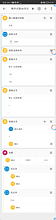
提升安卓手机使用 obsidian 笔记体验的几个软件
在日常生活中,我们常常不能时刻携带电脑,但我们的灵感却总是在随时降临。当这种情况发生时,我们想要记录灵感,能随身携带的手机就有得天独厚的便利。于是,我们产生了一种需求:在手机上可以随时查阅 Obsidian 中的笔记,并能方便地记录和简单编辑。 这个需求的核心是希望通过手机实现对知识的获取和记录,使之更加便捷和高效。 但我们不能要求手机上的体验和电脑能完全一样,所以我根据实际使用场景,确定了以下几个刚需: 1. 笔记库的安卓和电脑之间要进行双向同步,以确保数据的一致性。 2. 查阅功能是必需的 1. 首先要能够搜索整个笔记库,因为我们有时候

calmwaves
Pkmer
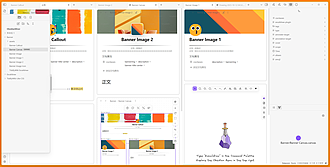
Obsidian 样式:实现 TiddlyWiki 故事河
通过 CSS 实现侧边栏悬浮、TiddlyWiki 故事河、自定义题图和题图图标
Pasted image 20231012052909 先上 下载链接,也可以从下方正文中直接复制。 一直以来都想在 Ob 中实现的 TiddyWiki 故事河布局,另外,这个片段也支持手机和平板,同样具有动态高度。缺点是不能更改排序顺序,只能依照打开顺序排序。 Pasted image 20231012052945 CSS / Author: KuiyueRO URL: https://github.com/KuiyueRO/Obsidian-Miner /制作一个瀑布流的CSS/ body{ --tid

阿菜
Pkmer
通过 css 在移动端右下角添加源码和阅读转换按钮
通过 css 在移动端右下角添加源码和阅读转换按钮
来自 things主题,右下角添加按钮,点击即可切换源码模式和阅读模式 QQ图片20230712223334 css / / / Mobile toolbar button / / / body.is-mobile:not(.floating-button-off):not(.advanced-toolbar) .view-action:nth-last-of-type(2), body.is-mobile:not(.floating-button-off):not(.advanced-toolbar) .view-acti
calmwaves
Pkmer
A Loader
让插件繁多的Obsidian仓库启动更顺畅,尤其是在移动设备上。——此插件尚未经过Obsidian官方人员的人工审核。
1. 主要功能:管理社区插件的启动时机与启停状态,让必须马上用的插件启动时加载,不急用的稍后加载,暂不用的直接停用。 2. 适用场景:适用于插件较多,尤其是手机端打开 Obsidian 明显变慢的用户;不想卸载插件,但又不希望所有插件都在启动阶段加载的用户;希望插件管理简单,不想学习复杂规则的用户;需要中文界面,且希望桌面和手机端都好操作的用户。 3. 核心特色:界面贴近原生第三方插件管理页,可搜索、分组、开关插件;有搜索直达、自动分组、直接开关等功能;只保留“启动时加载”和“稍后加载”两个核心选择,减少判断成本;记录插件

AI
Pkmer
Add Attachment
一次性向笔记添加多个附件,自动插入链接,支持可选重命名和图片缩放。桌面端和移动端均可使用。- 此插件尚未由 Obsidian 官方团队进行人工审核。
该插件允许用户一次性将多个附件文件添加至当前笔记,并自动在光标处插入链接。支持可选的文件重命名(格式为“笔记名序号”)及图片自动压缩缩放。提供“原始添加”命令以保留文件名且不进行缩放。 适用于需要批量插入图片、文档等附件的场景,特别是移动端(Android)用户,或希望避免笔记库中堆积大量未压缩手机照片的情况。 1. 批量高效:单次操作处理多文件,所有链接插入视为一个撤销步骤,操作便捷。 2. 智能重命名:采用“最大现有序号+1”机制,防止删除中间文件后新文件覆盖旧文件。 3. 入库即压缩:在文件进入库前完成图片降
AI
Pkmer
AICHE Voice
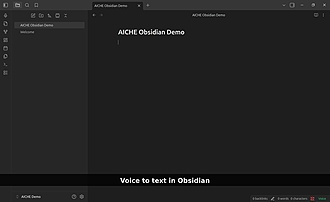
这个插件还没经过Obsidian官方人员的人工审核。你可以在桌面端和移动端创建语音转文字笔记,它能进行转录、添加标点并清理内容。
AICHE Voice 1. 主要功能:支持在桌面和移动设备上进行语音转文字,能自动处理语法和标点,生成可读性强的文本。 2. 适用场景:适用于快速记录想法、会议纪要、撰写文章等场景,方便用户通过语音输入内容。 3. 核心特色:属于AICHE生态,一个订阅可在多平台使用;处理后的文本非原始转录,而是完整可读的句子;音频转录后立即删除,保障隐私。 4. 使用建议:可通过社区插件或手动方式安装。安装后在设置中登录认证即可开始使用。支持多种启动方式,如点击丝带图标、使用快捷键等。可根据需求在设置中调整文本处理、插入位置、通知等选项
AI
Pkmer
Annotations Everywhere
Add editable Markdown sidenotes and PDF annotations with shared documents, searchable layers, manual outlines, and mobile-friendly controls. - This plugin has not been manually reviewed by Obsidian staff.
该插件为 Obsidian 的 Markdown 笔记和 PDF 文档提供可编辑的侧边注释功能。它支持将 Markdown 脚注渲染为同步滚动的侧边栏笔记,并允许在 PDF 中高亮文本或矩形区域(如公式、图片)添加锚定注释。所有注释数据以纯文本形式存储在 Vault 中,确保跨设备同步。 适合学术阅读、文献管理及深度笔记场景。特别适用于需要同时处理原文与译文对照阅读,或在 PDF 和 Markdown 间频繁切换的用户。 1. 共享注释组:支持将同一套注释应用于多个兼容 PDF(如原文与翻译版)。 2. 灵活布
AI
Pkmer
Annoteca
给长篇 Markdown 文档分类添加行内反馈评论。采用纯 HTML 存储方式,支持 AI 对话线程,人类和任何 AI 助手都能读懂。在桌面端和移动端都能用。——此插件尚未经过 Obsidian 官方人员人工审核。
Annoteca 为长格式 Markdown 文档提供分类内联反馈评论,评论以纯 HTML 标记形式存在于文件中,支持线程式 AI 对话。 适用于长文档的修订工作,如书籍手稿、论文、技术文档、布道和讲座准备等。 1. 评论可分类,自带七种通用修订类别,还有针对学术写作、小说、代码审查和项目规划等的预设分类。 2. 评论以纯 HTML 标记存储,人类、grep 工具和任何 AI 助手都能读取。 3. 评论随文件保存,即使没有插件也能保留,且导出时可轻松去除。 4. 支持桌面和移动设备使用。 该插件要求 Obs
AI
Pkmer
Audio Inbox
一键录音→语音转文字→AI总结。在桌面端和移动端都能用。——此插件尚未经过Obsidian官方人员人工审核。
Audio Inbox 支持一键语音录制,借助SiliconFlow实现语音转文字,利用DeepSeek进行AI总结;能自动从AI总结中提取待办事项到专门文件,还可与iOS快捷指令联动同步提醒。 适用于需要快速记录想法、会议内容、待办事项等场景,在桌面和移动设备上均可使用。 若需快速记录,直接点击麦克风图标进行一键录制;对于记录的内容,可利用AI总结功能生成结构化笔记;在移动端使用时,可灵活拖动悬浮按钮操作;有提醒需求时,借助与iOS快捷指令的联动同步提醒。
AI
Pkmer
AXXA Agent
Chat with AI, ask your vault with RAG and let an agent edit your notes, built mobile-first. Works with OpenAI GPT, Claude, Gemini, OpenRouter, NVIDIA NIM or local Ollama. Bring your own API key. - This plugin has not been manually reviewed by Obsidian staff.
1. 主要功能:提供聊天、基于 RAG 的库问答(Vault Q&A)及智能体(Agent)笔记编辑三大模式。支持 OpenAI、Claude、Gemini、Ollama 等六种主流模型,用户需自备 API 密钥,所有对话记录均保存为 Markdown 文件。 2. 适用场景:适合需要在手机或电脑上随时查阅笔记、基于个人知识库提问,或希望让 AI 直接辅助修改、整理笔记内容的用户。 3. 核心特色:移动优先设计,界面适配手机布局;回答具备溯源能力,能引用具体笔记来源;支持本地模型(Ollama),保障数据隐私;多模型兼容
AI
Pkmer
Basalt Causeway
把这个仓库发布到GitHub仓库,这样Basalt就能在手机上读取它了。——Obsidian官方人员尚未对这个插件进行人工审核。
1. 主要功能:将Obsidian库发布到GitHub仓库,使Basalt能在手机上读取,实现Obsidian桌面端与Basalt移动端笔记的双向同步。 2. 适用场景:适用于需要在桌面和移动端同步Obsidian笔记,且希望借助GitHub进行版本管理的用户。 3. 核心特色:通过与GitHub的Git Data (Trees) API通信,而非直接使用git;每次同步仅产生一次提交,无论文件数量;使用requestUrl()绕过CORS,不依赖Node API,可在Obsidian移动端运行;明确检测并显示冲突,无合并
AI
Pkmer
Beautiful Contact Cards
渲染带有可点击链接的“联系”代码块,用于电话、社交媒体等。
“美丽联系人卡片”是一个 Obsidian 插件,旨在通过“contact”代码块渲染联系人信息。用户只需输入姓名、生日、电话、电子邮件、Instagram 和 Discord 等信息,插件便会生成可点击的联系人卡片,方便快速访问联系信息。该插件支持多种格式,自动计算年龄,并提供拨打电话和发送信息的链接。适用于需要整理和快速访问联系人信息的用户,特别是在笔记中整合社交媒体和联系方式时,提升了信息的可读性和使用效率。

OS
Pkmer
BetterNoteBooks
Create multi-page digital notebooks in your vault with smooth handwriting, geometric shapes, and palm rejection. - This plugin has not been manually reviewed by Obsidian staff.
1. 原生集成:笔记以 .bnp 格式直接存储在 Vault 中,支持快速切换与后台自动保存。 2. 极致书写体验:采用贝塞尔曲线渲染,无锯齿、无抖动,支持压感笔、实时线条样式(实线/虚线/点线)及可调节平滑度。 3. 智能交互:具备完整的触控笔手掌拒绝功能,确保书写自然流畅,且线条粗细随缩
AI
Pkmer
MediaFerry
Paste an article, audio, or video link and get a MD note in your vault. Import DocFerry shares. Built mobile-first: specially optimized for phones, works great on desktop. - This plugin has not been manually reviewed by Obsidian staff.
MediaFerry 是一款 Obsidian 插件,支持将文章、音频或视频链接一键转换为 Markdown 笔记存入仓库。它还能导入 DocFerry 分享的内容,实现从链接到可编辑、可搜索笔记的转化。 适用于移动端碎片化阅读场景,特别适合在手机上快速保存网页文章、播客或视频内容。也适合希望统一管理多来源信息,避免链接失效或遗忘的阅读者。
AI
Pkmer
BookNav
书籍风格页面导航。
BookNav 插件为 Obsidian 提供了一种“书籍”风格的页面导航功能,允许用户在笔记底部创建可点击的内部或外部链接,方便读者按预定路径浏览文档。该插件特别适合编写和分享教程或文档,解决了用户在不熟悉 Markdown 或 Obsidian 的情况下难以找到相关信息的问题。通过简单的代码块,用户可以轻松生成“上一页”和“下一页”的链接,且支持自定义链接文本和样式,提升了文档的可读性和交互性。安装简单,无需其他依赖,适合各种使用场景。
AI
Pkmer
CalDAV Bridge
Create, update and delete events on any CalDAV calendar from your notes. Exposes a small API so QuickAdd or Templater scripts can send events, and dialogs to collect the data. Works on desktop and mobile. - This plugin has not been manually reviewed by Obsidian staff.
CalDAV Bridge 是一个日历桥接插件,允许从 Obsidian 笔记中创建、更新和删除任意 CalDAV 服务器(如 Nextcloud、iCloud、Fastmail 等)上的日程事件。它不内置日历视图,而是通过暴露 API 接口,让 QuickAdd 或 Templater 脚本调用以同步数据,并返回 UID 保持笔记与日历条目的关联。 适合希望将笔记中的任务或计划直接同步到个人日历系统的用户。尤其适用于依赖 QuickAdd 或 Templater 进行自动化工作流的场景,支持桌面端和移动端,无 COR
AI
Pkmer
Callout Manager
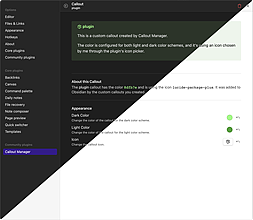
轻松创建和自定义标注。
Callout Manager Callout Manager 是 Obsidian 的插件,可轻松创建和定制 Callouts。用户可以浏览可用的 Callouts 列表,更改 Callouts 的颜色和图标,创建自定义 Callouts,自动检测由片段和主题创建的 Callouts,并支持移动设备。此外,插件还提供 Plugin API,可以与其他插件集成。适用于需要突出重点信息、注释或提示的用户,解决了定制 Callouts 的需求。
AI
Pkmer
Camera Embed
这个插件还没经过Obsidian官方人员的人工审核。在安卓系统上拍摄并压缩照片,然后把它嵌入到你的笔记里。
“Camera Embed” 插件允许安卓用户在 Obsidian 中直接拍摄照片,并将其嵌入笔记,支持对照片进行压缩,还可配置照片存储位置。 适用于安卓系统的 Obsidian 用户,在记录笔记时需要拍摄并嵌入照片的场景。 启用插件后,通过丝带按钮或命令面板打开相机拍照。照片保存位置可在设置中配置,若选择自定义文件夹,可设置是否自动创建缺失的文件夹。开启压缩功能可降低照片文件大小。拍摄完成后,插件会自动在当前笔记的光标位置插入 Markdown 图片链接。
AI
Pkmer
Checkbox Progress
在视图标题栏(移动端和桌面端)以及状态栏显示复选框进度条,还配有一个重置按钮,能清除所有复选框。——此插件尚未经过Obsidian官方人员的手动审核。
1. 主要功能:在状态栏实时显示活动笔记中复选框完成情况(如 ☑ 3/10 (30%)),在桌面和移动设备的视图标题栏添加带重置按钮的进度条,可一键清除已完成复选框。 2. 适用场景:适用于包含复选框的笔记场景,如待办事项列表、任务清单等,方便用户跟踪任务完成进度。 3. 核心特色:支持实时计数,自动忽略代码块和前置元数据中的复选框,在无复选框的笔记中自动隐藏计数器。 4. 使用建议:该插件暂未在社区插件目录发布,可从 GitHub Releases 下载最新版本手动安装。安装时将文件解压到 .obsidian/plugi
AI
Pkmer
ChemEdit Universal
在移动设备和桌面端离线绘制并编辑化学结构(SMILES、MOL格式)——这个插件尚未经过Obsidian官方人员的人工审核。
1. 主要功能:可在笔记中直接绘制、编辑和可视化化学结构,支持SMILES、MOL格式;能计算分子量、精确质量等多种化学属性;支持智能粘贴,可自动将SMILES或MOL字符串包裹在代码块中渲染。 2. 适用场景:适用于化学学习、科研工作者在Obsidian中记录和处理化学结构相关信息,无论在桌面端还是移动设备(iOS/Android)都能使用。 3. 核心特色:轻量级、跨平台,不依赖网页iframe、React或Wasm,运行速度快;完全离线使用,有触摸友好的UI;可嵌入Obsidian Vault中的 .mol 文件,双
AI
Pkmer
Class Timetable
Weekly class timetable for students: courses, exams and assignment deadlines in your sidebar. Open each class's lecture notes in one click. Odd/even weeks, desktop and mobile. - This plugin has not been manually reviewed by Obsidian staff.
在侧边栏展示基于真实时钟时间的每周课程表,支持显示课程、考试及作业截止日期。点击课程可打开“书架视图”,快速访问该课程的笔记、讲义及阅读材料,并支持一键创建或打开今日笔记。 适合需要管理多门课程的学生,特别是希望将课程安排与笔记内容紧密关联,以便在上课前快速回顾资料或课后立即记录笔记的用户。
AI
Pkmer
AI Study Buddy
在你的仓库里嵌入AI聊天功能 — 直接调用API,还有本地命令行工具(仅适用于桌面端),在桌面端和iPad上都能用。 - 此插件尚未经过Obsidian官方人员的人工审核。
1. 主要功能:是嵌入Obsidian库中的AI学习助手,可直接调用大语言模型(LLM)提供商API,也能用本地CLI工具调用LLM,支持多种学习模式、卡片管理及学习步骤调度。 2. 适用场景:适合在Obsidian中学习的用户,无论是学习理工科知识,还是进行人文语言学习等。 3. 核心特色:拥有AI聊天侧边栏,支持中英双语UI;无中间商,API密钥本地保存;提供多种LLM调用方式;自动检测CLI可执行文件;紧凑的头部设计;聚焦设置页面;可选择学习材料和角色,有多种学习方法和行动命令。 4. 使用建议:先在设置中选择合适的
AI
Pkmer
Claudian Mobile
A minimal AI writing and knowledge agent for your vault. Calls the Anthropic API directly, so it works on mobile as well as desktop. - This plugin has not been manually reviewed by Obsidian staff.
Claudian Mobile 是一个极简的 AI 写作与知识代理插件。它直接调用 Anthropic API,在右侧侧边栏提供流式聊天面板。AI 代理可通过内置工具(如读取、写入、修补、创建笔记及全库搜索)直接操作你的 Obsidian 库,并在执行编辑前以差异对比(Diff)形式展示变更。 适用于需要 AI 辅助写作、整理笔记或查询知识库的用户。由于采用客户端直连 API 架构,无需 Node.js 或本地服务器,完美支持 Android/iOS 移动端及桌面端,适合移动办公场景。 1. 跨平台原生支持:无依赖
AI
Pkmer
Claudian Remote
Remotely use Claudian on your Mac from mobile devices, with conversation history and attachments. - This plugin has not been manually reviewed by Obsidian staff.
该插件允许用户通过移动设备远程访问 Mac 上运行的 Claudian 插件。支持在手机 Obsidian 中继续电脑端的对话,实时查看流式回复与执行日志,发送照片或文件附件,管理历史会话(搜索、切换、归档),并处理权限请求。 适用于离开电脑时,仍需利用 Mac 强大的算力或本地环境处理 Obsidian 笔记任务、代码执行或复杂问答的场景。特别适合需要跨设备无缝衔接工作流的用户。
AI
Pkmer
Claudian WeChat Bridge
Drive your Obsidian Claudian AI coding agent from WeChat. Chat, send images, switch sessions, run slash commands, and mirror desktop turns to mobile. - This plugin has not been manually reviewed by Obsidian staff.
该插件通过微信官方 ClawBot 接口,实现从微信远程操控 Obsidian 中的 Claudian AI 编码代理。支持在微信中发送文本和图片、切换会话、执行斜杠命令,并将桌面端 AI 的响应实时同步回微信,实现移动端与桌面端的无缝协作。 适合需要随时随地处理代码任务或文档编辑的用户。当你离开电脑但急需使用 Obsidian 中的 AI 助手时,可直接通过微信下达指令,无需打开电脑即可获取 AI 反馈或进行简单交互。
AI
Pkmer
Clinical Workspace
以移动设备优先的本地临床工作流程,适用于患者信息、护理阶段、任务以及手术日志记录。——此插件尚未经过Obsidian工作人员的人工审核。
1. 主要功能:将个人患者随访、护理阶段任务和手术日志条目整合到以移动设备优先的Obsidian工作区,以纯Markdown格式搭配YAML属性和稳定内部链接保存记录。 2. 适用场景:适用于医疗工作者进行患者信息管理、护理任务跟进和手术记录等个人临床工作流程。 3. 核心特色:以移动设备优先设计,方便在移动场景下使用;使用纯Markdown格式记录,便于管理和编辑;内部链接稳定,方便信息关联。 4. 使用建议:该插件仅为个人工作流程辅助工具,并非专业医疗系统。在存储可识别信息前,需确认设备、保险库、同步、保留和备份途径获
AI
Pkmer
Clipboard Saver
把系统剪贴板内容(包含时间戳)保存到当前笔记里:在桌面端,复制时会自动追加;在移动端,可通过命令手动保存。 - 此插件尚未经过Obsidian官方人员的人工审核。
1. 主要功能:将系统剪贴板内容(附带时间戳)保存到当前打开的 Markdown 笔记。桌面端复制新文本时自动追加到笔记末尾,移动端需手动运行“保存当前剪贴板内容”命令保存。 2. 适用场景:适用于需要快速记录剪贴板内容到笔记的场景,无论是在桌面端日常复制信息,还是在移动端临时记录内容都可使用。 3. 核心特色:支持桌面端和移动端,桌面端自动监听剪贴板,移动端手动保存;输出格式包含分隔符、时间戳和内容,且分隔符和时间戳可在设置中调整。 4. 使用建议:在 Obsidian 设置的社区插件中启用该插件。桌面端默认自动监听,可
AI
Pkmer
Cluster
Make the notes clustering simpler on mobile devices and work well on PCs ether, Notes Clustering is the process of creating hierarchical notes structures.
Obsidian 的 Cluster 插件旨在简化移动设备上的笔记聚类,并在 PC 上良好运行。它提供了父子层次结构、命令、内部按钮和丝带按钮,使得在移动设备上简化聚类过程并在 PC 上良好运行。插件提供了直观的文件夹,自动生成有用的笔记属性,帮助搜索、图形视图和维护笔记聚类过程。用户可以使用插件的按钮来创建集群、子笔记、兄弟笔记和孤立笔记。此外,用户还可以设置 PC 的快捷键以方便使用。插件的使用场景包括在移动设备和 PC 上轻松进行笔记聚类,以及维护清晰的文件夹层次结构。通过购买咖啡支持开发者的开发。
AI
Pkmer
Code Runner
在Obsidian里能交互式运行代码块,还支持标准输入,在桌面端、iOS和安卓系统都能用。支持Python、C、C++、Java、Go、JavaScript、TypeScript、Rust、Kotlin等多种语言。——这款插件尚未经过Obsidian官方人员的人工审核。
在Obsidian中交互式运行代码块,支持标准输入(stdin)。Python通过Pyodide本地运行,其他17+种语言通过公共操场API执行。 适合在Obsidian中进行代码学习、测试和验证的场景,无论是在桌面端、iOS还是安卓设备上都能使用。 使用前需了解不同语言的运行后端,对于Python可根据平台选择合适的输入方式。若遇到运行较慢的情况,可能是远程API的原因。同时,该插件未经过Obsidian官方人工审查,使用时需留意。
AI
Pkmer
Colsdown
Create responsive Markdown columns and stacks that adapt to available space. - This plugin has not been manually reviewed by Obsidian staff.
1. 响应式自适应:根据容器宽度自动折叠列,避免横向溢出。 2. 交互便捷:提供拖拽手柄微调列宽,支持嵌套布局及代码块。 3. 预设管理:可保存命名布局预设,并通过命令快速插入。 4. 轻量无依赖:无运行时依赖、无网络请求、无遥测,兼容桌面与移动端。 1. 通过命令面板运行“Colsdown: Insert 2 columns”快速开始。 2. 在 Reading View 中拖动分隔条调整比例,松开即自动保存。 3. 利用“+”按钮添加自动宽度列,系统会按比例收缩现有列以腾
AI
Pkmer
Come Gither
Sync your vault with a GitHub repository through the GitHub API. Works on mobile. No local git needed. - This plugin has not been manually reviewed by Obsidian staff.
通过 GitHub API 实现 Obsidian 库与 GitHub 仓库的双向同步。无需本地安装 Git,支持桌面端及移动端(含 iPad)。 适用于需要在多设备间同步笔记,尤其是移动端用户或拥有大型仓库(含大量二进制文件)的场景。避免了传统 Git 在移动端处理大仓库时的性能瓶颈。
AI
Pkmer
Contexts
保存工作上下文并在不同上下文间切换 —— 在桌面端和移动端都能安全同步。支持任何类型的文件。 - 此插件尚未经过Obsidian官方人员的人工审核。
1. 主要功能:可将当前打开的标签页保存为“上下文”,并能在不同上下文间无缝切换,支持保存和恢复包含Markdown、PDF、画布和图片等所有类型文件的标签组。 2. 适用场景:适用于需要在不同工作状态或项目间快速切换的场景,如在研究、不同项目工作时,可快速切换到对应工作环境,且支持跨桌面端和移动端使用。 3. 核心特色:具有通用支持性,能处理各类文件;跨设备友好,避免了核心工作区的同步问题;切换安全,无空窗或故障;可轻松保存和覆盖布局,有防误覆盖保护;提供管理界面,能查看、删除和手动创建上下文;支持通过设置开关丝带图标,
AI
Pkmer
Continuity Sketch
这个插件还没有经过Obsidian官方人员的手动审核。你可以通过“随航绘图”功能,用Apple Pencil在附近的iPad上绘图,然后把图片插入到你的笔记里。
1. 主要功能:借助Apple Continuity Sketch,使用Apple Pencil在附近的iPad上绘图,并将绘制的图像插入到Obsidian笔记中。 2. 适用场景:适用于在macOS 12.0+系统下使用Obsidian做笔记,需要手绘插图的场景,如记录创意想法、绘制流程图等。 3. 核心特色:仅支持macOS系统,能方便地通过Continuity功能将iPad上的手绘内容快速插入笔记,无需复杂的图片导入流程。 4. 使用建议:使用前需安装辅助二进制文件boofa - sketch,可通过brew ins
AI
Pkmer
Copy Image and URL context menu
阅读视图(以前的预览模式)中的复制图像、复制URL和外部打开PDF上下文菜单
Copy Image and URL context menu 这个插件为 Obsidian 的阅读视图添加了复制图片、复制 URL 和在外部打开 PDF 的右键菜单功能。用户可以通过安装这个插件来方便地在阅读视图中进行这些操作,使得在阅读视图中复制 URL 的操作与编辑视图中一样简单。插件支持在移动设备上运行,并且在 Android 设备上进行了测试。此外,插件的安装方式包括通过 Obsidian 应用的 Community Plugins 选项卡安装,或者手动将发布版本复制到 .obsidian/plugins/copy-
AI
Pkmer
Cover Image Picker
Pick, resize and store cover images directly from YAML frontmatter properties. Works on iOS. - This plugin has not been manually reviewed by Obsidian staff.
1. 一站式处理:自动完成图片缩放、重编码、重命名及链接插入。 2. iOS 完美支持:针对 WebKit 限制自动回退至 JPEG 格式,确保移动端流畅体验。 3. 隐私安全:离线运行,无网络请求;重编码过程自动剥离 EXIF 数据(含 GPS),保护隐私。 4. 低干扰性:仅作用于配置的属性(默认为 cover/banner),不影响其他插件。
AI
Pkmer
Cross Player
这是一个媒体播放器插件,它可以监控一个文件夹,并能在不同设备上播放媒体文件。
1. 主要功能:这是一款强大的媒体播放器插件,能将本地文件夹转化为播放队列,支持跨桌面和移动设备无缝播放音视频文件。具备智能续播、自动播放下一个、可变播放速度、字幕支持、自定义快进快退间隔等功能。 2. 适用场景:适用于在Obsidian中需要跨设备播放本地音视频文件的场景,如在电脑和手机上随时继续未完成的播放。 3. 核心特色:支持多种音视频格式;跨设备播放流畅;音频文件有专用占位符,界面简洁;智能续播,新文件暂停、进行中文件自动播放;移动端有统一触摸覆盖层和智能手势,且主题自适应。 4. 使用建议:可根据需求配置自动播
AI
Pkmer
csvzall Mobile
一款适用于Obsidian移动版的快速CSV查看和编辑器 —— 此插件尚未经过Obsidian官方人员的人工审核。
csvzall Mobile 适用于使用 Obsidian 移动应用,需要在移动设备上创建、查看和编辑 CSV 文件的用户。 若需图表生成、SQLite 查询等桌面原生功能,可安装 [csvzall for Obsidian](https://github.com/vincentlaucsb/obsidian-
AI
Pkmer
Custom Font Loader
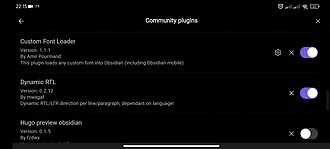
使用任何您想要的字体自定义您的Obsidian保险库(+支持Android和iOS)
Custom Font Loader Obsidian Custom Font 插件可以让用户自定义 Obsidian 笔记的字体,包括 Android 和 iOS 系统。该插件通过 base64 编码确保在各个平台上的最大兼容性,无需在操作系统上安装字体文件即可自定义字体样式。用户只需将字体文件(.woff,.ttf 和.woff2)添加到 .obsidian/fonts 文件夹中,然后在插件设置中选择所需字体,即可全局应用于整个笔记库。该插件支持多种字体格式,具有简单的设置菜单,并且经过广泛测试以确保兼容性。用户可以随时更
AI
Pkmer
CustomJS
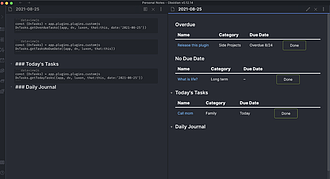
允许用户编写自定义Javascript,你可以在任何地方调用,包括dataviewjs块和templater模板。
CustomJS CustomJS 是 Obsidian 的插件,允许用户在桌面和移动设备上重复使用自定义 JavaScript。用户可以在任何可以编写 JS 的地方调用自定义 JavaScript,包括 dataviewjs 块和 templater 模板。通过编写 JavaScript 类实现功能,每个文件只能包含一个类。用户可以在设置页面为 CustomJS 添加自定义代码,并通过调用 customJS 对象使用。此插件可用于数据视图、模板生成等场景,解决了在 Obsidian 中重复编写 JavaScript 的问题。
AI
Pkmer
Daily Context
Enrich daily notes with real-world context: GPS location, addresses, and daily weather on mobile using AMap. - This plugin has not been manually reviewed by Obsidian staff.
1. 主要功能:自动获取并记录 GPS 坐标、详细地理位置(通过高德地图解析)及当日天气信息,以 YAML 属性形式写入笔记。 2. 适用场景:适用于移动端 Obsidian 用户,特别适合需要记录日常行程、旅行日志或希望日记包含具体时空背景的场景。 3. 核心特色:基于高德地图 API,提供精准的地址与天气数据;支持手动触发或打开今日笔记时自动捕获;具备智能去重机制,若已有天气属性则跳过,已有坐标则复用,避免重复请求。 4. 使用建议:需配置高德 Web 服务 Key;确保笔记标题以 YYYY-MM-DD 格式
AI
Pkmer
Darjeeling
Run Claude Code and other AI agents on your own Linux server and pick up the same sessions on desktop or phone. - This plugin has not been manually reviewed by Obsidian staff.
Darjeeling 是一款 Obsidian 插件,配合 Linux 服务器守护进程运行。它允许用户在服务器上执行 Claude Code 等 AI 代理,并支持跨设备(桌面/手机)无缝接管会话。核心功能包括 AI 聊天、将阶段性计划保存为笔记、远程终端访问以及直接与 AI 提供商交互。
AI
Pkmer
Device Extensions Switcher
选择哪些社区插件在桌面端、移动端启用,或者两端都启用,又或者禁用。——Obsidian 官方人员尚未对该插件进行人工审核。
1. 主要功能:在插件设置中添加简单表格,让用户为每个已安装的社区插件选择四种启用模式,即“两者都启用”“仅桌面端启用”“仅移动端启用”“禁用”,启动Obsidian时自动检测设备并应用相应插件状态。 2. 适用场景:适用于不想维护桌面和移动设备单独配置文件夹,多数插件需在两端通用,但部分插件需根据设备定制的用户。 3. 核心特色:可在共享的Obsidian配置文件夹下灵活管理社区插件在不同设备的启用情况,避免管理多个配置文件夹的麻烦。 4. 使用建议:若该插件帮您节省了配置管理精力,可在Obsidian社区目录点赞或在G
AI
Pkmer
Device Selective Sync
Choose plugin sync per device, with installation-based defaults and optional recoverable local cleanup. Requires Obsidian Sync. - This plugin has not been manually reviewed by Obsidian staff.
1. 细粒度控制:支持逐设备、逐插件的同步开关,勾选表示允许同步,取消勾选则阻止该设备上的上传和下载(但不删除本地文件
AI
Pkmer
Diagrammo Diagrams
这个插件还没经过Obsidian官方人员的人工审核哈。用一种纯文本语言,就能在你的笔记里创建40多种类型的图表。不管是流程图、架构图、数据图、项目图,还是层次结构图,全都行。这些图表能进行差异对比、可以搜索,对手机端也很友好,还有实时预览功能和主题调色板呢。
Diagrammo Diagrams 1. 主要功能:可在Obsidian笔记中使用 dgmo 代码块来绘制图表,将数据按
AI
Pkmer
Dictation
Record speech on desktop and mobile, transcribe it with your chosen provider, and safely insert it at the captured cursor. - This plugin has not been manually reviewed by Obsidian staff.
Dictation 是一款专注于语音转文字的 Obsidian 插件。它通过核心音频记录器捕获语音,利用用户指定的服务商(如 OpenAI、Groq、Deepgram 或自定义端点)进行转录,并将结果精准插入到录音开始时记录的光标位置。支持桌面端和移动端。 适用于需要快速记录灵感、会议内容或日常笔记的场景。特别适合在移动端打字不便时,通过语音快速输入文本到笔记中。
AI
Pkmer
Dictionary Plus
支持在移动端选中文本查词、右键查词,还有方便制作闪卡的查词历史记录。——此插件尚未经过Obsidian官方人员人工审核。
1. 主要功能:为Obsidian笔记工具添加词典功能,支持桌面右键查词、移动设备选词查词,具备查词历史记录功能,可用于制作闪卡。 2. 适用场景:适用于在Obsidian中阅读、写作时遇到生词需要查询释义的场景,尤其适合有制作闪卡需求的学习场景。 3. 核心特色:是对phibr0/obsidian-dictionary的增强版本,修复了当前提供商的问题,支持移动设备选词恢复功能,查词历史可直接用于制作闪卡。 4. 使用建议: - 安装方式:可通过BRAT社区插件安装,也可手动下载文件安装。 - 使用方法:
AI
Pkmer
Direct Git Sync
Sync your vault natively with a GitHub repository on both Desktop and Mobile. - This plugin has not been manually reviewed by Obsidian staff.
Direct Git Sync 允许 Obsidian 库直接同步至 GitHub 仓库。它通过内置的 isomorphic-git 处理 Git 操作,无需在设备上安装 Git CLI。插件提供“一键同步”功能,自动完成暂存、提交、拉取、合并及推送,并支持验证仓库与令牌的有效性。
AI
Pkmer
DOCX Exporter
支持在移动设备上将笔记导出为 Microsoft Word 的 docx 文件。
1. 主要功能:帮助Obsidian用户将笔记内容轻松导出为DOCX格式文件,支持导出各种Markdown格式,能处理本地和网络图片。 2. 适用场景:适用于需要将Obsidian笔记导出为Word文档的场景,无论是在桌面端还是移动设备上都可使用。 3. 核心特色:零外部依赖,无需安装Pandoc等额外工具,可在Obsidian支持的所有平台(桌面、移动、iPad)无缝运行;生成的DOCX文件与Microsoft Word兼容性好。 4. 使用建议:该插件可直接从Obsidian社区插件市场安装。需注意,用Apple Pa
AI
Pkmer
D.O.M.S
DOMS是一款有独特理念、以移动端优先的锻炼追踪器、记录器和参考工具。选个锻炼计划,一键记录一次锻炼情况,把数据以纯Markdown格式保存。——这款插件尚未经过Obsidian官方人员的人工审核。
1. 主要功能:是一款以移动端优先的健身追踪器、记录器和参考工具。可按周记录训练,通过点击完成训练记录;支持记录额外训练;能查看训练统计数据,如训练次数、周连胜等;有包含20个类别的可浏览锻炼库及康复相关内容。 2. 适用场景:适合希望简单便捷记录健身训练,不追求详细训练数据,注重训练完成情况的用户。 3. 核心特色:以简单记录为导向,专注训练完成度,不记录重量、次数等细节;训练数据以纯Markdown格式保存于个人库,数据安全可查;支持回溯30天的训练记录,回溯训练会计入当周统计。 4. 使用建议:直接在“周”界面按计划
AI
Pkmer
Double row toolbar
在移动设备的工具栏上添加第二行,以便提供更多快速访问按钮。
Double row toolbar 是一款 Obsidian 移动端插件,通过在工具栏上方添加第二行按钮,为用户提供更多快捷操作入口,解决移动设备屏幕空间有限导致工具栏按钮不足的问题。该插件支持自定义配置,用户可通过“configure mobile toolbar”按钮添加或删除功能(如“删除当前行”等命令),优化编辑效率,尤其适合需要在手机端频繁使用多种编辑功能的 Obsidian 用户。插件提供推荐工具栏布局示例,并通过截图直观展示效果。
AI
Pkmer
Drag and Drop Lists
Reorder list items by dragging their markers, with animated previews and mobile task status controls. - This plugin has not been manually reviewed by Obsidian staff.
该插件允许用户在 Obsidian 的实时预览模式下,通过直接拖拽列表项的标记(如圆点、数字或任务复选框)来重新排序无序、有序及任务列表。支持将父项连同其嵌套子项一起移动,并自动处理缩进层级变化。 适用于需要频繁调整笔记中列表顺序的场景,如整理待办事项、优化大纲结构或调整步骤顺序。特别适合在桌面端进行精细排版,以及在移动端快速调整任务状态和顺序。
AI
Pkmer
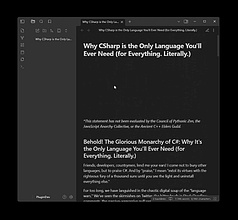
Drag To Scroll
像在触摸设备上一样,拖动就能滚动啦!
Drag To Scroll 1. 主要功能:为Obsidian添加拖动手势滚动功能,用户按住鼠标拖动即可像在触摸设备上一样滚动页面。 2. 适用场景:适用于Obsidian桌面端的编辑和阅读模式,方便用户在电脑上浏览长文档或笔记时,以类似触摸设备的方式进行滚动操作。 3. 核心特色:该功能在编辑和阅读模式下均可使用,其设计灵感来源于PDF查看器和类似的浏览器扩展,能让用户在桌面端也能体验到触摸设备上便捷的滚动操作。 4. 使用建议:由于在移动设备上这是基本功能,所以此插件仅适用于桌面端。用户在使用时,只需按住鼠标并拖动,就
AI
Pkmer
Drive Bridge
Two-way Google Drive sync for your Obsidian vault on desktop and mobile. Picks up files other apps put in the folder, keeps both versions on conflict and confirms deletions. No telemetry. - This plugin has not been manually reviewed by Obsidian staff.
1. 主要功能:实现 Obsidian 库与 Google Drive 文件夹之间的实时双向同步。它能自动检测并同步由其他应用程序放入文件夹的文件,确保笔记数据在多设备间保持一致。 2. 适用场景:适合依赖 Google Drive 作为主要云存储,且需要在手机和电脑之间频繁切换使用 Obsidian 的用户。特别适用于那些习惯通过第三方应用(如邮件客户端、下载工具)直接向云端文件夹添加文件的场景。 3. 核心特色: 智能冲突处理:当检测到文件冲突时,不会直接
AI
Pkmer
Drive on Demand
Browse, sync and edit your Google Drive files on demand, with selective offline and automatic two-way sync. Works on mobile. - This plugin has not been manually reviewed by Obsidian staff.
该插件允许用户在 Obsidian 中按需浏览、同步和编辑 Google Drive 文件。它支持选择性离线缓存及自动双向同步,确保 Vault 中的更改推送到云端,同时自动拉取来自网页版、桌面端或其他设备的更新。 特别适用于需要在移动端(iPhone/iPad)和桌面端之间无缝切换的用户,以及希望摆脱 Google Drive 官方应用平台限制、实现跨设备统一文件管理的知识工作者。 1. 懒加载浏览:无需下载即可快速导航数万级文件树。 2. 精细同步控制:通过状态标记精准选择离线文件,支持释放本地空间。 3. 全
AI
Pkmer
dropit (sync and send anything to phone and PC)
Send, sync and transfer anything between your phone, browser, PC and vault: links, text, images, videos and files arrive as notes in seconds. Capture on the go into one inbox. - This plugin has not been manually reviewed by Obsidian staff.
dropit 是一款跨设备同步插件,支持在手机、浏览器、PC 终端与 Obsidian 库之间双向传输内容。它可将链接、文本、图片、视频及文件自动转化为 Obsidian 笔记,实现“发送即存档”。 适合移动办公与碎片化信息收集。例如:在手机上拍摄照片或截图、在浏览器中保存网页摘要或选中段落、通过终端快速记录待办事项,或从 Obsidian 将笔记/文件发送至手机。
AI
Pkmer
Easy Cloud Sync
Sync your vault to any S3-compatible store with clear conflict resolution and a mobile-friendly sync UI. - This plugin has not been manually reviewed by Obsidian staff.
Easy Cloud Sync 是一款支持双向同步的 Obsidian 插件,可将 Vault 同步至任意 S3 兼容存储(如 AWS S3、Cloudflare R2、MinIO 等)。它基于三方日志机制工作,支持启动时、定时(1-30分钟)及手动触发同步,并提供手动快照备份与恢复功能。 适用于希望完全掌控数据主权、使用私有云存储或自建对象存储服务的用户。特别适合需要在移动端和桌面端之间无缝切换,且对数据隐私和同步可靠性有较高要求的知识工作者。
AI
Pkmer
Easy Fonts
轻松加载自定义字体,即使在移动设备上。
Easy Fonts插件使用户能够在Obsidian中轻松加载自定义字体,特别是在移动设备上。虽然Obsidian支持加载系统字体,但移动平台难以安装系统字体,导致跨平台字体不一致。该插件的使用非常简单:将字体文件放入Obsidian库中,设置字体路径,然后重新加载字体即可。支持的字体格式包括ttf、otf、woff和woff2。通过Easy Fonts,用户可以在不同设备上实现一致的字体体验,解决了字体兼容性和一致性的问题,提升了笔记的视觉效果。
AI
Pkmer
EasySync
这是一款用于Obsidian的OneDrive双向同步插件,具备冲突保护机制,支持移动端使用,还能选择同步设置和插件。——此插件尚未经过Obsidian官方人员的人工审核。
1. 主要功能:实现 Obsidian 仓库在电脑、手机、平板间与 OneDrive 的双向同步,可同步编辑器设置、插件等,支持增量核对与大文件分片上传。 2. 适用场景:适用于需要在多设备间同步 Obsidian 笔记,且希望灵活控制同步范围的用户。 3. 核心特色:安全可控,自动处理部分冲突,其余冲突由用户决定;全程透明,同步状态等信息在独立侧栏展示;同步自由,可分别控制不同内容的同步范围。支持多平台,包括 Windows、macOS、Linux、iOS 和 Android。 4. 使用建议:安装需 Obsidian
AI
Pkmer
Echarts Lite
Draw chart, compatible with mobile. - This plugin has not been manually reviewed by Obsidian staff.
Echarts Lite 是一款轻量级 Obsidian 插件,允许用户在笔记中通过代码直接绘制基于 ECharts v6.0.0 的交互式图表。它提供了简洁的 API 接口,支持渲染柱状图、折线图等常见数据可视化图形。 适用于需要在个人知识库、数据报告或学习笔记中嵌入动态图表的场景。特别适合移动端用户,因为该插件专门优化了移动端兼容性,确保在手机或平板上也能正常查看图表。 目前该插件尚未发布到官方插件市场,建议通过 BRAT 插件从 GitHub 仓库手动安装(推荐方式),或下载 Release 资源包
AI
Pkmer
Examined Human
Examined Human dashboards and guarded native EQH data import on desktop and mobile. - This plugin has not been manually reviewed by Obsidian staff.
Examined Human 是一款本地优先的 Obsidian 插件,旨在通过统一的“参与”(Engagement)概念连接生活信息。它允许用户以 Markdown 形式规划与记录生活,经校验确认后导入数据库,自动生成涵盖时间、承诺、金钱、饮食、运动及里程碑的日历与仪表盘。 适用于希望系统化记录个人生活、进行长期自我反思与规划的用户。适合需要追踪日常习惯、财务预算、人际关系及项目进度的场景,支持桌面端与移动端同步使用。 1. 本地隐私:数据完全存储在 Vault 中,无需账号、服务器或云端服务,保护隐私。 2.
AI
Pkmer
Expand Selection
为了方便在移动设备上操作,可将编辑器选中内容扩展至整行、段落或整个笔记。
Expand Selection 是一款 Obsidian 插件,可通过单个热键简化区域选择。能将编辑器选择范围扩展到行、段落或整个笔记,支持使用 Shift-Cmd-L 快速选择光标所在段落,多次按热键可扩大到上级段落直至全笔记,还可结合 Code Shortcuts 插件用 Cmd-L 逐行选择。 尤其适合在移动设备上使用 Obsidian 的用户,解决移动界面光标控制难、选择不准确的问题。 专为移动设备设计,克服移动界面光标控制难题,简化选择过程,减少精确光标调整的需求。 在移动设备上使用时,若需选择段落
AI
Pkmer
Extensions Sync Manager
管理桌面和移动应用扩展以及配置文件。——此插件尚未经过Obsidian工作人员的人工审核。
1. 主要功能:可在一个保险库中管理两个Obsidian配置文件(桌面和移动),对比桌面与移动扩展文件夹,能同步扩展代码与配置,标记扩展适用设备情况,独立配置PC和移动设备上扩展的启用或禁用状态,查看基础配置JSON差异,复制单个更改的JSON属性,刷新基准哈希,操作前备份目标文件。 2. 适用场景:适用于同时在桌面和移动设备使用Obsidian,需同步扩展和配置的用户。 3. 核心特色:能将扩展代码与配置同步复制,可独立为不同设备设置扩展状态,操作前自动备份,保障数据安全,且不使用网络、遥测等,注重隐私。 4. 使用建议
AI
Pkmer
Extract Highlights to Note
创建一个简洁的笔记,其中仅包含当前激活笔记里高亮显示的段落(==...==)。该插件在移动设备、桌面端和远程环境均可使用。——此插件尚未经过Obsidian官方人员的人工审核。
1. 主要功能:从当前活动笔记中提取所有高亮段落(),生成一个仅包含这些高亮内容的新笔记。 2. 适用场景:适用于提炼长笔记,如用YouTube转录器获取的视频文字稿,将其精简为重点内容以便进一步处理。 3. 核心特色: - 可在移动设备、桌面端和远程桌面使用。 - 在侧边栏添加高亮图标,命令面板也有对应命令,操作便捷。 - 提供设置选项,可选择保留时间戳、删除原笔记以及指定新笔记的保存文件夹。 4. 使用建议: - 使用前确保笔记中有高亮段落。 - 可通过命令面板运行“Extrac
AI
Pkmer
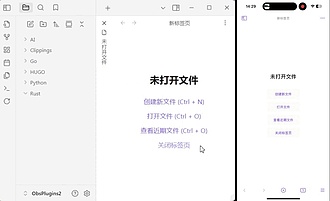
Fast Note Sync
这个插件还没经过Obsidian官方人员的人工审核。它能让你的仓库在服务器、移动端和网页端实时同步;可与任何人共享;支持REST和MCP集成,帮你打造个人AI知识库。
Fast Note Sync 1. 主要功能:实现Obsidian笔记库在服务器、移动设备和网页端的实时同步,支持一键生成分享链接进行笔记分享,还支持REST和MCP集成以构建个人AI知识库,具备快速多设备同步、自动备份、可追踪版本历史等功能。 2. 适用场景:适用于需要在不同设备间实时同步笔记、与他人协作分享笔记,以及想要构建个人AI知识库的用户。 3. 核心特色:实时同步功能确保不同设备上的笔记始终保持一致;可生成分享链接方便与他人协作;支持多种集成方式,有助于构建个性化的知识体系。 4. 使用建议:若有问题可在GitH
AI
Pkmer
File Explorer++
使用自定义过滤器(如通配符和正则表达式),根据文件和文件夹的名称、路径和标签,隐藏和固定文件资源管理器中的文件和文件夹。此外,还可以通过文件菜单中的单击操作实现相同的功能。
Obsidian 插件 File Explorer++ 可通过自定义过滤器(如通配符和正则表达式)基于名称、路径和标签隐藏和固定文件和文件夹。此外,还可以在文件菜单中单击一次实现相同的效果。该插件提供灵活的过滤功能,快速的操作,高效的性能,透明的路径显示,并支持移动设备。用户可以通过插件设置或右键单击文件/文件夹来设置过滤器,通过命令进行过滤器的开关,以及查看隐藏或固定的路径。用户还可以在 GitHub 上提出功能请求或报告 bug。Obsidian 用户可以通过该插件轻松管理文件和文件夹的显示和固定,提高工作效率。 GNU A
AI
Pkmer
File name length limit
让文件名在 Windows、Linux、安卓和 iOS 系统下都能兼容。——Obsidian 官方人员尚未对这个插件进行人工审核。
1. 主要功能:确保Obsidian库中的文件名在Windows、Linux、Android和iOS等设备上兼容,避免因文件名过长或含系统拒绝字符导致同步失败。 2. 适用场景:适用于在不同操作系统设备间同步Obsidian库的用户,防止因文件名问题造成文件同步异常。 3. 核心特色: - 自动警告:打开或重命名文件时,若不兼容会提示涉及平台和问题数量。 - 实时输入警告:输入文件名时,不兼容名称会红色下划线显示,状态栏显示长度并即时提醒。 - 状态栏提示:显示活动文件长度,不兼容时显示警告,点击可
AI
Pkmer
Filen Cloud Sync
Two-way sync between your vault and Filen, a zero-knowledge end-to-end encrypted cloud storage. Works on desktop and mobile. - This plugin has not been manually reviewed by Obsidian staff.
实现 Obsidian 仓库与 Filen 云存储之间的双向同步。支持编辑、删除、重命名及空文件夹的准确协调,采用零知识端到端加密,数据在设备端加密后传输,密码仅用于密钥推导且不存储。 适用于需要在桌面端和移动端(iOS/Android)之间无缝同步笔记数据的用户,特别适合注重隐私安全、希望使用端到端加密云存储替代传统网盘的场景。 1. 真双向同步:基于持久化三方基准状态,精准区分删除与新文件,避免数据丢失。 2. 全平台支持:无 Node 依赖,无需代理服务器,原生支持移动端。 3. 灵活同步模式:默认双向
AI
Pkmer
FineNotes
Handwrite with any stylus in real, paginated notebooks: Apple Pencil, Android tablet pens, or a pen on Windows, macOS and Linux. - This plugin has not been manually reviewed by Obsidian staff.
1. 主要功能:支持在 Windows、macOS 和 Linux 系统上,使用 Apple Pencil、安卓平板笔或数位板进行实时手写。提供真实的分页笔记本体验,包含封面定制、页面缩略图侧边栏、书签、页面管理(移动/复制/删除)以及笔记本内搜索(含转录文本)。 2. 适用场景:适合需要跨平台(PC 与移动设备)同步手写笔记的用户,特别是希望摆脱云端依赖、实现本地化数据管理,且需要固定页面尺寸以保证墨水位置一致性的学生或专业人士。 3. 核心特色:区别于常见的无限画布插件,FineNotes 强调固定页面概念,确
AI
Pkmer
Fit
Minimalist File gIT (FIT) to sync your files across mobile and desktop devices using GitHub.
FIT 是一个简约的文件同步插件,使用 GitHub 在移动设备和桌面设备之间同步文件。该插件旨在尽可能简单,实现一键同步,适用于移动设备和桌面设备。它专注于使核心 git 功能(推送和拉取)在设备之间(移动设备和桌面设备)可用。为了实现这一目标,它使用纯 TypeScript 实现了一个简单的 git 系统,并利用 Octokit/core.js 与 GitHub REST API 进行交互。该插件适用于需要更高级 git 功能的用户,如分支等。FIT 插件还支持一键同步、拉取和推送功能。使用 FIT 插件,用户可以轻松实现文
AI
Pkmer
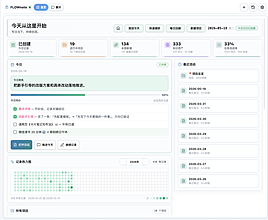
FLOWnote
这是一款适用于Obsidian的人工智能笔记工作区插件,具备仪表盘主页、快速记录、每日规划、项目跟踪、手机快捷方式以及内置技能等功能。
FLOWnote 1. 主要功能:是面向 Obsidian 的 AI 笔记工作台,集随手捕获、每日计划、项目推进、知识资产统计、AI 对话和技能工作流等功能于一体。 2. 适用场景:适用于需要高效管理笔记、规划日常工作、推进项目,以及利用 AI 辅助处理知识的用户,在桌面端和移动端均可使用。 3. 核心特色: - 拥有直观的个人首页,整合多种功能于同一空间。 - 支持多语言,跨语言体验良好。 - 优化了 Ollama 本机模型支持,减少配置成本。 - 首页数据更准确,目录入口重做,操作更便捷。
AI
Pkmer
Frontmatter Cleaner
在一个方便点击的弹窗里查看当前文件的前置元数据属性,还能删除你选中的属性。——此插件尚未经过Obsidian官方人员的人工审核。
1. 主要功能:无需手动打开YAML块编辑,可快速查看并移除当前笔记的前置元数据(YAML)属性。 2. 适用场景:适用于清理笔记中积累的多余前置元数据属性,如模板残留、一次性实验或不再使用的字段。 3. 核心特色: - 提供一个便于操作的列表,展示当前笔记的所有前置元数据属性及其值。 - 支持多种选择方式,如选择全部、取消全部、选择空值属性。 - 桌面和移动设备操作一致,行的最小触摸目标为44px,方便在iPhone上准确点击。 - 使用Obsidian的processFrontMatte
AI
Pkmer
Gallery Excluder
用.nomedia文件防止安卓相册应用对Obsidian仓库里存的图片进行索引。 - 这款插件还没经过Obsidian官方人员的手动审核哦。
1. 主要功能:通过创建Android .nomedia 文件,防止安卓图库应用对Obsidian库中的图片进行索引,让图片不显示在安卓图库中,但在Obsidian内正常显示、嵌入和同步。 2. 适用场景:适用于在安卓设备上使用Obsidian,希望保护库内图片隐私,避免被安卓图库应用扫描到的场景。 3. 核心特色:可保护整个库、配置的附件文件夹或自定义文件夹;在安卓设备上库打开或配置文件夹创建时自动应用保护;不触碰已存在的 .nomedia 文件;跟踪创建路径,关闭自动保护时可移除;创建或尝试移除保护文件时会给出提示。
AI
Pkmer
Garble Text
在Obsidian中混淆文本会将整个应用程序(笔记,侧边栏等)中的所有内容转换为行,以便您可以在不暴露敏感数据的情况下拍摄屏幕截图。
Obsidian 插件“Garble Text”可以将 Obsidian 中的所有内容(笔记、侧边栏等)转换为不可读的文本(并模糊图像),以便您可以在不暴露敏感数据的情况下截取屏幕。您可以使用命令面板(ctrl+p)找到函数Toggle Garble Text。当鼠标悬停在文本上时,被转换的文本将恢复原样。该插件还计划在未来加入移动设备的编辑工具栏图标、基于正则表达式的转换以及设置更改转换后的显示字体。感谢 Matthias C. Hormann (aka Moonbase59)](https://github.com/Moon
AI
Pkmer
Gay Toolbar
色彩丰富、可定制的工具栏,专为移动设备设计
这个Obsidian插件提供了一个生动且可完全自定义的工具栏,旨在提升移动设备上的用户体验。用户可以轻松移动、添加或移除按钮,设置独特的颜色和图标,满足个性化需求。每个按钮支持主操作和长按的次要操作,增强了操作的灵活性。 此插件特别适合需要频繁使用特定功能的用户,帮助解决默认工具栏的局限性。通过简单的设置,用户可以快速进入编辑模式,自定义工具栏的布局和样式,优化工作流程。多彩的设计不仅美观,还能提高操作的愉悦感。
AI
Pkmer
Giltmargin
Ask a Cursor cloud agent questions about your vault from iPhone, Android, or desktop. - This plugin has not been manually reviewed by Obsidian staff.
Giltmargin 允许用户通过 iPhone、Android 或桌面端,向 Cursor 云端代理提问关于本地 Obsidian 库的问题。插件在本地读取当前笔记并检索相关上下文,仅将筛选后的文本发送给 AI,实现跨设备问答。 适合需要在移动设备上快速查询本地知识库、回顾笔记内容或进行多轮对话的用户,尤其适用于无法直接访问服务器或复杂代码库的个人笔记管理场景。
AI
Pkmer
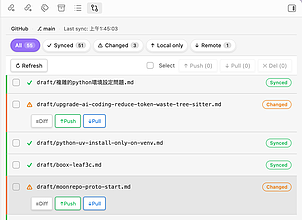
Git File Sync
这个插件还没经过Obsidian官方人员的人工审核哈。它能让你有选择地把单个笔记和GitLab或者GitHub同步。不管是在手机还是电脑上,你都能一个文件一个文件地进行推送、拉取、查看差异,还能解决冲突呢。
Git File Sync 1. 主要功能:该插件可实现Obsidian笔记与GitLab或GitHub仓库的无缝同步,支持对单个笔记进行选择性同步,具备推送、拉取、查看差异和解决冲突等操作,还支持批量处理特定文件夹。 2. 适用场景:适用于共享项目、选择性备份以及跨平台工作流,能让用户灵活控制同步内容。 3. 核心特色:与全库同步方案不同,它提供了对同步内容的精细控制,用户可按需选择同步的笔记。同时,拥有同步状态视图,能清晰展示文件情况;内置差异查看器,可在同步前对比本地和远程的更改。 4. 使用建议:若只需同步部分笔记,
AI
Pkmer
GitHub Octokit Sync
这个插件还没经过Obsidian官方人员的人工审核哦。它能通过Octokit API让你的Obsidian仓库和GitHub实现同步。支持双向同步、多仓库,有直观的差异对比、冲突解决功能,还能自动同步呢,而且不需要使用Git命令行工具。在桌面端和移动端都能用。
利用Octokit API实现Obsidian库与GitHub的双向同步,支持选择性同步、自动同步、子文件夹映射、配置同步和批量提交;支持多仓库同步,各仓库独立配置;具备冲突自动检测和可视化差异对比功能;加密存储GitHub令牌。 适用于需要将Obsidian笔记备份到GitHub,或在多设备间通过GitHub协作的用户,无论桌面端还是移动端都能使用。 无需Git CLI,操作简单;多仓库支持,可将不同仓库同步到特定目录;令牌加密存储,保障安全;自动检测冲突并提供可视化对比。 可根据需求设置自动同步的时机,如保
AI
Pkmer

Github Sync (Multi-Platform)
这个插件还没经过Obsidian官方人员的人工审核哈。它能通过GitHub API实现智能实时同步呢。支持处理大型文件(超过1MB),也支持私有仓库,而且对移动设备显示做了优化哦。
Github Sync (Multi-Platform) Github Sync (Multi-Platform) 利用 GitHub REST API,实现桌面(Windows、macOS、Linux)和移动(iOS、Android)设备间笔记的无缝实时同步。 适用于需要在多平台间同步笔记,且希望数据存储在私人 GitHub 仓库的用户。 1. 原生支持移动设备,无需 Git 二进制文件。 2. 实时自动同步,文件修改后智能触发,有 5 秒防抖。 3. 无服务器架构,数据直传私人 GitHub 仓库。 4. 内
AI
Pkmer
GitHub Vault Relay
A conservative GitHub bridge for Obsidian Mobile - without running Git on the phone. - This plugin has not been manually reviewed by Obsidian staff.
GitHub Vault Relay 是一款专为 Obsidian 移动端设计的 GitHub 同步插件。它通过 HTTPS 协议直接调用 GitHub REST API,无需在手机端安装或运行 Git 引擎即可实现笔记库与 GitHub 仓库的双向同步。 适用于希望在移动端安全同步笔记的用户,特别是那些担心在手机上运行原生 Git 命令存在兼容性或安全风险,且需要手动控制同步时机、避免自动同步冲突的场景。
AI
Pkmer
GitSync Portal
Sync your vault through GitHub across mobile and desktop, with a multilingual dashboard, search, favorites, history, and quizzes. - This plugin has not been manually reviewed by Obsidian staff.
无需系统 Git 或 Node.js,利用 Obsidian HTTP API 实现双向同步。提供多语言仪表盘,支持文件与正文搜索、收藏管理、阅读历史及互动测验。 适合需要在移动端和桌面端无缝切换笔记的用户,特别是希望摆脱复杂命令行配置,追求开箱即用同步体验的个人知识管理者。 1. 原生跨平台:所有平台行为一致,无需额外环境依赖。 2. 智能冲突处理:采用“新版本优先”策略,旧版本自动保留为 .conflict-… 文件,防止数据丢失。 3.
AI
Pkmer
Glassine Sync
Sync selected notes with a self-hosted Glassine instance over its REST sync API - no git required, works on desktop and mobile. - This plugin has not been manually reviewed by Obsidian staff.
Glassine Sync 是一款 Obsidian 插件,通过 REST API 将选定的笔记与自托管的 Glassine 实例进行同步。它无需依赖 Git,支持桌面端和移动端,是 obsidian-git 的替代方案。 适用于希望使用自托管服务(Glassine)而非传统 Git 仓库来同步笔记的用户,特别是需要跨设备(手机/电脑)无缝协作,且不想配置复杂 Git 环境的场景。
AI
Pkmer
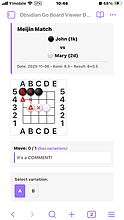
Go Board Viewer
这个插件还没经过Obsidian官方人员的人工审核。它能把围棋(Weiqi/Baduk)的SGF文件和代码块显示成交互式的围棋棋盘,在桌面端和移动端都能通过播放控件进行操作。
Go Board Viewer 1. 主要功能:该插件可将SGF文件和代码块显示为带有播放控制的交互式围棋棋盘。支持在桌面和移动设备上使用,具备SGF代码块渲染、SGF文件嵌入、直接打开SGF文件、显示游戏信息等功能。2.0.0版本新增SGF编辑器,可进行交互式编辑、评论编辑、游戏信息编辑等。 2. 适用场景:适用于围棋爱好者在Obsidian中查看、编辑和研究围棋SGF文件,无论是在桌面端还是移动端都能方便使用。 3. 核心特色:全平台支持,包括iOS、Android、Windows、Mac和Linux;支持代码块渲染和文
AI
Pkmer
Google Drive Sync
将一个保险库同步到 Google Drive 以便跨平台使用(适用于 iOS)。
Google Drive Sync 是一款非官方的 Obsidian 插件,旨在实现跨平台的笔记同步,特别支持 iOS 设备。该插件允许用户双向同步 Obsidian 的资料库与 Google Drive,解决了在不同设备间访问和编辑笔记的问题。主要功能包括本地文件优先级处理、多个资料库支持、自动配置同步等,确保用户在使用过程中数据的安全与一致性。用户需注意在使用前备份资料库,避免手动更改文件,以防数据丢失。此插件适合需要在多个设备间灵活使用 Obsidian 的用户。
AI
Pkmer
Grok Notes
Talk to Grok on laptop, tablet, and phone. Sidebar chat on desktop, sheet on phone. Ask about a note or selection, summarize, rewrite, and insert the reply. Uses the xAI API — no CLI. - This plugin has not been manually reviewed by Obsidian staff.
1. 多端适配:界面根据设备自动调整,无需额外配置。 2. 无 CLI 依赖:直接调用 xAI API,无需安装命令行工具,配置简单。 3. 快速操作:提供 3x2 的快捷操作按钮
AI
Pkmer
GSync
Two-way sync between your vault and a Google Drive folder using the Google Drive API. Works on desktop and mobile. - This plugin has not been manually reviewed by Obsidian staff.
1. 冲突安全:双向修改时不会覆盖,本地保留原名,云端版本另存为冲突副本。 2. 安全删除:删除文件仅移至回收站(保留30天),避免误删。 3. 隐私自主:使用用户自建的 OAuth 凭证,无第三方服务器存储数据。 4. 智能过滤:自动忽略 .obsidian 等隐藏文件夹,确保各设备独立保留插件设置。 5.
AI
Pkmer
Gym Tracker
在手机和电脑上记录健身锻炼情况、运动强度、连续锻炼天数和锻炼历史。——此插件尚未经过Obsidian官方人员的人工审核。
Gym Tracker 插件可在桌面和移动设备上追踪健身锻炼情况,涵盖力量训练、负重行军等。能详细记录锻炼信息,如力量训练的组、次数、重量等,负重行军的距离、时长等;支持 GPX 文件导入;可保存和加载训练计划;提供洞察分析与日历功能,查看训练总量、连胜记录等。 适合健身爱好者和有训练记录需求的人群,无论是在健身房使用手机记录,还是在桌面端回顾分析训练数据都适用。 将结构化的锻炼数据保留在 Obsidian 中,无需使用其他订阅应用;响应式布局,在手机和桌面端使用体验一致;可导出符合 Dataview 格式的
AI
Pkmer
Habit Dashboard
适用于桌面端和移动端的每日仪表盘:包含事件、数据日志、任务、签到、瞬间记录、月度计划和快速链接。 - 此插件尚未经过Obsidian官方人员的人工审核。
1. 主要功能:将每日事件、数据日志、任务、签到、瞬间、月度计划和快速链接整合到一个页面,方便查看和编辑。包含日历与每日事件管理、独立倒计时计时器、数据日志记录和任务分类整理等功能。 2. 适用场景:适用于需要对日常事务进行集中管理和规划的用户,如学生安排学习任务、职场人士规划工作、个人记录生活习惯等。 3. 核心特色:各功能模块数据关联紧密,事件和任务可链接到对应的Markdown笔记;日历支持按周查看和存档,可查看任务时长;计时器独立且关闭重开仍运行;数据日志能查看月历史并存档为笔记;任务分类整理,笔记与应用内任务双向
AI
Pkmer
Halyard Sync
Sync your vault with a git repository (GitHub, GitLab, Bitbucket, Gitea/Forgejo, Azure DevOps, or any HTTPS host) on desktop and mobile. No native git required. - This plugin has not been manually reviewed by Obsidian staff.
Halyard Sync 允许用户在桌面端(Windows/macOS)和移动端(iOS/Android)将 Obsidian 库与 Git 仓库进行同步。它内置了编译为 WebAssembly 的 libgit2 引擎,无需在设备上安装原生 Git 或配置 SSH 密钥,即可通过 HTTPS 实现真正的 Git 同步。 适用于需要在多设备间无缝同步笔记、希望利用 Git 版本控制优势但又不想处理复杂本地 Git 环境的用户。支持 GitHub、GitLab、Bitbucket、Gitea/Forgejo、Azure
AI
Pkmer
HandLayers
Layer-based handwriting and drawing annotations for Markdown and PDF files, with Apple Pencil support. - This plugin has not been manually reviewed by Obsidian staff.
HandLayers 是一款免费开源插件,专为桌面和 iPad 设计,支持在 Markdown 和 PDF 文件上进行基于图层的手写与绘图标注。它提供钢笔、铅笔、荧光笔、文本框及图形工具,支持对标注进行选择、移动、缩放、旋转、复制及重新着色,并可导出带标注的 PDF 或包含完整图层数据的 ZIP 包。 适用于需要在电子笔记或文档上进行手写批注的场景,特别是使用 Apple Pencil 的用户。适合在保留原始文件内容不变的前提下,对 Markdown 笔记或 PDF 文档进行复习、标记和可视化整理。
AI
Pkmer
Havemind
Sync a shared vault in real time across desktop and mobile, on a server you host yourself. Full authorship, no silent overwrites. - This plugin has not been manually reviewed by Obsidian staff.
1. 主要功能:Havemind 是一款自托管的 Obsidian 实时同步插件,支持在桌面端和移动端之间同步共享库。它通过用户自行部署的服务器传递变更,并完整记录作者信息,避免静默覆盖。 2. 适用场景:专为 2-3 人小团队或信任圈子共享单一笔记库设计。适用于需要多人协作编辑、且希望数据完全掌握在自己手中的用户。此外,它也支持 Claude、MCP 等本地 AI 代理在同一库中进行编辑,所有变更均纳入历史记录。 3. 核心特色: - 自托管架构:无云端订阅,用户完全拥有服务器和数据控制权。 - 完整作
AI
Pkmer
Heading Rail
Table of contents (TOC) as heading bars at the note's edge, plus a floating outline. Hover to preview, click to jump, search headings and text, drag and edit sections, undo every action. Mobile-ready. - This plugin has not been manually reviewed by Obsidian staff.
在笔记边缘生成可视化标题栏(TOC),支持悬停预览、点击跳转、全文搜索。具备强大的编辑能力,允许直接拖拽调整章节层级、复制或删除段落,并支持所有操作的撤销。 适用于需要频繁浏览长文档结构、快速定位特定章节或进行大规模结构调整的场景。特别适合移动端用户,因其界面经过优化,能在小屏幕上高效操作。
AI
Pkmer
HTML Direct Reader
Bypass cross-origin limits to render in-vault .html in Obsidian by inlining CSS/images/scripts. In-vault .html/.md link interception with back/forward, in-page search, zoom, outline, fullscreen, scroll restore. Desktop & mobile. - This plugin has not been manually reviewed by Obsidian staff.
该插件允许在 Obsidian 内部直接渲染库内的 .html 文件。它通过 Node 端读取并内联 CSS、图片、字体及脚本为 Data URI,彻底解决浏览器跨域限制导致的资源加载失败问题,无需本地服务器或修改路径即可完美显示文档。 适用于需要在 Obsidian 中直接查看、编辑或引用本地 HTML 文档的场景,特别是包含复杂样式、本地图片或交互脚本(如 Canvas、表单)的文件,无需切换至外部浏览器。 1
AI
Pkmer
HTML Shelf
不用文件浏览器,就能在手机和电脑上浏览你仓库里的 HTML 文件。——Obsidian 官方人员尚未对该插件进行人工审核。
1. 主要功能:可在桌面端和移动端发现并读取Obsidian库中的HTML文件,无需通过文件资源管理器。 2. 适用场景:适用于在Obsidian中浏览和阅读HTML文件的场景,解决了移动端HTML文件在文件资源管理器中缺失,或在外部浏览器打开而非与笔记一同展示的不便。 3. 核心特色:能让HTML文件在Obsidian内直接渲染,方便用户在笔记环境中查看HTML内容,还支持对HTML文件标题、路径和章节进行搜索过滤。 4. 使用建议:安装可通过Obsidian社区插件搜索“HTML Shelf”安装启用,也可手动下载相关
AI
Pkmer
Hybrid Git Sync
跨平台的Git同步插件。桌面端使用原生Git和API,移动端使用GitHub/Gitea/GitLab的API。——此插件尚未经过Obsidian官方人员的人工审核。
Hybrid Git Sync 是一款跨平台的 Obsidian Git 同步插件,采用自适应同步引擎,在桌面端调用本地原生 Git 客户端进行同步,在移动端通过与云 REST API(GitHub / GitLab / Gitea)交互实现同步。 适用于需要在不同操作系统(如桌面端的 Windows、Mac、Linux,移动端的 iOS、Android)使用 Obsidian 并进行 Git 同步的场景。 1. 自适应混合引擎:根据设备智能切换同步方式,桌面端用原生命令,移动端用 API 请求。 2. 注重隐私:
AI
Pkmer
iCal
扫描您的保险库以查找包含日期的任务。创建一个iCal文件并将其存储在您的保险库或Gist上。然后,您可以在任何兼容iCal的客户端(如Outlook、Google Calendar、Apple Calendar等)中显示此日历。
Obsidian to iCal 插件扫描您的 Vault,查找包含日期的任务,并生成 iCal 格式的日历文件,可导入到 Outlook、Google Calendar、Apple Calendar 等 iCal 兼容的客户端中。插件会定期执行以下操作:1.查找 Vault 中所有任务(有效任务是包含格式为 YYYY-MM-DD 的日期的 Markdown 复选框),2.生成包含所有任务的 iCal 日历文件,3.任务后附带表情符号以快速查看状态(✅已完成,🔲待办,🏃进行中,🚫已取消),4.可选择将日历保存到文件系统和/
AI
Pkmer
NAS Vault Sync
把你的仓库和你自己的网络附属存储设备(NAS)或者任何 WebDAV 服务器进行同步。支持在桌面端和移动端双向同步,还能合理解决冲突并防止批量删除问题。——这款插件尚未经过 Obsidian 官方人员的人工审核。
1. 主要功能:实现Obsidian库与个人NAS或任意WebDAV服务器的双向同步,支持桌面端和移动端。具备因果冲突解决、删除保护、批量删除防护等功能,传输有重试机制,对第三方插件友好。 2. 适用场景:适用于希望在不同设备(桌面和移动)间同步Obsidian笔记,且不想依赖第三方云服务、使用个人NAS或WebDAV服务器存储笔记的用户。 3. 核心特色:无需订阅和第三方云,笔记仅在自有设备和服务器间传输;支持多语言文件名同步;因果冲突解决可智能处理编辑冲突;删除操作安全,有批量删除防护;传输有韧性,可断点续传。 4.
AI
Pkmer
Image Copy and Reveal
Image toolbar, mobile/iPhone too: resize images, delete them with unused attachment files, convert/compress PNG/JPG screenshots to WebP, rename after note, show in Finder/Explorer, copy to clipboard. - This plugin has not been manually reviewed by Obsidian staff.
1. 移动端编辑:在 iPhone/iPad/Android 上实现图片缩放(桌面端原生支持,移动端缺失)。 2. 仓库优化:清理未使用的附件文件,防止存储堆积。 3. 空间节省:将 PNG/JPG 截图压缩为 WebP 格式,大幅减少磁盘及同步空间占用。 4. 高效工作流:快速将图片复制到剪贴板或定位到系统文件管理器。
AI
Pkmer
Image Tab Zoom
这个插件还没经过Obsidian官方人员的人工审核。在单独标签页打开的图片文件支持双指缩放和配合修饰键滚动缩放。
1. 主要功能:为在Obsidian中单独打开的图片文件添加捏合缩放和组合键滚动缩放功能,支持桌面端(macOS触控板捏合、Cmd/Ctrl + 滚动)和iOS端(原生捏合)。 2. 适用场景:适用于需要对在Obsidian中单独打开的图片文件进行缩放操作的场景,如查看设计稿、图片细节等。 3. 核心特色:支持多平台缩放操作;缩放时可双指平移;提供多种缩放方式,拖动可在放大时平移;双击(触摸时双击)可重置缩放;缩放以光标为锚点。 4. 使用建议:可在Obsidian社区插件浏览器安装(待审核通过),也可手动下载文件安装。安
AI
Pkmer
Images Preview
点击笔记里的图片,就能打开一个超厉害的弹窗预览,支持缩放、变换、图库功能,还能使用手机手势操作哦。
这是一款 Obsidian 图片浮窗预览插件,点击笔记图片可打开预览窗口,支持缩放、拖拽、切图,有普通和 Pin 两种预览模式。支持在同一上下文收集图片切换,可显示底部缩略图画廊,提供多种交互与操作方式。 适用于需要查看、对比笔记中图片的场景,比如学术研究查看图表、设计工作参考素材等。
AI
Pkmer
Ink Floating TOC
一款高度可定制、支持多设备的浮动目录插件。——此插件尚未经过Obsidian官方人员的人工审核。
Ink Floating TOC 提供高度可定制的浮动目录,以简洁的比例条代替传统文本列表展示标题(H1 - H6),能让用户快速导航文档。 适用于在桌面整理大型个人知识管理(PKM)库,或在iPad等平板设备上查看笔记的场景。 1. 简约视觉导航:用比例条直观展示标题层级,让用户快速了解文档结构。 2. 多设备交互:自动识别鼠标或触摸屏操作,适配不同设备。如在桌面端,可通过不同组合键实现滚动、折叠标题等;在平板端,通过单、双、三指点击实现相应功能。 根据自身使用设备,熟悉对应操作方式,如桌面端的组合键操作
AI
Pkmer
Inkplane
一个能嵌入笔记的无限手写画布,专为苹果铅笔等手写笔设计。——此插件尚未经过Obsidian官方人员的人工审核。
1. 主要功能:为Obsidian提供专门的手写和绘图空间,生成的绘图以 .inklayer 文件形式存储在库中,可作为无边画布自由绘制,并能嵌入到任意笔记里。 2. 适用场景:适合习惯使用Apple Pencil等手写笔进行绘图、记录想法,且希望在Obsidian笔记中融入手绘内容的用户。 3. 核心特色: - 专为手写笔输入设计,具备压力感应、防误触等功能。 - 是独立画布,不受Markdown布局和页面尺寸限制。 - 绘图文件为JSON格式,可随笔记移动、同步、重命名和备份。 - 仅在
AI
Pkmer
Ink Notes
Goodnotes-style handwritten notebooks that sync as Vault files across Obsidian devices. - This plugin has not been manually reviewed by Obsidian staff.
1. 主要功能 这是一款跨平台手写笔记插件,提供类似 Goodnotes 的手写体验。它将笔记本以 JSON 格式存储在 Vault 的 Ink Notes/ 目录下,支持在 Windows、macOS、Linux、iOS 及 iPadOS 之间通过 Obsidian Sync 等工具同步页面与笔迹。 2. 适用场景 适用于需要在多设备间无缝切换手写笔记的用户,特别适合习惯使用 PDF 进行批注或需要数字化手写记录的学习者与专业人士。 3. 核心特色 4. 使用建议
AI
Pkmer
InkedMark
在你的Markdown笔记里用支持压力感应的墨水进行手写,还有可搜索的文本层、内联草图,并且支持Apple Pencil。——Obsidian官方人员尚未对手动审核此插件。
1. 主要功能:让手写成为普通Markdown笔记中的一等模块。支持手写笔记,笔记带有可搜索文本层;可嵌入内联草图;适配Apple Pencil进行书写。 2. 适用场景:适用于需要手写记录图表、数学公式、旁注等内容,同时又想结合打字输入的场景,在同一笔记中灵活切换两种输入方式。 3. 核心特色:手写笔记以普通Markdown文件形式存在,方便同步、对比和链接;自带可搜索文本层,无需额外操作就能被Obsidian核心搜索、图谱等索引;支持多种嵌入方式;适配Apple Pencil,有压力可变墨水、低延迟书写体验,且支持桌面
AI
Pkmer
Inkidian
Handwritten notes, drawings and PDF annotation with Apple Pencil, saved as files in your vault. Shows Inkidian notes and opens them in the Inkidian iPad app. - This plugin has not been manually reviewed by Obsidian staff.
1. 主要功能:该插件允许用户在 Obsidian 库中直接查看手写笔记、绘图及 PDF 标注。在 iPad 上,点击笔记即可无缝跳转至原生 Inkidian App 进行书写,内容实时同步回 Obsidian。 2. 适用场景:适合 iPad 用户结合 Apple Pencil 进行课堂笔记、会议记录、PDF 文档批注及图像标注。支持跨平台(iPad、Mac、Windows、Linux)查看。 3. 核心特色: - 原生体验:基于 PencilKit 引擎,书写延迟极低,笔迹精准跟随笔尖。 - 文件本地化:
AI
Pkmer
Inklaw Sync
把你转发到Inklaw(自动转录并润色过)的笔记,连同媒体附件一起同步到你的仓库里。在桌面端和移动端都能用。——这款插件尚未经过Obsidian官方人员的人工审核。
1. 主要功能:将转发到Inklaw(经自动转录和整理)的笔记,连同媒体附件同步到Obsidian库中,支持桌面端和移动端。 2. 适用场景:适用于使用Inklaw服务收集视频、文章、链接等内容,并希望将处理后的笔记整合到Obsidian知识管理体系的用户。 3. 核心特色:自动同步Inklaw处理好的笔记及媒体文件,确保知识体系与转发内容实时更新;仅写入笔记,不读取、扫描或上传库中已有内容,不收集分析数据;开源(MIT),代码透明可查。 4. 使用建议:安装前需了解网络使用和隐私情况,该插件会与固定服务器通信,需提供In
AI
Pkmer
Inkling
Handwritten and text-based annotation for Markdown notes and PDFs, built mobile-first for stylus input. - This plugin has not been manually reviewed by Obsidian staff.
1. 知识留存:标注不孤立,高亮文本可一键提取为 Markdown 笔记,并自动建立双向链接(如 book.pdfpage=42),实现从 PDF 到笔记的无缝转化。 2. 真实笔触:采用移动优先设计,捕捉所有压感样本并进行曲线拟合,模拟真实墨水书写体验,支持压感变细。 3. 通用兼容:标注作为标准 PDF 注释存储,兼容主流 PDF 阅读器。
AI
Pkmer
Full Document View for iOS TTS
Lets iOS/macOS Accessibility Reader see the whole document for on-device Text-to-Speech (TTS) - This plugin has not been manually reviewed by Obsidian staff.
该插件专为iOS/macOS用户设计,旨在解锁Obsidian笔记的完整原生Apple文本转语音(TTS)功能。它通过提供一个特殊的预览模式,让系统的“辅助功能阅读器”(Accessibility Reader)能够读取整个文档,而非仅加载可见部分,从而解决Obsidian预览优化导致的TTS断读问题。 适用于希望在移动设备(iPhone/iPad/Mac)上离线收听Obsidian笔记的用户。特别适合依赖苹果原生TTS服务、希望避免支付第三方TTS API费用,或在无网络环境下使用语音阅读功能的场景。 1. 免费
AI
Pkmer
Photo from iPhone
Take a photo with your iPhone, save it in the note's iPhone Photos subfolder, and embed it at the cursor. Requires macOS and a separate camera helper. - This plugin has not been manually reviewed by Obsidian staff.
该插件允许用户在 macOS 上的 Obsidian 中,通过 iPhone 快速拍摄照片并直接嵌入到笔记光标处。它利用 macOS 的“连续互通相机”功能,无需安装 iPhone 端 App,只需按快捷键(默认 ⌘J)即可调起相机,拍摄后照片自动保存并插入笔记。 非常适合在课堂讲座、会议或现场记录时,需要快速捕捉白板、PPT 或实物细节的场景。用户无需切换应用或手动截图,即可实现“边听边拍”的高效笔记流程。
AI
Pkmer
Jira Tiles
通过代码块或自动链接的问题链接,在你的笔记里以精美卡片形式嵌入实时的 Atlassian Jira Cloud 问题。对移动设备友好。——此插件尚未经过 Obsidian 工作人员的人工审核。
1. 主要功能:通过代码块或自动链接的问题URL,将Atlassian Jira Cloud的实时问题以富信息磁贴形式嵌入Obsidian笔记中。 2. 适用场景:适用于使用Atlassian Cloud,需要在Obsidian笔记里实时跟踪Jira问题的用户,支持iOS和安卓移动设备。 3. 核心特色: - 认证安全:采用API令牌认证,支持SSO关联账户,令牌存于Obsidian的SecretStorage。 - 智能渲染:自定义字段自动渲染,常见类型无需逐个配置。 - 便捷配置:可从Jira实
AI
Pkmer
JMdict Popup Dictionary (Japanese-English)
这是一款离线弹出式日英词典插件,由 JMdict 提供支持。选中一个单词,就能查看读音和释义。它在桌面端和移动端都能使用。——此插件尚未经过 Obsidian 官方人员的人工审核。
1. 主要功能:这是一款基于 JMdict 的离线日英/英日弹出式词典。选中单词,会弹出显示其读音和释义,支持双向查询,能自动将日语动词、形容词的变形还原为词典形式进行查询。 2. 适用场景:适用于在 Obsidian 中编辑文本、阅读文档或查看 PDF 时遇到日语或英语单词需要查询释义的场景。 3. 核心特色:无需网络连接;支持在编辑器、阅读视图和 PDF 中使用,选中文本自动弹出词典(可设置关闭);提供命令面板和丝带图标操作,可绑定热键或添加到移动工具栏;能自动处理英文连字符、连字和 PDF 文本中的多余空格。 4.
AI
Pkmer
JotDrop
这是一款快速离线的Markdown笔记速记插件,支持与安卓设备同步、Chrome网页剪辑、语音备忘录,还能基于卡片进行内容组织。
JotDrop 1. 主要功能:提供快速记录Markdown笔记的功能,支持Android同步、Chrome网页剪辑、语音备忘录以及卡片式组织。能将从安卓应用分享的链接转化为带预览卡片的笔记。 2. 适用场景:适用于需要快速记录想法、链接等信息,且希望笔记可在多设备同步,同时注重隐私和离线使用的场景,如在飞机上记录。 3. 核心特色:具有类似Google Keep的快速记录体验,但笔记以纯Markdown文件形式存于自己的Obsidian库中,无云账户、无广告、无追踪、无锁定。采用卡片式网格视图展示笔记,可过滤、排序和搜索。
AI
Pkmer
Journal Utils
适用于人物、群组和地点的移动维基链接选择器,还能在前言中自动追踪提及情况。——此插件尚未经过Obsidian官方人员的人工审核。
1. 主要功能:这是一款适用于Obsidian的移动端插件,支持在日记记录时快速插入人物、群组和地点的维基链接。具备插入人物和地点链接、提及跟踪、群组扩展、幽灵提及处理、群组创建、人物笔记迁移等功能。 2. 适用场景:适用于使用Obsidian移动端进行日记记录,遵循mind - palace库工作流的用户。 3. 核心特色:操作专为移动端设计,命令仅在手机/平板上注册。插入人物或地点链接时自动维护前置元数据列表,避免重复;插入群组会将成员添加到人物列表;能识别未解析的维基链接并提供处理选项;支持多成员群组创建及人物笔记迁
AI
Pkmer
Just Simple Teleprompter
Read any Markdown note as a simple, mobile-friendly teleprompter. - This plugin has not been manually reviewed by Obsidian staff.
这是一款极简、本地优先的提词器插件。它能将任意 Markdown 笔记转换为滚动阅读界面,支持自动正反向滚动、暂停/恢复,以及速度、字号和行距调节。全程只读,不修改笔记,且无网络请求。 适用于在桌面、手机或平板上准备演讲、直播、视频录制或公开讲话,特别适合需要多设备无缝切换或依赖蓝牙脚踏板控制的场景。 1. 全平台响应式:一套控制栏适配手机、平板和桌面。 2. 灵活输入:支持屏幕触控、键盘快捷键及蓝牙脚踏板(含 iOS 触控模拟)。 3. 精准控制:支持水平/垂直独立镜像,保持播放状态下的笔记自动刷新,并提供阅读提
AI
Pkmer
The Kempf Simple Mind Map
File-based, keyboard-, mouse-, and touch-driven mind maps in an Obsidian canvas-style view. - This plugin has not been manually reviewed by Obsidian staff.
该插件为 Obsidian 提供基于文件的思维导图功能,支持通过键盘、鼠标和触控操作,在画布风格视图中快速构建、整理、聚焦及导出层级地图。 适用于需要快速梳理思路、构建知识体系或进行视觉化笔记的用户。特别适合偏好本地文件存储、注重数据可读性及希望将思维导图作为 Vault 普通文件管理的场景。
AI
Pkmer
Korean Grammar Assistant
这个插件还未经Obsidian官方人员手动审核。这是一款韩语语法和拼写检查器,支持实时内联编辑(测试版),还有人工智能提供的建议。它具备模块化架构,并且针对移动端进行了优化。
Korean Grammar Assistant是一款Obsidian插件,可在不离开库的情况下检查韩语拼写和语法。支持默认语法代理,也可选NaraSpeller/Bareun.ai作为提供商,具备弹出式或内联式审查功能,还能选择AI辅助建议。 适用于在Obsidian中撰写韩语内容时,需要实时检查拼写和语法错误的场景。 可从Obsidian社区插件商店安装该插件。若需使用NaraSpeller或Bareun.ai服务,需获取相应API密钥。默认语法检查使用apps
AI
Pkmer
Lazy Cursor
打开笔记时,在你点击编辑器之前,光标会自动隐藏。支持移动端使用。——此插件尚未经过Obsidian官方人员的人工审核。
1. 主要功能:打开 Obsidian 笔记时,光标自动失焦,点击编辑器后可开始输入。 2. 适用场景:适用于使用 Obsidian 进行笔记记录的场景,尤其在移动端使用时优势明显。 3. 核心特色: - 相比 cursor - goaway 插件,失焦策略更优,仅单次 rAF 后执行 blur(),打开后 CPU 零开销,无键盘监听、内存泄漏风险和内部 API 访问,支持所有文件,代码量少,原生支持移动端。 - 相比原版,支持移动端,用 requestAnimationFrame 包裹确保 DOM 就绪。
AI
Pkmer
Letterhead
从笔记的前置元数据生成专业格式的商务信函(符合DIN 5008标准和现代格式),并将其导出为PDF文件 —— 在桌面端可通过打印对话框操作,在iPhone和iPad上则能使用系统共享菜单。 - 此插件尚未经过Obsidian官方人员的人工审核。
1. 主要功能:将Obsidian笔记转换为专业格式的商务信函(支持DIN 5008和现代两种布局),并可导出为PDF。通过笔记的前置元数据存储信函元信息,笔记正文(Markdown格式)作为信函内容,一键命令即可完成信函格式化。 2. 适用场景:适用于需要撰写和导出专业商务信函的场景,无论是在桌面端(macOS、Windows、Linux)还是移动设备(iPhone、iPad)上都可使用。 3. 核心特色:提供两种布局和两种语言选择;PDF导出方便,桌面端通过系统打印对话框保存为PDF,iPhone/iPad端一键分享生
AI
Pkmer
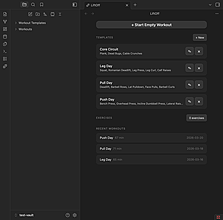
LiftOff
这个插件还没经过Obsidian官方人员的人工审核。这是一款以移动设备优先的健身锻炼追踪器。它有着经过速度优化的用户体验,能让你快速记录组数、次数和重量。数据会以Markdown格式存储在你的仓库里。
LiftOff LiftOff 适用于在健身房锻炼的人群,尤其适合习惯使用移动设备记录锻炼数据的用户。
AI
Pkmer
Local Web Page Viewer
Opens local .html files as real rendered pages, with working CSS, images and video - zoom, bookmarks and scroll memory included, on desktop and mobile alike. - This plugin has not been manually reviewed by Obsidian staff.
1. 主要功能:将 Vault 中的 .html 文件作为真实网页打开,完整支持 CSS 样式、图片及视频播放。提供缩放、书签管理及滚动位置记忆功能,实现桌面端与移动端体验一致。 2. 适用场景:适用于在 Obsidian 中直接阅读本地静态网页,如通过 Telegram Desktop 导出的包含复杂资源(CSS/JS/媒体)的频道存档,或其他无法被 Obsidian 原生解析的 HTML 文档。 3. 核心特色:
AI
Pkmer
Lockstep Sync
Sync your Obsidian vault between desktop, iOS and Android through your own server. Self-hosted, end-to-end encrypted, free and open source: no cloud, no subscription. - This plugin has not been manually reviewed by Obsidian staff.
1. 隐私安全:采用 AES-256-GCM 加密,服务器仅存储密文,无法读取内容; 2. 极简部署:仅需运行一个包含 SQLite 的二进制文件,无需复杂依赖; 3. 智能冲突处理:不同行自动合并,同行冲突保留双方版本供用户选择,编辑优先于删除; 4. 高效
AI
Pkmer
Lucanise Vault Assistant
这个插件还没经过Obsidian官方人员手动审核哦。能让你和Claude聊你的笔记呢,在iOS和iPadOS系统上都能用。
1. 主要功能:可与Claude AI就Obsidian笔记进行聊天互动。发送消息时,将消息及笔记文件索引发送至Anthropic的API,Claude按需读取笔记文件来回答问题,接收Claude的回复并显示在聊天面板,还可选择让Claude创建或编辑笔记,确认后写入笔记库。 2. 适用场景:适用于Mac、iPhone和iPad设备,用户可随时就Obsidian笔记与Claude交流。 3. 核心特色:Claude按需读取笔记,而非一次性发送所有内容;不远程存储数据,除Anthropic的API外无其他服务器参与,不追踪使
AI
Pkmer
magneto
MAGNETO——Markdown与Git笔记导出及溯源工具。可将你的仓库同步到GitHub(支持移动设备和桌面端,无需使用Git)。
Magneto 可将Obsidian 库同步到 GitHub 仓库,支持全量同步、推送到 GitHub、从 GitHub 拉取文件,还能设置定时自动同步。 适用于需要在不同设备(包括移动和桌面端)同步 Obsidian 笔记,且希望将笔记备份到 GitHub 的用户。
AI
Pkmer
MarkdownVault
你可以直接把笔记发布到用户手机上的应用里。使用该功能需要在https://markdownvault.com 注册一个免费账号。
MarkdownVault 是 Obsidian 的插件,可将笔记库轻松发布到 Markdown Vault 平台,让笔记能在专属 iOS 应用中查看,还能生成分享链接供他人下载和查看内容。 适合需要将 Obsidian 笔记分享给他人,且希望对方能在 iOS 设备上便捷查看的用户。
AI
Pkmer
MarkTodo
Markdown todos, designed for mobile. - This plugin has not been manually reviewed by Obsidian staff.
1. 纯 Markdown 兼容:移除插件后,待办事项仍保留为标准 Markdown 复选框,无数据锁定。 2. 独特的状态体系:引入“Warming”状态,明确标记“下一个要做的事”,而非依赖标签或截止日期;严格区分“Blocked”(他人阻碍)与“Paused”(自己暂停),保留关键的任务状态差异。 3.
AI
Pkmer
MD Reader
像读电子书一样阅读你的笔记:渲染后的Markdown笔记会分页显示,在桌面端和移动端,你都可以通过滑动、点击或使用方向键来左右翻页,还能选择单页或双页显示。 - 此插件尚未经过Obsidian官方人员的人工审核。
1. 主要功能:将Obsidian笔记和书籍以电子书形式呈现,把笔记渲染成固定大小页面,支持横向翻页;可导入FB2、EPUB和TXT书籍转为Markdown格式。 2. 适用场景:适用于在桌面和移动设备上阅读Obsidian笔记和书籍,方便用户以类似电子书的方式浏览内容。 3. 核心特色:提供多种翻页方式,如滑动、点击屏幕边缘、使用快捷键等;支持单页或双页显示;能记住阅读位置,不受字体、宽度和主题变化影响;具备目录、搜索、书签功能,可拖动进度条跳转;能根据阅读习惯估算剩余阅读时间;可直接在阅读中打开笔记编辑。 4. 使用建
AI
Pkmer
MDFriday Sync
用CouchDB在不同设备间同步你的Obsidian仓库,支持端到端加密、选择性同步和实时同步。支持桌面端和移动端。——此插件尚未经过Obsidian官方人员的人工审核。
1. 主要功能:借助CouchDB实现Obsidian库在桌面和移动设备间的同步,支持端到端加密、选择性同步和实时同步。 2. 适用场景:适用于需要在多设备间同步Obsidian笔记库,且希望数据自主可控、免费使用的用户。 3. 核心特色: - 免费开源,无订阅费用,无供应商锁定,用户拥有数据控制权。 - 端到端采用AES - 256 / HKDF加密,保障数据安全。 - 基于成熟的Self - hosted LiveSync核心,增加全托管、开源后端,输入许可证密钥即可自动处理数据库配置等操作。
AI
Pkmer
Mermaid Kit
Pan, zoom, fit, and fullscreen for Mermaid diagrams, with Ctrl/Cmd+wheel zoom and touch gestures. Works with any theme. Ordinary wheel still scrolls the page. - This plugin has not been manually reviewed by Obsidian staff.
Mermaid Kit 为 Obsidian 中的 Mermaid 图表提供增强交互与编辑支持。阅读模式下,图表具备平移、缩放(支持 Ctrl/Cmd+滚轮及触控手势)、适应窗口、重置及全屏功能;编辑模式下,提供一键插入各类图表模板的选取器。 适用于需要频繁查看复杂 Mermaid 图表(如流程图、时序图、甘特图等)的用户,以及希望快速创建标准图表结构的笔记作者。
AI
Pkmer
Minote Sync
把小米笔记同步到你的仓库里。
Obsidian小米笔记同步插件是一款社区插件,主要功能是将小米云服务中的笔记转换为Markdown格式并保存到指定文件夹,支持自动下载图片并转换为Markdown引用、替换标签以支持文字高亮、清理冗余标签、兼容无标题笔记自动生成标题等特性,适用于需要将小米笔记迁移至Obsidian进行管理的场景,解决多平台笔记统一管理的需求。插件支持增量同步(首次同步较慢)、强制全量覆盖模式以及非中国区小米云服务,通过扫码登录授权后即可使用,但需注意同步为覆盖式更新不建议修改已同步文件,可能存在Cookie失效需手动刷新或网络问题需重试的
AI
Pkmer
Mobile UX
通过浮动操作按钮、上下文感知工具栏和手势操作对移动端用户体验进行优化。——此插件尚未经过Obsidian官方人员的手动审核。
1. 主要功能:为Obsidian提供移动端优化的用户体验增强。包括可自定义的浮动操作按钮(FAB),支持点击、长按和手势操作;还有根据光标位置和选择内容动态变化的上下文感知工具栏。 2. 适用场景:适用于在移动设备上使用Obsidian的用户,能提升操作便捷性。 3. 核心特色:以手势为核心,用户可创建自定义手势触发任意Obsidian命令,且手势匹配基于形状,大小和速度不限;浮动操作按钮智能定位,不与导航元素重叠。 4. 使用建议:可先熟悉浮动操作按钮的基本操作,如点击、长按触发的默认命令,再尝试创建自定义手势,根据自
AI
Pkmer
Mobile Dashboard
一款以移动设备优先的仪表盘插件,可快速记录内容并通过图表进行笔记统计。——此插件尚未经过Obsidian官方人员的人工审核。
1. 主要功能:专为 Obsidian 移动端打造的控制中心,支持快速捕获灵感、可视化笔记统计,还能呈现笔记数据。 2. 适用场景:适用于在智能手机(iPhone/Android)竖屏上使用 Obsidian 的场景,若在宽屏设备使用,推荐安装专属版。 3. 核心特色 - 流体自适应排版,字体与日历格子自动缩放。 - 硬件级防遮挡保护,避开设备特殊区域和输入法键盘。 - 融入岁时印刷美学,采用高级衬线体和天干地支农历时间轴。 - 有终极日期嗅探引擎,精准提取文件日期。 - 丝滑毛玻璃
AI
Pkmer
Device Theme Switcher
能根据你是在手机端还是电脑端访问仓库,自动切换不同的主题。——此插件尚未经过Obsidian官方人员的人工审核。
Device Theme Switcher 可根据使用设备(移动设备或桌面端)自动切换Obsidian中的主题和颜色模式,还支持手动切换。 适用于在不同设备上对Obsidian主题有不同偏好的用户,比如喜欢某个主题在移动端的显示效果,但在桌面端却不太满意。 进入“设置→移动/桌面主题切换器”,分别为移动设备和桌面设备选择偏好的主题和颜色模式,之后插件便会根据设备自动切换。若想手动切换,可使用“应用适合平台的主题”命令。
AI
Pkmer
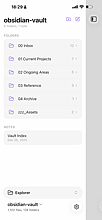
Mobile Explorer
它能把文件资源管理器替换成苹果备忘录风格的逐级深入式导航器。
Mobile Explorer 1. 主要功能:用类似苹果笔记的下钻式导航器替换Obsidian默认的文件资源管理器。支持点击文件夹进入,通过返回按钮、滑动操作返回上级。 2. 适用场景:适用于Obsidian的移动和桌面端,方便用户在不同设备上管理文件。 3. 核心特色: - 下钻式导航,操作直观。 - 文件夹和笔记分组显示。 - 显示文件相对修改日期。 - 展示文件夹和笔记数量。 - 支持原生上下文菜单。 - 移动端有右滑返回上级文件夹手势。 - 具备iOS风格的滑
AI
Pkmer
Mobile Export
Export your notes even when you are on your mobile device. - This plugin has not been manually reviewed by Obsidian staff.
该插件适用于需要频繁在移动端整理笔记并输出正式文档的场景,如移动办公、会议记录分享或打印存档。其核心特色包括:支持自定义 PDF 的页面大小、方向、边距及标题;采用本地 WASM 技术(Takumi PDF),首次使用后完全离线运行,确保数据隐私安全,笔记内容绝不上传至外部服务器;同时兼容所有 Obsidian 支持的语言,且桌面端亦可使用(可单独关闭)。
AI
Pkmer
Mobile PDF Exporter
一键选择预览,可将内容导出为 PDF(也支持 docx、pptx、png、html 格式),适用于 Obsidian 移动端和桌面端。——此插件尚未经过 Obsidian 官方人员人工审核。
1. 主要功能:支持在Obsidian移动端和桌面端一键将Markdown预览内容导出为PDF、DOCX、PPTX、PNG和HTML格式,导出前可选择常见PDF设置。 2. 适用场景:适用于需要将笔记内容以多种格式保存、分享或打印的场景,无论是在手机还是电脑上使用Obsidian都能方便操作。 3. 核心特色:提供多种语言的UI文本;支持导出包含NoteDraw元素的内容;能将NoteDraw笔触以标准PDF Ink注释写入;默认嵌入必要字体;可保证文本可选择、可复制;提供丰富的PDF选项;默认保存到当前笔记旁,可切换自定
AI
Pkmer
Mobile Pinch Zoom
在手机(iPad、iPhone、安卓)上用双指捏合来放大或缩小笔记。可以选择内容缩放(将所有内容按比例缩放)或者字号缩放。 - 此插件尚未经过Obsidian官方人员的人工审核。
1. 主要功能:在Obsidian移动设备(iPad/iPhone/Android)上,支持双指捏合缩放笔记,也支持触控板(如iPad Magic Keyboard的ctrl+滚轮)缩放。有内容缩放(默认,通过CSS zoom 缩放整体)和仅字体大小缩放两种模式。还能缩放独立的PDF和图像文件,有浮动的缩放指示器,可点击重置为100%,提供缩放、缩小、重置缩放命令。 2. 适用场景:适用于在移动设备上使用Obsidian查看和编辑笔记、查看PDF和图像文件时,需要灵活调整缩放比例的场景。 3. 核心特色:具备锚定缩放,缩放
AI
Pkmer
Mobile Sidebar Notes
在移动应用的侧边栏中打开笔记和新标签页。
1. 主要功能:可在Obsidian移动应用的侧边栏打开笔记或新标签页,具备完整编辑器功能,支持所有编辑器类型。提供打开新的空侧边栏标签页的命令,能将特定笔记设为命令以便快速访问,有智能防重复功能,配置笔记时支持路径自动补全。 2. 适用场景:适用于在移动设备上使用Obsidian,需要在侧边栏便捷查看和编辑笔记的场景。 3. 核心特色:智能防重复,不会重复打开同一笔记;支持自动补全路径,方便配置笔记;可将特定笔记设为命令并支持热键操作。 4. 使用建议:安装时从Releases页面下载最新版本,解压到指定目录后重启Obs
AI
Pkmer
Mobile Suggestion Helper
这个插件还没经过Obsidian官方人员的人工审核。它能在移动设备上帮助你将建议框里选中的元素上移或下移。
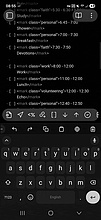
Mobile Suggestion Helper 该插件名为 Mobile Suggestion Helper,可在移动设备上帮助上下移动建议框中选中的元素,添加了 3 个命令,用于在选择列表中导航并选取所需文件名。 适用于在移动设备上使用 Obsidian 时,有多个同名文件在不同文件夹,且需引用文件子集(如通过标题)的场景。 弥补移动设备上选择文件时的不足,让用户能像在桌面端一样灵活选择非列表首个文件,避免直接将链接转换为 Markdown 链接。 先手动安装插件,将新命令添加到移动工具栏。使用工具栏的上下箭
AI
Pkmer
Mobile Tab Bar
手机端用于在打开的笔记间切换的浏览器式标签栏。——此插件尚未经过Obsidian官方人员的人工审核。
1. 主要功能:在Obsidian移动端提供类似浏览器的标签栏,用于在打开的笔记间切换,以可滚动的标签行取代标题栏,不影响桌面端。 2. 适用场景:适用于在Obsidian移动端同时打开多个笔记,需要频繁切换查看的场景。 3. 核心特色: - 多个笔记打开时,标签行可滚动。 - 点击标签切换笔记,长按关闭。 - 活动标签自动滚动到中心视图。 - 可选保存状态指示点(需安装autosave - control插件),绿色表示已保存,红色表示待保存。 4. 使用建议: - 安装可在设置的
AI
Pkmer
Mobile Toolbar Utilities
在移动工具栏上有一些命令,能删除当前行、把当前行移到其他文件里,或者把它变成复选框。代码超有感觉;使用前先看看README说明。——Obsidian官方人员尚未对这个插件进行人工审核。
1. 主要功能:为Obsidian移动编辑工具栏添加三个命令,分别是“删除当前行”“将当前行发送到另一个文件”“将当前行切换为复选框”。 2. 适用场景:适用于在移动设备上编辑Obsidian笔记时,快速删除某一行、将某行内容转移到其他笔记,或把某行内容变为待办事项。 3. 核心特色:“删除当前行”精准删除当前行,避免像“删除段落”命令那样误删过多内容;“将当前行发送到另一个文件”方便将内容快速转移至收件箱或日记等笔记;“将当前行切换为复选框”可灵活创建或取消待办事项。且该插件由Claude根据纯英文描述编写。 4. 使用
AI
Pkmer
Mobile Webviewer
这是一款轻量级、以移动设备优先的Obsidian网页查看器,具备搜索、历史记录、书签以及快速记笔记等功能。——这款插件尚未经过Obsidian官方人员的人工审核。
1. 主要功能:提供两种模式,“Browser View”类似普通移动浏览器,有地址/搜索输入、历史记录、书签等功能,支持链接捕获,编辑内容自动保存,可添加Markdown文件到库;“Note Browser”是名为Mobile Webviewer.md的Markdown笔记,有轻量级搜索、可编辑网页笔记等功能。 2. 适用场景:适用于在Obsidian内进行网页浏览、信息收集、笔记记录等场景。 3. 核心特色:轻量级且以移动设备为优先设计,能在Obsidian内实现类似浏览器的操作,可将浏览内容转化为笔记,页面跳转表现更
AI
Pkmer
Mobile-SR
Spaced repetition with mobile support - This plugin has not been manually reviewed by Obsidian staff.
1. 移动端友好:专为移动使用优化,打破平台限制。 2. FSRS 算法:默认采用先进的 FSRS 算法,支持自定义保持率与最大间隔,提升记忆精度。 3. 自动化维护:仪表盘打开时自动执行“垃圾回收”,清理已删除笔记对应的数据,保持数据库整洁。 4. 格式规范:强制要求使用连字符(-)定义卡片边界,提供命令一键修复间距与去重,兼容 Quizlet 等外部导入。 1. 严格遵循格式:务必在卡片前后保留连字符,避免使用括号
AI
Pkmer
Mobile-Translate
Select the text and click button for translation , uses Google Translate (API not required) - This plugin has not been manually reviewed by Obsidian staff.
Mobile-Translate 是一款基于 Google Translate 的文本翻译插件。用户只需选中文字并点击按钮,即可获取即时翻译结果。支持桌面端与移动端,无需默认配置 API 即可使用。 适用于日常阅读外文笔记、文献或网页内容时的快速查词与段落翻译。特别适合在移动设备上随时查阅,或作为桌面端轻量级翻译工具,无需频繁切换浏览器标签页。
AI
Pkmer
Moving Note
在桌面端通过 Git 同步笔记,在移动端通过 GitHub API 同步。简单、可靠,支持跨设备使用。——此插件尚未经过 Obsidian 官方人员手动审核。
1. 主要功能:实现 Obsidian 笔记的跨设备同步。桌面端借助系统 Git 自动提交和推送;安卓端通过 GitHub API 拉取和推送更改,无需本地 Git。支持一键同步、自动同步,具备冲突处理能力,还能灵活配置。 2. 适用场景:适用于需要在不同设备(桌面和安卓)间同步 Obsidian 笔记的用户,确保笔记在各设备上保持一致。 3. 核心特色:配置简单,一键完成拉取、检测本地更改和推送操作;桌面端自动提交推送,安卓端无需本地 Git;有冲突处理机制,桌面生成报告,移动端以远程为准;可自定义仓库 URL、分支名和
AI
Pkmer
My Life Calendar
这是一个以“人生周历”为理念打造的、由心形单元格组成的人生周历网格,“人生周历”的灵感源自WaitButWhy网站。该插件内置了日记、事件记录功能,还能一键为Life Calendar安卓应用导出数据。——此插件尚未经过Obsidian官方人员的人工审核。
My Life Calendar是一款基于“Life in Weeks”理念的Obsidian插件,以心形单元格网格呈现人生周历。内置日记、事件管理功能,支持JSON备份,可与Life Calendar安卓应用进行数据导入导出。 适合想要可视化规划人生、记录生活点滴、管理重要事件的用户,通过周历直观感受人生进度。
AI
Pkmer
MyMenu
Add a customizable, mobile-friendly command toolbar to your workspace. - This plugin has not been manually reviewed by Obsidian staff.
MyMenu 为 Obsidian 工作区添加了一个持久化、可自定义的命令工具栏。用户可在设置中自由添加、编辑、删除或重新排列按钮,支持调用核心命令及社区插件(如 Ask AI、Todoist)注册的任意命令,并允许自定义图标、按钮大小、间距及垂直偏移。 适用于需要高频执行特定操作的用户,尤其是移动端(包括 iPadOS 17.6)用户。它解决了移动端键盘遮挡或操作不便的问题,通过提供常驻工具栏,让用户无需频繁打开命令面板即可快速访问常用功能。 建议根据个人高频操作习惯定制工具栏,例如将常用的插件命令或
AI
Pkmer
Native Git Bridge
开发中。仅支持安卓系统。通过Termux里真正的Git二进制文件,在你的仓库上运行Git,具备稀疏检出安全性。无需后台服务,无需服务器,无需开放端口。——此插件尚未经过Obsidian官方人员手动审核。
1. 主要功能:在安卓设备上,通过Termux中的真实git二进制文件执行Git操作,如状态查看、拉取、推送、提交、同步等,还支持按文件或文件夹暂存、取消暂存,丢弃本地更改等。有状态面板展示冲突、暂存更改等信息。 2. 适用场景:适用于在桌面端和安卓设备间共享的Obsidian库,桌面端可使用普通Git或其他Git工具,安卓端则用此插件。 3. 核心特色:仅适用于安卓,利用真实git二进制文件,提供一流的稀疏检出支持,无需isomorphic - git、HTTP服务器,不开放端口,无后台运行程序。 4. 使用建议:此插件
AI
Pkmer
New Note Button
Create a new note with a floating button on iOS. - This plugin has not been manually reviewed by Obsidian staff.
该插件专为 Obsidian 移动端(iOS)设计,在屏幕右下角添加一个悬浮的“新建笔记”按钮。用户只需单击即可快速创建新笔记,并立即打开该笔记,模拟 Apple Notes 的便捷体验。 主要适用于 iOS 设备上的 Obsidian Mobile 用户。特别适合需要频繁快速记录灵感、碎片化信息,且希望摆脱传统菜单层级、实现“一键直达”笔记创建场景的用户。 建议 iOS 用户优先通过社区插件市场安装。若需手动安装,请确保下载 main.js、manifest.json 和 styles
AI
Pkmer
Niplex Research AI
Autonomous, mobile-first Obsidian research AI with bounded vault context, transparent prompts, and approved edits. - This plugin has not been manually reviewed by Obsidian staff.
Niplex Research AI 是一款移动端优先的 Obsidian 研究助手。它通过自主循环在笔记库中检索相关笔记,读取有界的行窗口以获取证据,并生成基于事实的回答。支持 Gemini 和 Agnes API,具备模型降级与恢复机制。 适合在移动端或需要高效检索大量笔记时使用。适用于希望 AI 仅读取必要信息而非整个库的研究者,以及需要透明、可控编辑流程的用户。
AI
Pkmer
Cozy Read Aloud Mobile
Read aloud notes, PDFs and local HTML on mobile, with flexible voice options, playback controls, document outlines and audio export. - This plugin has not been manually reviewed by Obsidian staff.
该插件专为移动端设计,支持将 Obsidian 中的 Markdown 笔记、基于文本的 PDF 及本地 HTML 文件转换为语音朗读。提供暂停、停止、语速调节及音频进度拖动等控制功能,并支持将朗读内容导出为 WAV 音频文件。 适合需要在移动设备上通过听觉获取信息的用户,如通勤、运动或休息时阅读。特别适用于学术 PDF 阅读(支持多栏排版识别)、长篇文档概览,以及需要离线或特定语音场景下的内容消费。
AI
Pkmer
Notes Calendar
这个插件还没经过Obsidian官方人员的人工审核。它能显示侧边栏日历,还能展示在所选日期或星期创建的笔记,并且支持iPad触控板操作。
Notes Calendar 是一款 Obsidian 插件,可在侧边栏显示日历,展示所选日期或周创建的笔记。支持月和年的导航,点击日期显示当日笔记,点击周数显示当周笔记。具备可选周数、可配置周起始日和笔记指示器,能隐藏不必要日期,可选择显示创建时间和笔记摘录,支持配置笔记排序和摘录行数,还可通过双击或点击日期创建每日笔记。 适用于需要按日期管理笔记、回顾特定日期或时间段笔记的用户。 支持 iPad 触控板操作;笔记按创建时间分组;周数编号有 ISO 8601 和美国两种模式;笔记列表可按名称或创建日期时间升序或降
AI
Pkmer
Note-Shortcut
Access a specific note in an instant using editing toolbar plugin. Perfect for mobile. - This plugin has not been manually reviewed by Obsidian staff.
Note-Shortcut 允许用户为特定笔记或文件夹内的最新笔记创建快速访问命令。支持“指定笔记”和“文件夹最新笔记”两种模式,后者会自动打开该文件夹(含子文件夹)中最近创建或修改的笔记。此外,插件提供内置的前进/后退导航命令,且当笔记重命名或移动时,快捷方式会自动更新以保持有效。 专为移动端用户设计,特别适合需要频繁切换固定笔记或追踪最新工作进度的场景。结合 Editing Toolbar 插件,可实现手机上一键直达目标笔记,极大提升移动办公效率。
AI
Pkmer
NSync
Sync your vault across desktop and mobile through your own Google Drive (appDataFolder). - This plugin has not been manually reviewed by Obsidian staff.
NSync 是一款基于用户自有 Google Drive(appDataFolder)的 Obsidian 双向同步插件,支持桌面端与移动端(iOS/Android)无缝同步。它通过用户自己的 Google OAuth 客户端连接,无需第三方服务器或中间服务。 适用于希望将个人知识库私有化、避免依赖第三方同步服务(如 iCloud 或 Dropbox)的用户。特别适合拥有多个设备(手机+电脑)且对数据隐私有高要求,或希望利用现有 Google 账户进行低成本同步的场景。 鉴于
AI
Pkmer
Google Tasks
从Obsidian内部与你的Google Tasks互动
Obsidian Google Tasks 插件允许用户在 Obsidian 内部与 Google Tasks 进行交互。用户可以列出、创建、编辑、标记完成/未完成和删除任务。插件解决了在 Obsidian 中管理 Google Tasks 的问题,提供了更便捷的操作方式。用户只需按照安装步骤配置插件,即可在 Obsidian 中直接查看和处理 Google Tasks,提高了工作效率。插件还支持在移动设备上使用,通过复制刷新令牌来实现。通过插件,用户可以快速查看任务、完成任务、创建任务,并在当前文件中插入未完成任务列表。
AI
Pkmer
Obsidian42 - Jump-to-Date
快速导航日期的弹出式日历。
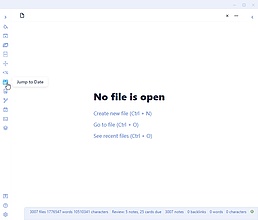
Obsidian42 - Jump-to-Date Obsidian 的 Jump To Date 插件提供了一个弹出式日历,可以快速导航到日期。用户可以通过工具栏上的弹出式日历或者使用自然语言日期表达式的表单,快速跳转到每日笔记页面。该插件解决了用户在 Obsidian 中快速导航日期的问题,方便用户查找和编辑特定日期的笔记。用户可以在插件的文档中了解更多关于插件的详细信息,并且可以通过购买作者的咖啡或者在社交媒体上分享插件来支持作者。
AI
Pkmer
Octosync
这个插件还没经过Obsidian官方人员的人工审核。它能让你在桌面端和移动端直接通过GitHub的应用程序编程接口(API)同步你的仓库。
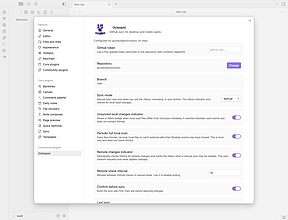
Octosync 1. 主要功能:无需本地安装Git,直接将Obsidian库与GitHub同步,支持手动和自动同步模式,还可模拟同步预览更改。 2. 适用场景:适用于喜欢将GitHub作为笔记存储地,但不想在每个设备上都安装和维护Git的用户,如手机、平板、受限制的工作笔记本等设备。 3. 核心特色:能预览同步更改,可选择手动或自动同步;默认排除.obsidian/文件,避免令牌和设备特定设置泄露;检测冲突时会暂停,让用户决定,而非直接覆盖笔记;同步前规划,谨慎处理删除操作,避免远程写入失败导致局部更改。 4. 使用建议:
AI
Pkmer
OpenAgent
这个插件还未经Obsidian工作人员进行人工审核。它是你仓库的人工智能助手——具备仓库感知能力、工具使用能力,支持自带密钥(BYOK),并且跨平台(桌面端 + 移动端)。
OpenAgent是一款可在Obsidian库中运行的AI代理插件。支持OpenAI等多种兼容的语言模型服务提供商,能对笔记进行读、写、编辑、追加、搜索、列出等操作,还可管理笔记元数据和链接。 适用于需要借助AI辅助处理Obsidian笔记的场景,如笔记整理、内容创作等。 可通过Obsidian社区插件搜索安装,也能手动下载文件安装。安装后在设置中配置API端点、密钥、模型等信息。使用时注意保护好API密钥,避免数据泄露。
AI
Pkmer
Open Sidebar on Hover
启用通过悬停在侧边栏上打开侧边栏的功能。
此插件“悬停打开侧边栏”允许用户通过鼠标悬停来展开和收起Obsidian的侧边栏。用户只需将光标移动到左侧边栏的区域,即可展开侧边栏;光标移出该区域则会自动收起侧边栏,支持设置延迟时间,提升使用体验。该插件适用于希望更高效利用屏幕空间的用户,解决了侧边栏频繁开关的繁琐问题。安装方式包括待审核的Obsidian内置方式和手动下载,操作简单。
AI
Pkmer
OPPO Pad Markdown Annotation
支持手写优先的PDF批注功能,具备手掌误触屏蔽、触摸导航、压感笔迹以及导出工具。——此插件尚未经过Obsidian官方人员的手动审核。
1. 主要功能:为安卓平板和桌面端Obsidian提供手写优先的Markdown和PDF批注功能,可对渲染后的Markdown和原生PDF阅读器中的内容批注,有钢笔和半透明荧光笔工具,支持调整颜色、宽度和透明度。 2. 适用场景:适用于在Obsidian中对Markdown文档和PDF文件进行批注的场景,无论是在安卓平板上使用手写笔操作,还是在桌面端使用鼠标操作都可以。 3. 核心特色:分离手指和手写笔输入,操作逻辑清晰;批注存储在库内特定文件,随文件重命名;支持跨设备同步;无账号、遥测、广告和自动网络请求。 4. 使用建
AI
Pkmer
Osteon
Study Anki-style flashcards written inside your notes, with FSRS scheduling, real card backs, one-by-one reveals, image occlusion, deck import, and full mobile support. - This plugin has not been manually reviewed by Obsidian staff.
Osteon 是一款在 Obsidian 笔记内直接创建和复习 Anki 风格闪卡的插件。它支持 FSRS 智能间隔重复算法,具备卡片背面显示、逐条揭示答案、图像遮挡记忆、牌组导入(.apkg)及详细统计功能。 适用于需要长期记忆大量知识点的用户,如医学生、语言学习者或备考人士。特别适合那些希望将碎片化知识点直接嵌入现有笔记体系,实现“笔记即卡片”无缝衔接的学习场景。
AI
Pkmer
OZSync
可以用它将笔记与ZimaOS同步,实现备份、云端访问和跨设备同步。
1. 主要功能:将Obsidian库与ZimaOS存储同步,支持手动和按间隔自动同步,具备ZimaOS云文件浏览器,可在浏览器内进行上传、下载、预览、创建文件夹和删除等操作,基于修改时间采用“新文件优先”同步策略,下载覆盖本地文件前会进行本地备份,还有同步状态显示。 2. 适用场景:适用于需要对Obsidian笔记进行桌面备份、云访问和跨设备同步的场景。 3. 核心特色:以修改时间为依据的智能同步,下载覆盖前备份,内置云文件浏览器方便操作。 4. 使用建议:需使用Obsidian桌面版,有可访问的ZimaOS服务器及对应账
AI
Pkmer
Page Turner
Turn PDF pages with taps, pedals, and page-fit scrolling, like a sheet music viewer. - This plugin has not been manually reviewed by Obsidian staff.
Page Turner 是一款专为 Obsidian 设计的 PDF 翻页插件,旨在模拟专业乐谱查看器的体验。它支持通过点击屏幕边缘、左右滑动、屏幕按钮或外接踏板/键盘进行单页导航,并具备“整页适配”和“滚动吸附”功能,确保页面始终完整显示且对齐。 主要适用于音乐演奏者或需要精确单页导航的用户。当你在 Obsidian 中查看乐谱或需要逐页审阅文档,且希望避免连续滚动带来的不便时,该插件能显著提升操作效率。 1. 智能交互:区分点击边缘翻页与中间区域默认行为,并在缩放、拖拽或选择文本时自动抑制翻页,防止误触。 2.
AI
Pkmer
PantryFin
这是一款由人工智能驱动的膳食规划器,能把你储藏室里的食材变成餐桌上的美食。它针对手机端做了优化,具备识别中文食材和追踪卡路里的功能。——此插件尚未经过Obsidian工作人员的人工审核。
PantryFin 将Obsidian转变为智能厨房与营养管理系统,具备标准化基础单位库存引擎,可智能归一化单位、精准进行库存增减计算。还能借助AI规划膳食,支持中文食材识别与卡路里追踪。 适合记录食品杂货、向AI营养专家咨询高蛋白晚餐计划、追踪复杂宏观营养目标等场景,帮助用户将厨房食材与日常营养目标相连接。 基于标准化基础单位引擎和响应式12列实时仪表盘构建,消除手动计算错误、混乱的单位追踪和不连贯的膳食记录问题,实现从食材库存到健康生活的无缝衔接。 在记录食材时可使用自然语言输入,插件会自动转换为标准单
AI
Pkmer
Paperize
把当前激活的笔记导出成简洁、可选中文字的矢量PDF文件——没有信头。在桌面端、iPhone和iPad上都能用。 - 此插件尚未经过Obsidian官方人员的人工审核。
1. 主要功能:将当前激活的笔记导出为干净、可选择文本的矢量PDF,仅包含笔记内容,无额外添加。 2. 适用场景:适用于需要将Obsidian笔记以简洁PDF形式保存或分享的场景,在桌面端、iPhone和iPad上均可使用。 3. 核心特色: - 一键导出:通过命令面板或丝带图标执行“Export active note as PDF”命令,无需浏览器打印对话框或截图迂回操作。 - 双语界面:命令、设置和通知会根据Obsidian显示语言自动适配。 - 标准支持:支持标准Markdown元素,对超出
AI
Pkmer
Paragraph Swipe
Swipe right on a paragraph to move it to the end of another note. A compact picker window with fuzzy search. Built for touch screens. - This plugin has not been manually reviewed by Obsidian staff.
Paragraph Swipe 是一款专为触摸屏设计的 Obsidian 插件。它允许用户通过向右滑动段落,将其快速移动到其他笔记的末尾。操作时,段落会跟随手指移动并留下虚线槽位,达到阈值后自动飞出;若提前松手则原样复位。 主要适用于 Android 平板或手机 等无物理键盘的触控设备。特别适合在移动端进行碎片化整理、将灵感片段归类到不同主题笔记中,或进行跨文档的内容重组。
AI
Pkmer
PDF Pager
Read PDFs page by page with mobile landscape paging, resume position, bookmarks, and width controls. - This plugin has not been manually reviewed by Obsidian staff.
1. 智能分屏:移动端横屏时自动将高页面分割为屏幕适配的“阅读屏”,缩放后自动重算分界。 2. 状态恢复:旋转屏幕或重新打开时,精准恢复上次阅读页及页内位置。 3. 多设备同步:按设备独立存储阅读记录,避免同步冲突。 4. 数据可视化:提供折叠式每日日志及按书籍颜色区分的周柱状图,支持“结算”功能将阅读数据写入笔记。 5. 隐私安全:完全离线运行,无网络请求、广告
AI
Pkmer
Pencil
能配合 Apple Pencil 进行无限手写的白板。支持使用铅笔、橡皮擦、选择颜色,在 iPad、桌面端和移动端都能使用。——Obsidian 官方团队尚未对该插件进行人工审核。
AI
Pkmer
Perhaps
Roll random tables written in plain text in your notes. Perchance-style syntax, interactive rerolls, works offline and on mobile. - This plugin has not been manually reviewed by Obsidian staff.
Perhaps 插件允许用户在 Obsidian 笔记中编写并运行基于纯文本的随机表格。它采用 Perchance 风格语法,支持在代码块中定义规则,并在阅读视图中将其转化为可交互的“实时滚动器”。用户可点击结果中的特定部分进行局部重掷,或生成完整结果。 主要适用于 TRPG 跑团、创意写作及游戏设计。适合需要快速生成随机事件、NPC 对话或战斗结果的场景,特别利于记录跑团日志(Session Logs),支持离线使用及移动端操作。
AI
Pkmer
Pickpen Sync
Pickpen Sync 是一款本地优先的 Obsidian 云同步插件,支持在 Windows、macOS、iOS 和 Android 设备间自动同步笔记。它保留本地工作副本,提供文件版本历史与恢复功能,并支持在单账户下管理多个远程库。 适用于需要跨平台(桌面与移动端)无缝切换工作流的 Obsidian 用户。特别适合对数据隐私敏感、希望避免笔记被静默覆盖,或需要多设备协作但需保留冲突副本以便后续处理的场景。 1. 端到端加密(E2EE):支持按库启用加密,数据在本地加密后上传,服务器仅存储密文,密码不离开设备,
AI
Pkmer
Pinbox
可以在移动应用上快速把内容捕捉到置顶笔记里。
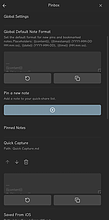
Pinbox 1. 主要功能:可将移动设备上的文本片段、URL 等内容快速捕获到 Obsidian 保险库中预先配置的笔记里。支持指定“固定”笔记作为快速保存目标,集成 Obsidian 书签笔记,还能设置全局和单笔记的自定义格式,且固定笔记路径会自动更新。 2. 适用场景:适用于在移动设备上随时记录信息,如记录灵感、保存网页链接等场景,可提高信息保存效率。 3. 核心特色:减少移动设备上保存信息的摩擦,简化工作流程;支持多方式快速捕获内容,可自定义内容追加格式。 4. 使用建议:先在设置中配置全局默认笔记格式,根据需求添加
AI
Pkmer
Place Notes
Tie notes to places on a world map. Works entirely offline, on desktop and mobile. Simple, unopinionated and markdown-native. - This plugin has not been manually reviewed by Obsidian staff.
1. 完全离线:无需网络即可使用,保护隐私。 2. 极简无偏见:不强制特定笔记结构,仅依赖标准 Markdown 属性。 3. 操作便捷:通过右键菜单“Add to map”即可将现有笔记加入地图。 4. 数据可靠:内置 Natural Earth 和 GeoNames 的高质量地理数据。 1. 新建或编辑笔记时,在 Frontmatte
AI
Pkmer
Pointix Sheet Copy
Copy Sheet Plus cells with double tap on touch or pen, or Ctrl/Cmd + click on desktop. - This plugin has not been manually reviewed by Obsidian staff.
1. 跨平台交互:完美适配桌面端右键菜单与移动端长按操作。 2. 格式兼容性强:复制的文本能准确保留行列顺序,确保粘贴到 Excel 或 WPS 时格式不乱。 3. 独立运行:无需依赖其他导航插件,即可独立工作。 1. 需同时安装并激活 Sheet Plu
AI
Pkmer
Pointix Sheet Navigation
Pan Sheet Plus spreadsheets with touch or pen, or Alt/Option + left-drag on desktop. - This plugin has not been manually reviewed by Obsidian staff.
专为 Obsidian 的 Sheet Plus 插件设计的轻量级导航增强工具。支持通过触摸、手写笔或鼠标(Alt/Option + 左键拖拽)平移电子表格,同时保留原有的单元格选择功能。 适用于在 Windows、macOS、Android、iOS 等多平台上使用大型电子表格时,需要频繁平移视图以查看不同区域数据的场景,特别是触屏设备或大表格操作。
AI
Pkmer
Preach MD
这个插件还没经过Obsidian工作人员的人工审核。它有全屏宣讲模式,能让你用iPad或笔记本电脑进行布道和其他演示。支持自由滚动、点击经文展开内容、计时以及大纲导航功能。
1. 主要功能:将任意.md文件转换为无干扰的布道模式,具备全屏阅读界面、大字体排版、自由垂直滚动、章节大纲导航、退出确认、编辑往返、实时计时器、屏幕常亮、边缘滑动抑制、经文点击展开等功能。 2. 适用场景:适用于在iPad或笔记本电脑上进行布道、演讲等各类演示场景。 3. 核心特色:借鉴Logos Bible Software的布道功能,专为iPad优化,隐藏侧边栏避免误操作,高对比度大字体适合现场演讲,能记住滚动位置,可自动检测并展开经文。 4. 使用建议:先在Obsidian设置的社区插件中搜索“Preach MD”
AI
Pkmer
Pronounce
Add a discreet speaker button next to any word or phrase to hear its exact pronunciation instantly, in any language - built for language learners. 100% local, works offline, on desktop and mobile. - This plugin has not been manually reviewed by Obsidian staff.
Pronounce 插件允许用户在笔记中的任意单词或短语旁添加一个隐蔽的扬声器按钮(🔊)。点击即可通过设备内置的语音引擎即时朗读该词汇,支持任意语言,完全本地运行且离线可用。 专为语言学习者设计,适用于维护词汇表、生词本或双语笔记的场景。特别适合需要快速核对发音,而不想通过复制粘贴或搜索表情符号来调用外部 TTS 工具的用户。
AI
Pkmer
Quick Capture
能把 iPhone 或安卓设备里的文本和链接保存到你的 Obsidian 仓库中。——Obsidian 官方人员尚未对该插件进行人工审核。
1. 主要功能:可将 iPhone 或 Android 设备上的文本、链接和短笔记发送到 macOS 或 Windows 系统的 Obsidian 桌面应用,消息会临时存储在用户的 Cloudflare Worker 和 D1 数据库,待桌面应用可用时写入每日 Markdown 表格。 2. 适用场景:适用于在移动设备上快速记录信息,并同步到桌面端 Obsidian 进行整理的场景。 3. 核心特色:支持从 iOS 快捷指令分享表及 Android 自动化工具捕获内容;桌面应用启动和运行时自动同步;电脑离线时可缓存消息;对
AI
Pkmer
Quicker Wheel
一款对移动设备友好的Quicker风格径向命令轮。——Obsidian官方人员尚未对该插件进行人工审核。
1. 主要功能:为 Obsidian 提供 Quicker 风格的轮盘菜单、悬浮按钮和 8 方向滑动动作。可将轮盘格子或悬浮按钮手势绑定到 Obsidian 命令、笔记、URI 动作或复用的轮盘动作。 2. 适用场景:适用于追求快速操作的场景,尤其是以触摸操作为主的工作流程,方便在桌面端和移动端快速触达常用命令和打开文件。 3. 核心特色:支持通过命令或悬浮按钮打开轮盘;点击轮盘空格可直接创建新动作;悬浮按钮在两端可用,支持三种手势操作;悬浮窗动作能复用已有轮盘动作;可自定义轮盘大小、圈数、格数等多项参数。 4. 使用建议
AI
Pkmer
QuillStone
Handwritten sheets: draw with a stylus or mouse, with a live preview in your notes. - This plugin has not been manually reviewed by Obsidian staff.
1. 轻量存储:内容保存为可差异对比的 .draw 文件,便于版本管理。 2. 智能绘图:静止笔触可自动将手绘线条修正为完美几何图形或直角,提升专业度。 3. 无缝集成:绘制内容直接嵌入笔记,实现“所见即所得”的实时预览体验。
AI
Pkmer
Ray Vault Sync
Easy, free, cross-device GitHub sync for your vault with 3-way merge and zero silent data loss. Works seamlessly across Desktop and Mobile. - This plugin has not been manually reviewed by Obsidian staff.
1. 主要功能:利用 GitHub 仓库作为同步后端,支持批量原子提交和自动同步,无需安装 Git CLI 或 Xcode 等重型依赖。 2. 适用场景:适合需要在 iOS、Android、macOS、Windows 及 Linux 等多平台间无缝同步笔记的用户,特别是希望避免付费云服务且追求数据安全的用户。 3. 核心特色: - 无 Git 依赖:纯 API 调用,轻量高效。 - 零静默数据丢失:采用严格的冲突安全策略,并发编辑时自动保留双版本(.conflict-<timestamp>),确保数据不丢失。
AI
Pkmer
Reading Ruler
Show a Kindle-style reading ruler: a clear band at reading height while the rest of the text is dimmed. Works in Markdown notes and PDFs, on desktop and mobile. - This plugin has not been manually reviewed by Obsidian staff.
Reading Ruler 为 Obsidian 提供类似 Kindle 的阅读标尺。它在当前阅读位置显示一条清晰的高亮带,同时自动调暗其余文本,帮助用户在长文档中保持专注并定位当前阅读进度。 适用于阅读长篇 Markdown 笔记(支持阅读、实时预览及源码模式)以及 Obsidian 中打开的 PDF 文件。支持桌面端及移动端(iPad、iPhone、Android),特别适合需要长时间沉浸式阅读或处理密集文本的用户。
AI
Pkmer
ReadOut
Dashboards and a database browser for the SQLite databases in your vault. Browse tables, run your own queries, and draw charts, tables and big numbers from your data on desktop and phone. - This plugin has not been manually reviewed by Obsidian staff.
ReadOut 是一款 Obsidian 插件,专为管理 Vault 中的 SQLite 数据库设计。它支持浏览数据库表结构、执行只读 SQL 查询、导出数据为 CSV,并允许用户基于查询结果构建包含图表、表格和大数字的可视化仪表盘。 适用于需要在 Obsidian 笔记库中直接分析结构化数据的用户,特别是使用 ICOR for Life 等依赖 SQLite 数据库进行个人知识管理或数据追踪的场景。适合希望在桌面端进行深度数据查询,并在手机端便捷查看数据概览的用户。 1. 全端可视化:仪表盘支持桌面和手机双端查看
AI
Pkmer
Reel
Log films and series with TMDB metadata. Poster library, reviews, episode ratings, content filtering, Up Next and stats — all computed from frontmatter. Built for mobile. - This plugin has not been manually reviewed by Obsidian staff.
1. 移动端优先:界面与交互专为手机
AI
Pkmer
reMark Bridge
这个插件还没经过Obsidian官方人员的人工审核。可以把笔记推送到reMarkable平板上,还能监控reMark Bridge的同步状态。
适用于使用Obsidian记录笔记,且希望将笔记同步到reMarkable平板进行阅读或编辑的用户。
AI
Pkmer
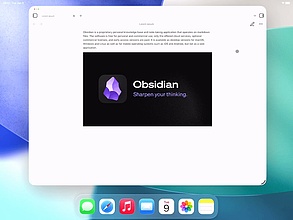
Resize Mobile Split View
这个插件还没经过Obsidian官方人员的人工审核。在手机上可以拖动分割线来调整标签组的大小。
Resize Mobile Split View Resize Mobile Split View 允许在移动设备上通过拖动分隔线来调整标签组的大小。 适用于在移动设备(如iPad)上使用Obsidian,需要灵活调整不同标签组显示区域大小的场景,方便用户根据实际需求查看和操作不同的笔记内容。 操作方式简单直观,在移动设备上模拟了桌面端的操作体验。触摸操作时,按住分隔线片刻,待其亮起后即可移动;指针操作时,按下分隔线并按住移动,与桌面端操作类似。 在iPadOS 26系统上已测试,使用该插件时可根据自身习惯选
AI
Pkmer
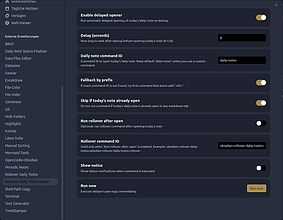
Rollover Daily Todos Helper
它是Rollover Daily Todos的非官方配套插件。启动后会延迟一段时间再打开今天的每日笔记,这样一来,延期工作流在桌面端和移动端都能稳定运行。
Rollover Daily Todos Helper Rollover Daily Todos Helper 作为 Rollover Daily Todos 的非官方辅助插件,可在设置的启动延迟后打开今日日记,确保 Rollover Daily Todos 能可靠捕获笔记创建事件。 适用于在启动时过早创建今日笔记,导致监听文件创建事件的插件错过该事件的情况,尤其在 Android 搭配同步库的设置中。
AI
Pkmer
Scan to Markdown
1. 主要功能:通过手机扫码拍照,利用视觉大模型将书本、公式、表格等内容转换为结构化 Markdown,可插入当前笔记光标处或新建独立笔记;也支持直接插入图片。 2. 适用场景:适用于桌面端 Obsidian 用户,需手机和电脑连同一 WiFi,用于将纸质资料快速转为电子 Markdown 笔记。 3. 核心特色: - 扫码即拍,可连续拍摄或选图。 - 有识别后插入和直接插入图片两种模式。 - 拍前可对图片进行基础调整。 - 支持多种写入方式。 - 公式用 LaTeX 表示,排版结构
AI
Pkmer
Cook Mode (Screen WakeLock)
这个插件还没经过Obsidian官方人员的人工审核。它能在应用程序处于前台时让屏幕保持常亮,这样你就可以安心在笔记里“捣鼓”啦。
Cook Mode (Screen WakeLock) 是一款 Obsidian 插件,借助 Screen Wake Lock API,能让 Obsidian 处于前台时屏幕保持常亮,避免无交互时屏幕变暗。 适用于长时间阅读、写作、头脑风暴,也适合将 Obsidian 当作菜谱使用的场景。 启用插件后,Obsidian 处于前台时屏幕会自动保持常亮,成功锁定屏幕会有“Cook Mode on.”通知。
AI
Pkmer
Scroll Anchor
能记住所有标签页里每个笔记的滚动位置和光标位置。在应用重启时恢复所有打开的标签页——对移动设备来说超棒。 - 此插件尚未经过Obsidian官方人员的人工审核。
1. 主要功能:该插件可记住每个笔记的滚动和光标位置,在应用重启时恢复所有打开标签页的状态。支持编辑和阅读模式,能独立保存每个笔记的位置信息。 2. 适用场景:适用于在Obsidian中多标签浏览笔记的场景,尤其适合移动设备,避免因系统关闭应用而丢失阅读进度。 3. 核心特色: - 按文件保存位置信息,各笔记位置独立存储。 - 多标签恢复,重启应用后所有打开标签都能恢复到之前位置。 - 支持阅读模式。 - 专为移动设备设计,有激进的保存策略。 - 可配置保存间隔、恢复延迟和最大存储条
AI
Pkmer
Sealbox
Encrypt notes and attachments with a single password, and keep logins in a built-in secrets manager. Works on desktop and mobile. - This plugin has not been manually reviewed by Obsidian staff.
Sealbox 允许用户通过单一密码加密笔记及附件,并内置一个基于加密文件的密钥管理器(Secrets Manager)用于存储登录信息。支持桌面端和 Android 移动端,提供恢复密钥以防密码遗忘。 适用于需要保护静态数据安全的场景,如防止笔记本电脑/手机被盗、Git 仓库泄露或 Syncthing 同步文件夹被未授权访问。适合对隐私敏感的个人笔记或敏感数据管理。
AI
Pkmer
Section Goals Badge
Mobile-friendly floating character counter to set and track writing goals per section. - This plugin has not been manually reviewed by Obsidian staff.
1. 多维度追踪:支持按文件夹、笔记或特定标题(章节)设定目标,提供“光标至顶部”、“当前章节”及“全文总计”三种实时进度徽章。 2. 灵活交互:徽章可拖拽至编辑器任意角落,支持透明度调整及自定义颜色样式,视觉直观且不干扰编辑。 3. 高效稳定:优化了百万级字符文档的性能,确保低延迟与低功耗,同时支持排除空白、振假名等特定字符,并可自由切换字符/单词计数模式。
AI
Pkmer
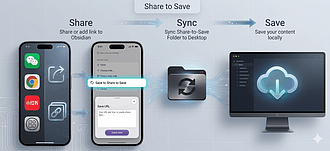
Share to Save
你可以把分享的网页内容保存到你的仓库里。在手机上分享链接,在电脑上下载并保存为Markdown笔记。
Share to Save 1. 主要功能:自动将共享的网页下载为Markdown笔记。用户从移动设备分享或添加链接,桌面端自动下载并保存到Obsidian库中。 2. 适用场景:适用于保存各类网页内容,如普通网页文章、微信公众号文章、小红书帖子等。 3. 核心特色:支持多类型网页内容保存,能完整保存文章的文本、图片和元数据;借助文件同步实现移动设备与桌面端的数据传输。 4. 使用建议:先在移动设备上通过系统分享菜单或粘贴的方式将URL分享到Obsidian,URL会写入插件文件夹下的队列文件;然后选择合适的同步方法(如Fa
AI
Pkmer
Shell Path Copy
能为AI编码工具(Claude Code、Gemini CLI)快速复制仓库文件和文件夹路径,在桌面端和移动端都能用,支持Windows和Unix格式
Shell Path Copy 为Obsidian提供以适合shell格式复制文件和文件夹路径的功能,支持在文件资源管理器右键菜单操作,也可通过命令面板使用,提供相对和绝对路径,有Linux/Mac和Windows两种路径格式。 当使用Obsidian与基于终端的AI助手(如Claude Code、Gemini CLI)协同工作时,需将Obsidian库中的文件路径复制到shell命令或AI助手提示中,无论使用的是Windows、macOS、Linux系统,还是iPad、安卓平板等移动设备。 可在插件的
AI
Pkmer
Shiju
1. 主要功能:在手机端打开大号速记面板,将输入内容自动追加到今日每日笔记,可插入指定标题下;若今日日记不存在,能自动创建,还可选从模板初始化当日笔记;内置简洁 Markdown 工具条,支持多种格式。 2. 适用场景:适用于手机端快速捕获灵感、事项和短句,把零散想法集中写入每日笔记,适合想保留轻量记录入口,避免每次都打开完整笔记编辑的用户。 3. 核心特色:面向移动端设计,操作便捷;能自动处理笔记创建和内容插入,支持模板初始化;有实用的 Markdown 工具条。 4. 使用建议:可根据需求设置每日笔记路径模板、模板路径
AI
Pkmer
Shouji Diannao
这个插件还未经过Obsidian官方人员的人工审核。这是一款方便、快速且安全的插件,能让你在移动设备和电脑之间同步Obsidian笔记。方便——只需用动态码关联设备,就能马上开始同步;快速——
手机电脑 实现Obsidian笔记在手机和电脑间的同步,确保笔记在不同设备上实时保持一致。 适用于需要在手机和电脑上随时查看和编辑Obsidian笔记,且希望笔记能自动同步的用户。 建议采用手动安装,从指定页面下载文件并放入对应文件夹,重启Obsidian后启用插件。使用时,首台设备登录自动创建同步库,其他设备通过已配对设备生成的动态码完成配对,配对后自动同步。
AI
Pkmer
Sidet
这是一款Obsidian的AI聊天插件,用起来流畅自然,对手机端也很友好,让人忍不住一直用下去。——该插件尚未经过Obsidian官方人员的人工审核。
Sidet 思得 支持连续对话、流式回复等,可带入笔记、选区、网页和图片;能检索知识库,整理内容成 Wiki 卡片;支持网页与联网搜索,整理结果可预览后写入笔记;具备会话管理功能,可新建、搜索、归档和导出对话。 适用于在 Obsidian 中进行知识整理、信息查询、对话交流等场景,无论是电脑端还是手机端都能使用。 新建标签页优先打开或聚焦主页,常用命令可固定;对话在主标签页,右侧边栏管理会话;支持 URL 启动;可保存多条模型配置。 新建标签页打开主页后,可直接提问或选择相关功能,按需加入资料,对话中可继续
AI
Pkmer
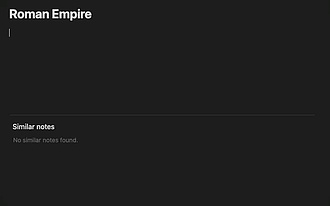
Similar Notes
用本地人工智能查找语义相近的笔记。无需外部服务器,在桌面端和移动端都能使用。
Similar Notes 1. 主要功能:利用本地AI查找语义相似的笔记,写作时会在当前笔记底部显示5条最相似的笔记(排除已链接的笔记)。 2. 适用场景:适用于在Obsidian中写作、整理笔记时,快速找到相关联的笔记,无论是在桌面端还是移动端都能使用。 3. 核心特色:支持多平台,包括iOS、Android和桌面系统;完全本地处理,保障隐私;内置Hugging Face模型,无需额外设置;支持通过Ollama连接自定义模型(仅桌面端);无需API密钥,不依赖ChatGPT等云服务。 4. 使用建议:安装插件后,默认模型
AI
Pkmer

TTRPG Tools - Timeline
适用于Calendarium元数据(fc-date/fc-end)的时间线渲染器。200×315尺寸的图片,引用样式,原生弹出窗口,对移动设备友好。
TTRPG Tools - Timeline 1. 主要功能:从笔记前置元数据渲染时间线,可在Markdown代码块(timeline-cal、timeline-h)和Bases视图(可选集成)中使用。 2. 适用场景:适用于需要展示时间线信息的场景,如TTRPG游戏记录、项目时间规划等。 3. 核心特色:主题友好且可配置,提供垂直和水平两种视图,支持200×315图片、Callout样式、原生弹出框,对移动设备友好。 4. 使用建议: - 安装可通过BRAT或社区商店(若可用),按照指引操作。 - 安装后在
AI
Pkmer
Slides Extended Mobile Preview
这个插件还没经过Obsidian官方人员的人工审核。它能利用Obsidian渲染功能,为Markdown演示文稿提供对移动设备友好的幻灯片预览。
1. 主要功能:为Obsidian Mobile中的Markdown幻灯片提供独立的Reveal.js预览。通过Obsidian的Markdown渲染器渲染当前Markdown笔记,将结果放入Reveal.js幻灯片中并在Obsidian视图中展示。 2. 适用场景:适用于在Obsidian Mobile上查看Markdown幻灯片,方便移动办公或随时预览。 3. 核心特色:自带Reveal.js运行时和主题,支持水平与垂直幻灯片分割,支持前置元数据设置主题,可添加演讲者注释,能设置幻灯片背景,支持Obsidian维基链接
AI
Pkmer
Smart Media Notes
这个插件还没经过Obsidian官方人员的人工审核。它支持带时间戳的视频笔记、字幕导入,也支持在移动设备上使用。
Smart Media Notes是一款Obsidian插件,可将Obsidian变为媒体学习工作区。支持在笔记旁打开音视频,通过timestamp-url绑定笔记与媒体源,学习时插入可点击的timestamp块,导入字幕并按字幕行跳转,在一个库中管理保存的媒体、字幕、RSS源和媒体文件夹,且支持在移动设备上使用。 适用于语言学习、研究、讲座、访谈、播客和长视频学习等场景。 实现视频笔记在Obsidian内的原生体验,包括移动端;支持.m3u8/HLS播放和哔哩哔哩链接;有字幕叠加和字幕浏览器;具备智能媒体库管理;
AI
Pkmer
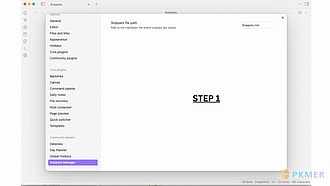
Snippets Manager
代码片段管理器,具有完整的移动支持。您可以管理代码片段、护照号码、电子邮件签名或任何其他信息。
Snippets Manager Obsidian插件-片段管理器,支持全面的移动设备。您可以管理代码片段、护照号码、电子邮件签名等信息。插件允许您在Markdown文件中快速插入文本片段,支持模糊搜索、复制到剪贴板或直接粘贴到活动笔记中。还支持Alfred集成和Awesome ChatGPT提示,可在移动设备上使用,解决了桌面应用程序无法覆盖的问题。通过片段管理器,您可以轻松复制地址、地图位置、URL和引用等内容,提高工作效率。
AI
Pkmer
Sparkore KB Reader
Read selected GitHub knowledge base folders in a mobile-friendly local cache. - This plugin has not been manually reviewed by Obsidian staff.
Sparkore KB Reader 允许用户在 Obsidian 中直接读取 GitHub 仓库中指定的知识库文件夹。它通过 HTTP 请求将远程文件同步至本地 Vault 的指定目录,形成只读缓存,不克隆整个仓库,也不回传本地修改。 特别适用于游戏开发或团队协作项目,需频繁查阅存放在 GitHub 上的文档。支持桌面端、Android 及 iOS 平台,适合需要移动端离线阅读团队知识库的用户。 1. 精准同步:仅下载配置的特定路径,利用 SHA 校验避免重复下载,支持增量更新。 2. 灵活配置:支持多项目共存,
AI
Pkmer
Speech To Text Keyboard Helper
由于Google语音转文本Android键盘无法处理例如“新行”命令,因此该插件通过Obsidian命令面板提供了这些命令。
该插件为 Obsidian 提供了一个命令面板,可以通过该面板使用一些命令,如添加新行和跳转到新行,以解决 Google Speech to Text Android 键盘无法处理“新行”命令的问题。用户可以通过该插件快速添加新行,方便编辑和记录笔记。该插件并不提供语音转文本服务,仅提供一些方便的操作命令。适用于需要频繁添加新行的用户,提高编辑效率。
AI
Pkmer
Stage Binder
创建ChordPro曲谱,整理演出曲目单和流程表,即时转调,还能在平板电脑或桌面设备上进行演奏。——此插件尚未经过Obsidian官方人员的人工审核。
1. 主要功能:构建ChordPro和弦谱,组织演出曲目单和流程表,实时转调,支持在平板或桌面设备上进行演出展示。 2. 适用场景:适用于小型教会志愿乐队、演出音乐人、乐队领队和词曲作者等,满足他们对音乐演出规划和展示的需求。 3. 核心特色:歌曲以普通Markdown或.chordpro文件形式存在于Obsidian库中,无需数据库和云账户,无使用限制;能将演出的整体规划整合,包括乐谱、演奏形式、演奏调式等;支持快速转调,因和弦为符号文本,可瞬间完成整首歌曲的和弦升降。 4. 使用建议:对于有音乐演出规划需求的用户,可先
AI
Pkmer
Status.lol Publisher
可以把状态发布到status.lol,有记录笔记的选项,还支持在手机上使用。
Status.lol Plugin for Obsidian 是一款允许用户将状态更新发布到 status.lol 并可选地记录到 Obsidian 笔记中的插件,支持选择是否同时在 social.lol 分享(需在 social.lol 启用但可单条关闭),支持将状态保存到自定义日志或每日笔记中,兼容 Daily Notes 和 Periodic Notes 插件,即使在发布失败时仍会保存到笔记以防丢失。插件适用于需要在 status.lol 分享状态并同步记录到 Obsidian 的用户,解决了状态发布与笔记管理无缝整合
AI
Pkmer
Stonks
当你输入股票代码时,能实时显示股票、交易型开放式指数基金(ETF)和加密货币的价格。还能对报价进行简单计算,直接在笔记里追踪自己的投资组合。数据从雅虎财经获取,在移动设备上也能使用。——此插件尚未经过Obsidian官方人员的人工审核。
Stonks 在笔记中实时显示股票、ETF和加密货币价格。输入股票代码,即可在编辑和阅读视图中实时获取当前价格,自动刷新,且支持移动端。还能对报价进行简单数学运算,方便跟踪个人投资组合。 适合投资者在笔记中记录和跟踪投资信息,随时查看资产实时价格和计算组合价值。 在笔记中输入以 $: 开头的行内代码,如 $: 股票代码 查看实时价格,也可进行简单运算,如 $: 股票代码 数量 + 其他计算。输入时支持自动补全。
AI
Pkmer
Strava Sync
从Strava同步活动。
Obsidian Strava Sync 插件可以将 Strava 的活动同步到 Obsidian,方便用户管理和可视化运动数据。主要功能包括:导入 Strava 的历史活动 CSV 文件,使用 Strava API 同步最近活动,支持 Handlebars.js 模板自定义内容,集成 Obsidian Dataview 进行数据分析,以及为不同运动类型提供图标。 该插件适用于运动爱好者,帮助他们在 Obsidian 中追踪和记录运动活动,提升数据的引用和可视化体验。通过简单的设置,用户可以轻松管理自己的运动历史,解决了在
AI
Pkmer
SuperSync
在桌面端和移动端通过 GitHub API,将 Obsidian 仓库与私人 GitHub 仓库进行同步。——此插件尚未经过 Obsidian 官方人员的人工审核。
1. 主要功能:将Obsidian库直接备份并同步到私人GitHub仓库,支持跨iOS、Android、macOS、Windows和Linux系统。具备灵活的同步方式,可选择在启动时自动同步、更改后立即同步或定时同步;还能浏览笔记历史版本并直接恢复,可设置简单的忽略规则。 2. 适用场景:适用于需要在多设备间同步Obsidian笔记,且希望将笔记安全备份到GitHub的用户。 3. 核心特色:无需在设备上安装Git或进行命令行设置,利用GitHub官方API,开箱即用;采用GitHub官方设备代码流安全认证,无需复制粘贴个
AI
Pkmer
Surface Tablet
Adds Windows Surface Pen controls to Canvas, including mouse emulation and pen-based panning. - This plugin has not been manually reviewed by Obsidian staff.
该插件专为 Windows 桌面版 Obsidian 设计,通过模拟鼠标事件使 Surface Pen 在 Canvas(白板)中可用。它将笔触交互转换为鼠标行为,支持卡片拖拽、调整大小、取消选择及右键菜单等操作,同时保留压力、倾斜度等数据。 适用于在 Windows 设备上使用 Surface Pen 进行 Obsidian Canvas 绘图的场景。目前仅支持 Obsidian 1.14+ 及 Microsoft Surface Pen,暂不支持 macOS、Linux、移动端及其他品牌手写笔。 1. 双模
AI
Pkmer
Sync-safe file names
确保所有文件名能在所有平台上同步。
Sync-safe file names 确保Obsidian文件能在所有设备间同步,将文件名中的不安全字符替换为连字符“-”,还可自动重命名新创建或改名的文件,且不会覆盖现有文件。 适用于在不同设备间同步Obsidian文件,且文件名含特殊字符导致同步失败的场景。 与其他需手动执行的文件名处理插件不同,该插件可自动运行,保证新创建文件的文件名安全。 1. 按常规方式安装该插件。 2. 自动重命名默认开启,可在插件设置中修改。 3. 打开新文件、编辑内容后,运行“Insert report of all u
AI
Pkmer
Pantalytics Knap
Your whole vault on Knap, on desktop and on phone, with real-time collaborative editing on all of it. - This plugin has not been manually reviewed by Obsidian staff.
Pantalytics Knap 是一款 Obsidian 同步插件,支持将整个笔记库在桌面端和移动端(iOS/Android)之间实时同步。它保留本地纯 Markdown 格式,同时通过 Knap 云端维护 CRDT 副本,实现多设备、多用户间的无缝协作。 适用于需要跨设备无缝切换工作流的用户,特别是涉及多人实时共同编辑同一笔记、或在离线环境(如飞行中)编辑后需自动同步的场景。也适合希望笔记数据能直接对接 AI 助手(通过 MCP 协议)的高级用户。
AI
Pkmer
Syncthing Manager
这个插件还没经过Obsidian官方人员的人工审核。这是Syncthing的控制面板,能在桌面端和移动端监控状态、解决冲突,还能强制同步。
Syncthing Manager 1. 主要功能:作为连接本地Syncthing API的桥梁,提供实时文件状态监控、强大的冲突解决功能,可在桌面和移动设备上强制同步,确保Obsidian库健康。 2. 适用场景:适用于需要在Obsidian中对Syncthing同步进行管理、监控的用户,尤其是多设备使用Obsidian且需要同步文件的场景。 3. 核心特色:具有可视化冲突解决器,通过CodeMirror 6实现并排差异视图来比较和合并冲突文件;有同步进度条,可在侧边栏直接监控文件传输进度;支持快速忽略文件或文件夹,右键即
AI
Pkmer
Table Line Break Mobile
在移动设备上,通过快捷键或工具栏在表格中插入换行符。
Table Line Break Mobile 在移动设备上,通过快捷方式或工具栏为表格单元格插入换行符,解决移动设备无法使用 SHIFT + ENTER 组合键换行的问题。 适用于在移动设备上编辑表格,需要在同一表格单元格内输入多行内容的场景。
AI
Pkmer
Tally
Track daily habits from your notes. Reads and writes plain frontmatter and Dataview inline fields, draws a year heatmap and streaks, and is built to be tapped one-handed on a phone. - This plugin has not been manually reviewed by Obsidian staff.
Tally 是一款基于 Obsidian 的习惯追踪插件。它通过读写笔记的 Frontmatter 或 Dataview 内联字段记录每日习惯数据,提供年度热力图、连续打卡统计及详细报表,并支持单手操作。 适合需要长期记录个人习惯(如运动、阅读、睡眠等)的用户,尤其是偏好移动端单手快速记录,且希望数据完全保留在 Markdown 笔记中以便长期查询的用户。
AI
Pkmer
TaskTap
Toggle tasks by tapping their text on mobile. Tap after the text in editing view to place the cursor. - This plugin has not been manually reviewed by Obsidian staff.
TaskTap 是一款专为移动端设计的 Obsidian 插件,允许用户通过轻点任务文本直接切换复选框状态。在编辑视图中,轻点文本末尾可快速定位光标。 主要适用于移动端(手机/平板)用户,特别是在阅读视图、实时预览和源码模式下管理任务列表时。它解决了移动端点击复选框困难或误触的问题,提升了移动办公效率。
AI
Pkmer
Tarot Practice
一款用于日常练习的塔罗插件。借助你输入的文字作为随机种子有目的地抽取单张或多张塔罗牌。全面支持移动设备使用。——此插件尚未经过Obsidian官方人员的人工审核。
1. 主要功能:这是一款用于日常塔罗练习的Obsidian插件。支持多牌阵抽取,可单张或多张抽牌,具备多卡组(如塔罗、符文、雷诺曼等)支持,能展示基于保险库存储的卡牌图像,还可进行每日及内联抽牌。 2. 适用场景:适合塔罗爱好者进行日常练习,借助该插件在数字环境下模拟真实的塔罗抽牌体验。 3. 核心特色:利用用户输入的意图和抽牌的精确时刻作为随机数种子,使每次抽牌更具参与感,弥补了数字塔罗工具缺乏真实感的不足。 4. 使用建议:先在“设置 - 社区插件 - 浏览”中安装插件;通过“⌘P或Ctrl + P”运行“Draw d
AI
Pkmer

Teleprompter Plus
它能让你像使用提词器一样滚动笔记,支持用手机远程控制,还能与Stream Deck集成,有倒计时器和语音跟踪功能。
Teleprompter Plus 1. 主要功能:将Obsidian笔记转变为专业提词器,支持以可调节速度自动滚动、高亮阅读位置,可通过键盘、Elgato Stream Deck或手机控制播放,还能使用高质量神经语音朗读脚本。 2. 适用场景:适用于视频录制、演讲、播客、发言及内容创作等场景。 3. 核心特色:具备平滑自动滚动功能,速度可变,有倒计时和手动滚动,支持横竖翻转;拥有分层导航,可折叠标题树、有抽象滚动条小地图,能点击跳转并高亮活动部分;支持Stream Deck集成,有55+种跨8类的操作及实时双向状态同步;提
AI
Pkmer
Tencent Cloud COS Uploader
该插件实现将 Obsidian 笔记中的图片及附件自动上传至腾讯云 COS,并智能替换为 Markdown 链接。支持批量上传本地附件、批量下载云端附件,以及上传后安全清理本地文件以节省存储空间。 适用于希望将笔记媒体资源云端化、实现多设备同步或减轻本地设备存储压力的用户。特别适合使用腾讯云作为个人图床或私有存储方案的 Obsidian 用户。 安装后需在设置中配置腾讯云 Secret ID/Key、Bucket 及 Region。建议日常使用“粘贴/拖拽自动上传”,定期使用右键菜单批量处理历史附件。若使
AI
Pkmer
Termux Terminal
在安卓系统的Obsidian里有一个真正可互动的Termux终端。——Obsidian官方人员尚未对这个插件进行人工审核。
1. 主要功能:在安卓版Obsidian内使用真正的原生Termux shell,在Obsidian标签页渲染终端,由本地Rust桥管理PTY、shell和进程生命周期。 2. 适用场景:适用于安卓系统下开启社区插件的Obsidian用户,需搭配aarch64架构的原生Termux及硬件键盘。 3. 核心特色: - 本地设备运行,非SSH客户端、远程shell服务器或代码服务器替代品。 - 安全性高,桥仅监听127.0.0.1,连接需安装令牌,令牌半年过期,默认不记录终端数据等。 4. 使用建议:
AI
Pkmer
Thought Synapse (Mobile)
一个交互式的、视觉效果超棒的3D语义网络,能直接嵌入到你的手机文件管理器里。——这个插件还未经Obsidian官方人员手动审核。
1. 主要功能:为 Obsidian 移动端提供伴随式 3D 艺术组件,通过 3D 星云交互连接分散笔记、高频词汇和思想片段,还能点击浮动节点显示上下文连接并跳转至源笔记。 2. 适用场景:适用于主要使用 Obsidian 移动端(如手机)的用户,帮助他们在移动端更便捷地梳理知识。 3. 核心特色:一是采用专为移动端设计的触摸交互,重新设计物理引擎和自定义阻尼算法,实现零延迟操作;二是与 Obsidian 移动端 UI 深度融合,将高频词转化为动态美观背景;三是具备上下文共现功能,可快速查看关联。 4. 使用建议:因移动端
AI
Pkmer
TimeMeter
这是个时间追踪器,能自动跟踪前台应用程序,并把相关情况记录成Markdown格式(支持在macOS系统上追踪,在移动设备上查看或手动记录)。——Obsidian官方人员尚未对该插件进行人工审核。
1. 主要功能:这是一款Obsidian轻量级时间跟踪插件。在macOS桌面端,自动跟踪前台应用(可选择跟踪所有打开应用),将时间记录以Markdown表格存于库中;侧边栏展示今日、每日、每月视图,有应用总计条形图和可缩放时间轴;可点击条形或时间轴片段记录活动内容,还能起草日报供大语言模型填充。 2. 适用场景:适用于需要记录工作、学习等活动时间,进行时间管理和回顾总结的用户。在macOS桌面端可自动跟踪,移动端虽不能跟踪但可查看数据并手动记录。 3. 核心特色:自动跟踪结合便捷记录,方便用户留下每次活动的简要说明;提供多
AI
Pkmer
ToWord
这个插件还没经过Obsidian官方人员的人工审核。它能把Markdown文件导出成Word(docx)格式,保留文本样式和语法高亮,还全面支持iOS和安卓移动端。
1. 主要功能:将Obsidian的Markdown文件导出为Word(docx)格式,支持文本样式、语法高亮,能转换标题、列表、表格等多种Markdown元素,还支持图片、超链接等。 2. 适用场景:适用于需要将Obsidian笔记导出为Word文档的场景,无论是在桌面端还是iOS、Android移动端都能使用。 3. 核心特色:具有完整的移动端支持,解决了移动端的兼容性问题;采用专业的VS Code默认亮色方案进行语法高亮;能自动匹配Obsidian的字体和大小;支持多种页面尺寸;可灵活选择保存位置;提供多种导出方式。
AI
Pkmer
Touchpad zoom
Adds browser-style touchpad zoom. - This plugin has not been manually reviewed by Obsidian staff.
1. 主要功能:引入 Chromium 原生的“捏合缩放”(pinch-to-zoom)能力,允许用户通过触控板手势直接调整笔记视图大小。 2. 适用场景:适合习惯使用触控板操作、追求高效阅读或编辑体验的用户,特别是在需要频繁调整字体大小以优化可视区域或保护视力时。 3. 核心特色: - 原生体验:基于 Chromium 底层能力,操作流畅自然,如同在浏览器中浏览网页。 - 灵活设置:提供“最大缩放级别”滑块,用户可根据个人偏好自定义缩放上限,避免过度放大导致布局混乱。 - 轻量简洁:功能单一且专注,无
AI
Pkmer
Mobile Timer for Toggl Track
Starts, stops and switches your Toggl Track timer from a note, on phone and desktop, and shows the running timer and today total. - This plugin has not been manually reviewed by Obsidian staff.
该插件允许用户直接在 Obsidian 笔记中启动、停止或切换 Toggl Track 计时器,并实时显示运行时间及当日总时长。它通过命令面板、侧边栏按钮或专用计时面板进行操作,支持将当前笔记名称自动作为计时描述。 专为移动端(iPhone、iPad、Android)及桌面端设计,特别适合需要在手机上快速记录工作时间的用户。由于不依赖 Node 模块,它在移动设备上兼容性极佳,适合 Toggl 免费版用户(每小时限制30次请求)。
AI
Pkmer
toolbar+
A configurable mobile toolbar that detaches into an eight-direction gesture launcher. - This plugin has not been manually reviewed by Obsidian staff.
toolbar+ 是一款可高度定制的移动端工具栏插件。它支持将固定工具栏拖拽分离为悬浮控件,并转化为八方向手势启动器。用户可通过点击按钮执行命令,或向八个方向快速滑动(Flick)触发特定操作,实现高效交互。 专为移动端 Obsidian 用户设计,适合在手机上进行笔记编辑、快速切换标签页、执行撤销/重做等高频操作。同时支持桌面端鼠标或触控板使用,适用于需要快速访问命令的多场景工作流。 1. 八向手势控制:分离后的手柄支持八个方向的手势映射,默认包含撤销、重做、复制、粘贴及标签页切换等高频命令。 2. 高度可定制:
AI
Pkmer
Tutu Emoji Toolbar
1. 主要功能:这是一款Obsidian插件,可让用户在编辑器、标题、文件重命名框、右键菜单及移动端等场景快速搜索并插入表情符号。 2. 适用场景:适用于在Obsidian中编辑文本、修改标题、重命名文件等需要插入表情符号的场景。 3. 核心特色:支持选择表情肤色;具备模糊/语义搜索匹配功能;可选择最近使用的表情;支持Twitter表情格式,且能在设置中开关该功能。 4. 使用建议:启用插件后,设置“Tutu Emoji Toolbar: 打开Emoji选择器”的命令或热键。触发后可输入关键词筛选表情,通过点击或使用方向键
AI
Pkmer
Ultra Budget Tracker
Turn bank SMS messages into structured transaction notes, then track spending, budgets, merchants and account balances in a built-in budget view. Runs entirely offline on desktop and mobile. - This plugin has not been manually reviewed by Obsidian staff.
AI
Pkmer
Ultra Zen Mode
这个插件还没经过Obsidian官方人员的人工审核。它能通过隐藏侧边栏、属性栏、标题和状态栏,让你进入无干扰的专注模式。在桌面端和移动端都能用。
1. 主要功能:这是一款轻量级Obsidian插件,能让用户进入无干扰的禅模式。激活后,可隐藏左侧边栏、右侧边栏、笔记属性、标签栏、状态栏等非内容界面元素,还可选择隐藏内联笔记标题。 2. 适用场景:适用于桌面端、平板和移动端,适合需要专注阅读和写作的场景。 3. 核心特色:屏幕底部右侧会出现一个小的浮动退出按钮,平时很透明不干扰视线,悬停或点击时才会显现,方便一键退出禅模式。 4. 使用建议:有三种激活方式,可点击左侧图标栏的眼镜图标,或通过命令面板(Ctrl/Cmd + P搜索“Toggle Zen Mode”),也可
AI
Pkmer
UNagent
以移动设备为先的人工智能助手:在手机/平板上轻量运行,通过 Hermes ACP 在桌面端具备强大任务处理能力。——此插件尚未经过 Obsidian 工作人员手动审核。
1. 主要功能:为 Obsidian 用户提供移动优先的 AI 助手服务,支持流式对话、读写搜索笔记、技能调用、混合检索、文生图、记忆与进化、文字引用、对话管理等功能。 2. 适用场景:适用于需要在 Obsidian 中进行笔记管理、信息检索、对话交流等操作的用户,尤其适合在移动设备和桌面端使用。 3. 核心特色:移动优先,在手机平板上轻量自足,桌面端经 hermes ACP 具备重度任务能力;核心为纯插件内 JS + 远程 HTTP,不依赖 LLM SDK,移动端零本地进程。 4. 使用建议:目前需手动安装,将构建产物三
AI
Pkmer
Vault Arcade
Snake, 2048, Blocks, and Minesweeper in a tab, on desktop and mobile, with keyboard or touch, offline. High scores are saved with your vault. More games are coming. - This plugin has not been manually reviewed by Obsidian staff.
1. 多端兼容:完美支持键盘(WASD/方向键)与触屏(滑动/点击)操作。 2. 数据同步:最高分与设置直接存储在 Vault 的 data.json 中,随笔记库同步,无需额外配置。 3. 细节优化:扫雷首格必安全且无计时压力;方块游戏显示落点预览;高分记录按难度或棋盘尺寸分类保存。
AI
Pkmer
Vault Bridge
Open a token-protected port on your computer, then upload and download vault files from your phone over a URL. - This plugin has not been manually reviewed by Obsidian staff.
Vault Bridge 允许用户在电脑上开启一个受令牌保护的端口,通过 URL 在手机与电脑之间直接上传和下载 Obsidian 库文件。同一代码库在桌面端运行 HTTP 服务器处理文件读写,在移动端仅作为客户端浏览、下载或回传文件。 适用于需要在个人设备间快速同步笔记或附件的场景,特别是当用户希望避免依赖云端服务、第三方服务器或注册账号时。它解决了手机与电脑间文件传输的痛点,适合注重数据隐私和本地控制的用户。
AI
Pkmer
Vault Companion for Claude
在桌面端和移动端与Claude聊天。Claude可以读取、搜索、创建和更新你仓库里的笔记 —— 通过你自己的Anthropic API密钥,或者通过自托管中继使用你的Claude订阅服务。 - 此插件尚未经过Obsidian工作人员的人工审核。
Vault Companion for Claude 支持在桌面端和移动端的 Obsidian 内与 Claude 聊天,可对笔记进行读取、搜索、创建和更新操作,每次写入有审批卡。打开的笔记自动成为 Claude 上下文,可通过上下文栏固定或移除笔记。 适用于需要借助 Claude 在 Obsidian 中处理笔记的用户,无论是桌面端还是移动端。 1. 跨平台运行:不同于其他 Claude 集成插件仅支持桌面端,此插件能在 iPhone、iPad、Android 及桌面端使用。 2. 两种后端:可使用 Anthro
AI
Pkmer
Vault Librarian
AI Agent living in Obsidian. Support PC and Mobile. Browse your vault and internet. - This plugin has not been manually reviewed by Obsidian staff.
1. 主要功能:通过自然语言提问,AI 自动在笔记库中搜索、阅读内容,并基于实际读取的行生成带引用链接的回答;支持在用户批准后修改笔记,且具备撤销功能。 2. 适用场景:适合需要频繁检索个人知识库、整理会议记录或项目文档的用户,尤其适用于跨设备(手机/电脑)无缝查询笔记内容的场景。 3. 核心特色:无需建立索引,像代码代理一样实时遍历笔记;回答附带具体行号链接,点击即可定位原文;提供可视化的“工作块”时间线,展示 AI 的思考过程及工具调用细节,透明度高。 4. 使用建议:建议搭配本地模型以保护隐私,或选择企业网关确保数
AI
Pkmer
Vault Scout
Research your vault with ChatGPT on desktop and mobile, billed to your own ChatGPT plan. - This plugin has not been manually reviewed by Obsidian staff.
1. 跨平台体验:完美适配 iOS 和桌面端,实现随时随地访问。 2. 零额外成本:计费直接关联用户的 ChatGPT 订阅,无需单独购买 API 额度。 3. 智能代理能力:不仅限于问答,还能执行“搜索-阅读-写入”的全流程操作,具备自主验证结果的能力。
AI
Pkmer
Vault Sync (REST)
这个插件还没经过Obsidian官方人员的人工审核哈。它能通过REST API和GitHub仓库进行双向同步呢。在iOS系统上,不管仓库大小,包括里面有图片啥的,它都能正常工作,不像那些基于git协议的插件,会因为WebView内存限制而崩溃。
Vault Sync (REST) 是一款能实现 Obsidian 库与 GitHub 仓库双向同步的插件。支持初始下载(Seed)、拉取(Pull)、推送(Push)操作,还具备自动同步功能,可按设定时间间隔执行拉取和推送。 适用于在 iOS 设备上使用 Obsidian 的用户,尤其是拥有包含图片等大文件的库,使用传统基于 git 协议的插件会因 WebView 内存限制而崩溃的情况。 不使用 git 的有线协议,而是通过 GitHub 的 REST API 进行同步,每次仅获取一个文件,内存使用由最大单个文件
AI
Pkmer
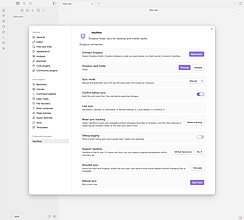
Vaultbox
这个插件还没经过Obsidian官方人员手动审核。可以在桌面端和移动端直接将你的仓库与选定的Dropbox文件夹进行同步。
Vaultbox Vaultbox 该插件可让Obsidian的保险库(vault)直接与选定的Dropbox文件夹在桌面和移动设备上进行同步。 适用于已在桌面设备的Dropbox中保存保险库,但无法在Obsidian移动应用中使用同一Dropbox文件夹的用户。 1. 可将保险库同步到普通Dropbox文件夹。 2. 支持在无Dropbox桌面客户端的手机和平板上使用基于Dropbox的同步。 3. 可选择现有Dropbox文件夹,不影响桌面用户当前工作流程。 4. 同步前可模拟预览更改。 5. 提供手动和自动
AI
Pkmer
Vaultbridge
端到端加密的仓库同步到你自己的CouchDB,有冲突差异视图,一键设置,还支持移动端。——此插件尚未经过Obsidian官方人员手动审核。
1. 主要功能:借助用户控制的CouchDB实现Obsidian库在桌面和移动设备间的端到端加密同步,具备冲突差异视图、文件历史记录和跨设备密码短语轮换功能。 2. 适用场景:适用于需要在不同设备间同步Obsidian笔记,且注重数据隐私安全,希望对同步过程有更多控制的用户。 3. 核心特色 - 端到端加密:采用AES - 256 - GCM加密内容、路径和元数据,服务器仅见密文。 - 一键设置:一个 vbridge1:… 设置字符串搞定服务器连接和加密参数,可扫码或粘贴使用。 - 冲突差异视图:编
AI
Pkmer
VaultGuard Sync
这个插件还没经过Obsidian官方人员的人工审核。它能为企业仓库提供具备权限感知功能的加密云同步服务。通过亚马逊云服务(AWS)实施逐文件权限管理、端到端加密以及完整的审计日志记录。可替代标准的云同步功能。支持桌面端和移动端。
1. 主要功能:为Obsidian企业库提供支持权限的加密云同步,可强制执行每文件权限、端到端加密,并通过AWS进行完整审计日志记录,替代标准云同步,支持桌面和移动设备。 2. 适用场景:适用于有数据安全和权限管理需求的企业用户,尤其是团队规模扩大后需要更完善运营层支持的场景。 3. 核心特色:提供社区版、专业版和企业版。各版本安全基础能力相同,包括端到端加密、每文件权限、用户离职时重新加密、时间绑定密钥租赁、多库支持等,且安全功能无付费墙。不同版本在运行位置、价格、用户上限、存储等方面有差异。 4. 使用建议:若团队规模
AI
Pkmer
vConsole
Integrate vConsole for developers to facilitate the debugging of mobile plugins.
vConsole Obsidian vConsole 插件集成了 vConsole,便于开发人员调试移动插件。通过在页面上直接打开调试工具,为开发者解决了 Android 和 iOS 调试的繁琐工作,也方便普通用户提交问题给开发者。支持 console.log、网络请求、HTML 元素树、存储数据等功能,并可手动执行 JS 命令。非开发者或不需要调试插件问题的用户不建议安装。可在社区插件中搜索 vconsole 进行安装。详细信息请参考 vConsole项目。
AI
Pkmer
Vim Mode Per Device
Turn vim key bindings on or off depending on whether you are on desktop or mobile. - This plugin has not been manually reviewed by Obsidian staff.
该插件根据当前设备类型(桌面或移动设备)自动启用或禁用 Obsidian 的 Vim 键位绑定。它解决了通过 iCloud、Git 等同步工具时,桌面端开启 Vim 模式会强制同步到手机端,导致触屏操作困难的问题。 适用于在多个设备间同步 Obsidian 库的用户,特别是那些在电脑上习惯使用 Vim 键位,但在手机或平板上希望使用常规触控操作的用户。 1. 智能切换:默认桌面端开启 Vim 模式,移动端关闭,也可自定义配置。 2. 同步友好:仅在设置不一致时写入配置,避免同步设备间频繁重写 app.json 造成
AI
Pkmer
Voice Aloud
1. 主要功能:点击正文任意句子即可从该处开始连续朗读,当前句高亮跟随。提供播放控制面板(倍速、跳转)、后台预生成队列及多供应商账号管理。 2. 适用场景:适合通勤、运动等碎片时间通过听觉复习笔记;或需批量将大量笔记转化为音频存档的用户;也适用于需要离线或低延迟朗读的场景。 3. 核心特色:采用“预取+哈希缓存”技术实现无缝衔接,改句仅重合成该句;支持 OpenAI 兼容、Qwen3、小米 MiMo 及系统离线 TTS 等多引擎切换;队列持久化,重启自动续播;桌面与移动端(锁屏)均兼容。 4. 使用建议:建议优先配置本地
AI
Pkmer
Vox
智能转录和分类您的语音笔记
Vox Obsidian Vox 是一个智能语音转录插件,可以智能地转录和分类您的语音笔记。它会提取语音笔记中的元数据、分类和标签信息,并将转录的文本与其相关的元数据和标签一起放入最终目录中。插件会监听未处理目录中的新文件,发现新文件后会触发转录并将文件保存到您的 Vault 中。VOX 解决了语音笔记无法进行索引、搜索、排序和分类的问题。它能够从语音笔记中提取重要信息,并智能地对其进行分类。用户可以根据重要性和分类将语音笔记文件名进行前缀设置,以便 VOX 能够将其组织到不同的类别中。VOX 还提供了一些未来的功能计划,如状
AI
Pkmer
Wayfinder
一款适用于Obsidian的《开拓者1版》工具包——包含角色表单、法术书、装备信息和参考资料,针对iPad进行了优化。 - 此插件尚未经过Obsidian官方人员的人工审核。
1. 主要功能:这是一款适用于《开拓者1e》的工具包,在Obsidian右侧边栏提供角色表单,可记录角色的能力、职业、战斗、技能、法术和装备等信息,还能链接规则文本。 2. 适用场景:适合《开拓者1e》游戏玩家在游戏过程中记录和管理角色信息,尤其适合在iPad上单手操作使用。 3. 核心特色:角色数据由插件单独存储,不依赖笔记前置元数据,表单不与特定笔记绑定。可将规则文本以普通Markdown笔记形式存于库中,在表单相关处进行链接。它是角色表单而非构建器,需玩家按规则构建角色,插件负责后续计算。 4. 使用建议:推荐从Ob
AI
Pkmer
WebDAV nas
1. 主要功能:提供“只上传/只下载/双向”三种同步方向,结合“增量/全量”两种传送方式。删除行为跟随同步方向,支持自动同步(本地改动约10秒后触发)及定时轮询。 2. 适用场景:适合拥有自建 NAS 的用户,用于在个人设备间直接同步笔记数据,无需经过中转服务器,保障数据隐私与安全。 3. 核心特色: 极简无扰:无变化时静默,进度仅通过右上角通知展示,不弹窗打断写作。 安全机制:密码密文存储;具备防误删保护,删除占比超阈值自动中止。 智能优化:地址自动去重,提供连接诊断报告
AI
Pkmer
Webnovel Mobile View
Write and read web novels at phone width. Background themes, fonts and colors are set separately for the writing screen and the reader view, with an optional phone frame. - This plugin has not been manually reviewed by Obsidian staff.
1. 双模式独立样式:编辑与阅读视图的视觉参数完全分离,互不干扰。 2. 智能
AI
Pkmer
WHISPERER.md
在你的仓库里播放环境音效,通过元数据为文件指定音频,支持本地(来自仓库)和网络链接(YouTube、SoundCloud)形式的音频,在移动仓库上也能正常使用。
Whisperer 是一款 Obsidian 插件,主要功能是为您的知识库(vault)添加环境音效,并支持通过元数据为文件分配音频,兼容本地音频文件(存储在 vault 中)和外部链接(如 YouTube、SoundCloud),同时支持移动端使用。该插件适用于多种场景,包括技术文档编写、创意写作(如 DND 战役、世界观构建)等,帮助用户通过音乐营造氛围或提升工作专注度。其核心解决了用户在 Obsidian 中个性化定制音频环境的需求,提供灵活且基础的功能,例如默认开启环境音效并允许用户自定义音轨来源。插件通过社区插件市
AI
Pkmer
Word Table Sync
Vocabulary review manager for Markdown tables: automatic table detection, spaced review dates, due/overdue sidebar, archiving, reactivation, and plain-text mobile output. - This plugin has not been manually reviewed by Obsidian staff.
1. 智能调度:默认遵循 Day 1/2/3/7/14/30 的间隔复习计划,允许提前或延后完成(如 Day 7±1天),且计划锚定原始
AI
Pkmer
WriteTex
这个插件还没经过Obsidian官方人员的人工审核。可以用WriteTex在平板上写数学公式。
1. 主要功能:作为桥梁连接 WriteTex 应用与 Obsidian,可将 WriteTex 识别的数学和图表图像转换为 LaTeX、TikZ 或 Markdown 代码,并直接插入 Obsidian 笔记。 2. 适用场景:适合在平板电脑上书写数学内容并希望快速将其转换为代码记录到 Obsidian 笔记中的场景,也适用于有数学和图表记录需求的用户。 3. 核心特色:能无缝连接移动端与桌面端;运行轻量级本地代理服务器接收数据;具备上下文感知能力,提高识别准确性;支持自动发现,iOS 应用可自动找到电脑;代码直接插入光
AI
Pkmer
Yaaiop
和人工智能模型聊聊你的仓库。仅需API,对移动设备友好,还可选配智能关联语义搜索功能。只读模式。——此插件尚未经过Obsidian官方人员的人工审核。
1. 主要功能:可与AI模型就笔记内容进行聊天,在桌面端和移动端都能使用。支持对笔记、图片和PDF进行搜索,模型能自动打开笔记并通过 wikilinks 作答,还有保存常用提示、聊天记忆、聊天历史等功能,支持多种后端和模型选择。 2. 适用场景:适用于在桌面或手机上想要与AI交互探讨笔记内容,快速获取信息、回顾聊天记录等场景。 3. 核心特色:仅调用API,对移动端友好,无需额外服务器和本地运行环境;不绑定单一供应商,方便切换后端;可复用Smart Connections插件,支持对非Markdown文件搜索;插件为只读模
AI
Pkmer
Yandex Disk Sync
这个插件还没经过Obsidian官方人员的人工审核。它能让你的仓库和Yandex Disk同步,支持双向同步、冲突解决,在手机上也能用。
1. 主要功能:实现Obsidian库与Yandex Disk的双向同步,支持自动同步文件的创建、编辑、删除和重命名操作;具备冲突解决功能,可按文件选择保留本地、远程版本或跳过;有推/拉模式实现单向同步;支持在移动设备(iPad/iPhone)上使用。 2. 适用场景:适用于需要在不同设备间同步Obsidian笔记,且使用Yandex Disk作为存储的用户。 3. 核心特色:采用三向合并算法进行双向同步;可通过全局模式排除特定文件,自动过滤大文件;利用Obsidian的requestUrl(),无CORS问题。 4. 使
AI
Pkmer
Yiji Study
Yiji Study 是一款离线优先、移动端友好的刷题插件。内置 1,433 道四级电力交易员考试题(含单选、多选、判断),支持按 22 个知识领域或题型练习。具备即时判分、自动错题本、学习断点保存及详细统计数据功能,并包含四套完整真题模拟。 专为备考“四级电力交易员”考试的用户设计,特别适合在手机上利用碎片时间进行本地化刷题、错题复盘及考前模拟测试。
AI
Pkmer
Yori Dashboard
它能为桌面端和移动端提供每日仪表盘,展示活动、数据日志、任务、签到、瞬间记录、月度计划以及快捷链接等内容。
1. 主要功能:将每日事件、数据日志、任务、打卡、日常记录、月度计划和快捷链接整合到一个页面,方便查看和编辑。涵盖日历与每日事件、数据日志记录、任务分类整理、习惯打卡、日常时刻记录、月度计划规划以及快捷链接添加等功能。 2. 适用场景:适用于需要管理日常事务、记录生活数据、规划月度安排的用户,无论是在桌面端还是移动端都能使用。 3. 核心特色:各功能模块集中展示,操作便捷;日历可切换日期和查看周视图,支持事件存档;数据日志能查看月度历史并存档;任务可分类管理;打卡有彩色按钮且能显示月度打卡记录;日常记录支持12/24小时制
AI
Pkmer
YouTube Playlist Sync
Sync public YouTube playlists into notes with metadata, transcripts, mobile support, and optional AI summaries. - This plugin has not been manually reviewed by Obsidian staff.
1. 全量同步:不仅获取标题,还包含详细字幕和元数据,确保信息完整。 2. AI 增强:可选配 AI 摘要功能,快速提炼长视频核心观点。 3. 移动友好:优化了移动端显示,方便
AI
Pkmer
Zoomable Reader
Read any note on a pan-and-zoom board. Pinch to zoom on mobile, Ctrl and wheel on desktop, drag to pan. Handy for wide diagrams, tables and screenshots. - This plugin has not been manually reviewed by Obsidian staff.
提供两种阅读模式:一是“版面模式”,允许调整行宽(默认900px)并支持字体缩放;二是“白板模式”,将笔记渲染为一张1280px宽的连续长图,支持平移和缩放,适合阅读宽图表。 适用于包含宽表格、复杂截图、Mermaid图表或长文档的笔记阅读,特别是需要在手机或平板上查看高清细节时。 1. 原生手势支持:移动端支持双指捏合缩放,桌面端支持Ctrl+滚轮,操作直观。 2. 高清无损查看:图片查看器直接加载原图分辨率,避免插值模糊,支持1:1像素显示。 3. 非
AI
Pkmer