Post by tag
按标签聚合
包含 # 白板 的文章列表
Obsidian 样式:Callout 样式
Obsidian 样式:Callout 样式
Obsidian 的 callout 因为可以自定义 class 所以配合 css 可以实现各种样式,属于 DIY 比较丰富的。下面举几个 callout 的改造例子,抛砖引玉。 image.png 其中图标代码名称从这里可以选择 Lucide image.png 比如左边是图片,右边是表格的左右分栏分布。

cuman
Pkmer
Obsidian 样式:Canvas 卡片美化
Obsidian 样式:Canvas 卡片美化
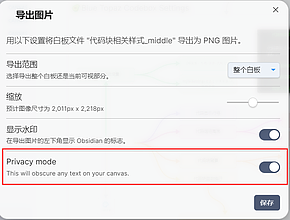
canvas 是 Obsidian 的白板插件,默认的卡片框看起来比较单调,可以对白板卡片做一定的美化。 canvas 卡片文字默认是左居中的,不太美观,可以让卡片文字默认居中。 有时候分享白板样式的时候需要隐藏自己信息,这就用到了隐私模式。 image.png 但 Obsidian 的隐私模式只对英文有效,英文会自动打码,但中文却打码了个寂寞,经过 css 片段修复,完美解决了这个问题。效果如下: 代码块相关样式middle.png css / @Author: cumany cuman@qq.com @Sourc
cuman
Pkmer
Obsidian 样式:Canvas 白板卡片中文字居中
Obsidian 样式:Canvas 白板卡片中文字居中
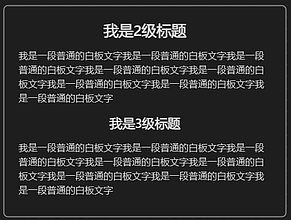
Obsidian 白板是去年末出来的新特性,凭借着极简的操作和易用的特性,受到了很多人喜爱。但是做为刚诞生的不久的功能,那么肯定会有一些“差强人意”的地方,比如没有各种自定义外观的设置。 下面的方法可以帮助你调整白板中卡片的文字对齐情况,比如使用居中对齐方式 如果你只想标题居中,而其他段落文字不居中可以尝试这段: image.png

OS
Pkmer
Obsidian 样式 : 使用 CSS 为白板增加可选的“标记”功能
Obsidian 样式 : 使用 CSS 为白板增加可选的“标记”功能
分享一下自用 CSS,为白板增加可选的“标记”功能。这只是用于增加对重点内容的关注,不建议过于大量的使用。如果有需要可以使用更专业的工具,例如 Excalidraw。 白板增强.png 在白板中添加卡片,为其增加 cssclasses 属性即可启用相应的功能。嵌入到白板中的笔记文件如果有需要,也可以使用这一方法。 示例: 使用 canvaslabel 可以隐藏卡片的边框和背景,并且无需选中即可与内部的元素交互(例如链接的点击和悬停预览)。可用于添加一些文字或符号的标记,也可以用于不希望直接嵌入而是鼠标悬停查看的一些笔记。该 CSS

tk
Pkmer
Obsidian 白板
Obsidian 白板 canvas 的基础使用
卡片类型可以是: 1. 文本卡片:纯文本的卡片,不会新建笔记,但和笔记没两样,数据存在 .canvas 内。可以将文本卡片通过右键转换为笔记卡片。 1. 点击白板下方的空白图标或者拖动图标创建 2. 双击白板创建 2. 笔记卡片:从库内选取卡片展示 1. 点击白板下方的笔记图标或者拖拽图标创建 2. 右键菜单创建 3. 从左侧目录树中拖拽创建,可以拖文件夹,里面的所有笔记都将在白板内创建笔记卡片 3. 多媒体卡片:可以放任意多媒体卡片,图片,视频,音频等,多媒体会存到库中设置好的附件文件夹 1. 点击白板下方的媒体图标或者拖动图

windilycloud
Pkmer
Advanced Canvas 目前最好的 Obsidian 白板增强
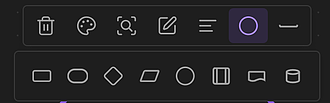
Advanced Canvas 目前最好的 Obsidian 白板增强,插件提供简洁有效的画布操作和定制功能,适用于制作演示文稿、流程图等场景,解决了 Obsidian 原生功能的不足。
Obsidian 增强画布插件可以提升 Obsidian 画布(canvas)体验,支持创建演示文稿、流程图等。插件提供简洁有效的画布操作和定制功能,适用于制作演示文稿、流程图等场景,解决了 Obsidian 原生功能的不足。 - 流程图节点形状 - 图形边框样式(虚实线等) - 箭头样式 - 箭头线条样式 - 连线连接样式(曲线、折线等) - 连线文字样式 - image.png400 - 
AI
Pkmer

Augmented Canvas
Augment Canvas with AI features.
Augmented Canvas Obsidian 增强画布插件,使用 OpenAI API Key,仅支持 OpenAI 最新模型 gpt-4-1106-preview。主要功能包括在笔记画布视图中添加三个操作:在特定笔记上询问 GPT,问关于笔记的问题并生成新笔记,以及使用 GPT 生成特定笔记的问题。插件还提供创建图片、运行系统提示、生成复习卡片、插入相关问题等功能。用户可通过插件与 AI 功能交互,提高笔记处理和学习效率。插件还提供隐私设置,可查看发送给 GPT 的内容。可以通过 Brat 插件安装,或手动安装。
AI
Pkmer
Better Canvas Lock
增强Canvas中的只读模式,完全锁定滚动、缩放和拖放功能!
这是一个用于 Obsidian 的实验性插件,可以锁定画布的“视图”,禁用缩放、选择、拖放和滚动功能。当焦点在画布卡片上时,可以启用拖放/滚动功能,以便自由移动画布和调整视图。安装方法包括使用 BRAT、从发布页面下载并解压缩文件到 .obsidian/plugins/ 路径,然后在 Obsidian 设置中启用插件。开发者可以使用 pnpm run dev 命令进行开发和测试,也可以使用 .env 文件指定 Obsidian(开发)vault 的路径。插件支持英语和法语,欢迎贡献其他语言的翻译。
AI
Pkmer
Bragi Canvas
这个插件还没经过Obsidian官方人员的人工审核。可以把画布变成一个基于节点的AI生成流水线,用来生成图片、视频、文字和音频。
1. 主要功能:将Obsidian Canvas转变为基于节点的AI生成工作区,可根据选定的画布节点及传入边作为提示和参考,运行所选模型,把生成的图像、视频、文本、语音、音乐和音效等输出写回到画布作为连接节点。还支持批量生成、节点排列、导入导出工作流包等操作。 2. 适用场景:适用于需要借助AI进行内容创作,如生成图像、视频、文本等的场景,在Obsidian中进行创意工作时使用。 3. 核心特色:以节点为基础构建AI生成流程,能直接在画布节点上显示上游参考内容,可批量生成输出,支持导入导出便携式工作流包。 4. 使用建议:
AI
Pkmer
Cannoli
在Obsidian画布上创建和运行LLM脚本。
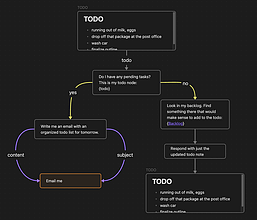
Cannoli Cannoli 是一个 Obsidian 插件,可以在 Obsidian Canvas 编辑器上构建和运行无代码 LLM 脚本。用户可以使用卡片和箭头在 Canvas 编辑器中创建 Cannolis 脚本,定义变量和逻辑。通过颜色或前缀,可以创建不同类型的节点和箭头,定义基本的逻辑功能,如变量、字段、循环和分支选择。Cannoli 还可以用于创建具有自定义逻辑和功能的 llm-chatbot。插件提供了示例 cannolis 的步行文件夹,并可以通过不同方式运行 cannolis,包括点击 Ribbon 图标、
AI
Pkmer
Canvas ACP
向ACP代理咨询关于画布笔记的问题,然后把生成的笔记再添加回画布。
1. 主要功能:该插件可让用户就Obsidian画布中的节点向与ACP兼容的大语言模型代理提问,将生成的笔记添加回画布。 2. 适用场景:适用在Obsidian中使用画布进行知识整理、创意构思等场景,用户可通过提问获取相关信息补充到画布中。 3. 核心特色: - 支持选择笔记节点、文本节点或组节点提问。 - 有提示词预览功能,可在发送前调整提示词。 - 若选择组节点,会将其包含的所有节点内容作为上下文。 - 自动将所选节点的上游节点内容作为额外上下文。 4. 使用建议: - 先在“设
AI
Pkmer
Canvas Banana
画布AI插件——可在画布视图中使用Gemini AI,支持生成文本、图像和节点。
1. 主要功能:深度集成 Gemini、OpenAI 等 AI 模型,支持在白板和笔记中进行智能对话、文本创作与图像生成。包括上下文感知对话、AI 图像生成、canvas 节点生成、笔记 AI 助手、增强的 Canvas 编辑等功能。 2. 适用场景:适用于在 Obsidian 中进行创意构思、内容创作、图像设计等场景,无论是在白板上梳理思路,还是在笔记中撰写文章,都能借助 AI 提升效率。 3. 核心特色:具有“上下文感知”能力,能精准理解节点或选段背景;支持多任务并发和提示词预设;提供流式响应、多种纵横比和分辨率选择;
AI
Pkmer
Canvas Bases
为Obsidian Bases提供画布式布局和JSON画布实例化功能。——此插件尚未经过Obsidian官方人员的人工审核。
Canvas Bases 适用于使用Obsidian Bases进行数据管理、任务规划等场景,需要将数据以可视化布局展示,以及生成Canvas快照进行编辑的用户。 结合了Obsidian Bases和Canvas功能,在保留Bases查询功能基础上,增加空间布局、卡片展示、关系边等可视化元素,还能方便地生成和更新Canvas文件。 确保Obsidian版本在1.10.1及以上,安装Obsidian Bases和Obsidian Canvas。TaskNotes和mdbase为可选,若要使用相关功
AI
Pkmer
Canvas Branch Chat
在Obsidian画布上进行Flowith风格的分支式AI对话。分叉、探索并梳理你的思路。——本插件尚未经过Obsidian官方人员人工审核。
1. 主要功能:在 Obsidian Canvas 上实现 Flowith 式分叉对话,可从任意节点拉线分叉、标注方向,支持多方向分支、上下文继承、多模型配置等,还具备导出 Markdown/HTML、节点自动命名、流式刷新等功能。 2. 适用场景:适用于在 Obsidian 中进行思考和记录,将对话转化为可浏览的思维地图,方便回溯、整理和嵌入笔记体系。 3. 核心特色:把对话变成可回溯的思维地形图,每个分支独立对话且自动继承上下文;多模型配置可从不同视角分析;节点和分支有视觉区分,便于识别;支持多语言和跨平台 API K
AI
Pkmer
Canvas Card Background Remover
You can make the background of cards transparent in the Canvas
Obsidian Canvas Card Background Remover Plugin 是一个用于 Obsidian 的插件,可以使 Canvas 中卡片的背景变为透明,适用于图片(png)、画布和甚至 Markdown。安装后,在 Canvas 文档中,嵌入的卡片将会去除背景,呈现透明效果。该插件主要影响图片和画布,用户可以在设置页面自定义需要背景透明的卡片类型。此外,用户还可以在设置中更改标签的可见性。如果觉得这个插件有帮助,可以考虑支持该项目。
AI
Pkmer
Canvas Card-Materializer
这个插件还没经过Obsidian官方人员的人工审核哦。它能把画布卡片转化成整理好的Markdown文件,还能自动按文件夹分类,同时保留卡片之间的关联和颜色呢。
1. 主要功能:将Obsidian Canvas中的临时文本卡片转化为永久且有序的Markdown文件,支持一键转换,保留卡片间的连接和颜色,自动按卡片颜色进行文件夹分类。 2. 适用场景:适用于在Canvas上进行头脑风暴后,需要将想法转化为结构化知识进行长期管理的场景。 3. 核心特色: - 原子化转换,点击即可将文本节点转为.md文件,保持布局。 - 自动文件夹分层,按卡片颜色分类。 - 保留连接,文件中列出关联笔记的可点击反向链接。 - 智能元数据,在YAML前置元数据中记录canv
AI
Pkmer
Canvas Comments
Add anonymous, threaded comments to Canvas elements, Canvas text selections, and selected note text. - This plugin has not been manually reviewed by Obsidian staff.
1. 本地优先:无需账号、服务器或遥测,数据仅存储在 Vault 插件文件中,不修改原始文档。 2. 完全匿名:不存储作者姓名、头像或设备ID,保护隐私。 3. 非侵入式:高亮显示评论文本但不改变底层文档结构。
AI
Pkmer
Canvas Connect
在画布视图中通过智能路由动态更新连接锚点。
1. 主要功能:智能管理Obsidian Canvas视图中节点间的连接线,可实时动态调整连接锚点,自动根据节点位置选择最合理的锚点(上、右、下、左),提供一键手动优化所有连接的命令,还能对变化的连接给出可选的视觉反馈。 2. 适用场景:适用于使用Obsidian Canvas视图创建各种思维导图、流程图、关系图等场景,在移动节点时需要自动调整连接线的用户。 3. 核心特色:实时动态调整,能根据节点位置智能选点;支持手动一键优化;可跨所有打开的画布或仅在当前活动画布生效;提供可选的视觉反馈。 4. 使用建议:通过BRAT插
AI
Pkmer
Canvas Cover Overlay
这个插件还没经过Obsidian官方人员的人工审核。你可以为每个画布自定义嵌入的画布缩略图和画布视图背景哦。
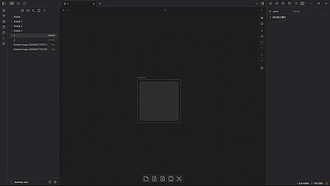
Canvas Cover Overlay 1. 主要功能:增强 .canvas 嵌入效果,允许用户为每个画布自定义嵌入的画布缩略图和画布视图背景。 2. 适用场景:适用于使用Obsidian和Advanced Canvas插件进行笔记创作,需要对画布进行个性化展示的用户。仅支持桌面端,移动端不支持。 3. 核心特色:仅影响指向 .canvas 文件的节点;支持通过前置元数据进行每个画布的封面配置;从目标 .canvas 文件的 metadata.frontmatter 读取封面路径;添加覆盖层而非替换原生渲染,保留原始行为;
AI
Pkmer
Canvas CSS class
给画布添加一个CSS类,还有其他属性。
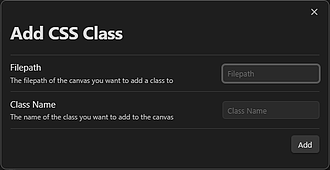
Canvas CSS class 这个插件可以向画布添加 CSS 类,同时还可以添加其他属性。通过使用命令模态框,可以将自定义的 CSS 类添加到画布中,也可以通过设置或命令模态框删除 CSS 类。该插件不会在画布中加载任何 CSS 样式,需要用户自行编写 CSS 并添加到 .obsidian/snippets 文件夹中。适用于需要为画布文件添加自定义样式的用户,可以通过命令快速添加、删除 CSS 类,也可以通过设置为未打开的画布文件添加 CSS 类。插件提供了两种添加行为选择:body 和 workspace,用户可以根据需
AI
Pkmer
Canvas Daily Note
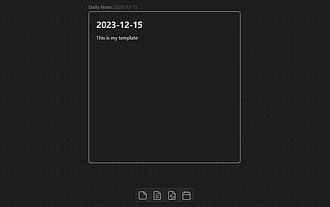
在画布上添加一个每日笔记节点,它将始终显示今天的笔记。
Canvas Daily Note Obsidian Canvas Daily Note 是 Obsidian.MD 的插件,允许用户在画布上添加一个每日笔记节点,始终显示今天的笔记。在画布视图上,点击按钮即可添加新的每日笔记节点,插件会自动保持该节点与最新的每日笔记同步。用户可以在设置中自定义插件的行为,也可以使用 CSS 自定义每日笔记节点的外观。该插件解决了用户需要快速添加和查看每日笔记的问题,适用于需要在 Obsidian.MD 中进行日常笔记记录的场景。插件仅对通过插件创建的节点有效,不支持与其他节点的连接。
AI
Pkmer
CanvasDraw
无缝的内联Excalidraw集成,具备完整的绘图工具、图库管理和自定义画布控制功能。 - 此插件尚未经过Obsidian官方人员的人工审核。
1. 主要功能:该插件可将Excalidraw无缝集成到Obsidian中,让用户能在Markdown笔记里直接嵌入交互式绘图、系统架构图、思维导图和草图。 2. 适用场景:适用于需要在笔记中添加可视化元素辅助记录和表达的场景,如撰写技术文档时绘制架构图,学习时绘制思维导图等。 3. 核心特色:具备完整绘图工具、库管理和自定义画布控制功能;集成过程无缝、轻量且强大,能零摩擦地嵌入绘图。 4. 使用建议:尽管插件未经过Obsidian官方人工审核,但用户可先观看演示视频了解功能,在使用中注意保存数据。对于新手,可从简单的绘图
AI
Pkmer
Canvas Enhance
让你的画布体验大幅升级!创建演示文稿、流程图等等!——此插件尚未经过Obsidian官方人员的人工审核。
全面增强 Obsidian Canvas 体验,支持创建流程图、脑图等。具备概览模式,自动用大号标题填满卡片;提供完整思维导图工作流,可用快捷键创建和导航节点;可通过右键菜单设置节点样式;让 .canvas 文件接入关系图谱等系统。 适用于需要在 Obsidian 里绘制流程图、制作脑图,或是想要更好地利用 Canvas 文件进行信息整理与展示的用户。 在不改变原生体验的基础上增强功能;所有功能可在设置中独立开关,不使用的功能零开销。 使用前可先查看 使用指南](https://github.com/joeyt
AI
Pkmer
Canvas Filter
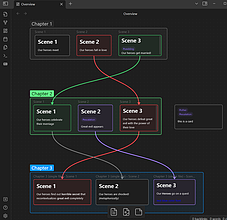
这个插件可以让你过滤画布,只显示特定颜色、标签或仅与当前选定节点相连的项目。
Canvas Filter Obsidian Canvas Filter 插件是 Obsidian Canvas 的一个插件,可以根据颜色、连接或标签选择节点,并只显示相关的节点,隐藏其他节点。用户可以通过选择感兴趣的节点颜色、箭头连接或标签,然后在控制台中选择过滤命令,即可将节点进行过滤。此外,用户还可以选择隐藏选定的节点。需要注意的是,被隐藏的节点仍然存在于画布上,只是暂时不可见。打开或关闭画布将恢复节点的可见性。
AI
Pkmer
Canvas Keyboard Pan
在键盘上使用方向键在画布上移动。
Canvas Keyboard Pan 是一个用于 Obsidian 的插件,允许用户使用键盘在画布上进行平移操作。用户可以通过配置插件设置来自定义平移操作的按键,默认为 WASD,并且可以调整平移速度。这个插件的功能是为了让用户能够更加方便地在 Obsidian 中进行画布的操作,特别是对于那些习惯使用键盘的用户来说,可以提高操作效率。无论是在编辑大型文档、整理思维导图还是进行笔记整理,Canvas Keyboard Pan 都能够提供便捷的操作方式,解决了在使用 Obsidian 时画布操作不够灵活的问题。
AI
Pkmer
Canvas Kit
这可是对Obsidian画布体验的一次彻底革新哦!特别适合以画布为核心、非线性的笔记记录工作流程。能画图,能快速添加新笔记或者已有笔记,还能通过拖动来创建分区,还有交互式表格等等功能呢——不过要提醒一下哈,这个插件还没经过Obsidian官方人员的人工审核。
1. 主要功能:全面革新Obsidian的画布体验。提供选择区域、绘图工具(标记笔、荧光笔、和纸胶带等)、纯文本输入、卡片创建与管理等功能,还有交互式表格。 2. 适用场景:适用于以画布为核心、非线性的笔记记录工作流,方便用户自由组织和关联信息。 3. 核心特色:绘图数据以SVG形式存储在画布文本节点内,无需单独文件和绘图文件夹,所有内容都在画布文件中。支持多种手势操作,如在触摸设备上两指点击撤销、三指点击重做等。 4. 使用建议:可利用快捷键快速调用工具,如按 S 选择区域、M 开启绘图工具、T 输入纯文本、C 创建卡片
AI
Pkmer
Canvas Layer Order
为画布提供类似PowerPoint的图层控制功能:将卡片置于最前、置于最后、向前/向后移动,并且在聚焦重叠卡片时能保留图层顺序。 - 此插件尚未经过Obsidian官方人员的人工审核。
1. 主要功能:为 Obsidian Canvas 增添类似 PowerPoint 的图层控制功能,可将卡片置于最前、最后,向前或向后移动一层,还能在聚焦卡片时保留图层顺序。 2. 适用场景:适用于处理 Obsidian Canvas 中存在重叠卡片的场景,帮助用户更好地管理卡片显示顺序。 3. 核心特色:通过移动 .canvas JSON 文件 nodes 数组里的选中卡片来改变图层顺序;可在命令面板使用命令或设置快捷键;在支持的 Obsidian 版本中,卡片右键菜单也可操作;能在插件设置中开启聚焦时保留图层顺序功能。
AI
Pkmer

Canvas Link Optimizer
优化Canvas链接,通过显示页面缩略图。
Canvas Link Optimizer Obsidian Canvas Link Optimizer 插件是一个轻量级的 Obsidian 插件,旨在优化 Canvas 链接节点的用户体验。默认情况下,Obsidian 中的链接节点在进入视图时加载网页内容。该插件通过显示预览缩略图来修改此行为,从而显著减少资源消耗。如果用户需要更详细的信息,仍然可以通过点击缩略图访问完整的网页内容。 该插件不会修改您的存储数据。所有缩略图都会在本地缓存到 .obsidian/plugins/canvas-link-optimizer/d
AI
Pkmer
Canvas LLM
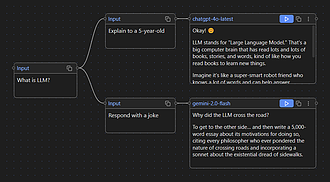
一个类似画布的用户界面,能用来和大语言模型聊天。
Canvas LLM 1. 主要功能:提供类似画布的用户界面与大语言模型(LLM)交互,可在“Input”卡片输入提示词,在“Generate”卡片调用LLM API,支持分支对话。 2. 适用场景:适用于复杂研究项目,当传统聊天界面导航效率低、易让人感到混乱时,该插件能发挥优势。 3. 核心特色:以可视化方式进行分支对话,每个对话块可选择不同模型;支持8种API提供商,部分提供商有免费模型,不过使用需自备API密钥。 4. 使用建议:在进行复杂研究时,可利用其分支对话功能梳理思路;根据需求为不同对话块选择合适模型;前往支持
AI
Pkmer
Canvas LLM Extender
让OpenAI LLM / GPT为您的画布添加节点。
Obsidian Canvas LLM Extender 是一个插件,使用 OpenAI LLM / GPT 技术,可以自动为你的画布添加节点。该插件目前仅适用于文本节点,可能在使用其他节点时出现问题。通过在设置中配置 API 密钥,你可以右键单击画布中的节点,并选择 LLM Extender,插件将自动为新节点添加一个新的出边。新节点的文本是由 OpenAI 根据附近的节点生成的。该插件的功能包括支持其他节点、支持其他 AI 服务、验证使用兄弟节点作为提示的输入、支持基于提示的多个操作、限制输出中的令牌数量等。该插件目前处于预
AI
Pkmer
Canvas Loom
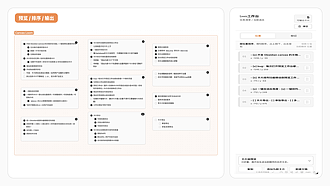
这个插件还没经过Obsidian官方人员的人工审核。它能为画布添加合并、拆分、复制内容以及添加标记等功能。
Canvas Loom 1. 主要功能:为Obsidian Canvas提供拆分、排序、合并、预览和清理文本卡片的功能,支持将长笔记拆分为卡片,对选定卡片排序,预览合并结果并导出。 2. 适用场景:适用于在Obsidian Canvas中处理文本卡片,将分散的卡片整理成有序的内容,适合知识整理、笔记创作等场景。 3. 核心特色:支持中英双语,可根据Obsidian语言设置自动切换;提供可视化工作流程,围绕选择卡片、加载到工作区、调整顺序、预览合并文本、导出的单循环设计;拆分卡片方式多样,可按自定义分隔符、空行或Markdow
AI
Pkmer
Canvas Mindmap
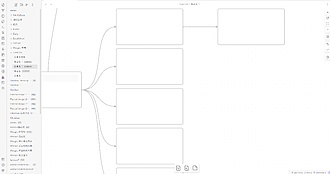
一个插件,可以让你的画布像思维导图一样工作。
Canvas Mindmap Obsidian Canvas MindMap 插件让您的画布像思维导图一样工作。按 Enter 创建同级卡片,按 Tab 创建子级卡片,删除卡片可自动重新排列布局,按 Alt+←/→/↓/↑ 在卡片之间导航,按 Cmd/Ctrl+←/→/↓/↑ 创建浮动卡片。适用于快速创建思维导图,整理信息结构,提高工作效率。可通过 Obsidian 插件市场直接安装,或手动下载最新版本到指定文件夹。插件作者支持捐赠。
AI
Pkmer
Canvas Mindmap Helper
让画布像思维导图一样工作。
Canvas Mindmap Helper 是一个 Obsidian 插件,可让 Canvas 视图更像思维导图工具。它提供快速添加新卡片、键盘导航、自动布局等功能,帮助用户更高效地创建和管理思维导图。用户可以在 Canvas 菜单中找到自动布局设置选项,使得在卡片更改时自动重新布局。这个插件适用于需要在 Obsidian 中进行思维导图工作的用户,提供了更便捷的操作和布局功能,解决了创建和管理思维导图时的繁琐问题。
AI
Pkmer
Canvas minimap
Obsidian Canvas 小地图支持。
Obsidian Canvas Minimap Plugin 是一个为 Obsidian 的 Canvas 功能提供支持的插件。Canvas 是一个捕捉和可视化想法的好工具,但随着 Canvas 笔记的增长,导航变得困难,容易迷失方向。这个插件为 Canvas 笔记提供了一个迷你地图,可以帮助用户进行导航,并获得 Canvas 的概览。用户可以通过命令面板或设置来启用迷你地图,从而更好地利用 Canvas 功能。需要注意的是,Obsidian 并没有为插件提供访问 Canvas 笔记的公共 API,这个插件使用了一个变通方法来访
AI
Pkmer
Node Screenshot
Capture node effortlessly with precision screenshot.
Obsidian Canvas Node Screenshot 是一款为 Obsidian 提供的插件,可以轻松准确地捕捉节点截图。通过点击画布菜单中的截图图标,用户可以保存或指定存储截图的位置,并通过点击“保存”按钮来存储截图。该插件易于使用,可以通过 Brat 插件或手动安装来获取。它解决了在 Obsidian 中捕捉节点截图的需求,提供了方便快捷的解决方案。
AI
Pkmer
Canvas++
Professional UML 2.x diagrams, hardware schematics, and freehand shape recognition on a high-performance visual canvas with AI coding agent integration. - This plugin has not been manually reviewed by Obsidian staff.
Canvas++ 是一款高性能、本地优先的可视化建模引擎,支持在 Obsidian 中绘制专业 UML 2.x 软件图表(涵盖全部 15 种类型)、Logisim 风格的数字硬件原理图(支持层级结构),以及自由手绘白板草图。 适用于软件工程师进行架构设计与系统建模、电子工程师绘制数字逻辑电路,以及需要在笔记中快速记录手绘想法或进行可视化思维的场景。
AI
Pkmer
Canvas Positioning Toolkit
自动将画布卡片布局并排列成网格状,用快捷键拿起和放置卡片,而不用手动拖动,还能通过文本搜索在一堆卡片里找到某张卡片。——这款插件尚未经过Obsidian官方人员的人工审核。
Canvas Positioning Toolkit 仅操作活动画布中卡片的位置和大小信息,不涉及文件内容、其他视图等。依赖Obsidian Canvas核心方法,不依赖其他插件。自动布局时,每行以最高卡片的高度为基准排列,避免长短卡片重叠。 若要整理全量卡片,直接运行自动布局功能;若只想整理部分卡片,先选中两张及以上卡片,再运行该功能。
AI
Pkmer
Canvas Presentation 实现 Canvas 画布演示效果
Canvas-Presentation-plugin 实现 Canvas 画布演示效果
白板可以帮我们汇聚自己的思路、素材,让我们可以整理归并思路。但在一定程度上,这种思路有时候需要演示给出我们自己之外的人查看, 那么一点点拖动白板中的卡片,似乎效率较低,有没有一种方法来让白板具有样式效果呢? Canvas Presentation 插件,就是帮助你根据顺序演示白板中的卡片,有点类似思维导图的简易演示模式。 cover784 在画布中,从“命令”面板中选择要作为第一张幻灯片和触发器的卡片 Canvas Presentation: Mark Slide Number,这时会在当前 canvas

熊猫别熬夜
Pkmer
Canvas Random Note
从你的保险库中添加随机笔记到Obsidian画布上
Obsidian Canvas RandomNote 是一个用于在 Obsidian 画布视图中添加随机笔记的插件。它提供两个命令:“添加笔记”将从存储库中的所有 Markdown 文件中选择笔记,“从搜索中添加笔记”将从活动搜索中随机选择笔记。所选笔记将以文件节点网格的形式添加到活动画布中。在运行命令时,可以设置与笔记数量和它们位置相关的几个设置。然而,需要注意的是,由于 Obsidian 开发者 API 中尚未提供官方的 Canvas API,因此该插件是直接修改 Canvas 的底层数据。因此,不应快速连续运行多个命令,否
AI
Pkmer
Canvas Send to Back
在Obsidian Canvas中发送一张卡片,以便在所有其他卡片之后。
Canvas Send to Back 插件允许在 Obsidian Canvas 中将卡片置于所有其他卡片后面。通过该插件,用户可以轻松地调整卡片的层级顺序,使得特定卡片在视图中处于最底层。适用于需要管理大量卡片或者需要展示特定卡片的情况。可以通过 Obsidian 社区商店或 BRAT 插件手动安装。解决了在 Canvas 中调整卡片层级的问题,提高了卡片管理的效率。
AI
Pkmer
Canvas Smart Paste
能智能地把剪贴板内容以节点形式粘贴到画布中,可自动识别为单节点、标题树、列表树或段落。 - 此插件尚未经过Obsidian官方人员的人工审核。
1. 主要功能:可将剪贴板内容智能粘贴到Obsidian的Canvas中,提供多种粘贴方式,如作为单个节点、标题树、列表树、段落等,还支持自动检测内容类型来选择粘贴方式。 2. 适用场景:适用于在Obsidian的Canvas中整理和组织Markdown文本内容,如将笔记、文章等快速转化为可视化的节点结构。 3. 核心特色: - 多种粘贴模式,满足不同的内容展示需求。 - 支持自动检测内容类型,选择合适的粘贴方式。 - 可设置连接方向、是否绘制箭头、是否保留列表编号、节点是否自动调整高度等。 4.
AI
Pkmer
Canvas Task Cards
给Obsidian画布添加带有完成状态的任务卡片 —— 此插件尚未经过Obsidian官方人员手动审核。
1. 主要功能:可将Obsidian Canvas卡片转变为带有完成状态、卡片类型和优先级别的任务卡片,支持切换完成状态、设置卡片类型与优先级,有过滤系统和进度条,支持管理子任务,还可在设置中自定义多种样式。 2. 适用场景:适用于使用Obsidian Canvas进行项目规划、头脑风暴、笔记整理等场景,用户可借助任务卡片更好地组织和管理信息。 3. 核心特色:有直观的视觉反馈,完成的卡片有颜色边框和透明度变化;具备浮动弹出式工具栏和右键上下文菜单,操作便捷;能与Advanced Canvas插件的控件共存。 4. 使用建
AI
Pkmer
Canvas Toolkit
用可编辑标签、便利贴、板状分组和快速外观控制功能来定制Obsidian画布。——这款插件尚未经过Obsidian官方人员的人工审核。
1. 主要功能:为Obsidian Canvas添加实用的自定义工具,包括给卡片添加可编辑标签、将文本卡片显示为便签、把分组显示为实体板、切换整个画布中卡片和分组的外观、为新创建的卡片和分组选择默认外观、从画布工具栏快速添加分组,且支持移动设备操作。 2. 适用场景:适用于使用Obsidian Canvas进行知识整理、项目规划、头脑风暴等场景,用户可根据需求灵活定制画布元素外观。 3. 核心特色:提供丰富的外观定制选项,能快速调整卡片和分组样式,还支持移动设备,方便用户随时随地操作。 4. 使用建议:该插件未在官方社区插
AI
Pkmer
Canvas2Document
将完整的画布转换为长格式文档,将所有卡片、笔记、图片和其他媒体内容整合到一个单独的 markdown 文件中。
Obsidian Canvas2Document 是一个插件,可以将完整的画布转换为长篇文档,将所有卡片、笔记、图片和其他媒体内容整合到一个 Markdown 文件中。该插件读取 Obsidian 的 JSON 画布文件格式,并将画布中的元素以及其特定的元数据转换为线性结构的文档。用户可以通过调用命令面板中的 "Convert Canvas to a longform document" 来使用该插件。这对于将小说或复杂的创业计划的所有元素整合到一个文档中非常有用,避免逐个复制所有组件。未来的版本计划包括合并目标文档中的嵌入式文
AI
Pkmer
Canvas Blocks
在canvas中执行python脚本
Obsidian 插件“Canvas Blocks”可以将 Python 脚本与 Obsidian Canvas 集成。用户可以选择一个脚本节点并运行“Canvas Blocks: Execute Canvas Command”命令来执行脚本。用户还可以将一个节点与另一个节点重叠,以将其用作脚本的输入。通过指向脚本节点的箭头,用户可以使用边缘来添加额外的参数。此插件可以在 Canvas 中的文本节点或 Markdown 文件中编写脚本。插件还提供了一些有用的函数库,用于与 Canvas 进行交互。用户可以从 Obsidian 的
AI
Pkmer
CardNote
快速在Canvas和Excalidraw中提取您的想法。
CardNote 是一个能够快速在 Obsidian Canvas 和 Excalidraw 中提取思维的插件。通过拖放功能,将笔记创建和插入工具整合在一起,帮助用户更快地建立可视化笔记。用户可以选择想要整理的段落,右键打开工具菜单,然后在 Canvas 或 Excalidraw 中插入新的笔记。此插件简化了操作流程,提高了工作效率,适用于需要快速整理和可视化思维的场景。
AI
Pkmer
Cardify
为markdown文件中的块创建链接,并为文件夹中的每个链接生成markdown文件。实现将卡片拖放到画布上的功能。
Obsidian Cardify 插件可以为 Markdown 文件中的块创建链接,并为文件夹中的每个链接生成 Markdown 文件。同时,它还支持将卡片拖放到画布上。 该插件的基本功能包括: - 根据分隔内容的位置为创建的页面提供索引。 - 从内容中提取注释作为创建页面的标题。 计划中的功能包括: 使用方法: 1. 安装插件后,在工具栏上会出现一个重叠的方块图标。 2. 转到要使用 Cardify 的 Markdown 文件。 3. 单击重叠的方块图标,将生成一个与活动文件同名的文件夹,
AI
Pkmer
Chat Stream
使用画布笔记创建分支式GPT聊天。
Chat Stream 是一个 Obsidian 插件,通过画布笔记与 GPT AI 进行对话。聊天上下文中包含祖先笔记/文件。您可以快速创建聊天流,并控制发送给 AI 的其他笔记。 安装:将其作为 社区插件](https://obsidian.md/plugins?search=chat%20stream) 安装,或者将 rpggio/obsidian-chat-stream 添加到 [BRAT 中。 设置:在 Chat Stream 设置中添加 OpenAI API密钥。 用法:在画布中选择一个笔记,按下 Alt+Sh
AI
Pkmer
Citation Atlas
Citation-map canvas export for Zotero: pick items, collections or authors and get a drag-and-drop .canvas literature map — papers as nodes, citations as edges, collections as containers, colored by unread / read / annotated. - This plugin has not been manually reviewed by Obsidian staff.
该插件将 Zotero 文献库导出为 Obsidian 原生的 .canvas 可视化文献地图。用户可选择特定条目、集合或作者,插件会生成包含论文节点、引用连线及集合容器的画布文件。 适用于需要梳理文献脉络、构建知识图谱的研究者。特别适合在 Zotero 中管理大量文献,并希望以直观图形方式回顾阅读进度、发现引用关系或进行文献聚类分析的场景。 1. 原生兼容:生成的 JSON Canvas 文件完全兼容 Obsidian,支持手动
AI
Pkmer
Citation Graph
Build literature citation graphs with canvases, including import from Zotero collections and reference expansion via Semantic Scholar. - This plugin has not been manually reviewed by Obsidian staff.
Citation Graph 插件能在 Obsidian 画布上构建文献引用图谱。它支持从 Zotero 集合导入或手动添加论文(DOI/arXiv),将论文作为节点、引用关系作为箭头,并按年份时间轴布局。此外,还具备从 arXiv 下载 PDF 及利用 LLM 生成论文摘要的功能。 主要适用于学术研究、文献综述整理及知识管理场景,特别适合需要梳理多篇论文间引用关系、追踪阅读进度或扩展文献库的研究者。
AI
Pkmer
Collapse Node
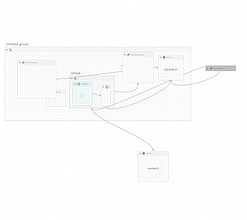
在画布中折叠节点。
Collapse Node Obsidian Collapse Node 是 Obsidian 的插件,可以帮助用户在画布中折叠节点。通过命令或直接点击标题,可以快速折叠或展开节点,方便整理和管理大量节点。支持折叠所有节点、展开所有节点、折叠选定节点、展开选定节点等功能。该插件使用简单,适用于需要在 Obsidian 中对大量节点进行整理和组织的用户,提供了更高效的操作方式。可以通过 Brat 插件安装或手动安装,目前还未上架市场。如果喜欢该插件,可以通过购买作者一杯咖啡来支持作者。
AI
Pkmer
Crafty
Add tooltip to any canvas node and quickly navigate between canvas nodes.
Crafty 是 Obsidian 插件,允许用户在画布上的每个节点上附加工具提示,并提供节点间的无缝导航。通过设置热键,用户可以快速导航节点,提高工作效率。该插件解决了在 Obsidian 中快速查看和切换画布节点的问题,适用于需要频繁在不同节点之间跳转的用户。
AI
Pkmer
Detailed Canvas
这个插件还没经过Obsidian官方人员的人工审核。可以用Ollama为画布链接卡片添加AI生成的描述和封面图。
Detailed Canvas Detailed Canvas 利用 AI 为 Obsidian Canvas 中的链接卡片添加生成的摘要、图片和元数据,支持多种 AI 提供商。可自动提取网页的标题、描述和封面图,还能处理 Twitter/X 推文信息。 适用于在 Obsidian Canvas 中添加和管理链接卡片的场景,帮助用户快速获取链接相关的详细信息。
AI
Pkmer
Draw in Canvas
可以在Obsidian的JSON画布文件上进行徒手标注哦。
1. 主要功能:可在Obsidian的.canvas文件上进行手绘、草图绘制和手写,添加轻量级绘图层,同时保留正常的JSON Canvas数据。支持鼠标、触摸和手写笔输入,能控制画笔颜色、大小、不透明度和硬度,可对绘制的笔触进行编辑、多选、撤销和重做操作,绘制内容存储在.canvas文件中。 2. 适用场景:适用于需要在Obsidian画布文件上进行自由标注、草图设计、手写记录等场景。 3. 核心特色:本地运行,无需网络请求或外部服务;绘图功能丰富,支持多种输入方式和笔触编辑;绘图数据与画布文件集成,方便管理。 4. 使用
AI
Pkmer
ExcaliDash sync
这个插件还没经过Obsidian官方人员的人工审核。可以把仓库前置元数据里的Excalidraw绘图同步到ExcaliDash中。
ExcaliDash sync 借助前置元数据,将当前Obsidian Excalidraw笔记同步到ExcaliDash,支持多实例、同步到集合,有单向(默认)和双向同步模式。 适用于需要在Obsidian和ExcaliDash之间同步Excalidraw绘图的用户,方便在不同平台查看和编辑绘图。 支持多种同步方式,可配置不同ExcaliDash实例的访问,利用前置元数据灵活控制同步设置。 1. 通过Obsidian社区插件安装并启用该插件。 2. 配置对ExcaliDash实例的访问,可使用用户名/密码
AI
Pkmer
Excalidraw Extras
Excalidraw高权限和大型组件的配套插件。——此插件尚未经过Obsidian官方人员的人工审核。
1. 主要功能:作为Obsidian Excalidraw插件的扩展包,容纳重型依赖和高权限操作,包含解析LaTeX公式的MathjaxToSVG、转换Mermaid代码块的MermaidToExcalidraw,以及提供文件系统访问、网络访问和IPC调用等功能。 2. 适用场景:适用于需要使用LaTeX公式、Mermaid图表,进行高级文件操作、外部集成、PDF打印和导出等功能的用户。 3. 核心特色:将重型依赖和高权限操作从核心绘图体验中分离,保证主Excalidraw插件轻量、加载快,能在Obsidian Sync
AI
Pkmer
Excalidraw PureRef
把 Excalidraw 绘图板变成一个置顶参考弹窗——这个插件还未经过 Obsidian 官方人员的人工审核。
Excalidraw PureRef 适合在 Obsidian 桌面端使用 Excalidraw 进行绘图、设计等工作时,将其作为参考面板,随时查看参考内容。
AI
Pkmer
Excalidraw Stylus Menu
Excalidraw的手写笔/S Pen手势功能:轻点或按侧边按钮可打开插入菜单,点击对象可进行快速操作,还能复制、粘贴或连接图形。 - Obsidian官方人员尚未对该插件进行人工审核。
1. 主要功能:作为Obsidian Excalidraw的配套插件,借助手写笔(如三星S Pen)实现快捷操作。可在笔尖处打开插入菜单,插入文本、贴纸、形状、嵌入式笔记或图像;点击对象获取快速操作,如绘制箭头、添加贴纸、复制、删除等;悬停时通过侧键手势实现复制、粘贴。 2. 适用场景:适用于使用手写笔在Obsidian Excalidraw中绘图、做笔记、创建流程图等场景,能提升绘图效率。 3. 核心特色:独立插件,调用Excalidraw公共API,不拦截手指操作,不影响触摸绘图和导航。复制、粘贴和复制操作直接使用AP
AI
Pkmer
Four Layer Todo
以白板为核心,管理缓存工作区、任务记忆和周边长期对象之间的注意力。 - 此插件尚未经过Obsidian工作人员的人工审核。
1. 主要功能:这是一款本地优先的Obsidian任务管理插件,提供白板聚焦1 - 3个当前任务,有含收件箱、待办和缓存列表的可逆工作台,可扩展的看板任务池,带相关任务的长期对象。支持任务连接、添加文本注释、卡片移动、存档、删除和完成等操作,还能选择与库内双向编辑的Markdown同步,可链接任务文件夹外笔记,支持通过官方画布格式导入导出。 2. 适用场景:适用于需要管理任务优先级、组织工作流程、长期跟踪任务的用户,在个人知识管理、项目任务管理等场景均适用。 3. 核心特色:本地优先,不向网络服务发送任务内容;具备完整中英
AI
Pkmer
Homepage
在启动 Obsidian 时,打开指定的笔记、白板文件或工作区布局,而不是最近打开的(OB 默认设置)。
Obsidian 插件 Homepage 可以在启动时打开指定的笔记、画布或工作区,或者稍后快速访问。用户可以将任何笔记、画布或工作区设为主页,也可以选择随机笔记,或使用每日或定期笔记。用户可以决定如何处理旧的标签页 - 保留它们、替换最后一个笔记,或全部移除。用户可以使用“打开主页”命令或点击专用的带形按钮,在启动后返回主页。插件可以在阅读、源代码、实时预览或默认视图中打开,还可以在打开另一个笔记时选择恢复视图。此外,用户还可以在打开主页时运行任何 Obsidian 命令,与数百个其他插件进行集成。它还可以与诸如 Datavi
AI
Pkmer
Icon Board
这个插件还没经过Obsidian官方人员的人工审核。它是一个米兰笔记(Milanote)风格的可视化工作区,有图标方块、自由画布、看板列、便利贴、待办清单、图片、音频、书签和笔记链接等功能。
1. 主要功能:为Obsidian提供可视化工作区,可通过图标磁贴、自由画布、看板列、便签、清单、图片、音频、书签和笔记链接构建仪表盘,所有内容存储在单个.iboard文件中。 2. 适用场景:适用于需要进行可视化管理和规划的场景,如项目管理、创意构思、信息整理等。 3. 核心特色: - 网格模式下,图标磁贴可自定义并能打开多种文件。 - 自由画布支持多种卡片类型,卡片间可建立连接,具备多选、分组拖动等操作。 - 看板列支持物品拖动、富文本格式,可链接笔记和添加标签。 - 便签和清单可进行富
AI
Pkmer
Link Exploder
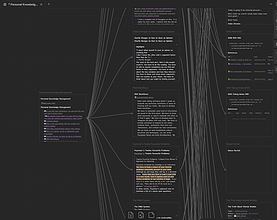
在画布中,为嵌入的笔记生成关联的链接关系。
Link Exploder Link Exploder 是一个 Obsidian 插件,它从一个笔记中创建一个画布,将其传入(即反向链接)和传出链接嵌入到画布上(以及它们的链接笔记)。新的画布将根据笔记的名称添加到您的根目录中。 使用场景: 安装: 在插件市场上可用!点击 这里 获取。 使用方法: 安装后,导航到您想要创建画布版本的页面,然后使用命令面板中的“从文件链接创建画布”操作。 注意:
AI
Pkmer
Link Nodes in Canvas
一个插件,可以根据它们之间的链接,在Canvas上为您添加边缘。
Link Nodes in Canvas Obsidian Link Nodes In Canvas 是一个 Obsidian 插件,它可以在 Canvas 中根据笔记之间的链接添加边缘。用户可以使用命令在选定的节点之间生成边缘。该插件的功能是帮助用户更好地可视化和组织笔记之间的关系,使得在 Canvas 中查看笔记之间的链接更加直观和清晰。它适用于需要频繁查看和分析笔记之间关联的用户,可以提高他们的工作效率和整理思路的能力。此外,该插件还提供了多种安装方式,包括从 Obsidian 插件市场直接安装、从 BRAT 添加、手动
AI
Pkmer
Merefolk
把Mermaid实体关系图变成原生的、可编辑的Excalidraw图——有鱼尾式基数表示法,布局简洁。 - 此插件尚未经过Obsidian官方人员人工审核。
1. 主要功能:将Mermaid的实体 - 关系(ER)图渲染为美观、可编辑的Excalidraw绘图,支持在笔记中直接替换mermaid erDiagram代码块为手绘风格的Excalidraw图,还能在完整的Excalidraw画布中编辑,保存更改后自动更新笔记中的显示。 2. 适用场景:适合需要绘制和编辑实体关系图的场景,如数据库设计、数据建模等。 3. 核心特色:采用手绘风格呈现,具有清晰的正交布线和不拥挤的标签,能显示乌鸦脚式的基数,避免了@excalidraw/mermaid - to - excalidraw
AI
Pkmer
NoteLens
Infinite whiteboard with pressure-sensitive stylus ink, smart tags, PDFs and interactive videos on the canvas. - This plugin has not been manually reviewed by Obsidian staff.
1. 真实笔触体验:提供圆珠笔、铅笔、钢笔等五种笔尖及荧光笔,模拟真实物理质感(如荧光笔重叠加深)。 2. 高效交互:手指平移、笔尖绘制,笔尾擦除;支持整笔或局部擦除;100步撤销/重做。 3. 智能工具:手写识别转文字/公式,形状自动吸附,支持手写搜索与墨水回放。
AI
Pkmer
Canvas Conversation
Obsidian的一个插件,允许您使用ChatGPT创建画布对话。
Obsidian Canvas Conversation 是 Obsidian 的一个插件,使用 ChatGPT 创建画布对话。它适用于 Canvas 节点,右键单击节点并选择“Prompt ChatGPT”。需要配置 User Agent、Session Token 和 ChatGPT 的 Clearance token,每 2 小时需要刷新。代码大部分未经记录和混乱。改进包括使用流式机制进行对话、刷新令牌、清理未记录的 API/monkey patches、改进错误消息、以及在节点之间添加边缘。可通过 Obsidian 社区
AI
Pkmer
Path Finder
一个可以查找两个节点之间的所有路径并将其渲染为图形或文本的插件。
Path Finder Obsidian Path Finder 插件可以在两个笔记之间找到所有路径,并将它们呈现为图形或文本。用户可以通过 Obsidian 安装、BRAT 或 Github Release 获取该插件。该插件的功能包括查找两个文件之间的最短路径、以图形形式查找文件之间的所有路径以及查找所有路径。用户只需输入起始和结束文件的完整路径,还可以设置路径的最大长度。该插件解决了在 Obsidian 中查找笔记之间路径的需求,并提供了直观的图形展示,方便用户快速了解笔记之间的关联。值得注意的是,设置路径长度为 0 可
AI
Pkmer
OpenAgent Canvas
这个插件还没经过Obsidian官方人员的人工审核。可以通过本地的Codex服务器和Codex桌面应用程序,在Obsidian Canvas里运行OpenAgent任务。
1. 主要功能:可在Obsidian的vault和Canvas中运行本地AI代理工作流,能从选定的Canvas节点或笔记启动Codex任务,跟踪活动线程,将结果写回Canvas,并让代理工作与vault关联。 2. 适用场景:适用于在Obsidian桌面端进行本地AI代理相关任务,如利用本地AI处理笔记内容等。 3. 核心特色:本地优先,与本地OpenAgent守护进程通信,保障数据隐私;可与本地工具或服务集成。 4. 使用建议:需开启社区插件,确保本地运行OpenAgent守护进程,可通过Obsidian社区目录安装,也
AI
Pkmer
Overboard
这个插件还没经过Obsidian官方人员的人工审核哦。你可以在笔记里嵌入来自overboard.studio的AI白板。能在上面画画,还能用AI根据文字生成图表,还能实时协作呢。
可将 Overboard Studio 的 AI 白板直接嵌入 Obsidian 笔记,能在笔记内绘图、用 AI 从文本生成图表,还支持实时协作。 适用于在 Obsidian 中进行头脑风暴、SWOT 分析、看板管理、回顾总结等场景。 安装后,可在代码块中粘贴 Overboard 白板 URL 嵌入白板,也可通过命令面板操作。若要打开新白板,可使用“Open new Overboard board in browser”命令。目前需手动安装,从最新版本下载相关文件放入指定目录。 -
AI
Pkmer
Pencil
能配合 Apple Pencil 进行无限手写的白板。支持使用铅笔、橡皮擦、选择颜色,在 iPad、桌面端和移动端都能使用。——Obsidian 官方团队尚未对该插件进行人工审核。
AI
Pkmer
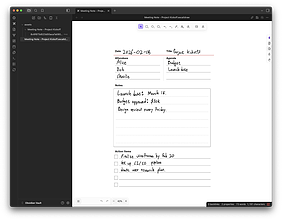
Petrify
这个插件还没经过Obsidian官方人员的人工审核哦。它能借助OCR功能把手写笔记转换成Excalidraw格式或者Markdown格式,帮你统一知识库呢。
Petrify Petrify 可将手写笔记文件转换为 Excalidraw 或 Markdown 格式,支持 OCR 识别,使手写内容可搜索。 适用于既使用手写记录(如在电子墨水平板上绘制图表、会议速记等)又使用 Obsidian 进行打字记录的用户,解决知识分散问题。 若有手写笔记需整合到 Obsidian 中,可利用该插件进行转换。对于支持 PDF 导出的设备,可选择 pdf 解析器来同步和转换笔记。
AI
Pkmer
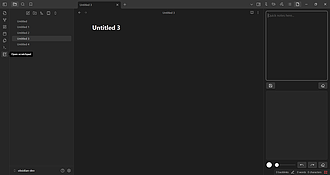
Scratchpad
在侧边栏便笺本里记临时笔记,还能随手画画。
Scratchpad 1. 主要功能:在侧边栏提供一个简单空间,可进行快速文本记录和徒手绘图。有文本输入区用于记笔记,还有可自定义画笔颜色和大小的绘图画布,内容能保存到磁盘。 2. 适用场景:适用于在处理多个笔记时,快速记录临时想法的场景。 3. 核心特色:轻量级且无干扰,能让用户专注于记录和绘图。 4. 使用建议: - 安装:在Obsidian的“设置 - 社区插件”中,关闭安全模式,搜索“Scratchpad”安装并启用。 - 使用:通过命令面板搜索“Scratchpad”或点击左侧丝带的图标打开,插件在
AI
Pkmer
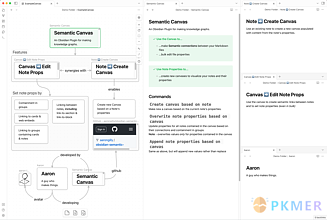
Semantic Canvas
使用画布创建语义知识图,以图形方式修改笔记属性。
Semantic Canvas Obsidian 语义画布插件是 Obsidian 的一个插件,使用画布以图形方式修改笔记属性,创建语义知识图谱。可以根据笔记的分组成员、文件链接、卡片链接和网页嵌入链接来设置画布中包含的所有 Markdown 文件的属性。可以通过画布一次性创建新属性或编辑现有属性,并使用直观的基于图形的方法在多个 Markdown 笔记上工作。可以创建语义链接(也称为类型化链接或标记链接)并使用它们。使用笔记创建画布,使用画布更新笔记。该插件的使用场景包括构建和表示知识图谱、批量编辑属性、维恩图和看板等。
AI
Pkmer
Simple CanvaSearch
快速模糊搜索笔记、卡片及其内容,并将焦点转移到当前打开的画布中的它们。
Obsidian Simple Canvasearch 插件可快速模糊搜索笔记、卡片及其内容,并在当前打开的画布中转移焦点。只需安装插件,设置搜索模态操作的快捷键,即可使用它在画布页面内进行模糊搜索和导航。可以选择仅搜索笔记标题或包含笔记内容进行模糊搜索,但如果画布非常大,则可能会变慢,因为它并未经过优化。适用于需要快速定位笔记和内容的用户,解决了在 Obsidian 中快速搜索和导航的问题。
AI
Pkmer
Timeline Canvas Creator
快速创建时间线结构的画布。
1. 主要功能:该插件可让用户快速创建时间线结构的画布,无需手动逐个放置卡片。 2. 适用场景:适用于需要在Obsidian中创建时间线相关内容的场景,如项目规划、历史事件梳理、个人日程安排等。 3. 核心特色:操作简便,能快速生成时间线画布,节省手动布置卡片的时间和精力。 4. 使用建议:首先,通过按Ctrl + P(macOS按Cmd + P)或点击侧边栏命令面板图标打开命令面板;然后,运行“Create timeline canvas”命令;接着,输入期望的时间线起始日期、结束日期和时间间隔;最后,点击提交即可完成时
AI
Pkmer
Tldraw
将Tldraw集成到Obsidian中,允许用户在虚拟白板上绘制和编辑内容。
该插件将 Tldraw 整合到 Obsidian 中,允许用户在虚拟白板上绘制和编辑内容。用户可以使用 Tldraw 的工具来绘制、规划,增强 Obsidian 体验。每个绘图的数据都以普通的 markdown 文件形式存储,类似于 Excalidraw 插件,用户始终可以以纯 markdown 形式访问其数据。用户可以在 Tldraw 视图和 markdown 视图之间切换,以便包含回链、标签等元素,便于将其绘图与现有知识库链接。插件还支持预览绘图、在 Tldraw 中添加 markdown 注释、导出和导入工具等功能。通过简
AI
Pkmer
Vintage Sticky Canvas
用复古纸张质感的表面、手写的边缘标签和透明的破纸效果来美化画布板。——此插件尚未经过Obsidian官方人员的人工审核。
Vintage Sticky Canvas 为 Obsidian 的 Canvas 看板赋予复古学院风外观,包括暖色调纸质背景、手写边标签、墨水般的路径,以及透明的撕裂便签效果。可离线使用,支持多种生成工具生成便签。 适用于在 Obsidian 中创建 Canvas 看板,无论是在浅色模式还是深色模式下,都能为看板增添独特的视觉风格,适合知识整理、项目规划等场景。 - 提供协调的浅色羊皮纸和深色存档风格的 Canvas 背景。 - 每个 Canvas 独立设置视觉效果,不影响其他看板。 - 支持多种生成工具,
AI
Pkmer
VolleyBoard SVG
这个插件还没经过Obsidian官方人员的人工审核。这是个战术排球白板,采用SVG + JSON技术构建,可用于进行交互式训练和绘制图表。
1. 主要功能:VolleyBoard SVG 是一款用于 Obsidian 的战术排球白板插件,支持使用 SVG + JSON 进行交互式训练和图表绘制,可在笔记中插入排球战术板并编辑。 2. 适用场景:适用于排球教练制定训练计划、绘制战术图,球员学习战术,以及排球爱好者记录和分享排球战术等场景。 3. 核心特色:可直接在 Obsidian 笔记中使用,通过简单的代码块插入排球战术板;支持在战术板上进行交互操作,编辑完成后可保存回原代码块;同时也提供网页版应用。 4. 使用建议:先在设置的社区插件中启用“VolleyBo
AI
Pkmer