Post by tag
按标签聚合
包含 # 自定义命令 的文章列表
ActionDeck
这是一款可定制的侧边栏启动器,能让你只需点击一下就能运行任何命令。你可以把按钮分组整理,还能用表情符号、Lucide图标、图片或者SVG作为图标。 - 此插件尚未经过Obsidian官方人员的人工审核。
1. 主要功能:这是一款适用于Obsidian的可定制侧边栏启动器,能让用户一键执行任意命令,可将常用命令整理到右侧边栏面板。 2. 适用场景:适合偏好图形界面交互的用户,尤其是在移动设备上使用Obsidian时,可避免命令面板和快捷键带来的操作不便,降低认知负担。 3. 核心特色:支持一键执行命令;图标类型丰富,有表情符号、Lucide图标、库内图片、外部图片链接或原始SVG代码;可对按钮进行分组并自定义排序;具备删除历史,误删可一键恢复;支持英语和日语,自动根据Obsidian语言设置识别。 4. 使用建议:推荐从社区

AI
Pkmer
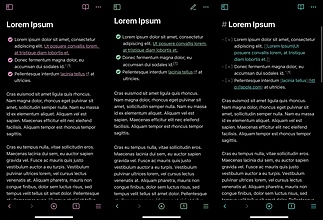
Adapt to Current View
为阅读视图、实时预览和源码模式分别设置不同的强调色。
Adapt to Current View Adapt to Current View 为阅读视图、实时预览和源码视图设置不同的强调色。 适用于在不同视图间切换使用Obsidian的用户,避免在阅读视图尝试编辑,或在实时预览时对脚注功能异常感到困惑。 与强调强调色的Obsidian主题搭配使用效果最佳,如Border主题。通过不同颜色区分视图,让用户清晰知晓当前所处视图。
AI
Pkmer
Add Custom Icons
这个插件还没经过Obsidian官方人员的人工审核。可以从图标文件夹加载自定义的SVG图标,并且插件会自动重启。
Add Custom Icons 从 icons 文件夹加载自定义 SVG 图标,自动重启选定插件或整个 Obsidian。具备 SVG 图标自动扫描加载、缓存、图标适配主题、递归扫描、批量处理等功能。 适用于想要在 Obsidian 中使用自定义图标的用户,可用于美化笔记界面、区分不同类型的笔记等。 将 SVG 文件放置在插件根目录或 .obsidian 文件夹下的 icons 文件夹中,插件会自动加载图标。若需重启插件或 Obsidian,可在设置中进行相关操作。
AI
Pkmer

Advanced Cursors
更强大地使用多个光标。
Advanced Cursors Obsidian 插件 "Advanced Cursors" 可以更强大地使用多光标。该插件提供了多种命令,包括查找当前选定文本的下一个实例、在选择中添加下一个实例、复制行、插入递增值等功能。通过插件,用户可以更灵活地使用多光标功能,提高效率。适用于需要频繁编辑文本、查找特定内容、复制粘贴等操作的用户,解决了在 Obsidian 中多光标操作的局限性,提供更多的操作选项。
AI
Pkmer
Advanced Exclude
这个插件还没经过Obsidian官方人员的人工审核。它增强了“排除文件”设置,支持gitignore语法。
Advanced Exclude是一款Obsidian插件,增强了“Excluded files”设置,引入了gitignore语法。可通过gitignore语法配置忽略模式,支持手动编辑.obsidianignore文件,还能读取.gitignore文件中的忽略模式,同时可复用现有“Files and links Excluded files”设置。 适用于需要精细管理文件排除规则,避免无关文件干扰的场景,如在知识管理中排除临时文件、配置文件等。 采用gitignore语法,方便熟悉该语法的用户使用;支持多种忽略
AI
Pkmer
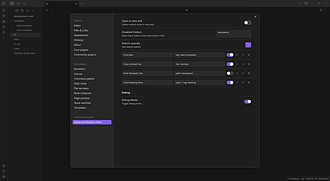
Advanced Random Note
从自定义查询创建命令以打开随机笔记。
Advanced Random Note Advanced Random Note 是一个 Obsidian 插件,可以根据自定义查询创建命令来打开随机笔记。用户可以在设置选项卡上创建自定义查询,通过文件名、路径和标签查找随机笔记,并将其作为命令启用。插件还提供了打开随机笔记的模态框和打开笔记的功能。用户还可以禁用文件夹的搜索功能。该插件可以帮助用户快速找到特定类型的笔记,解决了在大量笔记中查找特定内容的问题。
AI
Pkmer
Advanced search
这个插件还没经过Obsidian官方人员的人工审核哈。它能通过添加类似VS Code的搜索控件来扩展内置搜索功能呢。
Advanced search 扩展Obsidian内置搜索视图,添加类似VS Code的搜索控制,支持全词匹配、正则表达式匹配,以及设置包含和排除的文件。 适用于希望在保留原生搜索工作流程的同时,对Obsidian全局搜索进行更精确过滤的用户。 1. 打开Obsidian的搜索视图,在主搜索框输入查询内容。 2. 根据需要切换 W 全词模式或 . 正则模式。 3. 可选择性地填写包含和排除的文件。 4. 查询、开关或过滤状态改变时,搜索结果会自动刷新。 5. 注意包含和排除过滤器的匹配规则,如无通配符
AI
Pkmer
Again
Repeat the previous command - This plugin has not been manually reviewed by Obsidian staff.
Again 插件允许用户重复执行最近一次运行的 Obsidian 命令。它通过快捷键触发,实现类似 Vim 中 . 命令的“重复上一操作”功能,提升操作效率。 适用于需要频繁执行相同命令的场景,例如连续对多个文件执行“重命名”、“插入模板”或“切换主题”等操作,减少重复打开命令面板或手动点击的繁琐步骤。
AI
Pkmer
Agent Fleet
把你的仓库变成一个人工智能指挥中心——这个插件尚未经过Obsidian工作人员的人工审核。
1. 主要功能:将Obsidian知识库转变为AI指挥中心,可直接在库中构建、配置和运行AI智能体。支持Claude Code或OpenAI Codex两种CLI后端,能创建带系统提示、技能、权限等的专业智能体,还可把库内文件夹变成自维护维基。 2. 适用场景:适合需要自动化任务调度、实时聊天交流,以及希望利用AI管理知识库内容的用户,如知识工作者、研究者等。 3. 核心特色:智能体以Markdown文件形式存在,即使插件消失,知识仍保留;支持双CLI后端,不同后端的模型、聊天等功能工作流一致;提供Wiki Keeper功
AI
Pkmer
AI Companion
在笔记里用“/ai”命令就能调用AI助手,还支持集成OpenAI哦。
AI Companion 1. 主要功能:在Obsidian笔记中通过 /ai 命令调用AI助手,可提问并获取回答,还能将笔记内容作为上下文以获得更相关答案,支持将AI回复一键插入笔记。借助OpenAI先进语言模型提供服务。 2. 适用场景:适用于在Obsidian中记录笔记、撰写文章时遇到问题需要快速获取信息,或需要AI辅助生成内容的场景。 3. 核心特色:一是通过 /ai 命令可快速开启AI对话;二是能添加笔记上下文来提升回答的相关性;三是可便捷地将AI回复插入笔记;四是与OpenAI集成,利用其强大语言模型。 4. 使
AI
Pkmer
AI Skills Manager
Manage AI skills, agents, commands, and rules for Claude Code, Cursor, Codex, and more, with usage insights and MCP visibility. - This plugin has not been manually reviewed by Obsidian staff.
AI Skills Manager 是一款 Obsidian 插件,旨在集中管理你在不同 AI 编程工具(如 Claude Code、Cursor、Codex、Gemini CLI 等)中使用的技能(Skills)、智能体(Agents)、命令、规则及记忆。它允许用户在 Obsidian 内直接浏览、标记和组织这些资源,并提供使用洞察及 MCP 可见性支持。 适用于同时使用多种 AI 辅助编程工具的重度用户。特别是当你发现自己在不同项目中重复复制粘贴相同的提示词,或者难以在本地分散的配置文件(如 ~/.claude/s
AI
Pkmer
Alarm and Timer
Set alarms and run multiple countdown timers without leaving your vault. - This plugin has not been manually reviewed by Obsidian staff.
1. 精准计时:基于绝对时间戳调度,即使应用睡眠或挂起,倒计时也不会漂移。 2. 高度灵活:支持多种时间格式输入(如 1h 30m 或 mm:ss),并提供可配置的快速启动按钮。 3. 隐私安全:完全离线运行,无账户要求、无遥测数据、无网络请求。 4. 多语言支持:界面跟随 Obsidian 语言设置,支持七种语言。
AI
Pkmer
Antigravity CLI Sidebar
这个插件还没经过Obsidian官方人员的手动审核。可以直接在Obsidian侧边栏面板里运行反重力命令行界面(Antigravity CLI)。
1. 主要功能:将Antigravity CLI嵌入Obsidian侧边栏,可在不离开笔记的情况下与Antigravity进行交互,支持全终端交互,包括输入、滚动和调整大小。 2. 适用场景:适用于使用Obsidian桌面版(Windows、macOS、Linux),且已安装Antigravity CLI和Python 3的用户,在笔记编辑过程中需要借助Antigravity CLI获取信息时使用。 3. 核心特色:采用基于xterm.js的简洁终端界面,命令和参数可自定义,版本2.0支持新的Antigravity CLI
AI
Pkmer
AnyMenu
这个插件还未经Obsidian官方人员手动审核。它是一款强大的输入法助手/编辑器助手,集成了多种可在通用文本环境中使用的快速输入工具,比如快速输入、快速转换、快速搜索。
1. 主要功能:是一款强大的输入法助手和编辑器助手,集成了多种快速输入工具,可用于一般文本环境,支持快速输入、转换和搜索。 2. 适用场景:适用于在Obsidian中进行文本编辑的场景,无论是撰写笔记、文章,还是进行日常记录,都能借助其快速输入和转换功能提高效率。 3. 核心特色:插件集成多种快速工具,能在一般文本环境下发挥作用,满足用户快速操作的需求。并且该插件是any - menu monorepo的一部分,关联主仓库功能丰富。 4. 使用建议:由于此仓库仅用于搜索引流、避免不必要代码和独立发布版本,建议关注any -
AI
Pkmer
Anything as Markdown
这个插件还没经过Obsidian官方人员的人工审核。这是个超简单的插件,能把任意文件扩展名注册成Markdown格式(像mdx、svx、rmd、qmd、mdown、mkdn、mkd、mdwn、mdtxt、mdtext、myst、markua这些)。用户可以在设置里自行配置。
1. 主要功能:允许用户将任意文件扩展名(如mdx、svx等)注册为Markdown文件,还能让Obsidian像处理.md文件一样对非md文件进行索引。 2. 适用场景:当需要在Obsidian中处理非标准.md扩展名的Markdown文件时使用。 3. 核心特色:用户可在设置中自定义要识别的文件扩展名;支持几乎所有文件扩展名;有实验性功能,可使Obsidian将非md文件当作.md文件处理。不过该实验性功能虽看似稳定,但仍在测试中。 4. 使用建议:插件仅能确保Markdown语法被正确理解和渲染,对于其他元素(如js
AI
Pkmer
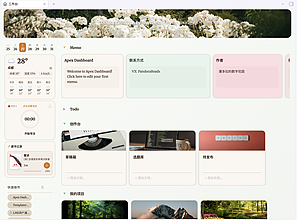
Apex Dashboard
这个插件还没经过Obsidian官方人员的人工审核。它可是你的专属指挥中心——能把便签、待办事项和项目都整合到一个超酷炫的玻璃质感仪表盘里。
Apex Dashboard 1. 主要功能:提供一个玻璃拟态风格的个人指挥中心,集成便签、待办事项、项目管理、笔记整理、快捷操作和侧边栏小工具功能。 2. 适用场景:适用于需要在单个页面集中管理各类信息,避免频繁切换笔记的场景,如日常工作记录、项目管理、知识整理等。 3. 核心特色: - 各功能支持维基链接,方便交叉引用。 - 待办事项有交互式清单和进度条。 - 项目卡片可关联相关笔记,支持多种文件类型。 - 侧边栏有实用小工具,如周历、天气、热力图。 4. 使用建议:可利用便签快速记录想法
AI
Pkmer
App Launcher
这个插件还没经过Obsidian官方人员的人工审核。你可以直接从功能区启动同步工具、系统应用程序或者手机快捷方式,让你的工作流程更顺畅。
1. 主要功能:为 Obsidian 侧边栏添加“火箭”图标,可一键启动指定的应用程序或自动化操作。 2. 适用场景:适用于笔记编辑前后及编辑过程中。编辑前启动同步工具保障笔记版本更新,避免冲突;编辑完成后快速触发同步,确保多端同步;编辑时启动如 Zotero 等辅助工具,实现多应用协作。 3. 核心特色:操作便捷,通过点击侧边栏图标即可快速启动应用,显著提升工作流程的效率。 4. 使用建议:先从社区插件市场安装并启用该插件,然后在插件设置中填写应用名称和路径(电脑端需填写应用程序实际路径,移动端使用 URL Scheme
AI
Pkmer
@ Symbol Linking
添加了在Obsidian中使用@(At符号)进行链接的功能。可以将@链接限定在特定目录中,例如Contacts/。
Obsidian 插件@ Symbol Linking 为 Obsidian 添加了使用“@”符号进行链接的功能。它可以将“@”链接的范围限定为特定目录,例如“Contacts/”。如果你习惯于在其他工具(如 GitHub 或 Slack)中使用“@”符号来链接人员,那么这个插件非常有用。例如,我在“People/”目录中保存了一份联系人目录,每当我想在日志条目中提到他们时,我使用“@”来链接到他们,以区分他们是人员而不是文件。 插件提供了一些设置选项,如将“@”链接限定为特定目录的源链接,使用 Wiki 风格的链接或 Mar
AI
Pkmer
Attachment Placement
这个插件还没有经过Obsidian官方工作人员的人工审核。你可以用它为新创建的附件设置更高级、更个性化的存放规则。对于那些想根据附件的使用位置或添加到仓库的位置来整理资源的人来说,这个插件很有用。
1. 主要功能:该插件可定义更高级、自定义的新附件放置规则,使资源放置更灵活,能根据当前工作的文件或文件夹确定资源存放位置。 2. 适用场景:适用于喜欢复制粘贴图片,希望对资源进行进一步组织的用户。 3. 核心特色:不将所有新资源强制放入单一硬编码文件夹,支持为单个 .md 文件或整个文件夹设置规则。插件先检查活动文件,再逐级向上检查目录树,直到找到匹配规则。 4. 使用建议:打开插件设置,定义附件放置规则。设置规则后,插件会关注新创建的文件,并按规则处理。例如在特定文件结构中,能依据规则将附件精准放置到对应文件夹,如在
AI
Pkmer
Audio PlugList
这个插件还没经过Obsidian官方人员的人工审核。这是一个基于多播放列表的音频播放器,支持文件夹和链接播放列表,有迷你播放器,还能随机播放、循环播放、渐弱播放。
Audio PlugList 这是一款基于播放列表的音频播放器,支持从文件夹(自动索引音频文件)或外部链接创建播放列表,具备标签视图和页脚迷你播放器,支持随机播放、循环播放、渐停、EQ预设等功能,支持多种音频格式。 适用于在Obsidian中管理和播放本地或外部音频资源,用户可以方便地创建音频播放列表。
AI
Pkmer
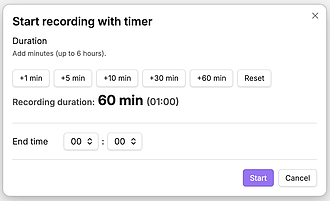
Audio Recording Timer
可以设置倒计时或结束时间来开启音频录制。
Audio Recording Timer Audio Recording Timer 可设置倒计时时长或结束时间来启动Obsidian的核心音频录制功能,并在时间到后自动停止录制。 适用于需要定时录制音频的场景,如会议记录、课程录音等。
AI
Pkmer
Auto Date on Open
当你打开笔记时,按照你自己设置的行模板、日期格式,以及你选择要应用此功能的笔记范围,自动在笔记里添加当天的日期。 - 此插件尚未经过Obsidian官方人员的手动审核。
1. 主要功能:打开笔记时自动添加当天日期,且每天仅添加一次,也可通过命令手动添加。 2. 适用场景:适用于运行日志、日记和实验笔记等场景,每次打开笔记时开启新的日期记录。 3. 核心特色: - 可自定义日期添加规则,包括行模板、日期格式、检测已有日期的格式、添加位置,还能选择应用范围。 - 仅对带有 auto-date: true 属性的笔记默认添加,避免影响其他笔记。 - 支持多种日期格式,遵循界面语言设置。 4. 使用建议: - 根据需求在设置中调整日期添加的各项参数。 - 若
AI
Pkmer
Auto Hyperlink
根据用户定义的规则插入超链接
Auto Hyperlink 插件可以根据用户定义的规则,在 Obsidian 文档的阅读视图中插入超链接。用户可以在插件设置中以 JSON 格式定义超链接规则,甚至可以使用正则表达式和占位符。这样,无需手动添加链接,插件会自动识别文档中符合规则的词语并插入链接。用户可以根据需要定义多条规则,但需要注意规则的优先级。通过这个插件,用户可以方便快捷地为文档中的特定词语添加超链接,提高阅读体验和文档的可读性。
AI
Pkmer
Auto Math
自动展开 LaTeX 代码片段。支持带实时重载功能的外部规则、自定义规则编辑器,还有默认数学符号包。
1. 主要功能:在Obsidian中自动扩展LaTeX风格的数学代码片段,如输入\frac等可得到待编辑模板,还支持智能上下限、多行模板扩展,有内置38个基本LaTeX命令的数学包。 2. 适用场景:适用于在Obsidian中撰写包含数学公式内容的用户,能提高输入数学公式的效率。 3. 核心特色:具有即时代码片段扩展功能;支持智能上下限,根据上下文显示不同形式;可通过自定义规则文件灵活配置扩展规则,且文件修改实时生效;提供自定义规则编辑器,可在Obsidian设置中直接编辑;能随时通过图标或命令面板开启或关闭。 4. 使用
AI
Pkmer
Automatic Linker
自动将纯文本文件引用转换为维基链接
Automatic Linker 插件可以自动将纯文本文件引用转换为 Obsidian 的 wiki 链接(即 ...),提高文档链接的效率。此插件在保存文件时自动格式化链接,并支持 GitHub 和 Jira URL 的可读性格式化。用户可以配置基础目录以简化链接处理,并通过启用命名空间解析功能,确保链接的准确性。此外,插件还支持中文、日文等 CJK 文本,避免意外格式化短文本和日期格式。适合需要频繁引用文件的用户,提升文档管理的便利性。
AI
Pkmer
Autosave Control
这个插件还未经Obsidian官方人员手动审核。这是一款用于延迟或禁用自动保存功能的Obsidian插件。
Autosave Control 插件可让用户全面控制 Obsidian 笔记的保存方式,支持延迟自动保存或完全禁用自动保存,还能延迟工作区布局文件的写入。 适用于使用云存储同步笔记时出现冲突、处理大文件有性能问题、在网络驱动器上工作以及想要节省电池电量的场景。
AI
Pkmer
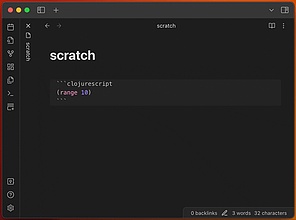
Babashka
在Babashka中评估Clojure(Script)代码块。
Babashka Obsidian Babashka 是一个插件,可通过 Babashka 和 Node Babashka 在 Obsidian 中运行 Clojure 和 ClojureScript 代码块。主要用于在 vault 文档中进行脚本编写。插件支持评估 Clojure 和 ClojureScript 代码块,连接到 Babashka nREPL 服务器,提供当前文件的 Vault 绑定,以及支持阻塞异步。通过配置 .edn 文件,可以管理依赖关系和源路径。插件还提供了方便的功能,如终止所有评估和 nREPL 进程
AI
Pkmer
Background Tray
当窗口关闭时,让Obsidian在系统托盘继续运行,而不是退出程序。 - 此插件尚未经过Obsidian官方人员的手动审核。
1. 主要功能:让Obsidian在关闭窗口时不退出,而是在系统托盘继续运行。具备后台运行、托盘图标操作(左右键功能)、单实例聚焦、完全退出/重新启动、自定义托盘图标和提示等功能。 2. 适用场景:适用于需要Obsidian持续在后台同步数据,且希望随时能快速重新打开的场景,尤其适合Windows和macOS桌面系统。 3. 核心特色:功能单一纯粹,仅专注于窗口关闭后转至托盘运行,无额外后台服务和多余UI,不增加明显系统开销。关闭插件可完全恢复默认行为。 4. 使用建议:可通过Obsidian社区商店(设置→社区插件→浏览
AI
Pkmer
Barosaurus
一个栏搞定一切 —— 选中文本后按“b”键加粗,跳转到任意笔记,把笔记移到文件夹里,执行任何命令。笔记、命令和打开的标签页都在一个列表里,还会根据你当下的操作进行排序。 - 此插件尚未经过Obsidian官方人员的人工审核。
Barosaurus 这是一款适用于Obsidian的命令栏插件,可将笔记、命令、打开的标签页、标题、书签、文件夹和标签等整合在一个分组列表中,且每个结果后都有操作面板。用户能在同一字段查找并执行操作,无需打开第二个窗口。 适用于需要高效管理和操作Obsidian中各类元素(如笔记、命令等),希望减少窗口切换和操作步骤的用户。
AI
Pkmer
Base View Switcher
可以在基础数据库标题栏添加自定义视图切换按钮。
1. 主要功能:为Obsidian Bases数据库文件提供便捷的视图切换功能,可创建自定义切换视图按钮,还能美化或隐藏工具栏元素(如结果统计、搜索、属性、筛选和排序菜单),支持响应式自适应布局。 2. 适用场景:适用于使用Obsidian Bases数据库文件,需要频繁在不同视图间切换、优化数据库操作流程的用户。 3. 核心特色:能快速创建自定义按钮实现视图切换,可灵活调整工具栏元素的显示与排列,具备响应式布局,适配不同设备。 4. 使用建议:安装可选择社区插件安装(待上架后在Obsidian内操作)或手动安装。使用时,
AI
Pkmer
Bases Buttons
给Obsidian Bases添加可配置的、由Templater驱动的按钮。——此插件尚未经过Obsidian官方人员的人工审核。
1. 主要功能:为Obsidian Bases添加可配置的、由Templater驱动的按钮。每个按钮可针对属性或Base行对应的笔记运行配置好的Templater模板。 2. 适用场景:适用于使用Obsidian Bases进行笔记管理,需要通过按钮执行特定模板操作的场景。 3. 核心特色: - 支持全局按钮配置,可集中定义属性、标签和模板路径。 - 提供模板文件建议,方便选择模板。 - 仅在匹配的Bases表格单元格中注入按钮。 - 支持键盘操作,按Enter可运行按钮。 - 移动
AI
Pkmer
Better Edit
一款适用于Obsidian的多功能编辑工具箱——丰富的图片排版、块级元素拖放、斜杠命令等等。这个插件尚未经过Obsidian官方人员的人工审核。
1. 主要功能:为Obsidian实时预览添加可视化编辑层,支持丰富的图片排列(如调整大小、对齐、裁剪、添加标题等)、块拖放操作(移动、复制、删除块等),还能插入可重复使用的结构、设置内联文本样式和添加符号。 2. 适用场景:适用于在Obsidian中撰写笔记,需要对图片进行灵活排版、对内容结构进行调整的场景。 3. 核心特色:保持笔记本地、便携,以Markdown/HTML为主,不将笔记转换为专有文档格式;可在实时预览中进行可视化操作,无需手动编辑每个Markdown标记;在源模式、Git差异对比、导出以及无此插件的Ob
AI
Pkmer
Better Quote
这个插件还没经过Obsidian官方人员的人工审核。可以用“镜像到”和“从……镜像”命令在笔记之间创建镜像块。
Better Quote 是一款 Obsidian 插件,可实现笔记间内容的快速复用。具备“mirror - to”(将当前行内容镜像到其他笔记)和“mirror - from”(从任意位置镜像内容到当前笔记)功能,支持智能块搜索和 Markdown 感知的块提取。 适用于笔记数量增多,存在大量重复内容难以维护的场景,如同一定义出现在多个文件、项目简报和会议笔记复用共享内容等。 通过原生块嵌入保持内容同步,一处更新,处处一致。自动添加块 ID,支持按预览文本和文件路径搜索,能处理多种 Markdown 元素,跳过无
AI
Pkmer
Better Vim
这个插件还没经过Obsidian官方人员的人工审核。它能解决一些内置Vim模式里让人烦的问题。
Better Vim 为Obsidian内置的Vim模式增添实用功能,包括Vim复制高亮、在新行插入项目符号、同步系统剪贴板(复制与粘贴),还可选择开启j/k/0/$//A/I/V的可视行移动。 适用于习惯使用Obsidian内置Vim模式,希望提升编辑效率、优化使用体验的用户。 解决了内置Vim模式的一些痛点,借鉴优秀插件灵感,如Vim复制高亮功能借鉴自aleksey-rowan/obsidian-vim-yank-highlight。 可通过社区插件市场搜索“Better Vim”安装,也可从发布页面下
AI
Pkmer
BioUnix
运行生物信息学命令,和智能代理聊天,还能浏览BioUnix里的技能和记忆内容。——此插件尚未经过Obsidian官方人员的人工审核。
1. 主要功能:可在Obsidian内运行生物信息学命令、与智能体聊天,还能浏览技能和记忆。具备代码块运行命令、侧边栏聊天、文件菜单分析文件、生成库报告以及命令面板快捷操作等功能。 2. 适用场景:适用于生物信息学领域,在Obsidian中处理生物信息学文件、分析数据以及与智能体交互获取帮助的场景。 3. 核心特色:实现了BioUnix与Obsidian的集成,能直接在Obsidian中使用BioUnix功能;采用WebSocket实现聊天流式响应。 4. 使用建议:使用前需安装并运行BioUnix桌面应用,确保API服务
AI
Pkmer
Bookmark API
这个插件还没经过Obsidian官方人员的人工审核。它提供了全局书签功能,可通过编程方式将文件添加到书签组。
Bookmark API 是一款 Obsidian 插件,可通过编程方式管理书签,提供添加、移除、移动书签及删除书签组等功能。 适用于与 Templater、Dataview 等工具结合,或在 Obsidian 内运行的脚本中使用。
AI
Pkmer
Browser Note
开放一个本地主机的HTTP API(有API密钥保护),可用来查看、创建、编辑和删除仓库笔记,还配备了内置的浏览器用户界面。——此插件尚未经过Obsidian官方人员的人工审核。
1. 主要功能:通过受API密钥保护的本地HTTP API,实现对Obsidian库中笔记的查看、创建、编辑和删除,支持解析维基链接和提供二进制资源,还有内置浏览器UI。 2. 适用场景:适用于在浏览器中浏览和编辑Obsidian笔记,可将其设为浏览器新标签页URL;开启“允许局域网访问”后,同一网络下的手机、平板也能连接使用。 3. 核心特色:自带Infinity风格的网页UI,无需额外安装扩展;默认绑定本地地址,保障安全;API请求需密钥,首次运行自动生成;能精准解析维基链接;支持提供图片、PDF等二进制资源;可读取库
AI
Pkmer
Button Sets
Create custom styled buttons with uploaded animated icons. - This plugin has not been manually reviewed by Obsidian staff.
该插件允许用户在 Obsidian 笔记中插入自定义样式的按钮。支持上传动态图标(GIF、APNG、WebP),并可独立控制按钮的背景色、文字色、边框、圆角、字体大小及图标尺寸。按钮可触发 Obsidian 内部命令或打开指定 URL。 适用于需要快速导航、执行常用操作或美化文档交互的场景。例如,在个人主页或知识库首页创建“快速访问”面板,或在特定笔记中嵌入操作指南按钮,提升笔记的交互性和视觉吸引力。
AI
Pkmer
Buttons Panel
这个插件还没经过Obsidian官方人员的人工审核。它能创建可定制的按钮面板,让你快速访问文件、命令、链接和脚本。
1. 主要功能:创建可定制的按钮面板,通过点击按钮快速访问文件、执行命令、访问链接或运行脚本。 2. 适用场景:适用于需要频繁访问特定文件、执行特定命令、访问特定链接或运行脚本的场景,无论是在桌面端还是移动端使用Obsidian都能发挥作用。 3. 核心特色: - 集成Lucide图标库,可搜索和实时预览图标。 - 支持列表和标签两种显示模式,可灵活组织。 - 能按类别管理按钮,通过长按拖放重新排序。 - 面板布局、按钮样式和动画效果均可完全自定义。 - 响应式设计,适配桌面和移动设
AI
Pkmer
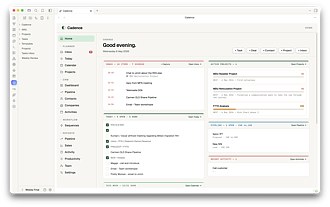
Cadence
这个插件还没经过Obsidian工作人员的人工审核哦。这是一个适用于工作生活的工作区:有主页指挥中心、客户关系管理(CRM)、合作伙伴关系管理(PRM)、带提醒功能的规划器、丰富的项目管理、报告功能,还能导入CSV文件。以Markdown为事实依据,无需服务器。
Cadence 1. 主要功能:这是一个集成CRM、PRM、项目管理、日常规划和提醒功能的统一Obsidian插件,基于纯Markdown文件管理数据。 2. 适用场景:适用于需要管理工作生活各方面事务的人群,如处理日常任务、规划项目、跟进客户和合作伙伴等。 3. 核心特色: - 以Markdown为数据源头,数据可随Vault迁移,无服务器和同步服务限制。 - 一个标签页集成多个功能界面,通过左侧导航栏切换。 - 支持模块开关,可按需启用或关闭CRM、PRM或规划器。 - 提醒功能实用,有专
AI
Pkmer
Callout Control Panel
这个插件还没经过Obsidian官方人员的人工审核。你可以通过统一的模态窗口插入、检测和管理自定义标注类型,而且它还全面支持图标哦。
Callout Control Panel 该插件将标注框的插入、检测和管理整合为一体。可通过热键、命令面板或丝带图标打开模态框快速插入标注框,支持设置标题、折叠状态和内容;能自动检测CSS片段文件、活动主题中的自定义标注框类型,识别所有14种内置标注框类型;可创建和管理自定义标注框类型,包括定义名称、图标、颜色,支持多种图标来源,还能导入导出类型定义。 适合频繁插入标注框的键盘操作用户,在编辑笔记时快速插入各类标注框。 提供统一模态框,操作便捷;自动检测功能实时捕捉主题和片段变化;支持丰富的图标选择,可上传自
AI
Pkmer
Callout Customizer
右键点击任意标注框,就能更改它的 Lucide 图标、颜色、标题和折叠状态。设置会直接保存在笔记里。 - 这款插件尚未经过 Obsidian 官方人员的人工审核。
1. 主要功能:可在Obsidian中右键任意标注框,更改其图标、颜色、标题和折叠状态,无需编写CSS。自定义设置以普通标注元数据形式存储在笔记内。 2. 适用场景:适用于需要对Obsidian中的标注框进行个性化设置,使笔记内容更清晰美观的场景,如记录学习笔记、工作文档等。 3. 核心特色:提供全量Lucide图标集,可按名称和官方标签搜索;支持任意颜色设置,有主题感知样本、颜色选择器和十六进制字段;支持自定义SVG图标;具备预设功能,可保存样式并重新应用;能创建自定义标注类型,写入CSS片段,插件禁用也能生效;可在同一
AI
Pkmer
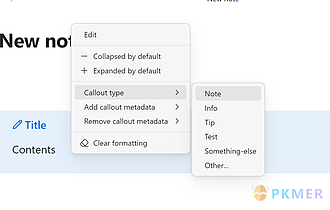
Callout menu
在弹出菜单中添加一些额外选项,并允许您添加自定义的标注。
Callout menu Obsidian插件Callout menu为用户提供了在文本中添加自定义标注的功能,使用户可以快速从上下文菜单中选择不同的标注类型。用户可以自定义显示在菜单中的标注类型,并方便地添加或删除标注元数据以及展开或折叠标注。通过设置插件选项,用户可以自定义在上下文菜单中显示的标注类型和元数据类型。适用于经常使用自定义标注而不是默认标注的用户,解决了快速更改标注类型的需求。通过BRAT插件安装该插件,提供了便捷的安装方式。
AI
Pkmer
Callout Studio
这个插件还没经过Obsidian官方人员的人工审核哦。它能让你用自定义类型、Material图标、原生上下文菜单操作来管理标注,还能完全控制浅色和深色模式下的颜色呢。
Callout Studio是Obsidian的标注管理器,可创建、编辑和设置自定义标注类型,覆盖内置标注,从图标库选图标,还能控制整个保险库的标注样式。 适用于需要高效管理和个性化标注样式的Obsidian用户,如笔记整理者、知识管理者等。 1. 自定义标注类型:可创建新标注,编辑内置或自定义标注,删除用户标注,支持标注折叠和别名设置。 2. 多图标源:提供Lucide图标和Google Material Symbols图标,可调整图标大小和偏移。 3. 分模式配色:支持明暗模式不同颜色,有多种预设。 4. 全局
AI
Pkmer
Canvas Card Info
右键点击画布卡片,就能把它的信息(文本、文件、链接、分组、ID、位置、大小、颜色)复制到剪贴板。 - 这个插件还没经过Obsidian官方人员的人工审核哦。
1. 主要功能:在Obsidian的Canvas中,右键点击卡片选择“Copy card info”,可将卡片信息(如文本、文件、链接、分组的ID、位置、大小、颜色等)复制到剪贴板。支持多选卡片一次性复制。 2. 适用场景:适用于需要整理、记录或转移Canvas卡片信息的场景,比如对卡片信息进行存档、分析卡片布局数据等。 3. 核心特色: - 操作便捷,通过右键轻松复制卡片信息。 - 支持多种卡片类型,每种类型都有对应的关键信息可复制。 - 可在设置中选择复制格式,如可读文本、原始JSON或两者皆有
AI
Pkmer
Textfresser
基于你读过的德语文本语境,打造属于你自己的个人德语词典。
Textfresser 是一款 Obsidian 插件,专为德语学习者设计,用于构建基于阅读语境的个人德语词典。其主要功能包括:通过"Generate"命令自动为生词创建结构化词典条目(包含发音、变位表、同义词、翻译等),并链接所有词形变化;"Populate"命令则为当前文件中的所有链接创建对应文件并建立双向链接,便于从变体形式跳转到基本词形。该插件解决了德语学习中词形变化复杂、词汇关联管理困难的问题,特别适用于需要系统整理德语词汇、建立语义网络的学习场景。插件通过 Google Gemini API 实现翻译和词典生成功
AI
Pkmer
Chancli Font Size Resizer
这个插件还没经过Obsidian官方人员的人工审核。能快速增大或减小编辑器的字体大小。
Chancli Font Size Resizer 1. 主要功能:可快速增大或减小Obsidian笔记编辑器的字体大小,标题按比例缩放,正文独立缩放。 2. 适用场景:适用于在实时预览、阅读视图和源码模式下使用Obsidian的用户,能满足不同场景下对字体大小的需求。 3. 核心特色:可通过状态栏、命令面板和设置选项卡三种方式调整字体大小;字体大小设置在重启后仍会保留。 4. 使用建议: - 若想快速调整,可点击状态栏 𝐀 16px 旁的 − / + 按钮。 - 若需精确控制,可在命令面板选择相应命令或在
AI
Pkmer
Character Companion
这是个能让你自定义角色的舞台,角色会待在侧边栏,沿着底部边缘走动,还有点击动画、对话框,还能选择开启互动评论信息流哦。——此插件尚未经过Obsidian官方人员的人工审核。
1. 主要功能:提供自定义角色展示舞台,角色可位于侧边栏,也能沿窗口底部边缘行走。具备点击动画、气泡对话,还有可选的反馈评论栏。有多种行为动画,角色能说话,侧边栏有六种独立信息源。 2. 适用场景:适用于希望为笔记软件增添趣味性、营造独特氛围,或进行角色扮演互动的用户。 3. 核心特色:拥有两个展示区域,可自定义角色精灵图,行为和对话都能调节。信息源由本地语言引擎驱动,无需AI和网络,仅支持桌面端。 4. 使用建议:启用插件后,初次运行会有两个示例角色,可通过幽灵图标或命令打开侧边栏。添加新角色可在设置中找到该插件选项,在
AI
Pkmer
Checkbox Context Menu
右键上下文菜单可切换复选框状态 - Obsidian官方人员尚未对该插件进行人工审核。
Checkbox Context Menu 为任务复选框添加右键上下文菜单,可在未选中、已完成、半完成、推迟、已安排、重要、已取消等内置状态及自定义状态间切换。还提供“循环复选框状态”命令,可通过快捷键操作。 适用于Obsidian编辑、实时预览及阅读模式,在桌面端右键操作,移动端长按操作。 开发者可通过“npm install”和“npm run dev”进行开发,之后将插件文件夹复制到保险库的.obsidian/plugins/目录并在设置中启用。用户可在Obsidian热键设置中绑定“循环复选框状
AI
Pkmer
Checkbox State Switcher
这个插件还没有经过Obsidian工作人员的人工审核。通过下拉菜单来更改当前任务行的复选框状态。
1. 主要功能:添加一个命令,通过下拉菜单改变当前行任务的复选框状态。 2. 适用场景:适用于使用支持多状态复选框主题的Obsidian用户,例如使用Cupertino主题的用户,在处理任务列表时,可方便地切换任务复选框状态。 3. 核心特色:借助下拉菜单来切换复选框状态,操作直观便捷,能提高任务状态管理的效率。不过该插件依赖支持多状态复选框的主题,这在一定程度上保证了功能的有效展示。 4. 使用建议:使用前确保所使用的主题支持多状态复选框,如不支持则无法正常使用该插件功能。在处理任务时,可随时调用插件命令,通过下拉菜单快
AI
Pkmer
Checkbox Status
在状态栏和/或单独视图中显示已勾选和复选框的总数。使用命令让行在自定义的复选框状态集合中循环切换。 - 此插件尚未经过Obsidian官方人员的手动审核。
适用于使用 Obsidian 处理 Markdown 文件,需要跟踪复选框状态和批量切换复选框状态的场景。
AI
Pkmer
Checkbox Style Menu
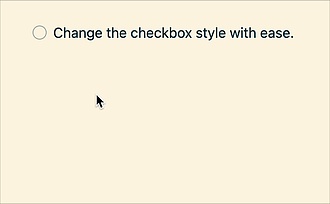
提供一个直观的菜单,方便你快速更改复选框的样式。
Checkbox Style Menu Checkbox Style Menu 插件为 Obsidian 提供直观菜单,可快速更改复选框样式。支持 22 种复选框样式,涵盖基本、额外及主题自适应类型。 适用于需要频繁更改复选框样式的 Obsidian 用户,无论是在桌面端还是移动端记录待办事项、标记信息等场景均可使用。 安装推荐从 Obsidian 社区插件中进行,操作更简便。触发菜单可在设置中选择长按(默认)、右键点击或设置自定义快捷键的方式。
AI
Pkmer
Checklist Progress
自动填充检查清单的进度(以分数或百分比形式)。
这是一个简单的Obsidian插件,可以自动更新任务列表中的进度。通过使用该插件提供的命令,可以在子列表中提供已完成任务的分数/百分比。此外,您还可以在Obsidian Live Preview模式下切换复选框时启用自动更新。如果在分数或百分比符号前添加减号,将计算未选中的复选框。该插件的灵感来自于Emacs的Org Mode。
AI
Pkmer
Checklist Sort
通过自定义快捷键,按未完成状态对待办事项(复选框列表)进行排序!——此插件尚未经过Obsidian官方人员的人工审核。
1. 主要功能:对清单中的待办事项进行排序,将未完成的事项置于顶部,已完成的事项放在底部,同时保留嵌套项的原有顺序和各分组内的相对顺序,不影响非清单内容(如标题、段落等)。 2. 适用场景:适用于在 Obsidian 中记录和管理待办清单的用户,可快速整理清单,让未完成事项一目了然。 3. 核心特色:嵌套项始终与其父项关联,不会独立重新排序;排序时仅针对清单内容,不改变非清单部分。 4. 使用建议:可通过两种方式使用排序功能。一是使用命令面板,按 Ctrl+P(Mac 为 Cmd+P)打开,搜索“Sort Checklis
AI
Pkmer
Claude Notes
Sidebar, generate-note command, and live refresh for Markdown notes written into this vault by the Claude Code obsidian-notes CLI. - This plugin has not been manually reviewed by Obsidian staff.
1. 零锁定设计:直接读取标准 Markdown 及 YAML 前置信息,保持数据开放性。 2. 原生集成:利用 Obsidia
AI
Pkmer
Claude Vault Assistant
这个插件还没经过Obsidian官方人员的人工审核。你可以定义可重复使用的提示文件,然后通过Claude Code CLI在你的仓库或当前笔记里运行这些文件。
1. 主要功能:可在Obsidian内针对整个库或当前活动笔记运行预定义的Claude提示,用户能定义可重复使用的提示文件(PROMPT-.md),借助Claude Code CLI执行操作。 2. 适用场景:适用于需要利用Claude对Obsidian库内笔记进行处理、分析、编辑等操作的场景。 3. 核心特色:允许用户自定义提示文件,在Obsidian内部直接调用Claude Code CLI进行操作,可对库或单笔记处理。 4. 使用建议:该插件通过在本地生成Claude Code CLI的shell进程工作,使用前需了
AI
Pkmer
Cleaning Service
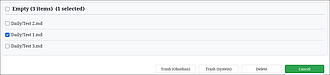
这个插件还没经过Obsidian官方人员的人工审核。它能对仓库进行清理操作。
Cleaning Service Cleaning Service 对Obsidian库进行清理,可删除孤儿文件、空文件、空目录、大文件和过期笔记,还能排除特定文件。 适用于Obsidian库文件杂乱,需要定期清理以保持整洁的场景。 1. 全面清理:涵盖多种类型的文件和目录清理。 2. 可配置:能设置大文件的大小限制、排除文件的标准,还可设置过期笔记的属性。 3. 操作灵活:可在启动时自动清理,也能通过 ribbon 按钮或命令手动触发。清理时可选择删除方式,如移至 Obsidian 垃圾桶、操作系统垃圾桶或永久
AI
Pkmer
REST and MCP server
这个插件还没经过Obsidian官方人员的人工审核。它能将命令行界面(CLI)命令以RESTful API端点的形式呈现,并且提供一个MCP服务器,方便与人工智能工具集成。
将所有Obsidian CLI命令转化为本地HTTP API和MCP服务器,可通过脚本、工具和AI助手对Obsidian vault进行编程式控制,实现笔记的创建、读取、搜索和修改等操作。 适用于需要自动化笔记流程、让AI助手与笔记库交互、将Obsidian集成到现有工作流的场景。
AI
Pkmer
Click to Edit
这个插件还没经过Obsidian官方人员的人工审核。在阅读模式下打开笔记,随便点击一下就能切换到编辑模式,光标会自动定位到笔记末尾。
1. 主要功能:让笔记默认以阅读模式打开,在笔记内任意位置点击可切换到编辑模式,光标默认置于笔记末尾,也可自定义光标位置。还提供手动切换到阅读模式的命令。 2. 适用场景:适用于希望笔记以阅读模式展示,需要快速编辑的场景,如查看笔记时随时添加内容。 3. 核心特色:默认阅读模式,点击即编辑;光标位置可配置;不影响链接、标签等元素的正常交互;选择文本时不触发编辑模式。 4. 使用建议:可在设置中按需配置自动阅读模式、跳过空笔记等选项。若需手动切换到阅读模式,可使用对应命令。安装时可从源码安装,将仓库克隆到插件文件夹,安装依赖
AI
Pkmer
Click Unsupported Twice
单击选中不支持的文件,双击则用默认程序打开。——Obsidian 官方人员尚未对该插件进行人工审核。
1. 主要功能:让Obsidian中无法原生打开的文件(如.psd、.ai、.zip),单击时选中文件,双击则用系统默认应用打开,而Obsidian能处理的文件不受影响。 2. 适用场景:适用于在Obsidian文件资源管理器中操作不支持的文件时,避免误操作直接打开外部应用。 3. 核心特色:防止误启动外部应用,单击仅高亮文件,需用户主动双击才打开文件,与桌面文件管理器操作逻辑一致。 4. 使用建议: - 可通过社区插件浏览器或手动下载安装。安装后要确保“Settings → Files and links → D
AI
Pkmer
Clipboard Saver
把系统剪贴板内容(包含时间戳)保存到当前笔记里:在桌面端,复制时会自动追加;在移动端,可通过命令手动保存。 - 此插件尚未经过Obsidian官方人员的人工审核。
1. 主要功能:将系统剪贴板内容(附带时间戳)保存到当前打开的 Markdown 笔记。桌面端复制新文本时自动追加到笔记末尾,移动端需手动运行“保存当前剪贴板内容”命令保存。 2. 适用场景:适用于需要快速记录剪贴板内容到笔记的场景,无论是在桌面端日常复制信息,还是在移动端临时记录内容都可使用。 3. 核心特色:支持桌面端和移动端,桌面端自动监听剪贴板,移动端手动保存;输出格式包含分隔符、时间戳和内容,且分隔符和时间戳可在设置中调整。 4. 使用建议:在 Obsidian 设置的社区插件中启用该插件。桌面端默认自动监听,可
AI
Pkmer
Clipping Note
只要点击侧边栏图标,就能用模板在“剪报”文件夹里新建剪报笔记。——Obsidian官方人员尚未对这个插件进行人工审核。
1. 主要功能:一键从模板创建新的剪报笔记,点击侧边栏剪刀图标或使用命令即可在“Clippings”文件夹生成以日期时间命名的 .md 文件,支持模板占位符替换。 2. 适用场景:适用于快速记录信息、整理剪报资料等场景,方便用户及时保存内容。 3. 核心特色:操作便捷,一键创建并打开新笔记;支持命令面板操作,可设置热键;文件名采用日期时间格式,避免命名冲突;自动创建目标文件夹;支持英语和捷克语界面切换。 4. 使用建议:可在设置中自定义目标文件夹和模板路径;利用模板占位符灵活填充笔记内容;若习惯使用快捷键,可在命令面板为“
AI
Pkmer
Close Window When Empty
当最后一个标签关闭时关闭窗口,类似于浏览器的工作方式。
这个插件名为"Close Window When Empty",它可以在你关闭最后一个笔记时自动关闭Obsidian窗口,就像浏览器的标签页一样。在macOS上,关闭窗口后应用程序仍会运行,但在Windows和Linux上,应用程序将退出,这也类似于浏览器的工作方式。你可以在Obsidian设置的"Community Plugins"部分中启用该插件。如果你想要开发该插件,需要安装依赖并编译TypeScript。该插件的主要功能是方便用户关闭Obsidian窗口,解决了在关闭最后一个笔记后需要手动关闭窗口的问题。
AI
Pkmer
Cluddle Callouts
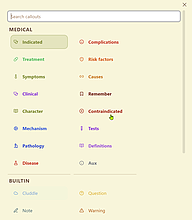
这个插件还没经过Obsidian官方人员的人工审核。它能在编辑器的右键菜单里添加由CSS定义的自定义标注框,还能为标注框选项设置颜色。
Cluddle Callouts 1. 主要功能:在编辑笔记时,让标注(callout)的插入、切换和查找更便捷。可在编辑器右键菜单添加可搜索的标注选择器,也能通过命令在Obsidian任意位置打开该选择器。能在光标处插入新标注、将当前选中文本包裹在标注中、更改现有标注类型、移除当前块的标注。 2. 适用场景:适用于经常使用自定义标注的用户,可避免记忆标注ID或手动重写块语法。 3. 核心特色:选择器包含Obsidian内置标注、自带的cluddle标注以及自定义CSS片段定义的标注;支持从一个选择器搜索内置和自定义标注;开
AI
Pkmer
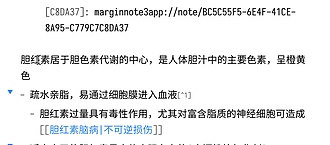
Word Splitting for Simplified Chinese in Edit Mode and Vim Mode
加强文本编辑器中文分词功能
Word Splitting for Simplified Chinese in Edit Mode and Vim Mode 这个插件是为了增加 Obsidian 内置编辑器的中文分词支持,使得在编辑模式下双击可以选中中文,并且在 Vim 模式下可以按中文分词移动光标。用户可以通过在设置中打开选项来安装结巴分词组件。该插件适用于 Obsidian v0.15.0 及以上版本,用户可以从 Obsidian 的社区插件中直接安装,也可以从 GitHub 仓库下载最新版本手动安装。这个插件解决了在 Obsidian 中处理简体中文
AI
Pkmer
Code Block Fold
在编辑器里一键折叠或展开代码块。——此插件尚未经过Obsidian官方人员的人工审核。
该插件可让用户在Obsidian编辑器中一键折叠和展开代码块。能将代码块折叠成一行预览,显示语言、首行代码和复制按钮,还提供批量操作命令,可一次性折叠/展开所有代码块,或切换光标所在代码块的折叠状态。 适用于包含大量代码片段的笔记场景,可避免长代码影响阅读,需要查看时再展开。
AI
Pkmer
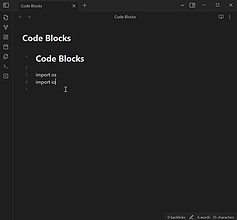
Code Blocks commands
提供插入带标记代码块的命令,还支持用反引号触发这些命令。
Code Blocks commands Code Blocks commands 适用于在Obsidian中需要频繁插入代码块并进行语法高亮标记的场景,如程序员记录代码笔记、技术人员撰写技术文档等。
AI
Pkmer
CodeSplash Themes
这个插件还没经过Obsidian官方人员手动审核。你可以用可视化主题编辑器创建、管理自定义颜色主题,还能在不同主题间切换。
1. 主要功能:借助直观的可视化编辑器创建、管理和切换自定义颜色主题,包括定义调色板、为UI元素分配颜色、管理主题、重命名颜色变量、快速切换主题、导入导出主题等。 2. 适用场景:适用于想要自定义Obsidian笔记软件颜色主题,让界面更符合个人喜好和使用习惯的用户。 3. 核心特色:拥有可视化主题编辑器,采用两层颜色系统;提供22种内置主题且均可编辑或删除;支持颜色变量重命名并自动更新引用;支持实时预览和导入导出;自带基础样式,无需额外CSS片段;同时支持明暗模式。 4. 使用建议:可通过手动下载最新版本或从源代码安装插
AI
Pkmer
Color Note
能在文件资源管理器里,从右键菜单为笔记和文件夹标题添加颜色,颜色状态可以自己定义。——Obsidian官方人员尚未对该插件进行人工审核。
1. 主要功能:可通过右键菜单为Obsidian文件资源管理器中的笔记和文件夹标题上色。能自定义状态,将状态信息写入笔记的前置元数据;也可直接选择颜色为单个项目上色。 2. 适用场景:适用于需要区分笔记和文件夹状态的场景,如标记哪些任务已完成、哪些仍需处理等。 3. 核心特色:不依赖CSS,可在设置中自定义状态,每个状态包含颜色、写入笔记的值和含义描述,能让颜色具有实际意义。状态信息写入笔记前置元数据,即使卸载插件,笔记状态依然保留,还可被其他工具读取和查询。 4. 使用建议:先在设置中添加自己的状态,明确各状态代表的含义
AI
Pkmer
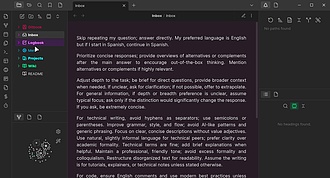
Colorful Note Background
根据文件位置或前置元数据来设置笔记背景。
Colorful Note Background Colorful Note Background 插件可根据文件夹位置或前置元数据为笔记设置背景颜色。 适用于需要通过颜色区分不同类型笔记的场景,帮助用户在知识管理中快速识别笔记。
AI
Pkmer
Command Center
部署一套先进的“协调器 - 工作器”多智能体框架,自动完成仓库索引、模板生成以及侧边栏交互式聊天功能。 - 此插件尚未经过Obsidian工作人员的人工审核。
1. 主要功能:构建先进的Orchestrator - Worker多智能体框架,实现保险库索引自动化、模板生成,具备交互式侧边栏聊天功能。提供仪表盘展示今日笔记、未归档内容、开放任务等;有日历用于处理日期相关工作;可快速跳转至任意笔记、文件夹等;还有Markdown支持的命令面板将工作流文件变为一键按钮。 2. 适用场景:适用于需要高效管理Obsidian保险库,对笔记、任务、工作空间进行集中操作和快速访问的场景。 3. 核心特色:本地优先的AI多智能体编排器,不强制使用特定生产力框架;有13个提供商的路由层、本地Pi
AI
Pkmer
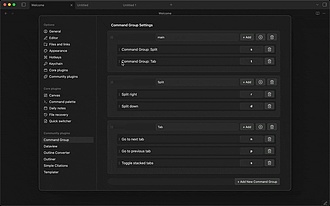
Command Group
你可以对命令进行分组,还能通过自定义快捷键快速选择命令。
Command Group 1. 主要功能:可创建命令组以执行多个命令,支持通过拖放对命令和命令组进行排序,能使用自定义快捷键快速选择命令。 2. 适用场景:适用于需要频繁执行多个命令组合,希望提高操作效率的Obsidian用户,如批量处理笔记、快速执行特定操作等场景。 3. 核心特色:采用Vim风格的序列键表示法,对于未设置序列键的命令会自动分配热键,优先使用主键盘区域按键。 4. 使用建议:首先在设置中启用社区插件,推荐通过BRAT安装。安装后打开Command Group设置选项卡,创建新组或编辑现有组,然后将需要的命
AI
Pkmer
Command Tracker
跟踪命令使用的次数。
Obsidian Command Tracker 是一款用于跟踪命令使用次数的插件。它可以帮助用户优化插件和快捷键的使用,用户可以查看每个命令的最后使用日期及每日使用次数。通过此插件,用户可以识别常用命令并为其分配快捷键,或考虑将不常用的快捷键重新分配给其他命令。此插件支持通过快捷键和命令面板执行的命令,但不支持通过其他方式执行的命令。使用该插件,用户能够更高效地管理和调整其工作流程,从而提高生产力。
AI
Pkmer
Commando
使用定义的或每次调用的值,使命令可以重复调用。
Commando 插件允许使用定义的或每次调用的值重复调用命令,提高命令使用体验。适用于需要多次执行特定命令的情况,如移动表格行 20 次。插件提供了命令迭代功能,可根据指示重复执行命令,避免反复点击按钮或繁琐调用命令。用户可设置默认迭代延迟和每次调用的延迟覆盖,同时支持迭代提示和快速中断。插件特色包括专用的“Commando Palette”命令面板、使用 Vim 数字前缀缓冲作为迭代计数、设置命令延迟等。使用前请谨慎考虑每个命令的影响,建议在测试库中预先测试。插件提供了丰富的设置选项,可根据需求自定义操作。
AI
Pkmer
Comments with Notification
共享Obsidian仓库的评论和通知系统。——此插件尚未经过Obsidian官方人员的人工审核。
适用于多人共享的 Obsidian 知识库,方便团队成员交流和信息提醒。
AI
Pkmer
Config Sync
可在不同设备和仓库间按需选择性地分发仓库配置(代码片段、快捷键、插件设置)。- 此插件尚未经过 Obsidian 官方人员的人工审核。
1. 主要功能:可选择性、按需同步Obsidian的设置,包括快捷键、CSS代码片段、主题、插件配置等,能在不同设备和保险库间进行同步。数据默认借助现有笔记同步方式(如远程保存、Obsidian Sync、iCloud等),也可使用自身的git或保险库远程同步。 2. 适用场景:适用于需要在多设备、多保险库间统一Obsidian设置的用户,方便在不同环境下保持一致的使用体验。 3. 核心特色:每个同步项都有单独卡片展示,展开可查看规则;插件开关状态也有独立卡片。且只有在同步中心明确点击“应用”后,设置才会同步到设备。 4.
AI
Pkmer
Console Markdown Plugin
渲染控制台命令及其输出。
Obsidian Console 插件是一个在 Obsidian 中渲染控制台命令及其输出的插件。用户可以在 Obsidian 中使用该插件来展示和呈现命令行的输出结果,以便更好地记录和分享命令行操作。该插件可以将命令行代码块中的命令和输出以清晰的格式显示出来,使得阅读和理解命令行操作更加方便。无论是用于个人笔记、技术文章还是与他人共享,Obsidian Console 插件都能提供一个简洁、易于理解的方式来展示命令行操作的结果。
AI
Pkmer
Context Nine
TaskNotes具备任务捕捉、上下文路由、仓库命令驾驶舱以及附件清理工具等功能。
1. 主要功能:可将选中的Markdown内容捕获为新的TaskNotes任务或追加到现有任务中;对捕获内容中的附件链接进行路由;处理收件箱附件;根据上下文字段移动TaskNotes文件;为文件资源管理器项目等添加文件删除操作;提供右侧边栏的Vault命令中心,执行常见的vault终端命令。 2. 适用场景:适用于需要高效管理任务、整理附件以及执行vault命令的Obsidian用户,尤其适合在桌面端使用。 3. 核心特色:提供多种便捷的任务和附件管理功能,结合Vault命令中心方便执行常见命令,利用本地Node.js进程
AI
Pkmer
Convert case
用一套轻量且无依赖的命令集,就能把选中的文本转换为常用的大小写样式。
1. 主要功能:该插件可将选中的文本转换为多种大小写样式,支持多选,涵盖标题大小写、全大写、全小写、大小写互换、驼峰式、帕斯卡式、蛇形命名、短横线命名等转换。 2. 适用场景:适用于在Obsidian笔记中需要对文本进行大小写转换的场景,比如撰写文章时规范标题大小写、代码编写时调整变量命名格式等。 3. 核心特色:体积小且无依赖,能直接使用命令集进行文本转换,Obsidian可直接加载main.js。 4. 使用建议:在笔记中选中文本后,打开命令面板运行“Convert case”相关命令即可进行转换;若想添加快捷键,可在
AI
Pkmer
Copy Absolute Path
把文件和文件夹的系统绝对路径复制到剪贴板。
1. 主要功能:该插件可将Obsidian库中文件或文件夹的系统绝对路径复制到剪贴板。提供了右键菜单和命令面板两种操作方式。右键点击文件或文件夹可复制其绝对路径;命令面板中有“复制活动文件的绝对路径”和“复制文件资源管理器中焦点项的路径”两个命令。 2. 适用场景:适用于需要获取Obsidian库中文件或文件夹系统绝对路径的场景,例如在其他程序中引用这些文件时。 3. 核心特色:操作便捷,通过右键菜单和命令面板即可快速复制路径;与File Explorer Note Count插件集成,可在根文件夹添加上下文菜单;“复制文
AI
Pkmer
Copy All
这个插件还没有经过Obsidian工作人员的人工审核。将当前文件中的所有文本以Markdown格式复制。
1. 主要功能:将当前文件的全部内容以Markdown格式复制到剪贴板。支持通过命令面板复制整个文件,可选择将文件名(不含 .md)作为顶级标题添加到复制内容前,还能在移动端通过下拉操作快速调用。 2. 适用场景:适用于需要快速复制整个文件内容,进行分享、迁移或编辑的场景,尤其在移动设备上可便捷操作。 3. 核心特色:操作简单,通过命令面板即可完成复制;可灵活选择是否添加文件名作为标题;支持移动端下拉操作,方便快捷。 4. 使用建议:在桌面端,打开命令面板运行“Copy All: Copy entire file to c
AI
Pkmer
Copy All Note
Adds a native header button that copies the entire note's Markdown to the clipboard. - This plugin has not been manually reviewed by Obsidian staff.
该插件在笔记头部添加原生复制按钮,并注册“复制整个笔记”命令。它直接将当前笔记的 Markdown 源码复制到剪贴板,支持在编辑或阅读视图下使用,也可通过命令面板或快捷键触发。 适用于需要将笔记内容快速迁移至聊天软件、AI 提示词输入框、终端或其他应用程序的场景。特别适合在分屏或弹出窗口中操作,能精准复制当前视图对应的笔记内容。 安装后建议为“复制整个笔记”命
AI
Pkmer
Copy Note Content
这个插件还没有经过Obsidian工作人员的人工审核。把当前笔记的完整原始Markdown内容复制到你的剪贴板(移动端工具栏 + 桌面端功能区)。
Copy Note Content 将当前打开的 Markdown 笔记的原始文本复制到剪贴板。 适用于需要快速复制笔记原始内容的场景,无论是在 Obsidian 移动端还是桌面端都可使用。 安装可通过社区插件搜索安装,也可手动从 GitHub 下载文件放置到指定目录后启用。
AI
Pkmer
Copy Embed Code
这个插件还没经过Obsidian官方人员的手动审核哈。它能在图片的右键菜单里添加一个“复制嵌入代码”的选项。在实时预览模式和阅读模式下都能用,嵌套嵌入的图片也没问题。
为图片的右键上下文菜单添加“复制嵌入代码”选项,支持在实时预览、阅读模式及嵌套嵌入场景下使用,能复制本地图片的维基链接格式 [filename.png 和外部图片的 Markdown 格式 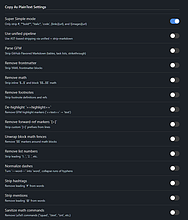
Copy As PlainText
在命令面板和上下文菜单中添加了一个“复制为纯文本”的命令。
Copy As PlainText 1. 主要功能:在命令面板和右键菜单中添加“复制为纯文本”命令,可将Obsidian中的文本以纯文本形式复制。提供两种剥离模式,分别基于正则和抽象语法树,能去除各类标记。 2. 适用场景:当需要将Obsidian中的文本复制到其他不支持Markdown格式的地方,如文档编辑器、聊天软件时使用。 3. 核心特色:有两种剥离模式可选,能满足不同的处理需求;提供精细的设置选项,可按需启用或禁用特定标记的处理。 4. 使用建议:若要使用高级或精细调整设置,需在插件选项中禁用“简单模式”,否则高级选
AI
Pkmer
Structured Copy: Files & Folders
把文件和文件夹的内容以结构化的 JSON 格式复制下来。
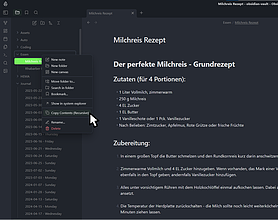
Structured Copy: Files & Folders Recursive Item Copy 是 Obsidian 的一款插件,主要功能是将文件和文件夹内容以结构化 JSON 格式递归复制到剪贴板,支持保留层级结构、包含文件内容并自动去除重复项,适用于备份特定库内容、分享结构化笔记、分析笔记架构或迁移数据等场景。用户通过右键菜单即可操作单个或多个文件/文件夹,输出结果包含路径、类型(文件/文件夹)、文件内容及操作时间戳,便于直接粘贴到支持 JSON 的应用中。该插件采用 TypeScript 开发,通过 items
AI
Pkmer
Copy Text Protocol
这个插件还没经过Obsidian官方人员的人工审核。用它能创建可点击的链接,能让你瞬间把文本片段、命令或者模板复制到剪贴板,还有实时悬停预览功能呢。
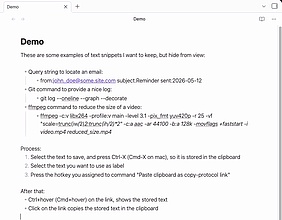
Copy Text Protocol Copy Text Protocol 创建可点击的链接,点击后能将文本片段、命令或模板自动复制到剪贴板,且有实时悬停预览。 注册自定义 obsidian://copy 协议,点击链接时,URL 中的文本会无声复制到剪贴板,仅显示小确认通知,无弹窗和外部应用干扰。
AI
Pkmer
Copy This Note
这个插件还没经过Obsidian官方人员手动审核。把当前笔记复制到剪贴板(可选是否带上文件名和前置元数据)。
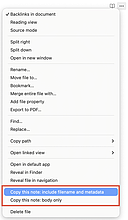
Copy This Note 1. 主要功能:可将整个Obsidian笔记以Markdown格式复制到剪贴板,能选择是否包含文件名和YAML前置元数据。 2. 适用场景:适用于将完整笔记以Markdown格式粘贴到其他应用(如邮件、文档、问题跟踪器、聊天软件等);分享或存档带有属性/前置元数据的笔记;快速“导出到剪贴板”而无需创建文件。 3. 核心特色:支持从命令面板或上下文菜单复制;可从文件资源管理器上下文菜单复制未打开的笔记;有4种内置预设;支持桌面和移动设备;完全离线,无网络访问和数据追踪;开源且需Obsidian 1
AI
Pkmer
Copy to Folder
Adds a "Copy to folder…" option to the context menu – copies a file or folder to a chosen folder without renaming it. - This plugin has not been manually reviewed by Obsidian staff.
该插件在 Obsidian 的右键菜单中新增“复制到文件夹…”选项,允许用户将选中的文件或文件夹直接复制到指定位置,且不会自动重命名文件。 适用于桌面端用户,特别是需要频繁整理笔记结构、将文件移动至不同项目或分类目录,且希望保留原始文件名以避免冲突或混淆的场景。 1. 极简主义:功能单一且纯粹,仅实现“复制”这一核心操作,无冗余功能。 2. 保留原名:区别于某些自动重命名机制,确保文件名称在复制后保持不变。 3. 轻量高效:代码简单,对系统资源占用极低。
AI
Pkmer
Create Folder at Note Location
它能在当前笔记所在位置创建一个文件夹。
Create Folder at Note Location 为Obsidian添加两个命令,可在当前活动笔记所在位置创建文件夹。一是“Add Folder Here”,仅创建文件夹;二是“Add Folder with Note Here”,创建文件夹并添加同名笔记,随后打开该笔记。 适用于需要在当前笔记位置快速创建文件夹及笔记的场景,尤其适合使用Waypoint插件的用户。 可设置任意文件作为文件夹笔记的模板,使用“Add Folder with Note Here”命令时,模板文件会被复制成为文件夹笔记。
AI
Pkmer
Create Nested Note
Create a folder and a same-named note from the file explorer context menu. - This plugin has not been manually reviewed by Obsidian staff.
该插件允许用户在 Obsidian 文件资源管理器中,通过右键(或移动端长按)菜单快速创建“同名文件夹+同名笔记”的嵌套结构。输入名称后,系统会自动生成以该名称命名的文件夹,并在其中创建同名的 Markdown 文件,随后自动打开该笔记。 适用于需要严格目录结构管理的知识库,特别是当每个主题或模块都需要独立文件夹存放时。它简化了手动新建文件夹再新建文件的繁琐流程,适合项目文档、系列文章或模块化笔记的组织。
AI
Pkmer
CSS Inserter
将用户定义的CSS片段插入所选文本。
CSS Inserter是Obsidian的插件,可以将用户定义的CSS代码片段插入所选文本中。用户可以在设置中设置CSS片段的HTML标签、类和样式,为文本添加不同的样式。通过右键菜单、命令面板或快捷键,用户可以轻松应用或移除CSS片段。该插件需要基本的CSS知识。适用于想要在Obsidian中为文本添加自定义样式的用户,提供了方便的操作方式。通过插件,用户可以根据需要快速为文本添加样式,提高文档的可读性和美观性。
AI
Pkmer
Current View
可以通过文件夹规则、文件模式或者前置元数据,自动为笔记设置视图模式(阅读模式、实时预览模式、源码模式)。
Current View 插件可根据文件模式、文件夹路径或前置元数据,自动设置 Obsidian 笔记的视图模式(阅读、实时预览或源码)。 适用于需要统一管理不同类型笔记视图模式的场景,如模板文件夹内的笔记统一为阅读模式,每日笔记统一为实时预览模式。
AI
Pkmer
Cursor-Smith
用现有的最先进的光标引擎来打造你的光标!—— 此插件尚未经过Obsidian官方人员的人工审核。
1. 主要功能:提供丰富的光标样式(如盒状、线状、下划线)及样式控制;实现光标平滑移动,可调节移动参数;支持自定义光标闪烁效果、外观(含不同主题颜色、渐变等)、添加多样特效、设置火炬聚光灯;具备预设功能,可保存、加载、编辑和分享预设;支持 Vim 模式,各模式下光标可单独配置。 2. 适用场景:适合作家、需要高可见性辅助选项的用户,以及热衷于个性化设置的人群。 3. 核心特色:号称是最先进的光标引擎,功能极为丰富,能满足不同用户的个性化需求,且尊重系统的减少运动偏好,特效可单独关闭。 4. 使用建议:可先根据自己的喜好调整
AI
Pkmer
Cursor Timestamp
在光标处插入一个可配置、支持时区的日期和时间戳,还能自定义前后缀文本,并且可以选择加粗、倾斜或设置颜色样式哦。 - 这款插件尚未经过Obsidian官方人员的人工审核。
在光标处插入可配置、支持时区的日期和时间戳,可自定义前后缀文本及设置加粗、斜体、颜色样式。 适用于团队协作和AI辅助工作场景,方便记录信息的时间和作者。 - 共享时间:可固定一个时区,让不同地区的协作者记录和读取同一时刻,避免时间记录歧义。 - 明确作者:通过自定义前后缀,使时间戳能清晰显示信息的作者和时间。 - 轻量级:加载快,无运行时依赖,代码量小,经过严格类型检查和单元测试,简单且不易出错。 可通过快捷键、命令或 ribbon 按钮快速插入时间戳。在设置中可预览最终效果后再使用,选择合适的时间格式、
AI
Pkmer
Curtis AI Chat
Polyglot AI支持与30多家供应商(Anthropic、OpenAI、Gemini、Ollama等等)进行聊天,还能处理图片附件、具备长期记忆功能、支持斜杠命令以及内联选择操作。——此插件尚未经过Obsidian官方人员的人工审核。
Curtis AI Chat 提供多语言AI聊天功能,支持超30种供应商(如Anthropic、OpenAI、Gemini、Ollama等),还具备图片附件、长期记忆、斜杠命令和内联选择操作。 适合在Obsidian中需要与AI交互,获取信息、辅助创作等场景使用。
AI
Pkmer
Custom Badges
给笔记添加行内徽章/标注,徽章类型、图标和颜色都能自己定义。——Obsidian官方人员尚未对这个插件进行人工审核。
1. 主要功能:为Obsidian笔记添加内联徽章或标注,支持用户自定义徽章类型、图标和颜色。 2. 适用场景:适用于在笔记中突出显示重要信息、标记状态等场景,让笔记更具可读性。 3. 核心特色:轻量级插件,可自定义程度高,除了内置徽章类型,还能使用Lucide图标库中的任意图标;提供默认和简写两种语法,使用灵活。 4. 使用建议: - 安装方式有BRAT(早期访问)和手动安装两种,可按需选择。 - 可通过“Insert badge”命令插入徽章,可在设置中为其绑定热键,也可从命令面板运行。 - 对
AI
Pkmer
Custom Commands
创建自定义命令,可在命令面板中执行,也能通过快捷键操作。目前支持打开特定笔记、创建笔记、插入代码片段,还能执行一系列命令。
Custom Commands 是 Obsidian 的一款高效插件,允许用户通过命令面板或快捷键创建个性化命令,主要功能包括快速打开特定笔记、使用模板创建新笔记、插入动态文本片段以及执行多命令序列,支持动态日期/时间占位符(如{{date}}、{{time}})和自定义路径格式。该插件适用于需要快速处理日常笔记(如日记、会议记录)或自动化重复操作(如插入时间戳、执行固定工作流)的场景,显著提升效率。用户可通过社区插件库或手动安装,支持桌面和移动端,兼容 Obsidian v0.15.0 及以上版本。核心特性包含多标签页控制
AI
Pkmer
Custom Comments
创建用于包裹注释的自定义快捷键。
Custom Comments 插件可创建自定义快捷键来插入注释。支持在笔记任意位置插入自定义注释模板,能使用 {cursor} 定义注释格式,还可添加多组注释标记,有重载插件的命令。 适用于需要在 Obsidian 笔记中频繁添加特定格式注释的场景,方便用户快速插入注释。
AI
Pkmer
Custom Context
Customize the editor right-click context menu by hiding items and adding commands. - This plugin has not been manually reviewed by Obsidian staff.
该插件允许用户自定义 Obsidian 编辑器内的右键上下文菜单。支持通过标题隐藏原生或第三方插件的菜单项,并按需添加命令面板中的指令及分隔符。此外,提供“代码块包裹 Callout”功能,可快速将代码块转换为 Obsidian 提示框。 适用于希望精简右键菜单、减少视觉干扰的用户,或需要频繁在代码块与 Callout 之间切换、以及希望快速调用特定插件命令的场景。 1. 灵活定制:可隐藏指定菜单项(不区分大小写),并自由排序追加的新命令。 2. Callout 集成:右键代码块即可一键包裹为指定类型的 Callo
AI
Pkmer
Custom File Viewer
根据文件扩展名,用自定义的外部应用程序打开文件。
Custom File Viewer是一款Obsidian插件,可依据文件扩展名,使用自定义外部应用程序打开非Markdown文件。能自动用指定应用打开如.py、.sh、.yaml等文件,支持配置文件扩展名与应用程序路径的映射,还能为未映射的扩展名设置默认应用,也可设置特定文件类型的忽略列表。 适用于需要在Obsidian中打开非Markdown文件,并希望使用自定义外部应用打开的场景。 与Obsidian文件资源管理器无缝集成,只需点击文件,即可在外部应用中打开。 安装时,先克隆或下载该仓库,若有预构建版本可
AI
Pkmer
Custom Publish
它提供了命令面板操作,可用于管理前置元数据的发布和可见性属性,还具备为已发布页面复制链接的命令。
Custom Publish 提供命令面板操作,用于管理笔记的前置元数据发布和可见性属性,还能复制已发布页面的URL。 适用于有自定义发布流程,通过前置元数据属性扫描笔记并发布的系统。 不绑定特定的托管服务提供商,灵活性高;若目标属性不存在,会自动添加到笔记中;支持多种URL模板和页面名称转换风格。
AI
Pkmer
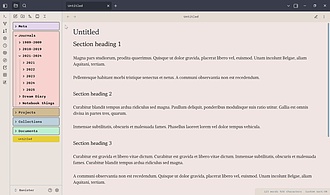
Custom Selected Word Count
能在所有视图模式下为选中的文本提供高级的字数统计功能。它可不只是简单的字数统计,还能自定义排除路径等。
Custom Selected Word Count Custom Selected Word Count 为Obsidian提供跨所有视图模式的选中文本综合文本分析,包括高级的单词、字符(模式可配置)和句子计数,还有详细的历史记录跟踪。 适用于需要对选中文本进行精准字数统计和分析的场景,如写作时统计片段字数、编辑文档时查看特定部分的字符数等。 1. 提供全面的文本分析,计数检测更精细。 2. 拥有现代的用户界面,采用卡片式模态设计,有单独的复制按钮,支持多指标历史跟踪,可通过命令面板操作,还能选择集成到状态栏或
AI
Pkmer
Custom Selectors
这个插件还没经过Obsidian官方人员的人工审核。它允许定义“选择器”属性(比如选择器状态),在标准属性视图和数据库视图里,这些属性会以带有预定义选项的交互式下拉菜单形式显示。
Custom Selectors 允许定义“选择器”属性,以交互式下拉菜单形式呈现预定义选项,可在标准属性视图和 Obsidian Bases 视图中使用。 适用于在 Obsidian 笔记中需要快速选择属性值的场景,如标记任务状态、设置优先级等。 1. 全局配置:在插件设置中集中定义属性和允许的选项。 2. 多视图支持:在标准属性视图和 Bases 视图的表格单元格中注入下拉菜单。 3. 跨视图同步:在属性视图和 Bases 表格中更改选择器会立即同步。 4. 可设置默认值:创建新文件时可将第一个选项设为默认
AI
Pkmer
Custom Sidebar Width
能根据前置元数据属性或标签,为每篇笔记分别设置左右侧边栏的宽度。——Obsidian官方人员尚未对该插件进行人工审核。
根据笔记的前置元数据属性或标签,为每篇笔记单独设置左右侧边栏的宽度。 适用于不同笔记对侧边栏宽度有不同需求的场景,如部分笔记需要宽的文件管理器或右侧边栏,而其他笔记希望保持紧凑。 可在插件设置中定义规则,规则包含触发条件(属性名和/或标签)和左右侧边栏的像素宽度。插件按从上到下的顺序检查笔记,应用第一个匹配的规则。对于属性,只需存在属性键,值无关紧要。 在插件设置中添加规则,可基于属性或标签。若使用属性,在笔记前置元数据添加对应属性键;若使用标签,为笔记添加相应标签。同时,可根据需求选择“当无规则匹配”时的行为
AI
Pkmer
Custom Slides
自定义幻灯片核心插件的导航、样式和行为。
1. 主要功能:该插件用于定制Obsidian的Slides核心插件,可自定义导航控件、进度条,使列表左对齐,还能实现即时键盘输入。 2. 适用场景:适用于在Obsidian桌面端进行幻灯片演示的场景,帮助用户打造个性化的演示效果。 3. 核心特色:可按需隐藏导航箭头,减少视觉干扰;能调整进度条高度;让演示模式下的列表左对齐,布局更清晰;进入幻灯片模式自动切换到阅读模式,方便使用键盘操作,退出时恢复原模式。 4. 使用建议:先将插件克隆或下载到Obsidian保险库的.obsidian/plugins/目录,确保相关文件放
AI
Pkmer
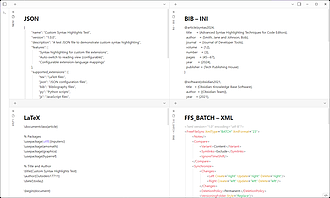
Custom Syntax Highlights
在阅读视图中,通过可配置的文件扩展名与编程语言的映射关系,把带有自定义扩展名的文件以语法高亮的代码块形式显示出来。
Custom Syntax Highlights 该插件可在阅读视图中将自定义扩展名的文件以语法高亮的代码块形式显示,支持配置扩展名到语言的映射。 适用于需要对自定义扩展名文件进行语法高亮显示的场景,方便用户查看和阅读特定格式文件。 1. 可自定义扩展名映射,能将任意文件扩展名配置为特定的语法高亮显示。 2. 打开配置好的文件扩展名时,自动切换到阅读视图。 3. 支持灵活的语言映射,可将扩展名映射到任何支持的语法高亮语言。 4. 文件以单个、格式正确的代码块形式呈现,显示简洁。 推荐从Obsidian的社区插件浏
AI
Pkmer
Custom Tag Color
根据正则表达式模式为标签定义自定义文本颜色(以及衍生的背景颜色)。——Obsidian官方人员尚未对该插件进行人工审核。
1. 主要功能:可使用正则表达式模式为Obsidian中的标签分配自定义颜色,自动生成互补背景色,支持规则的添加、编辑、删除与重置。 2. 适用场景:适用于需要对标签进行个性化颜色区分,以提高信息辨识度的用户。例如,区分重要标签、日期标签、时间标签等。 3. 核心特色:利用强大的正则表达式匹配标签,首个匹配规则优先;提供直观的设置面板;支持桌面和移动版Obsidian。 4. 使用建议:安装可通过社区插件(待批准)或手动安装。使用时,打开“设置→Custom Tag Color”,点击“添加新规则”,输入不含的正则表达式,
AI
Pkmer
Custom Theme Studio
用内置的 CSS 编辑器创建并自定义主题。修改颜色、样式,还能导出你自己的自定义主题。
Custom Theme Studio 该插件是Obsidian的主题设计工作室,可通过可视化工具、实时CSS编辑创建、定制和导出专业主题。涵盖编辑CSS变量、导入自定义字体、实时编辑、可视化操作、主题管理及设置备份等功能。 适用于想要为Obsidian定制个性化主题,改变界面颜色、字体等样式的用户。
AI
Pkmer
Custom Timer
能根据计时代码块来运行间歇计时器,还能设置组数、工作时长和休息时长,可用于锻炼或其他事情。——Obsidian官方人员尚未对该插件进行人工审核。
1. 主要功能:将 timer 代码块转换为间隔计时器,具备开始、跳过、重置功能,且步骤间会有蜂鸣声提醒。 2. 适用场景:适用于健身锻炼场景,可根据设定的组数、工作时长和休息时长来安排训练节奏;也可用于其他需要设置间隔计时的场景。 3. 核心特色:支持在代码块中灵活设置标题、训练组数、每组的工作和休息时长,并且支持嵌套设置;时间格式多样,如 30、30s、2m、1h 等。 4. 使用建议:手动安装时,将 main.js、manifest.json 和 styles.css 复制到 <vault>/.obsidian/pl
AI
Pkmer
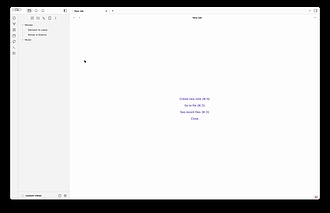
Custom Views
这个插件还没经过Obsidian官方人员的人工审核。你可以根据过滤规则为笔记创建自定义的HTML视图,改变笔记的显示方式。
Custom Views Custom Views 是一款 Obsidian 插件,可基于过滤规则为笔记创建自定义 HTML 视图,能创建特定笔记的 HTML 模板,用强大规则匹配文件,通过过滤链转换数据,还能在自定义模板中渲染笔记内容为 Markdown。 适用于创建卡片视图、仪表盘或任何自定义笔记展示形式。 1. 在“设置→社区插件”中启用该插件。 2. 前往“设置→Custom Views”配置视图。 3. 点击“添加新视图”创建自定义视图。 4. 定义过滤规则匹配使用该视图的文件。 5. 编写 HT
AI
Pkmer
Cyrillic and Non-Latin Tags
在编辑视图中,为包含任何非拉丁字母(西里尔字母、象形文字、变音符号等)的标签添加自定义 CSS 类。可以通过 CSS 代码片段和第三方插件对非拉丁标签进行样式设置。——此插件尚未经过 Obsidian 官方人员的人工审核。
Cyrillic and Non-Latin Tags 在编辑视图中,为包含非拉丁字母(西里尔字母、象形文字、变音符号等)的标签添加自定义 CSS 类,可通过 CSS 片段或第三方插件自定义非拉丁标签的外观。 适用于使用非拉丁字母标签记录笔记,且希望对这些标签进行个性化样式设置的 Obsidian 用户。 安装并在 Obsidian 设置中启用插件。可在 .obsidian/snippets 文
AI
Pkmer
Daily Nav
这个插件还未经Obsidian官方人员手动审核。可根据资源管理器的排序顺序打开上一篇/下一篇笔记。
1. 主要功能:在命令面板中添加两个命令,分别是“Daily Nav: Open Yesterday's Note”(打开昨天的笔记)和“Daily Nav: Open Tomorrow's Note”(打开明天的笔记)。 2. 适用场景:适用于有按日期记录笔记习惯,需要快速在相邻日期笔记间切换查看的用户。 3. 核心特色:依赖 obsidian - daily - notes - interface 读取日常笔记插件和 periodic notes 插件设置,能依据资源管理器排序顺序打开前一天或后一天的笔记。 4. 使用
AI
Pkmer
Daily Note Lookback
能呈现过去几年、几个月或自定义时间段内,任意日常笔记板块的延迟回顾内容——默认是折叠状态,展开后才显示,比原生嵌入方式轻便得多。 - 此插件尚未经过Obsidian官方人员的手动审核。
Daily Note Lookback是一款Obsidian插件,可在每日笔记中插入代码块,实现对过往年份、月份或自定义间隔的每日笔记特定部分进行回顾展示,回顾内容默认折叠,展开才加载。 适用于已积累多年笔记的日记类Obsidian用户,帮助他们在当日笔记中便捷回顾历史内容。 在每日笔记中添加代码块即可使用。注意确保代码块内的锚定日期能正确解析(若无法解析,代码块内会提示添加日期),还可根据需求设置“since”来控制回顾时间范围。
AI
Pkmer
Daily Notes Tweaks
打开一篇随机的日记笔记,并自动将过往的日记笔记切换到阅读模式。
1. 主要功能:提供打开随机每日笔记的命令,可自动将过去的每日笔记切换为阅读模式。 2. 适用场景:适合回顾过往笔记条目、重新发掘旧想法时使用。 3. 核心特色:一是能随机打开每日笔记,为回顾提供便利;二是可自动将过去笔记切换到阅读模式,今日笔记则保持默认编辑模式。 4. 使用建议:安装时,在Obsidian设置中关闭“受限模式”,于社区插件商店搜索“Daily Notes Tweaks”进行安装并启用。使用时,在命令面板中有“Daily Notes Tweaks: Open random daily note”命令,可在
AI
Pkmer
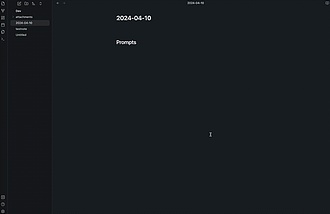
Daily Prompt
设置自定义提示,并自动填写到您的日常笔记中。
Daily Prompt Obsidian 插件“Daily Prompt”允许用户设置每日提示,并自动填充到每日笔记中。用户可以定义每天的一组提示,包括文本、笔记、嵌入式笔记/文件、复选框、文本区域和滑块等类型。插件会自动将提示填充到每日笔记中,如果笔记不存在,则会创建笔记。用户可以自定义提示部分的标题和行前缀。使用该插件,用户可以快速设置自定义提示并填充到每日笔记中,提高效率。
AI
Pkmer
Dataview Toggle
这个插件还没经过Obsidian官方人员的人工审核哦。你可以从状态栏或者命令面板里开启或关闭Dataview自动刷新功能。
1. 主要功能:一键或通过热键暂停和恢复Dataview的自动刷新功能。 2. 适用场景:适用于编辑包含Dataview查询的笔记时,尤其是带有任务查询的日记笔记,避免因每次按键触发Dataview重新渲染而影响打字流畅度。 3. 核心特色:可通过状态栏、命令面板或热键快速切换自动刷新状态;支持为单个笔记设置dataview - refresh属性,临时覆盖全局设置。 4. 使用建议: - 安装前需确保Dataview插件已安装并启用。 - 可通过BRAT(测试版)或社区插件市场安装。 - 日常使用
AI
Pkmer
Default View Mode
你可以通过前置元数据为每篇笔记设置默认的视图模式(阅读模式或编辑模式)。
1. 主要功能:可通过笔记的前置元数据为每篇笔记单独设置默认视图模式(阅读或编辑)。 2. 适用场景:适用于希望不同类型笔记以特定视图模式打开的场景,如主页以阅读模式打开,日记以编辑模式打开。 3. 核心特色: - 每篇笔记通过前置元数据记住偏好视图模式。 - 打开笔记时自动切换视图,无需额外操作。 - 支持命令面板,可通过命令设置或清除默认视图,无需鼠标操作。 - 零配置,无设置界面和全局开关,一切在笔记层面控制。 4. 使用建议: - 通过在笔记的YAML前置元数据中添加 vie
AI
Pkmer
Dev Loader Updater
这个插件还没经过Obsidian官方人员的人工审核。你可以从用户自定义的端点安装和更新私有开发插件,并且它还支持备用传输方式。
1. 主要功能:可从用户自定义源安装和更新Obsidian的私有插件,支持从配置的远程源安装插件,当主源不可用时支持端点回退,还能通过相同源链检查并应用插件更新。 2. 适用场景:适用于需要安装和维护私有插件,且不依赖标准公共插件安装流程的场景。 3. 核心特色:提供了灵活的插件安装和更新方式,能自定义插件源,具备端点回退机制,确保在主源故障时仍可继续操作。 4. 使用建议:开发者修改插件代码后,需在创建版本发布前重新构建,以保证发布资产与标记版本匹配。插件代码仓库为https://github.com/Anonymise
AI
Pkmer
Developer Toolbox
这个插件还没经过Obsidian官方人员的人工审核。它是一款开发工具,能捕捉带有结构化上下文的标注截图,实时重新加载插件,还能查看图标、CSS变量和命令。
Developer Toolbox 是一款面向开发者的 Obsidian 插件,提供多种工具。可捕获带注释的截图并附带结构化上下文信息;能实时重新加载插件;还可浏览图标 ID、检查 CSS 变量和已注册命令。 适用于 Obsidian 开发者在开发插件过程中进行调试、记录问题,也可用于向 AI 助手或问题跟踪器反馈问题。
AI
Pkmer
Device Extensions Switcher
选择哪些社区插件在桌面端、移动端启用,或者两端都启用,又或者禁用。——Obsidian 官方人员尚未对该插件进行人工审核。
1. 主要功能:在插件设置中添加简单表格,让用户为每个已安装的社区插件选择四种启用模式,即“两者都启用”“仅桌面端启用”“仅移动端启用”“禁用”,启动Obsidian时自动检测设备并应用相应插件状态。 2. 适用场景:适用于不想维护桌面和移动设备单独配置文件夹,多数插件需在两端通用,但部分插件需根据设备定制的用户。 3. 核心特色:可在共享的Obsidian配置文件夹下灵活管理社区插件在不同设备的启用情况,避免管理多个配置文件夹的麻烦。 4. 使用建议:若该插件帮您节省了配置管理精力,可在Obsidian社区目录点赞或在G
AI
Pkmer
Dialogue Mode
对话模式用于将口语转化为书面语的编辑。
Obsidian对话模式插件旨在通过淡化非对话文本,提高写作体验。默认启用对话模式,可通过命令面板或设置调整淡化程度。安装插件后,在设置中找到“Dialogue Mode”并启用,然后根据个人喜好进行调整。此外,该插件还支持自定义主题和开发贡献。适用于需要专注于对话内容的写作者,提升了编辑对话的效率和舒适度。
AI
Pkmer
Discord Webhooks
可以使用保存好的Discord网络钩子来发送选定的文本或预设消息。
适用于需要将 Obsidian 中的文本或预设消息快速发送到 Discord 服务器的场景。
AI
Pkmer
Documentation Command Center
一款原生仪表盘插件,能让你在仓库里轻松导航、查看文档状态,还能快速打开文件。——此插件尚未经过Obsidian官方人员的人工审核。
Documentation Command Center 提供原生仪表盘,可在一处对文档库进行探索、搜索和导航。能通过可折叠文件夹树浏览库,支持多标签切换、文件夹书签、文件搜索与过滤、查看文件数量、展开或折叠树状结构、固定临时根文件夹、查看最近更新文件、检查未解决链接和孤立笔记等,还能预览图片和媒体,保存并管理Dataview查询。 适用于需要高效管理和浏览Obsidian文档库,快速查找和打开文件,检查文档健康状况的用户。 本地离线运行,无需Dataview、JavaScript查询、遥测或云服务(仅“My
AI
Pkmer
Dotpass
为Obsidian的文件和文件夹提供简单的显示与隐藏规则,包括以点开头的隐藏项。——此插件尚未经过Obsidian官方人员的人工审核。
1. 主要功能:控制Obsidian文件管理器中文件和文件夹的显示与隐藏,可显示默认隐藏的点前缀文件和文件夹,支持添加自定义显示或隐藏规则,能覆盖Obsidian默认设置。 2. 适用场景:适合管理Obsidian中默认隐藏或易干扰视图的内容,如.claude、.git、.env、.json等文件和文件夹。 3. 核心特色:支持多种规则设置,包括基于选项的常见规则和表达式实现的高级规则;可在设置页面复制、排序和编辑规则;能跟踪文件或文件夹在Obsidian内的移动。 4. 使用建议:启用“Dotpass可见性控制”,按需开
AI
Pkmer
Drag and Drop Sort
在文件浏览器里,通过拖放操作来重新排列文件和文件夹的顺序,还能使用右键菜单和命令面板进行控制。 - 此插件尚未经过Obsidian官方人员的人工审核。
1. 主要功能:为Obsidian的文件资源管理器提供自定义拖放排序功能,可自由排列文件和文件夹顺序,还支持通过右键菜单和命令面板操作,能设置热键,也可重置文件夹排序。 2. 适用场景:适用于需要灵活调整Obsidian文件和文件夹排列顺序的用户,如对笔记分类整理、调整项目文件结构时。 3. 核心特色:能实现完全自定义排序,在文件重命名和移动后仍保留自定义顺序;使用方式多样,可拖放、用菜单命令或设置热键操作;可单独或批量重置文件夹排序。 4. 使用建议:安装可通过社区插件搜索安装或手动安装。使用时,在文件资源管理器中直接拖
AI
Pkmer
Draw Steel Retainer
为桌上角色扮演游戏《拔剑》提供面向主持人的侧边栏工具。
Draw Steel Retainer 是一款专为 MCDM 开发的 TTRPG 游戏《Draw Steel》设计的 Obsidian 插件,核心功能是提供战斗遭遇管理工具,包含双表格设计的先攻顺序追踪器,通过点击滚动丝带即可快速调出界面,适用于游戏主持人(DM)动态记录战斗轮次。插件设置支持预设玩家角色名单,生成追踪器时自动载入对应角色。未来计划扩展谈判追踪、蒙太奇测试追踪、DM 提示工具、职业专属追踪器及怪物数据块 CSS 片段等功能,旨在优化《Draw Steel》规则下的游戏流程管理效率。
AI
Pkmer
Dynalist Mover
能像Dynalist那样上下移动选中的行。
Dynalist Mover 是一款 Obsidian 插件,支持在编辑器中选中多行文本并整体上下移动,移动后仍保留选中状态,方便反复调整位置。 适用于需要对文本位置进行灵活调整的场景,无论是标准段落、Markdown 元素还是普通文本块,都能轻松移动。
AI
Pkmer
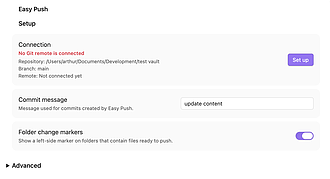
Easy Push
你可以查看更改内容,然后不用通过终端就把它们推送出去。
Easy Push 1. 主要功能:无需终端即可查看文件变更、选择推送内容、创建提交并推送到Git远程仓库。支持推送当前文件、选定文件或所有变更,可编辑提交信息、选择推送分支、推送待处理的本地提交,还能在文件资源管理器查看文件状态标记,可在Obsidian内设置远程仓库。 2. 适用场景:适用于使用Obsidian且需要进行Git版本控制的用户,方便在Obsidian中直接进行文件的版本管理。 3. 核心特色:小巧实用,仅运行本地git命令,无账户、同步服务、遥测、后端或GitHub特定API;能隐藏常见本地文件和忽略文件;
AI
Pkmer
Edit Gemini
允许用户编辑和创建 .gmi 文件。
Edit-Gemini 是一个 Obsidian 插件,它允许用户创建和编辑.gmi 文件,将其作为 Markdown 文件使用于 Gemini 网络协议。该插件的最低要求版本是 Obsidian 0.11.0。使用该插件,用户可以通过侧边栏或文件上下文菜单创建一个无标题的.gmi 文件,并可以选择任何.gmi 文件进行编辑。安装该插件可以通过手动或自动两种方式进行。手动安装需要下载最新版本并将其解压到 <vault>/.obsidian/plugins 目录下,然后从已安装插件列表中启用该插件。自动安装可以在 Obsidian
AI
Pkmer
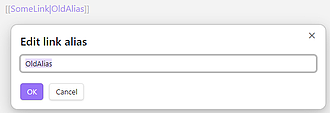
Edit Link Alias
新增了编辑链接别名的命令。
Edit Link Alias 1. 主要功能:为Obsidian添加编辑链接别名的命令,方便用户修改链接的显示名称。 2. 适用场景:适用于需要频繁调整笔记中链接别名的场景,如整理笔记、优化文档可读性时。 3. 核心特色:操作简单,通过命令即可快速编辑链接别名,提升编辑效率。 4. 使用建议: - 安装方面,可在官方社区插件库直接安装,也能通过BRAT插件安装最新的测试版本。 - 若需查看调试信息,可在开发者工具控制台运行window.DEBUG.enable('edit-link-alias')命令。
AI
Pkmer
Editor Mode Button
添加一个按钮来切换全局编辑器模式。 - 此插件尚未经过Obsidian官方人员手动审核。
适用于需要频繁在编辑和阅读模式间切换的Obsidian用户。
AI
Pkmer
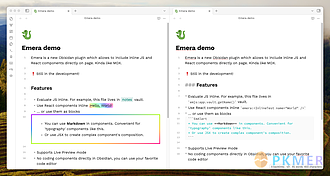
Emera
Enables you to use custom React components and inline JavaScript, kinda like MDX.
Emera Emera for Obsidian是一个插件,允许用户在笔记中直接使用React组件和内联JavaScript,类似于MDX。用户可以使用自定义React组件和内联JavaScript来丰富笔记内容,包括嵌入React组件作为块或内联文本,使用JSX进行更复杂的操作,以及进行内联JS评估。此插件还支持读取和实时预览模式,适用于移动设备,以及通过JS文件加载组件。Emera对TypeScript、ES模块和直接导入CSS文件提供支持。通过Emera,用户可以解决Obsidian中使用React组件和JavaScri
AI
Pkmer
Empty Tab
添加了一个命令,能把当前标签页替换成空白页面,就跟打开新标签页时看到的页面一样。——Obsidian官方人员尚未对该插件进行人工审核。
Empty Tab 在Obsidian命令面板中添加一个命令,可将当前标签页替换为空白页面,效果等同于打开新标签页。 适用于需要快速清空当前编辑内容,开启新创作的场景,比如撰写新笔记前想快速重置编辑区域。
AI
Pkmer
Empty Trash
一键清空Obsidian本地的 .trash 文件夹,不用再逐个删除文件啦。——此插件尚未经过Obsidian官方人员的人工审核。
1. 主要功能:一键永久清空Obsidian保险库中本地的 .trash 文件夹,无需逐个删除文件。 2. 适用场景:适用于使用Obsidian且将删除文件移至 .trash 文件夹的用户,当 .trash 积累较多文件时,可快速清理。 3. 核心特色:操作简单,通过命令面板运行指令或点击丝带栏橡皮擦图标即可完成清理,提高清理效率。 4. 使用建议: - 先在 设置 -文件和链接 -删除的文件 中,将删除文件行为设置为“移至Obsidian回收站”。 - 执行清空操作前需确认,因永久删除后无法通过Obsid
AI
Pkmer
Encoding Auto-Fix
在创建文件时,该插件能检测非 UTF - 8 编码的文件(像 UTF - 16 LE/BE、带 BOM 的 UTF - 8、EUC - KR/CP949 等),并将它们重新编写为标准的 UTF - 8 编码,从而避免在 Obsidian 里出现韩语或其他中日韩文字乱码的问题。它还带有一个手动转换命令哦。 - 此插件尚未经过 Obsidian 官方人员的手动审核。
1. 主要功能:自动检测新添加到Obsidian库中的非UTF - 8文本文件(如UTF - 16 LE/BE、UTF - 8 BOM、EUC - KR/CP949),并将其转换为标准UTF - 8编码,同时提供手动转换命令。 2. 适用场景:适用于导入或同步包含韩语、中文、日语等CJK文字的文本文件时出现乱码,或使用Self - hosted LiveSync同步插件报错“File seems to be corrupted! Writing prevented”的情况,以及转录工具、记事本等导出的文件在Obsidian
AI
Pkmer
English Palette
这个插件还没经过Obsidian官方人员的人工审核哦。不管你的界面用的是什么语言,在命令面板里搜索命令时得用英文哈。
English Palette 让用户在命令面板中用英语搜索命令,不受界面语言的限制。 当Obsidian界面语言设置为非英语时,用户习惯使用英语命令,但命令面板只能匹配本地化命令名,使用该插件可解决搜索问题。 将从命令ID派生的英语关键词添加到每个命令名称后,使本地化名称和英语名称都能被搜索到,如将 “向右分割” 变为 “向右分割 [workspace split vertical]”。
AI
Pkmer
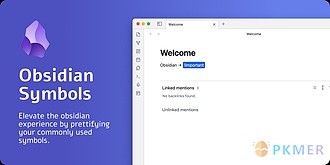
Enhanced Symbols Prettifier
用您通常输入的实际符号替换/替代这些符号。它也适用于表情符号快捷方式、缩写、希腊字母、数学符号或您定义的其他片段/别名。
Enhanced Symbols Prettifier Obsidian增强符号美化插件可以将常见字符组合替换为更美观的符号,包括箭头、缩写、希腊字母、表情符号和数学符号等。用户可以自定义符号替换,也可在设置中临时禁用替换。插件还提供快捷键查找功能,方便用户创建缩写快捷键。安装简便,可从Obsidian应用或手动安装。插件替换的是实际字符,不仅在Obsidian中生效,在其他地方也可看到美化后的字符。功能强大,适用于各种场景,解决了输入特定符号时的繁琐问题。
AI
Pkmer
Enhanced Tab Settings
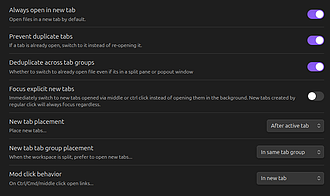
这个插件还没经过Obsidian工作人员的人工审核。你可以通过预览标签页、去重和位置控制等功能,自定义标签页的打开行为。
Enhanced Tab Settings Enhanced Tab Settings 该插件可自定义Obsidian打开标签页的行为及文件间的导航方式,包括默认在新标签页打开、避免打开重复文件、自定义新标签页的位置和顺序、在分割工作区时在对侧窗格打开新标签页,还能在临时标签页预览文件,双击或编辑时转为永久标签页。 适用于习惯VSCode等编辑器工作流,希望在Obsidian中也实现类似操作体验的用户。 开启“始终在新标签页打开”,避免意外丢失标签页。若想体验预览功能,启用“预览标签页”设置,按需调整“
AI
Pkmer
Knowledge Base Command Center
为任何知识库构建可配置的可视化索引、集合、队列以及基于模板的笔记。——此插件尚未经过Obsidian官方人员的人工审核。
1. 主要功能:将Obsidian库转变为可导航的知识系统,构建可配置的可视化索引、集合、队列及基于模板的笔记,还能通过快速追加操作将分类跟进项添加到选定的Markdown笔记中。 2. 适用场景:适用于需要对Obsidian中的知识进行系统管理和组织,希望能快速定位和添加信息的用户。 3. 核心特色:以可视化方式组织知识,数据存储在插件内;支持快速追加分类跟进项;插件稳定,升级可保留现有数据。 4. 使用建议:需Obsidian 1.13.0及以上版本。在Obsidian社区插件目录中安装并启用该插件,通过桌面功能区或命
AI
Pkmer

Entity Notes
这个插件还没经过Obsidian官方人员的人工审核。能一键把带标签的行转换成结构化的Markdown笔记。支持自定义实体类型,可配置前置元数据,还能在编辑器里用不同颜色的药丸标记。
Entity Notes Entity Notes 是一款 Obsidian 插件,可一键将带标签的行转换为结构化 Markdown 笔记。能为人物、项目、想法等创建实体笔记,自动生成含 YAML 前置元数据的笔记文件,还会为指向实体笔记的链接添加彩色药丸标记。 适用于在写作过程中随时记录人物、项目、想法等信息,快速创建相关笔记。 写作时,先输入悬空的维基链接并添加触发标签,如 Alice person,点击出现的转换按钮,即可创建对应实体笔记。若一行中有多个悬空链接和标签,可分别点击按钮转换。转换后,指向该
AI
Pkmer
Explain Selection With AI
使用一个兼容OpenAI Chat Completion API的LLM端点,在您的笔记上下文中扩展所选文本。返回的翻译与源格式相同。
Obsidian Explain Selection with AI插件是Obsidian的一个插件,可以在编辑器上下文菜单中提供一个额外的元素,用于提示OpenAI Chat Completion API兼容的人工智能端点对所选文本进行详细说明。支持三种设置方式:使用OpenAI、使用Ollama和运行自定义本地或远程模型。推荐使用OpenAI,在此情况下,需要填写OpenAI密钥,并设置Base URL和Endpoint为所需的OpenAI模型;另外也支持Ollama集成;对于高级用户,还可以配置替代本地或远程模型。该插
AI
Pkmer
Explorer Sort
可以在文件资源管理器中按照每个文件夹的自定义顺序手动排列文件和文件夹。——Obsidian官方人员尚未对该插件进行人工审核。
1. 主要功能:允许在文件资源管理器中手动排列文件和文件夹,为每个文件夹设置自定义排序顺序,而非使用内置的字母或日期排序。 2. 适用场景:适用于需要对文件和文件夹进行个性化排序的用户,如按项目重要性、使用频率等排序。 3. 核心特色: - 每个文件夹可单独设置自定义顺序,未设置的文件夹保持默认排序。 - 支持右键移动、拖放重排,还有命令和热键操作。 - 重命名、移动或删除文件和文件夹时,自定义顺序自动更新。 - 新文件默认添加到末尾。 - 可随时开关自定义排序,保存的顺序不受影响。
AI
Pkmer
Explorer Stepper
在当前文件夹中切换到上一个或下一个文件。 - 此插件尚未经过Obsidian官方人员的手动审核。
Explorer Stepper 是一款轻量级的 Obsidian 插件,主要用于在当前文件夹中导航到上一个或下一个文件。可通过自定义热键操作,支持 Markdown、图片、PDF 和 Canvas 等文件类型。 适用于在 Obsidian 中需要快速切换同一文件夹内文件的场景,提高文件浏览效率。
AI
Pkmer
Extended Properties
一个可配置的笔记属性侧边栏:支持可排列的板块、丰富的值类型、掷骰子功能、按类型布局,还有像《龙与地下城5版》角色卡这类可开关的功能模块。——此插件尚未经过Obsidian官方人员的人工审核。
1. 主要功能:提供一个可配置的侧边栏用于管理笔记属性,能根据笔记的Type属性匹配自定义布局,支持丰富的值类型和可扩展功能,还包含如D&D 5e角色表等特定领域的功能模块。 2. 适用场景:适用于需要对笔记元数据进行高效组织和交互的用户,特别是桌面和移动设备上使用Obsidian进行笔记管理的人群,游戏玩家可用于管理D&D 5e角色信息。 3. 核心特色:数据驱动,侧边栏完全可排列;每个Type有独立的自定义布局;核心功能通用,特定领域功能可通过注册接入并在设置中开关。 4. 使用建议:安装可通过社区插件、BRAT(测试
AI
Pkmer
Extensions Sync Manager
管理桌面和移动应用扩展以及配置文件。——此插件尚未经过Obsidian工作人员的人工审核。
1. 主要功能:可在一个保险库中管理两个Obsidian配置文件(桌面和移动),对比桌面与移动扩展文件夹,能同步扩展代码与配置,标记扩展适用设备情况,独立配置PC和移动设备上扩展的启用或禁用状态,查看基础配置JSON差异,复制单个更改的JSON属性,刷新基准哈希,操作前备份目标文件。 2. 适用场景:适用于同时在桌面和移动设备使用Obsidian,需同步扩展和配置的用户。 3. 核心特色:能将扩展代码与配置同步复制,可独立为不同设备设置扩展状态,操作前自动备份,保障数据安全,且不使用网络、遥测等,注重隐私。 4. 使用建议
AI
Pkmer
External File Embed and Link
使用相对路径嵌入和链接保管库外的本地文件,以实现跨设备和多平台兼容性。
该Obsidian插件允许用户通过相对路径嵌入和链接位于Obsidian库外的本地文件,实现跨设备和多平台的兼容性。主要功能包括支持嵌入多种文件格式(如Markdown、PDF、图片、音频和视频),并能创建链接以便用系统默认应用打开这些文件。用户可以使用相对于主目录或库目录的路径,确保在不同设备间的文件访问无障碍。此外,插件还支持通过命令面板添加嵌入或链接,或通过拖放操作快速创建,极大提升了文件管理的灵活性和便利性。
AI
Pkmer

Fast Callout
这个插件还没经过Obsidian官方人员的人工审核。它能让你更快速地创建标注框。
Fast Callout 1. 主要功能:让在Obsidian中创建标注(callouts)更快速自然。可通过输入特定触发词(如;ex或@example),将其扩展为Obsidian标注语法,并自动定位光标到标题位置。 2. 适用场景:适用于在Obsidian中频繁使用标注功能的用户,能提高标注创建效率,保持写作流畅性。 3. 核心特色: - 标注昵称:使用昵称能让写作过程更连贯。 - 斜杠命令:可将斜杠命令绑定热键,满足不同操作习惯。 - 自定义设置:可自定义触发前缀,还能添加自定义标注或昵称。 4
AI
Pkmer
FastForwardLink
快速转发多个链接到单个目标笔记。创建自定义链接简写(如 `ps` > `photoshop`)以创建同义词,简化导航,并保持你的库井然有序。
FastForwardLink插件旨在提升Obsidian的笔记组织和导航效率。用户可以通过设置多个链接快速跳转到单一目标笔记,创建自定义链接缩写(如ps指向photoshop),从而简化导航并保持笔记整洁。该插件适用于需要频繁引用同一内容的场景,如编辑软件、音乐人或概念之间的关联,使得笔记之间的连接更加紧密。其功能包括快速粘贴命令、灵活的打开方式和一键删除转发笔记,极大地减少了书写和查找的时间,提高了工作效率。
AI
Pkmer
File Bundles
Declare which files and folders a file depends on, and move, rename, duplicate or delete them as one locked bundle. - This plugin has not been manually reviewed by Obsidian staff.
File Bundles 允许用户定义文件间的依赖关系,将多个文件或文件夹绑定为一个“捆绑包”。当对主文件执行移动、重命名、复制或删除操作时,所有关联文件会同步执行相同操作,确保数据完整性。 适用于管理具有强关联性的文件组,例如: 特别适合需要保持文件结构完整性的项目管理和知识库维护。
AI
Pkmer
XU File Catalog
能从任意 Markdown 文件的标题生成可点击的目录。支持动态代码块渲染、命令插入、自定义标题级别、样式设置,还能配置热键并检测冲突。——此插件尚未经过 Obsidian 官方人员的手动审核。
1. 主要功能:读取 Markdown 文件标题,生成带层级缩进的可点击目录树,支持代码块动态渲染、命令插入、标题层级与样式自定义、快捷键配置及冲突检测。 2. 适用场景:适用于需要在 Obsidian 中为 Markdown 文件快速生成目录,且希望对目录样式、显示层级等进行个性化设置的场景。 3. 核心特色:无需 Dataview 依赖,替代 DataviewJS 的 filecatalog 脚本;支持 链接格式,可利用 Obsidian 自动补全;命令有双模式,操作灵活;可自定义标题层级、样式、快捷键,且能即时检测
AI
Pkmer
Note Types
通过创建命令、筛选文件选择器、悬停预览、样式化维基链接和侧边栏小部件来定义笔记类型。——此插件尚未经过Obsidian官方人员的人工审核。
1. 主要功能:可在Obsidian库中定义自定义笔记类型,具备创建命令、过滤文件选择器、悬停预览、样式化维基链接和侧边栏小部件等功能。还能从选中文本创建笔记,设置内联触发字符,创建过滤文件命令等。 2. 适用场景:适用于需要对笔记进行分类管理、快速创建特定类型笔记、高效查找特定类型文件的场景,如项目管理、人物信息记录、书籍笔记整理等。 3. 核心特色:基于前置元数据驱动,每种笔记类型可自定义模板、保存文件夹和前置元数据字段;创建和查找命令方便快捷;样式化维基链接和悬停预览增强了笔记的可读性和交互性;过滤文件命令和侧边栏小
AI
Pkmer
Pin on Top
将Obsidian窗口固定在所有其他应用程序窗口之上。——此插件尚未经过Obsidian官方人员手动审核。
1. 主要功能:可将Obsidian窗口固定在其他应用窗口之上,还能调节窗口的透明度。 2. 适用场景:适用于需要在操作其他应用时,仍能随时查看Obsidian笔记内容的场景,如边查阅笔记边写文档等。 3. 核心特色: - 支持通过丝带图标或命令快速切换窗口置顶状态。 - 提供透明度预设和精细的滑块调节功能。 4. 使用建议: - 该插件仅支持桌面端(macOS、Windows、Linux)。 - 为保证可读性,建议将透明度值设置在85%以上。 - Linux系统中窗口透明度的支持取
AI
Pkmer
Fold Properties
在文件夹和文件上下文菜单中添加折叠/展开属性功能
Obsidian Fold Properties 插件为文件上下文菜单添加了“折叠/展开属性”功能。用户可以方便地对单个文件或选定文件夹中的所有文件进行属性的折叠和展开操作。该插件提升了文件管理的效率,特别适用于需要频繁查看或隐藏文件属性的用户,帮助用户更好地组织和浏览文档信息,解决了在复杂文件结构中快速访问属性的难题。
AI
Pkmer
Folder Sort Rules
这个插件还没经过Obsidian官方人员的人工审核。你可以为每个文件夹定义自定义排序规则,用独立的规则对文件和子文件夹进行排序,从而覆盖全局文件浏览器的排序设置。
为Obsidian库中的每个文件夹定义自定义排序规则,可分别设置文件和子文件夹的排序方式,覆盖全局文件资源管理器的排序。 适用于需要对不同文件夹采用不同排序方式的用户,方便管理和查找文件。
AI
Pkmer
Folderer
这个插件还没经过Obsidian官方人员的人工审核。它可以监控文件夹里新增的文件,并根据用户设定的规则执行自定义操作。
1. 主要功能:自动对监控文件夹中的Markdown文件执行规则,包括指定监控文件夹、设置规则引擎,规则含触发器、条件和动作。可在文件创建、重命名或移动时触发,通过文件名、路径、前置元数据过滤,支持多种逻辑组合条件,能自动追加或前置文本到文件,单规则可链多个动作,还能调整规则执行顺序。 2. 适用场景:适用于在Obsidian中需要对特定文件夹内的Markdown文件自动执行操作的场景,如自动添加标签等。 3. 核心特色:可灵活指定监控文件夹,规则设置丰富,条件筛选多样,支持多动作链式操作和规则排序。 4. 使用建议:可通
AI
Pkmer
Force Reading Mode
这个插件还没经过Obsidian官方人员的人工审核。这是一款强制开启阅读模式并保持该模式的插件。你既可以用快捷键,也能通过侧边栏菜单项来控制这个插件。
1. 主要功能:强制开启Obsidian的阅读模式,并使其持续保持。 2. 适用场景:适用于想要专注阅读笔记内容,避免在编辑与阅读模式间频繁切换的场景。 3. 核心特色:可通过键盘快捷键和侧边栏菜单项来控制阅读模式的开启与关闭,操作便捷。 4. 使用建议: - 安装时,从Releases下载压缩包,在Obsidian社区插件设置中解压文件夹,重启Obsidian后开启插件。 - 可前往热键设置处设置喜欢的快捷键,提高操作效率。 - 在设置的外观界面的侧边栏菜单配置中确保插件菜单项显示,方便操作。
AI
Pkmer
Format with Prettier
使用Prettier在您的保险库中格式化文件。
Obsidian 格式化插件可以使用 Prettier 格式化你的 Obsidian vault 中的文件。安装后,可以在保存时自动进行格式化,并且可以在插件设置中进行更改。此外,还提供了一个“格式化当前文件”的命令选项。插件会在你的 vault 根目录中查找 prettierrc.json 文件,你可以在其中按照正常方式 配置Prettier。如果需要一次性格式化整个 vault,可以使用 Prettier 的 CLI 命令。插件适用于希望使用 Prettier 格式化 Obsidian vault 中文件的用户。
AI
Pkmer
Freeform
Create visualizations, run custom JS, and mix live programs with your notes.
Obsidian Freeform插件允许用户在笔记中创建可视化效果、运行自定义JS代码,并与笔记混合。该插件受Observable启发,使用sandboxed iframe运行代码,确保不影响周围页面。用户只需安装插件,创建语言为freeform的代码块,并使用display()方法显示数值。插件支持导入ESM模块、注入样式,并可以使用Observable Plot等模块。需要注意的是,插件不支持JSX语法,但可以运行Preact等框架。总之,Obsidian Freeform插件为用户提供了在Obsidian中进行创意编
AI
Pkmer
Frontmatter Input
这个插件还没经过Obsidian官方人员手动审核。你可以在Markdown文件里使用复选框和单选按钮来设置前置元数据标签。
1. 主要功能:通过交互式嵌套复选框和单选按钮列表管理前置元数据标签,无需手动输入标签。在frontmatterinput代码块中用YAML定义标签结构,插件会在笔记内渲染可点击界面,勾选添加标签,取消勾选则移除标签。 2. 适用场景:适用于需要对笔记进行标签管理的场景,尤其适合在模板中使用,能确保整个知识库标签使用的一致性。 3. 核心特色:支持复选框多选和单选按钮单选;具备嵌套层级,子列表在父项选中时才显示;有智能清理功能,取消父项勾选会自动移除子标签;布局灵活,可选择垂直或水平方向;能防止重复标签写入前置元数据。 4
AI
Pkmer
Full Screen Toggle
在所有平台上切换全屏模式。
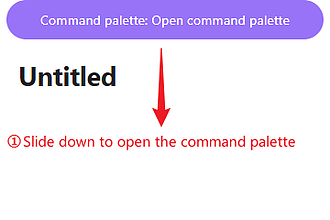
Full Screen Toggle 该 Obsidian 插件可以在所有平台上切换全屏。使用快捷键双击/触摸来切换全屏(或根据设置三次)。通过命令 "Full screen" 也可以实现。适用于 Obsidian 的全屏切换插件,方便快捷。解决了在不同平台上切换全屏的问题,提高了用户的使用体验。
AI
Pkmer
GATE Simulator
能根据GATE历年真题生成自定义模拟测试(核心、通用能力、按科目、随机),还带有交互式答案输入功能。——此插件尚未经过Obsidian官方人员人工审核。
1. 主要功能:为GATE(工程研究生能力测试)考生打造,可利用历年真题进行逼真考试模拟,提供全屏幕考试界面、倒计时等功能;支持按科目、难度等多种条件生成定制测试;能练习官方历年真题;考试后提供详细的成绩统计和分析;可跟踪备考进度。 2. 适用场景:适合GATE考生进行针对性复习、全真模拟考试,帮助考生识别薄弱环节,高效备考。 3. 核心特色:将题库转化为Obsidian库内的交互式考试环境,区别于传统PDF资料,提供更真实、便捷的考试体验。 4. 使用建议:考生可根据自身复习进度和需求,灵活选择定制测试的条件,如进行专项
AI
Pkmer
GATE Study Styles
为GATE学习笔记定制的样式,还能对提示框、格式和嵌入内容进行可切换设置。——此插件尚未经过Obsidian官方人员的人工审核。
1. 主要功能:这是一套精心设计的CSS增强集合,提供多种样式设置,如自定义GATE学习提示框、自动居中图片和表格、优化嵌入笔记显示、改善高亮和下划线样式、美化表格表头,还可选择自定义强调色。各功能可独立开关。 2. 适用场景:主要适用于工程和GATE学习笔记场景,能帮助用户打造更美观、整洁的笔记。 3. 核心特色:无需维护多个CSS片段,可在插件设置中独立启用或禁用每种样式;颜色设置灵活,所选颜色自动应用到支持的样式上。 4. 使用建议:通过社区插件安装,路径为“设置→社区插件”,搜索“GATE Study Styles
AI
Pkmer
GitFacil
一键提交并推送你的仓库:有逐步设置向导、带复选框的状态面板、拉取按钮和自动备份功能。专为非开发者打造的简易 Git 工具。(界面为西班牙语)——此插件尚未经过 Obsidian 官方人员的人工审核。
GitFacil是一款适用于Obsidian的超轻量级Git备份插件,支持一键提交和推送笔记更改,具备逐步设置向导、带复选框的状态面板、拉取按钮和自动备份功能。 适合非开发者用户,在需要对Obsidian笔记库进行备份和同步时使用。
AI
Pkmer
Git Ribbon Sync
同步仓库更改:通过功能区图标和命令快速拉取、推送并查看Git历史记录。 - 此插件尚未经过Obsidian官方人员的人工审核。
1. 主要功能:在Obsidian左侧侧边栏添加Git操作按钮,可直接进行拉取、提交、推送操作,还能查看仓库提交历史,无需打开终端。 2. 适用场景:适用于使用Obsidian且需要同步vault更改,借助Git管理笔记库的用户。 3. 核心特色:轻量级且无缝集成,通过图标和命令快速操作;提供交互式提交历史查看界面;可在设置中自定义设备名称和提交消息前缀;操作可在命令面板中执行,还能设置快捷键。 4. 使用建议:若想使用插件预设功能,直接点击侧边栏图标操作即可;若需个性化,可在设置里调整设备名和提交消息前缀;习惯快捷键操作
AI
Pkmer
Global Week Start
你可以为你的仓库全局设置每周的第一天(比如周一)。
1. 主要功能:设定Obsidian库全局的每周起始日,使Moment.js与用户选择的每周起始日保持一致,确保依赖Moment周设置的插件行为一致。 2. 适用场景:适用于使用Periodic Notes、Calendar等依赖Moment周设置插件的用户,解决如Calendar插件重启后丢失周起始设置的问题。 3. 核心特色:直接在Moment.js层面强制设置周起始日,即使Calendar插件未加载、部分禁用或设置临时消失,也能保证周起始设置生效;不修改笔记内容,且提供简单专注的方式控制周起始。 4. 使用建议:先将
AI
Pkmer
Goldilocks Essentials
这个插件还没经过Obsidian官方人员的人工审核。这是一套精心挑选的小型可选用户体验增强插件,适用于Obsidian,功能包括:重命名标签页/设置标签页颜色、智能放置新笔记、从菜单打印、按E键编辑,还有一个插件快捷方式。
1. 主要功能:提供一系列小型用户体验升级功能,包括标签重命名与上色、智能新建笔记位置设定、从菜单打印、按E编辑、社区插件快捷入口、紧凑表格样式、笔记宽度调整等。 2. 适用场景:适用于想要优化Obsidian使用体验,让操作更便捷高效的用户,尤其适合经常创建和编辑笔记、需要打印文档的用户。 3. 核心特色:功能可选,可在设置中单独开关;各功能冲突感知,避免功能间相互干扰;将多个小功能整合为一个插件,安装、设置和更新都更方便。 4. 使用建议:可通过社区商店搜索“Goldilocks Essentials”安装,未发布时推
AI
Pkmer
Graph Project Buttons
在图谱视图中添加一键式项目筛选按钮,这样你就再也不用手动输入路径查询啦。 - 此插件尚未经过Obsidian官方人员的人工审核。
为Obsidian的图谱视图添加一键项目过滤按钮,无需手动输入path:查询语句。在每个图谱视图中注入一个小按钮栏,包含项目根目录各子文件夹对应按钮、“Curated”重置按钮和“All projects”按钮,点击按钮即可自动设置图谱搜索条件。 适用于在Obsidian中使用图谱视图管理项目,希望快速筛选特定项目文件的用户。 可手动从GitHub下载文件安装,也可等发布到社区目录后搜索安装。安装后在设置的社区插件中启用即可使用。
AI
Pkmer
Hajime Helper
在Obsidian里控制Hajime——Obsidian官方人员尚未对该插件进行人工审核。
1. 主要功能:该插件是Obsidian的Hajime简单辅助工具,可让Hajime的同步、构建和推送更新操作更加便捷。 2. 适用场景:适用于使用Obsidian且需要借助Hajime进行相关操作的用户,例如有文档同步、构建和推送需求的场景。 3. 核心特色:简化了在Obsidian中使用Hajime进行同步、构建和推送更新的操作流程,让用户操作更加轻松。 4. 使用建议:使用前需确保已安装Hajime,可参考此指南来完成Hajime与Obsidian的设置。同时要注意,该插件尚未经过Obsidian工作人员的手动审核。
AI
Pkmer
Harmony
这个插件还未经Obsidian官方人员手动审核。一项任务,多种视角。这是终极模块化工作空间。
Harmony 适用于需要高效管理任务、规划工作的人群,如办公族、学生等,可帮助他们更好地组织待办事项,提高生产力。 致力于让Obsidian像专业工具(如Notion)一样强大,且完全本地开源,用户能掌控自己的数据。 可先熟悉仪表盘和看板模块的各项功能,根据自身需求进行个性化设置。参考这里](https://www.todoist.com/en/productivity-methods)的方法,探索更多提高效率的途径。还可查看[Roadmap了解插件后续发展。
AI
Pkmer
Harness Like
An Obsidian implementation inspired by DeepSeek Harness: run a Cordis plugin system and agents inside Obsidian; user plugins extend commands, tools and panels. UI in Chinese & English. - This plugin has not been manually reviewed by Obsidian staff.
Harness Like 是一款受 DeepSeek Harness 启发的 Obsidian 插件,在本地嵌入 Cordis 运行时。它允许 AI 代理通过工具读写笔记、调用扩展功能,并支持用户通过对话创建自定义 Cordis 插件,以扩展命令、工具、面板及状态栏等界面元素。 仅支持 macOS、Windows 和 Linux 桌面端,不支持移动端。适用于希望利用 AI 自动化管理笔记、构建个性化工作流,或尝试通过自然语言开发插件的高级用户。 1. AI 代理集成:AI 可执行读写操作,且每步需人工审批,保障数据
AI
Pkmer
Heading Handler
智能标题命令,能遵循文档层级结构和缩进规则。——此插件尚未经过Obsidian官方人员的手动审核。
1. 主要功能:提供智能标题命令,可进行上下文感知的标题操作,支持多行选择,能处理无序列表中的标题,还可对标题进行提升、降低级别、移除等操作。 2. 适用场景:适用于需要维护文档标题层级结构、处理列表内标题的场景,帮助用户更高效地管理文档标题。 3. 核心特色:能根据父标题和缩进级别自动维护正确的标题层级,尊重文档结构和缩进,确保嵌套内容的标题级别与父级适配。 4. 使用建议:若要智能调整标题级别,可使用“Smart Promote Heading”和“Smart Demote Heading”命令,它们会考虑文档层级;若
AI
Pkmer
Heading Level Changer
可以通过快捷键或者编辑器上下文菜单,提升或降低所选行的 Markdown 标题级别(h1 - h6)。正文文本、图片、表格、标签和代码块不受影响。 - 此插件尚未经过 Obsidian 官方人员的人工审核。
1. 主要功能:可在Obsidian中通过快捷键、命令面板或右键菜单,对选中行的Markdown标题(h1 - h6)进行升级或降级操作,正文、图片等内容不受影响。 2. 适用场景:适用于在Obsidian编辑笔记时,需要快速调整标题层级结构的场景,无论是在桌面端还是移动端,实时预览模式或源码模式均可使用。 3. 核心特色:支持多选区和多光标操作;若未选中内容,操作作用于光标所在行;安全检测标题,仅处理以1 - 6个加空格开头的行;自动跳过代码块和注释块;标题层级限制在h1 - h6;每次操作仅需一次撤销,操作后保留选区。
AI
Pkmer
Headless Mode
以无界面模式运行Obsidian:在Obsidian通过菜单栏(系统托盘)图标持续运行时,隐藏所有窗口和Dock图标,直到取消勾选“无界面模式”。 - 此插件尚未经过Obsidian官方人员的手动审核。
Headless Mode 可让 Obsidian 以无头模式运行,隐藏所有窗口和 macOS 的 Dock 图标,仅通过菜单栏(系统托盘)图标运行,取消勾选“Headless”即可恢复。 适用于 Obsidian 进行后台工作(如同步、自动化操作、监控保险库的插件),且不想让其占用 Dock 或窗口切换器的情况。
AI
Pkmer
Hemingway Mode
Prevents any editing, only letting you write ahead.
Obsidian Hemingway Mode 插件可以防止编辑,只允许用户继续写作。该插件禁用了所有与编辑相关的按键(光标移动、退格键、剪切快捷键等),只允许在当前笔记的末尾添加文本。用户可以通过命令 Hemingway Mode: Toggle active 来切换插件的激活状态,可以将该命令分配给快捷键、按钮或通过命令面板运行。可以通过从社区插件注册表中安装 Hemingway Mode,使用 BRAT 插件安装,或者手动将发布文件(main.js、manifest.json 和 styles.css)复制到您的 vaul
AI
Pkmer
Heraldry Weaver
这个插件还没经过Obsidian官方人员的人工审核哈。它能为世界构建者和桌上角色扮演游戏(TTRPG)玩家提供程序化和自定义的纹章。你可以生成、保存纹章,还能把它们嵌入代码块或者表格里呢。
1. 主要功能:为世界构建者和桌面角色扮演游戏(TTRPG)的游戏主持人提供纹章生成与管理功能。可生成或手动构建纹章,保存、嵌入笔记(块级或内联)、导出为图像,还能使用模板操作。 2. 适用场景:适用于世界构建者在创作世界设定时添加纹章元素,以及TTRPG游戏主持人在准备游戏资料时使用。 3. 核心特色:提供“Roll”(随机生成)和“Build”(手动构建)两种模式;手动构建时可精细控制盾牌形状、底色、纹章元素等;有实时预览和规则提示;支持多种操作,如保存、复制引用、导出图像等;可在笔记中灵活展示纹章,有块级和内联两种方
AI
Pkmer
Hexo Publisher
将您的笔记发布到Hexo。
Obsidian Hexo Publisher是一个Obsidian插件,可以帮助用户轻松将他们的笔记同步到Hexo博客上。用户可以使用该插件将在Obsidian中编写的笔记内容和相关图片轻松同步到Hexo博客上,自动处理Markdown格式,包括评论和图片链接转换。通过在Obsidian中添加publish=true,用户可以方便地将笔记发布到Hexo博客上。这个插件解决了用户在同步笔记到Hexo博客时的繁琐问题,为用户提供了更便捷的发布方式。
AI
Pkmer
Hide Commands in Menu 自定义任何菜单的隐藏项
允许您将任何命令隐藏到不同的菜单中。
Obsidian 当前存在很多菜单项,这些菜单项中存在很多命令,有些是 Obsidian 自带的,有些是 Obsidian 社区插件注入的。 然而并非每个菜单项的每个命令都是人们常用的,例如当我们在活跃的选项卡标题上右键时,默认会展示约 30 个命令,这么多命令使得右键菜单变得很长。 Hide Commands in Menu 这个插件可以将用不到的命令从菜单面板中隐藏,让菜单面板变得更精简,能更快更舒适的选择想要执行的命令。 该插件适用于希望定制化菜单、提高工作效率的用户,解决了菜单杂乱、命令冗余的问题,使 Obsidi

bomian98
Pkmer
Hide Sidebars
这个插件还没经过Obsidian官方人员的人工审核。它能增强侧边栏控制功能,有自动隐藏模式、专门的切换图标,还能对左右侧边栏进行独立的直观控制。
Hide Sidebars 为Obsidian的左右侧边栏添加独立的自动隐藏控制,可分别或同时开启左右侧边栏的自动隐藏,通过鼠标移至屏幕边缘显示侧边栏,还支持覆盖模式,可浮动侧边栏。 适用于桌面端Obsidian库,适合需要更多写作空间,又想快速访问文件资源管理器、搜索、反向链接等侧边栏面板的用户。 安装后,可通过插件添加的三个丝带图标或命令面板控制侧边栏自动隐藏。开启自动隐藏后,鼠标移至对应屏幕边缘显示侧边栏,移开则自动收起。还可在设置中调整覆盖模式、通知显示等选项。
AI
Pkmer
Highlighter Plus
这个插件还没经过Obsidian官方人员的人工审核。你可以创建自定义的、多种颜色的荧光标记和下划线,同时具备不同的亮/暗模式配置、透明度控制,还能通过上下文热键进行开关切换。
1. 主要功能:该插件可创建自定义、多颜色的高亮和下划线,支持不同亮/暗主题配置,能控制透明度,还可通过热键切换。 2. 适用场景:适用于在Obsidian中需要对文本进行多样化标记的场景,如笔记重点标注、区分不同类型信息等。 3. 核心特色: - 可创建无限数量的自定义高亮样式。 - 支持亮/暗模式,能分别设置颜色、不透明度和文本颜色。 - 可选择高亮或下划线样式。 - 智能热键切换,能根据上下文循环切换高亮样式。 - 可精细控制视觉效果,如背景不透明度、文本颜色和圆角半径。
AI
Pkmer

Hints Flow
直接将数据保存到Obsidian,使用指定的模板。从Telegram、WhatsApp、Slack、电子邮件、短信、Raycast等捕获。
Hints Flow Hints Flow 插件是一个用于 Obsidian 的 Hints 快速捕捉插件。用户可以通过指定的模板直接将数据保存到 Obsidian 中,支持从 Telegram、WhatsApp、Slack、Email、SMS、Raycast 等来源进行捕捉。该插件还可以与 Notion、Calendar、ClickUp、Trello、HubSpot、Pipedrive 和 Jira 等工具进行集成。用户只需将消息转发或发送给 Hints 机器人,即可将数据保存到 Obsidian 中。通过在 Obsidia
AI
Pkmer
Hledger Notes
直接在你的仓库里创建和管理hledger条目。
Hledger Notes 是一款 Obsidian 插件,用于在知识库中直接创建和管理 hledger 交易记录,主要功能包括:支持创建常规和兑换交易,提供账户名称的模糊建议并自动计算交易余额,支持多货币和金额快捷输入(如“k”表示千、“m”表示百万);与每日笔记深度集成,可自动识别笔记文件名中的日期并按日期组织交易,支持自定义日期格式和层级结构;提供导入导出功能,可在每日笔记和 hledger 账本文件间双向同步交易数据。该插件解决了用户在 Obsidian 中无缝整合财务管理需求,尤其适合需要将交易记录与日常笔记结合的
AI
Pkmer
Homepage Blocks
一个可组合、能拖放操作的主页。——此插件尚未经过Obsidian官方人员的人工审核。
1. 主要功能:为Obsidian打造可组合、支持拖放操作的主页。提供17种类型的板块,如问候、时钟、引用等;支持二维拖放布局调整,可设置板块样式,有响应式布局,图片支持全屏灯箱查看,板块可折叠。 2. 适用场景:适用于希望个性化Obsidian主页,快速访问常用信息和功能的用户,如查看近期文件、设置番茄钟等。 3. 核心特色:有17种板块类型满足多样需求;支持二维拖放和调整大小;可设置强调色强度;提供50种语言预设;零运行时依赖(除GridStack)。 4. 使用建议:可从社区插件安装或手动安装。使用时,点击丝带栏的房
AI
Pkmer
Horizontal Swipe Gestures
双指触控板滑动可映射到任意命令。 - 此插件尚未经过Obsidian官方人员的手动审核。
Horizontal Swipe Gestures 将双指水平触控板滑动映射到任意Obsidian命令,默认实现前后导航。 适用于使用桌面端(通过触控板或鼠标操作)的Obsidian用户,希望通过双指滑动快捷执行命令。 1. 可将任意Obsidian命令映射到左右滑动。 2. 滑动灵敏度和水平主导性可配置。 3. 触发时会有可视化半圆指示器。 4. 具备macOS动量滚动过滤,手指抬起后才释放操作。 安装时,可将插件克隆到保险库的插件文件夹,重新加载Obsidian并在社区插件中启用。若需从源代码构建,在插
AI
Pkmer
Hot Reload Picker
在命令面板里重新加载已启用的插件,能让Obsidian插件开发更高效。——此插件尚未经过Obsidian官方人员的人工审核。
从命令面板重新加载已启用的插件,支持搜索选择插件、再次加载上次插件、标记常用插件置顶、批量加载多个插件、生成专属命令,还能选择是否在加载列表隐藏自身。 适用于Obsidian插件开发者,可加快插件开发速度。
AI
Pkmer
Iconify
它可以给Obsidian添加自定义图标,还能替换默认图标。
1. 主要功能:为Obsidian添加自定义图标,并允许替换默认图标,通过独特的iconId标识符支持自定义图标。 2. 适用场景:适用于希望个性化Obsidian界面,为笔记添加独特视觉元素的用户。可与Callout Manager、Commander和Better Properties等插件集成使用。 3. 核心特色:借助iconId实现自定义图标,能与其他插件无缝结合,增强了Obsidian的个性化和扩展性。 4. 使用建议:添加新图标后,务必重启Obsidian以确保图标正常加载。安装方式推荐从Obsidian社区
AI
Pkmer
Iconik
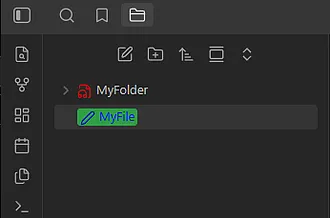
这个插件还未经过Obsidian官方人员的人工审核。你可以自定义图标和文字颜色。
Iconik Iconik 适用于需要对Obsidian中的文件和文件夹进行个性化设置,以提高辨识度和美观度的场景。
AI
Pkmer
Obsidian-II-Quicker
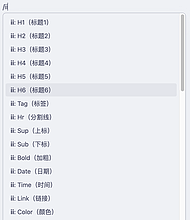
快速插入常见的Markdown代码和HTML代码,并自定义您自己的插入命令。
ii 今天向大家推荐一款新上架 Obsidian 插件市场的插件:ii-quicker,目前版本:1.1.6。 这个插件的主要功能是快速插入常见 Markdown 代及 HTML 代码,包括 Sup,Sub,Audio,Video,Iframe,左中右对齐,变量,脚注,Callout,锚点,HTML 注释等。 有人可能会想问,我们有强大的插件 editing-toolbar,还需要用这个插件不多此一举吗?你看下面这个装了 Editing Toolbar 的界面要什么 Markdown 功能都能可视操作。 !24.png

jenemy
Pkmer
Image Actions
通过悬浮工具栏,你能把任意图片复制到剪贴板,在文件资源管理器里查看它,或者在浏览器中打开它。——Obsidian官方人员尚未手动审核此插件。
1. 主要功能:可通过图像悬浮工具栏,快速将Obsidian中的图像复制到剪贴板、在文件资源管理器中显示本地图像,或在浏览器中打开远程图像;在移动端长按图像1秒可复制。 2. 适用场景:适用于需要快速处理Obsidian中图像的场景,如复制图像用于其他文档编辑,查看本地图像文件位置,浏览远程图像等。 3. 核心特色:具备悬浮工具栏,在阅读视图和实时预览模式下,对本地和远程图像均适用;移动端操作简单,长按即可复制。 4. 使用建议:桌面端将鼠标悬停在图像上,点击复制图标可复制图像,点击文件夹图标显示本地图像,点击外部链接图标
AI
Pkmer
Image Alignment
这个插件还没经过Obsidian官方人员的人工审核。它能在图片的上下文菜单和命令中添加快速图片对齐控制功能。
1. 主要功能:该插件原用于为图片上下文菜单和命令添加快速图片对齐控制功能,但此仓库已归档,功能迁移至“Better Live Preview Image”插件。 2. 适用场景:适用于在Obsidian中需要对图片进行对齐操作的场景,比如撰写文档、制作笔记时,合理对齐图片能提升内容的美观度与可读性。 3. 核心特色:提供快速的图片对齐控制,方便用户在操作图片时能迅速调整其对齐方式。 4. 使用建议:由于原插件已迁移,建议用户前往Obsidian社区插件目录(https://community.obsidian.md/pl
AI
Pkmer
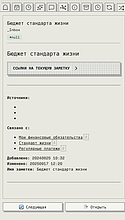
Improved Random Note Pro
这个插件还没经过Obsidian官方人员的人工审核。它能根据文件夹、标签和属性等筛选条件随机打开一篇笔记。
Improved Random Note Pro 适用于需要随机查看特定类型笔记的场景,如查看特定项目、书籍相关笔记。
AI
Pkmer
InkSlash
Insert content and run available commands with a Chinese slash menu, fuzzy search, pinned commands, and callout icons. - This plugin has not been manually reviewed by Obsidian staff.
InkSlash(墨令)是一款专为 Obsidian 设计的双语插入菜单插件。用户只需输入 /、/、、 或 \ 即可唤起菜单,快速插入标题、Callout 图标、图表、笔记属性或执行笔记操作。它支持模糊搜索,能精准定位子菜单中的项目,并允许用户通过键盘操作完成插入或命令执行。 适用于需要频繁结构化内容的中文用户。无论是撰写技术文档、绘制流程图、管理笔记属性,还是快速格式化已选文本,该插件都能显著提升输入效率,特别适合追求高效工作流的 Obsidian 重度用户。
AI
Pkmer
Inline Commands
Plugin to execute commands and insert content inline - This plugin has not been manually reviewed by Obsidian staff.
Inline Commands 是一款 Obsidian 插件,允许用户在笔记中通过输入 % 触发命令,执行操作并直接插入格式化内容。它支持基于上下文的建议下拉菜单,可将原始文本转换为特定的嵌入块或引用链接。 适用于需要快速记录并格式化外部资源链接的场景,特别是 GitHub Pull Request 的管理。适合开发者在每日笔记中粘贴 PR 链接,自动生成美观的引用,并在后续笔记中嵌入该引用,实现笔记间的无缝关联。
AI
Pkmer
Insert Block Below
这个插件还未经Obsidian官方人员手动审核。在当前行下方插入数学块和代码围栏,同时会根据列表、引用和标注自动处理缩进。
1. 主要功能:可在Obsidian当前行下方插入数学块和代码块,支持通过命令面板操作,也能在输入特定字符时自动触发插入。 2. 适用场景:适用于在笔记撰写中需要快速插入数学公式或代码的场景。 3. 核心特色: - 能保留块引用、标注、有序和无序列表的缩进格式。 - 输入$$$可自动扩展为$$数学块,输入末尾方便输入语言。 4. 使用建议: - 安装方面,在未被社区商店收录时,需从GitHub下载文件手动安装;被收录后可从社区插件浏览器安装,也可用BRAT安装。 - 自动触发仅在编辑器实时输
AI
Pkmer
Interactivity: Calculations and Scripts
互动性使您能够在笔记中直接运行shell命令和脚本,将它们的输出与您的书面内容一起显示,使您的记笔记过程更加动态和互动。
Interactivity 是一个 Obsidian 插件,它允许你在笔记中直接运行 shell 命令和脚本,并将输出内容直接显示在你的笔记旁边,使你的记笔记过程更加动态和互动。你可以通过两种方式触发 shell 执行:一种是在笔记中定义特定的文本模式,当遇到这些模式时触发 shell 执行;另一种是为命令分配热键,选中要执行的文本部分,按下指定的热键即可。该插件默认支持运行 JavaScript,但也可以配置为运行其他 shell 命令。此外,插件还提供了一些 Python 模块,如 chat.py、tables.py 和 p
AI
Pkmer
Interstitial Journal
这个插件还没经过Obsidian官方人员的人工审核。你可以从命令面板创建插叙式日志条目。
Interstitial Journal 是一款 Obsidian 插件,可在日常笔记中进行间隙日记记录。提供快捷命令,能通过快捷键插入带时间戳的日记条目,还支持插入带维基链接的条目。 适用于需要在日常笔记中快速记录想法、事件等内容,以时间顺序组织信息的场景。 - 提供两种插入条目命令,可插入普通条目和带维基链接条目。 - 具备智能行检测功能,能根据当前行上下文合理插入条目。 - 支持多种设置,如时间格式、日期格式、时间样式、分隔符和条目格式等。 - 手动安装时,将 main.js 和 manifest
AI
Pkmer
JDB Command
杰森数字大脑的统一命令入口。——此插件尚未经过Obsidian官方人员的人工审核。
1. 主要功能:将jdb - command代码块转换为聚焦的操作界面,支持在同一命令输入框进行输入、语音录入、粘贴公共链接或记录指令;可导入多种格式的指令源;能录制语音指令,有录制提示、计时和停止控制,提交前可回放;可添加照片和参考文件作为工作附件;能累积多个iPhone选择项,预览和删除单个文件;提交指令唤醒Windows后端并获得持久回执;将指令和附件存于inbox/commands/供JDB Runtime使用。 2. 适用场景:适用于Jason's Digital Brain在Obsidian中的指令操作与管理。
AI
Pkmer
Jev Organizer
Classify the active note with TypeSafe's Jev and move it to a selected folder, with a review folder and undo. - This plugin has not been manually reviewed by Obsidian staff.
该插件利用 TypeSafe 的 Jev AI 模型,对当前活跃的 Obsidian 笔记进行智能分类,并自动将其移动至用户预设的指定文件夹。支持“撤销”最近一次移动操作,并将模糊分类结果自动归入“待审核”文件夹。 适用于桌面端 Obsidian 用户,特别是那些拥有 TypeSafe API 密钥、希望利用 AI 辅助管理大量 Markdown 笔记结构,实现自动化归档和知识库整理的场景。
AI
Pkmer
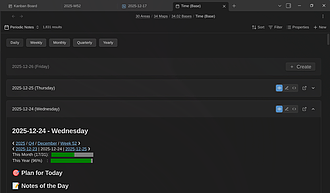
Journal Bases
这个插件还没有经过Obsidian官方人员的手动审核哦。它有用于写日记和定期回顾的自定义基础视图呢。
Journal Bases Journal Bases 是一款为 Obsidian 设计的插件,添加了两种自定义视图类型,用于管理每日、每周、每月、每季度和每年的笔记,可对笔记进行导航、查看、编辑和创建操作。 适用于有写日记和进行定期回顾习惯的人群,帮助他们更好地进行个人成长记录与总结。 若你有定期回顾笔记、总结经验的需求,可利用“Periodic Notes”视图进行日常笔记管理,用“Periodic Review”视图进行不同周期笔记的对比分析,从而清晰了解自己的成长、成就、错误和所学知识,还能进行前瞻性
AI
Pkmer
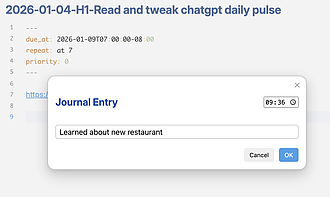
Journal to Daily Note
这个插件还没经过Obsidian官方人员的人工审核。你可以从任意文件快速往你的每日笔记里添加条目。
Journal to Daily Note Journal to Daily Note 可从任意文件快速向每日笔记添加条目,提供快速输入弹窗,能在不离开当前上下文的情况下添加想法,且条目会自动添加时间戳,若当日笔记不存在会自动创建。 适用于需要随时记录想法、日常事件等内容到每日笔记的场景,方便用户及时记录信息,避免思路中断。 打开命令面板(Cmd/Ctrl + P),搜索“Add entry to daily note”,输入条目内容后按回车键即可完成添加。
AI
Pkmer
JS Engine
从您的笔记中运行JavaScript。
这是一个为 Obsidian 设计的插件,允许用户在笔记中运行 JavaScript 代码。用户可以通过创建特殊的代码块来调用插件,并在其中编写任何 JS 代码并返回一个值。当返回一个值时,插件会渲染返回的值而不是代码块本身。此外,插件还提供了一些可用的 API 和类型,用户可以在代码块中使用。例如,用户可以使用插件创建 Markdown,渲染字符串为 Markdown,或者导入 JS 文件并调用其中的函数。这个插件的使用场景包括但不限于,用户可以在笔记中运行 JavaScript 代码来自动生成 Markdown 内容,或者将
AI
Pkmer
Jump to Terminal
在当前笔记所在的目录下打开系统终端。
Jump to Terminal 可在当前笔记所在目录打开系统终端,支持通过命令面板、文件资源管理器右键、编辑器内右键操作。 适用于需要在Obsidian中快速打开终端进行文件操作、执行命令的场景,如代码编写、脚本执行等。 1. 跨平台支持,涵盖macOS、Linux和Windows,预配置多种流行终端应用。 2. 支持自定义终端,可使用{dir}作为目录占位符输入任意命令。 1. 推荐通过Obsidian社区插件安装,操作简单便捷。 2. 安装后可在设置中选择各平台偏好的终端。 3. 若需自定义终端,按格
AI
Pkmer
Just Another Hotkey Addon
文本编辑的实用新快捷键和其他一些附加功能——此插件尚未经过Obsidian官方人员的手动审核。
1. 主要功能:为Obsidian添加文本编辑、文本选择、导航等方面的新实用快捷键及一些附加功能。 2. 适用场景:适用于Obsidian高级用户日常使用,可提升文本操作效率。 3. 核心特色:提供丰富的快捷键,如能快速选择当前段落、从当前位置选到段落首尾、选择同层级所有段落等,部分操作多次按键还有不同选择效果,还能移动段落位置。 4. 使用建议:用户可根据自身使用习惯,熟悉并使用这些默认快捷键。由于插件开发者持续更新,用户可积极提供建议和反馈,以获取更多实用功能。需注意该插件未经过Obsidian官方人员手动审核。
AI
Pkmer
KAI Command Center
这是一款为KAI Obsidian操作系统打造的本地运行的仪表盘插件。
1. 主要功能:这是KAI Obsidian OS的本地运行仪表盘插件,能解析每日笔记正文数据,展示多维度信息。包括在不同标签页呈现今日重点、任务、日程、指标、活动等内容,还支持快速捕获文本并创建文件。 2. 适用场景:适用于使用Gemini CLI的Obsidian库,适合需要对日常任务、日程、指标等进行集中管理和查看的用户。 3. 核心特色:各标签页功能丰富,如概览页可快速查看关键信息,焦点页专注任务,日程页有彩色分类标签,指标页有数据快照和历史记录,活动页有类似GitHub的热力图。支持实时刷新,在库文件更改800毫
AI
Pkmer
KeepSidian
Commands to import Google Keep notes.
KeepSidian是一个用于将Google Keep笔记同步到Obsidian的插件。目前处于测试阶段,仅支持从Google Keep到Obsidian的单向下载。用户可通过“Run Keep -Obsidian”命令下载最近的50条笔记。插件基于KIM同步服务器,通过flask服务器连接Google Keep,处理数据传输。未来可能添加每日同步、实时同步、无限笔记、双向同步等功能。安装后,在Obsidian的“Settings Community Plugins KeepSidian”中配置Google Keep邮箱和同
AI
Pkmer
Key Sequence
可以为任意命令分配多键组合序列哦。——这款插件还未经过Obsidian官方人员的手动审核呢。
1. 主要功能:可将多键序列分配给任意Obsidian命令,通过类似vimrc的文件进行配置。 2. 适用场景:适用于习惯使用自定义快捷键组合操作Obsidian,希望提高操作效率的用户。 3. 核心特色: - 支持用户自定义多键序列触发命令,而非单一快捷键。 - 采用vimrc风格语法配置,熟悉vim的用户容易上手。 - 可将键序列嵌入到其他插件配置文件中。 4. 使用建议: - 初始时无预配置键序列,需在配置文件中自行定义。默认配置文件路径为.obsidian/key-sequence.
AI
Pkmer
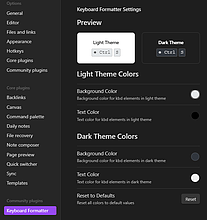
Keyboard Formatter
把选中的文本格式化为 HTML 的 <kbd> 标签,用于表示键盘按键和鼠标输入。
Keyboard Formatter 1. 主要功能:该插件可让用户在Obsidian笔记中,通过自定义快捷键,将选中的文本快速、统一地格式化为HTML <kbd>标签,用于表示键盘按键和鼠标输入。 2. 适用场景:适用于在Obsidian笔记里撰写包含用户输入说明的内容,如操作指南、快捷键介绍等场景。 3. 核心特色: - 轻松格式化,选中文本按快捷键即可完成转换。 - 能识别多种特殊按键,包括修饰键、功能键、命令键等。 - 支持鼠标按键格式化。 - 大小写不敏感匹配,单字母自动大写。
AI
Pkmer
Kill and Yank
在编辑器中启用杀死和抢夺(如Emacs)
Obsidian Kill and Yank 是一个 Obsidian 插件,可以在编辑器中启用类似于 Emacs 的 kill 和 yank 功能。它提供了一些快捷键操作,如剪切光标位置到行尾、剪切选定文本、粘贴剪切板内容等。该插件解决了在 Obsidian 编辑器中缺乏 kill 和 yank 功能的问题,可以提高编辑效率。请注意,该插件仅在编辑器中启用 kill 和 yank 功能,而不在标题中启用。如果希望在标题中继续使用 kill 和 yank 功能,可以更改默认的键盘映射设置。
AI
Pkmer
i18n+
可以借助热重载支持和众包词典来管理插件的翻译。
1. 主要功能:这是一款强大的Obsidian国际化管理插件及通用开发框架。对用户而言,可直观管理插件翻译,能在统一面板查看和管理翻译状态;对开发者,提供零依赖i18n适配器和自动化迁移工具。 2. 适用场景:用户有翻译或修正插件翻译需求时使用;开发者在插件开发中需要处理国际化问题时适用。 3. 核心特色:用户端具备可视化管理、热重载、增量本地化、社区分享和云同步等功能;开发者端零运行时依赖,支持独立和混合模式,有自动化迁移和类型安全的特点。 4. 使用建议:用户先在Obsidian社区插件中搜索并安装i18n-plus,
AI
Pkmer

Customizable LaTeX Autocomplete
可以为任意LaTeX公式创建个性化的自动补全列表。
Customizable LaTeX Autocomplete Customizable LaTeX Autocomplete 允许用户为任意 LaTeX 公式构建个性化的自动补全列表,所有补全内容均可在插件设置中自定义。 适用于在 Obsidian 中频繁使用 LaTeX 公式进行写作、记录学术内容的用户,可提高输入 LaTeX 公式的效率。 用户能完全掌控自动补全列表,可根据自身需求定制,满足个性化的使用习惯。 安装插件后,将光标置于 $$ 或 $ 内,输入任意字符即可触发补全;使用 ↑/↓ 键在建议中导
AI
Pkmer
Layout Manager
结合上下文管理布局
Layout Manager Layout Manager 根据文件上下文管理Obsidian布局,可在打开文件时自动应用布局,保留分割、分组、编辑模式、标签顺序等信息,支持按平台限制布局、全局文件匹配及临时加载布局。 适用于在移动和桌面端设置不同布局,如移动端使用实时预览,桌面端使用编辑/预览模式;设置只读主页;处理仅用于编辑的文件,如模板文件。 与工作区不同,它提供基于文件上下文的布局功能,而非静态的“当前打开文件”模式。 创建布局:先打开一个文件,设置好布局,运行“Layout Manager: Sav
AI
Pkmer
Leader Hotkeys
为任何命令(如tmux或vim)添加领导者热键支持
Obsidian 的 Leader Hotkeys 插件为任何命令添加了 leader 热键支持(类似于 tmux 或 vim)。用户可以在 Obsidian 中为任何命令分配 leader 热键,即使是由其他插件添加的命令也可以使用。默认情况下没有定义 leader 热键,用户可以在 Obsidian 热键设置页面配置任何 leader 热键。插件还提供了一些默认配置的命令,例如使用 leader+j 可以将焦点放在下方的窗格。用户可以通过 Obsidian 内部的插件管理器安装和更新插件。该插件免费提供,但用户可以通过 Gi
AI
Pkmer
Lean Search
能通过精准匹配和频次新鲜度排序快速搜索你的仓库,更倾向于展示近期和频繁打开的笔记。——此插件尚未经过Obsidian官方人员的人工审核。
1. 主要功能:为Obsidian提供快速搜索功能,基于精确匹配和“frecency”(结合最近和频繁打开因素)排序,能精准呈现所需笔记。 2. 适用场景:适用于Obsidian用户在知识宝库中快速查找笔记,尤其是笔记数量较多的大型库。 3. 核心特色:相比旧搜索方式,内存占用小,仅保留轻量级元数据和一个倒排索引;采用版本化的插件本地缓存,有验证、原子替换和安全重建回退机制;先恢复先前索引,再在后台刷新有变化的笔记;使用“frecency”排序,近期或频繁打开的笔记优先;对标题/标题子串匹配有明确加分,标题匹配结果更易置顶
AI
Pkmer
Lemon Comments
在阅读视图中为选中的文本添加 Markdown 注释。——此插件尚未经过 Obsidian 官方人员的人工审核。
1. 主要功能:为 Obsidian 阅读模式添加 Markdown 文本评论,支持原生 Markdown 语法,可通过选区工具栏添加评论,具备保存、取消、删除等操作,支持键盘和触屏操作,文件重命名时迁移评论数据,退出重开自动恢复。 2. 适用场景:适用于在 Obsidian 阅读模式下对文本添加注释、笔记等场景。 3. 核心特色:轻量非侵入,不干扰原生操作;柠檬绿圆角高亮可自定义;评论弹窗智能自适应;使用文本与上下文锚点定位评论,避免误挂。评论数据保存在 data.json 中,不污染原文。 4. 使用建议:需 Obsi
AI
Pkmer
Line Editing Commands
Duplicate, join, sort, reverse and clean up lines, insert blank lines and jump to a line number, with multi-cursor support. - This plugin has not been manually reviewed by Obsidian staff.
1. 多光标支持:所有命令均支持多光标同时操作,大幅提升批量编辑效率。 2. 智能排序:忽略大小写并支持数值逻辑比较(如 item2 排在 item10 前)。 3. 一键撤销:
AI
Pkmer
line-multi-selector
通过行号区域实现多行选择。——此插件尚未经过Obsidian官方人员的人工审核。
1. 主要功能:通过侧边行号交互实现多行选中,支持连续多选、非连续多选、追加选中、切换选中状态,还能记忆选中状态。具体操作包括点击行号选整行、Ctrl/Cmd + 点击切换单行选中状态、Shift + 点击选两行间连续内容、按住左键拖动快速选连续行块。 2. 适用场景:适用于需要在 Obsidian 中对多行文本进行选中操作的场景,如批量复制、删除、修改多行内容等。 3. 核心特色:操作便捷,利用行号交互实现多种选中方式,且能记住选中状态,方便后续操作。 4. 使用建议:使用前需在设置的编辑器中开启行号显示;插件要求 Ob
AI
Pkmer
Link Picker
Pick a note by navigating folders and insert a link to it, from a command or from your own scripts. - This plugin has not been manually reviewed by Obsidian staff.
Link Picker 是一款用于 Obsidian 的链接选择插件。它允许用户通过导航文件夹结构来精准定位笔记并插入链接,支持从命令面板或自定义脚本中调用,最终返回一个字符串链接。 适用于用户明确知道目标笔记所在文件夹,且希望避免 Obsidian 默认模糊搜索带来的不确定性排序的情况。特别适合在模板或脚本中需要自动获取特定路径下笔记链接的场景。 建议在需要精确引用特定目录下笔记时使用,
AI
Pkmer
Link to Verse
从所选圣经经文中创建一个标记链接到配置的圣经网站。
Link to Verse Obsidian的Link to Verse插件允许用户通过选择圣经引用,在Obsidian笔记中快速创建指向配置的圣经网站的Markdown链接。用户只需按照简单的步骤安装插件,然后在笔记中输入圣经引用,插件将自动生成链接。用户还可以根据自己的偏好配置默认圣经版本和链接模板。这个插件适用于需要在Obsidian笔记中引用圣经经文的用户,帮助他们快速、方便地创建链接,节省时间和精力。插件还提供了详细的配置说明和示例,方便用户自定义使用。插件使用MIT许可,欢迎贡献和反馈。
AI
Pkmer
List Fold
只对列表项进行折叠/展开操作,不影响标题。——此插件尚未经过Obsidian官方人员的人工审核。
1. 主要功能:仅对列表项进行折叠和展开操作,不影响标题。提供“Toggle fold top - level lists”(折叠或展开当前笔记的顶级列表项)和“Toggle fold all list levels”(递归折叠或展开所有嵌套列表项)两个命令。 2. 适用场景:适用于处理深度嵌套大纲,希望标题保持展开状态的场景。 3. 核心特色:与Obsidian内置的“Fold all”命令不同,该插件实现列表特定的折叠功能,且能检测当前折叠状态,若多数目标项已折叠则展开,反之则折叠。 4. 使用建议:使用时可通过命令面
AI
Pkmer
List to Table
用一个简单的命令就能把列表转换成表格。
1. 主要功能:该插件可将选中的列表转换为Markdown表格,支持将任意类型列表转为单列表格,能把嵌套列表分别按嵌套项为行或列的方式转换为表格,支持子弹列表、任务列表和编号列表。 2. 适用场景:适用于需要将列表数据整理成表格形式展示的场景,如在笔记中对信息进行结构化呈现。 3. 核心特色:操作简单,通过简单命令即可完成列表到表格的转换;支持多种列表类型,能满足不同格式列表的转换需求;提供多种转换方式,可根据实际需求选择合适的表格结构。 4. 使用建议:先选中包含列表的文本,然后打开命令面板(Ctrl/Cmd + P),
AI
Pkmer
Literate Haskell
一个黑曜石插件,用于将`.lhs`文件集成到您的PKM中。
Obsidian Literate Haskell 插件允许将.lhs 文件整合到个人知识管理系统中,将 Haskell 代码嵌入到 Obsidian 中。通过插件,用户无需在代码块周围添加\begin{code}和\end{code},使得代码更加清晰易读。该插件将.lhs 文件视为 markdown 文件,隐藏了.haskell 代码块中的\begin{code}和\end{code}标记,方便用户在 Obsidian 中运行 Haskell 代码,提高了代码的可读性和易用性。适合需要在 Obsidian 中嵌入 Haske
AI
Pkmer
Live Variables
在您的笔记属性中定义变量,并在整个内容中重复使用它们。
Obsidian Live Variables Plugin允许您在笔记属性中定义变量,并在整个内容中重复使用。更新变量时,笔记中所有该变量的实例将自动同步,确保一致性,并节省处理频繁更改信息时的时间。该插件提供动态变量管理、跨笔记变量重用、无缝集成、提高效率、用户友好界面等功能。通过在笔记的前置部分定义变量,您可以轻松插入和更新变量,减少手动更新笔记中重复信息的工作量。适用于需要管理和重复使用数据的用户。
AI
Pkmer
LiviUtils
这个插件还没经过Obsidian官方人员的人工审核。这是个具备各种实用功能和提升使用体验特性的元插件。
1. 主要功能:这是一个实用型Obsidian插件,为Obsidian增添了多种提升使用体验的实用功能,目前已知的特色功能是支持任意文件嵌入(包括画布)。 2. 适用场景:适用于使用Obsidian进行知识管理、笔记记录等场景,当用户需要在笔记中嵌入各类文件时可以使用该插件。 3. 核心特色:将多种实用功能整合在一个插件中,避免了安装多个插件的麻烦,若提交到官方插件库,能节省审核时间。 4. 使用建议:若想安装和开始使用该插件,可查看文档中的《Getting started》部分获取详细指引。由于该插件未经过Obsidia
AI
Pkmer
LLM Shortcut
提供一种借助大语言模型(LLM)能力为命令创建快捷方式的方法。
LLM Shortcut 为基于大语言模型(LLM)能力的命令创建快捷方式,可将提示语目录映射为 Obsidian 命令,使用当前打开文档作为所选提示语的上下文信息发送给所选的 LLM 提供商。 适用于需要频繁使用大语言模型进行文本处理,且希望方便管理提示语、避免复制粘贴操作的 Obsidian 用户。 1. 支持多提供商,可与任何 OpenAI 兼容的 API 提供商配合使用。 2. 注重隐私,数据仅在本地处理,不存储或记录到外部。 3. 提供提示语库,可通过文件夹结构组织提示语。 4. 提示语能即时转换为
AI
Pkmer
Local LLM Hub
它支持用本地嵌入的检索增强生成(RAG)技术与本地大语言模型(如Ollama、LM Studio)进行对话,具备文件加密、编辑历史记录、斜杠命令以及工作流程自动化等功能。
Local LLM Hub 1. 主要功能:可与本地大语言模型(如Ollama、LM Studio)聊天,支持本地嵌入检索增强生成(RAG)、文件加密、编辑历史记录、斜杠命令和工作流自动化。 2. 适用场景:适用于公司安全策略阻止使用云API,但又想进行AI笔记自动化的场景,在家使用Gemini Helper,工作时可选用此插件。 3. 核心特色:数据完全本地化,聊天历史、RAG索引等都保存在本地,无需向云端发送API密钥,也不会上传保险库内容,提供与Gemini Helper相同的工作流引擎和用户体验,且无云依赖。核心功能
AI
Pkmer
Local Runner
1. 主要功能:可在Obsidian侧边栏启动本地命令并实时查看输出,支持并行处理多个命令。具备进程管理和维基链接工具功能,如管理命令进程、显示未解析的维基链接、清理未解析链接等。 2. 适用场景:适用于在记录笔记时需要运行本地命令的场景,如运行npm run dev、npx vite等开发命令,适合桌面端使用。 3. 核心特色:支持并行进程,每个命令有独立输出面板;有快速启动栏,通过状态点显示命令状态;实时输出日志,可展开或折叠查看;能正确终止进程;可列出未解析的维基链接并清理。 4. 使用建议:在设置中定义好要运行的命
AI
Pkmer
Luhman
处理具有Luhman式ID作为文件名的Zettelkasten的命令
Obsidian 插件“Luhmann”提供处理卢曼风格 ID 作为文件名的指令,适用于处理 Zettelkasten。它包括创建子笔记、创建同级笔记、打开 Zettel 和插入 Zettel 链接等功能。用户可以根据当前笔记创建子笔记或同级笔记,也可以通过内部 Markdown 标题搜索文件并插入链接。该插件适用于需要按照卢曼风格 ID 管理笔记的用户,提供了便捷的操作命令,解决了 Zettelkasten 笔记管理的问题。
AI
Pkmer
Slightly Better Tab Commands
Adds commands to manage the note tabs that are slightly better than stock. - This plugin has not been manually reviewed by Obsidian staff.
该插件提供了一套专门针对“笔记标签页”的管理命令(如关闭当前标签、切换上/下一个标签),解决了 Obsidian 内置命令可能误操作侧边栏小部件标签的问题,确保快捷键始终作用于主编辑区。 适用于经常同时打开多个笔记标签,且频繁使用侧边栏插件(如大纲、搜索等)的用户。特别适合那些受困于内置快捷键在切换侧边栏后失效或误触的痛点场景。 安装并启用插件后,务必进入“设置 -快捷键
AI
Pkmer
Manuscript Export
把书稿导出为格式清晰、结构专业的 EPUB 文件,还能一键导出长篇写作项目。——此插件尚未经过 Obsidian 官方人员的人工审核。
1. 主要功能:将Obsidian中撰写的书籍手稿导出为格式规范的 EPUB 文件,支持一键导出 Longform 项目。 2. 适用场景:适用于在 Obsidian 中创作长篇小说或非虚构作品,需要将内容导出为 EPUB 格式的用户。 3. 核心特色: - 无需离开 Obsidian,也不用额外付费工具。 - 支持 Longform 项目,按场景顺序导出;无 Longform 时,可按章节笔记文件夹自然排序导出。 - 处理常见格式,如将 Wikilinks 转为纯文本、嵌入图片、渲染场景分隔符、去
AI
Pkmer
Markdown Link Space Encoder
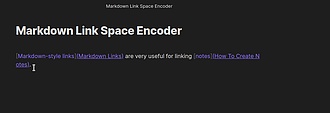
自动将Markdown样式链接中的空格编码为%20的简单插件
Markdown Link Space Encoder Obsidian Markdown Link Space Encoder 是一个简单的插件,用于自动将 Markdown 风格链接中的空格编码为%20。适用于在 Vault 中链接到其他笔记时使用。用户只需在 Markdown 视图中选择链接文本,然后打开命令面板并搜索选择“Markdown Link Space Encoder: Encode spaces to %20”即可完成操作。这个插件能够解决 Markdown 链接中空格编码的问题,提高链接的准确性和可读性。
AI
Pkmer
Math Chords
可以用自定义的快捷键插入 LaTeX 数学公式,还有行内 MathJax 预览和显示数学公式的环境哦。——这款插件还没经过 Obsidian 官方人员手动审核呢。
1. 主要功能:这是一款围绕数学Markdown的Obsidian写作工具包。可通过自定义快捷键快速输入LaTeX,支持内联MathJax预览和显示数学环境;能以简短易记的按键序列输入常见LaTeX结构;可从可搜索侧边栏浏览并插入公式;将常用公式保存为带标题模板,通过点击或拖动插入;还能在同一模板树中存储可复用的Markdown内容。 2. 适用场景:适用于需要在Obsidian中进行数学写作、公式编辑的用户,如学生、科研人员等。 3. 核心特色:提供快捷输入方式,提高LaTeX输入效率;支持模板复用,方便重复使用常用公式
AI
Pkmer
Better Math in Callouts & Blockquotes
在引用和块引用中添加更好的数学渲染支持的实时预览。
这是一个 Obsidian 插件,为 callouts 和 blockquotes 中的数学渲染提供更好的实时预览支持。该插件解决了 Obsidian 在编辑 callouts 时无法渲染 MathJax 的问题,并且能够正确处理多行数学块。它还解决了 Obsidian 在实时预览中错误解读 blockquote 或 callout 中以 ">" 开头的行为不等式符号的问题,使其与阅读视图一致。用户可以在 Obsidian 的社区插件浏览器中找到该插件,并通过 BRAT 安装最新的 beta 版本。此外,作者还开发了其他与数学相
AI
Pkmer
Math Indicator Changer
将数学指示符从括号和方括号改为$,使GPT和其他人工智能生成的数学公式正确显示。
这是一个简单的插件,可以将 $\LaTeX$ 样式的指示符 \( \) 和 \[ \] 更改为 Markdown 样式的 $ $ 和 $$ $$。它能够使由AI生成的数学方程在Obsidian中正确显示。安装方法很简单,只需从发布页面下载最新版本并解压缩到 ~/.obsidian/plugins/ 目录下即可。使用方法有两种:一种是通过快捷键或命令面板完成修改,另一种是通过工具栏上的美元符号图标实现。需要注意的是,因为该插件基于正则表达式,可能会导致一些意外结果,所有 \(、\)、\[、\] 都会被替换成 $ 或者 $$。
AI
Pkmer
MCP Connector
通过语义搜索、模板、文件管理和受限命令执行功能,将兼容MCP的客户端(Claude Desktop、Claude Code、Cline)连接到你的仓库。 - 此插件尚未经过Obsidian工作人员的人工审核。
1. 主要功能:将MCP兼容的客户端(如Claude Desktop、Claude Code、Cline等)连接到Obsidian库,支持语义搜索、模板使用、文件管理和受限命令执行。 2. 适用场景:适用于需要在Obsidian中借助AI客户端进行知识管理、写作辅助、代码处理等工作的场景。 3. 核心特色:MCP服务器在Obsidian内部运行,仅绑定回环地址,数据不离开本地机器,遵循Obsidian的权限模型;无需从该仓库下载二进制文件,避免云往返。众多AI客户端可连接到同一端点。 4. 使用建议:初次使用可参考插件的快
AI
Pkmer
MD Formatter
一键按照自定义规则对Markdown进行格式整理。——此插件尚未经过Obsidian官方人员的手动审核。
1. 主要功能:一键美化 Markdown 文档排版,支持自定义 YAML 规则模板,不修改文字内容,仅规范格式。可通过右键菜单、命令面板操作,支持批量处理整个文件夹下的 .md 文件。 2. 适用场景:适用于需要统一 Markdown 文档格式、提升排版美观度的场景,如笔记整理、文档撰写等。 3. 核心特色:有默认规则,开箱即用,覆盖标题、列表等多种元素;支持自定义规则,可自由调整间距、缩进、对齐等参数;支持批量处理,提高效率。 4. 使用建议:可先使用默认规则体验功能,若默认规则不符合需求,可在插件设置页面修改 YAM
AI
Pkmer
Mentat
它是你使用Obsidian时的本地智能伙伴,能管理结构化知识、进行本地命令操作,还能进行深度数学推理。
1. 主要功能:这是一款为Obsidian打造的AI个人助手,能自动对笔记分类和打标签,提供智能的笔记链接建议,支持使用RAG与知识库聊天,以交互式3D图可视化笔记,还有基于间隔重复算法的知识复习系统。 2. 适用场景:适用于需要整理笔记、构建个人知识库、加强知识关联和复习的用户。 3. 核心特色:支持多种AI提供商,包括OpenAI兼容API、Anthropic的Claude模型和Ollama本地模型,可根据需求选择不同模型完成特定任务。 4. 使用建议:开发者可克隆仓库,安装依赖并构建插件;普通用户在Obsidian社
AI
Pkmer
Messager
将通过微信/HTTP API/电子邮件发送的消息保存到保险库
Obsidian Messager 是一个用于 Obsidian 笔记应用的插件,配合 (https://wxob.pipebox.pro) 服务使用。用户可通过微信/HTTP Api/Email 发送消息至 Obsidian,再通过插件接收并保存到笔记库中。插件免费注册,基础功能免费使用,高级功能需付费。此插件解决了消息保存和管理的问题,适用于需要将来自不同渠道的信息整合到 Obsidian 中的用户。详细隐私政策请参考:(https://wxob.pipebox.pro/privacy)
AI
Pkmer
MIDI Logger
插入来自MIDI输入设备的解析音符。
MIDI Logger MIDI Logger是一款Obsidian插件,利用Web MIDI API监听MIDI消息,并将按下的音符解析后插入到编辑器中。用户可以通过连接MIDI设备,点击工具栏中的音乐符号图标或使用“Start capture”命令开始捕捉MIDI音符,并将其插入到新建或现有文档中。插件支持Windows、Linux和MacOS系统,但不支持iOS。用户可选择“Raw message”、“Scientific”和“ABC”三种输出格式插入音符,适用于音乐创作和乐谱记录场景。
AI
Pkmer
Miku Hybrid
这个插件还没经过Obsidian官方人员的人工审核。你可以切换以初音未来为灵感的主题模式,还能选择带有内置混合样式的仪表盘小部件。
1. 主要功能:提供以初音未来为灵感的主题模式,如MinimalMiku、Concert等;具备切换主题模式的命令;有可选的状态栏、横幅、引用和个人资料小部件;拥有带原创ASCII装饰预设的仪表盘;支持减少动画和调整发光强度设置。 2. 适用场景:适用于Obsidian用户想要为笔记软件增添初音未来风格主题,打造个性化界面的场景。 3. 核心特色:主题灵感源自初音未来,无需单独的外观主题,插件自带调色板CSS;无音频资产、API和依赖。 4. 使用建议:安装时,先打开“设置→社区插件”,关闭“受限模式”,搜索“Miku”或
AI
Pkmer
Mobile Toolbar Utilities
在移动工具栏上有一些命令,能删除当前行、把当前行移到其他文件里,或者把它变成复选框。代码超有感觉;使用前先看看README说明。——Obsidian官方人员尚未对这个插件进行人工审核。
1. 主要功能:为Obsidian移动编辑工具栏添加三个命令,分别是“删除当前行”“将当前行发送到另一个文件”“将当前行切换为复选框”。 2. 适用场景:适用于在移动设备上编辑Obsidian笔记时,快速删除某一行、将某行内容转移到其他笔记,或把某行内容变为待办事项。 3. 核心特色:“删除当前行”精准删除当前行,避免像“删除段落”命令那样误删过多内容;“将当前行发送到另一个文件”方便将内容快速转移至收件箱或日记等笔记;“将当前行切换为复选框”可灵活创建或取消待办事项。且该插件由Claude根据纯英文描述编写。 4. 使用
AI
Pkmer
MOC Link Helper
帮助处理一些MOC清洁工链接任务。
MOC Link Helper 是一款针对 Obsidian 的插件,旨在简化 MOC(Map of Content)笔记与子笔记之间的链接管理。该插件依赖于 Dataview 插件,仅支持桌面版本。用户可以通过“打开视图”命令快速查看 MOC 中的所有子笔记,并进行链接操作,如将 MOC 链接添加到子笔记的 up 属性中,或从中移除链接。此外,它还提供了“缺失笔记”视图,帮助用户发现未包含在 MOC 中但有 up 链接的笔记。此插件适合需要高效管理笔记关系的用户,提升笔记组织的便捷性和准确性。
AI
Pkmer
Modal Keys Remapper
这个插件还没经过Obsidian官方人员的人工审核。可以自定义用于在模态对话框和建议列表中导航的快捷键。
1. 主要功能:可自定义模态对话框和建议列表的键盘快捷键,包括导航键(上下移动)、确认/关闭快捷键,还能指定触发自定义快捷键的CSS类,且每个操作可配置多个快捷键。 2. 适用场景:适用于需要个性化操作模态对话框和建议列表的Obsidian用户,通过自定义快捷键提升操作效率。 3. 核心特色:支持自定义导航键,可配置多个快捷键;能指定触发自定义快捷键的元素;可设置确认/关闭模态框的快捷键。 4. 使用建议:前往“设置→Modal Keys Remapper”进行自定义设置。设置导航键时,点击“Record”记录所需快捷键,
AI
Pkmer
Monthly notes
创建或打开本月的月度笔记。 - 此插件尚未经过Obsidian官方人员的人工审核。
1. 主要功能:一键创建或打开本月笔记。若本月笔记已存在则直接打开,不存在则创建(必要时创建对应文件夹)并打开。 2. 适用场景:适用于需要按月记录信息、规划事务、总结工作或生活的Obsidian用户。 3. 核心特色:功能简洁,仅专注于创建和打开本月笔记,避免像其他类似插件那样添加过多复杂功能。 4. 使用建议 - 使用方式:可点击日历丝带图标,或从命令面板运行“Open monthly note”命令。 - 设置方面:可自定义日期格式(预设或自定义moment.js格式)、新文件存放文件夹以及新笔记的模
AI
Pkmer
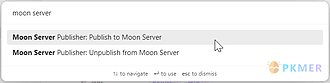
Moon server publisher
将您的笔记直接发布到Moon服务器实例。
Moon server publisher Obsidian 插件“Moon server publisher”可以直接将笔记发布到 Moon server 实例上。用户只需在插件配置中输入 Moon server 实例的基本 URL,以及可选的 API 密钥和 API 密钥,然后在 Obsidian 笔记中打开命令面板,运行“Publish to Moon server”命令即可将笔记发布到 Moon server 实例上,并将 ID 应用于笔记属性。用户还可以使用“Unpublish from Moon server”命令
AI
Pkmer

More Excellent Hotkeys
这个插件还没经过Obsidian官方人员的人工审核哦。它有超实用的便捷热键呢。
More Excellent Hotkeys 1. 主要功能:提供智能的生活质量快捷键,用于快速进行Markdown格式切换。可对选中内容进行加粗、高亮、斜体、内联代码、注释、删除线、下划线等格式的切换,还能移除格式、更改复选框类型。 2. 适用场景:适用于使用Obsidian进行Markdown文档编辑的用户,在撰写笔记、文章时,能快速对文本进行格式设置。 3. 核心特色: - 能自动选中到最近的单词,方便批量操作。 - 合理保留光标位置。 - 提供多种编辑命令,可自定义热键绑定。 - 复选
AI
Pkmer
More Vim
这个插件还没经过Obsidian官方人员的人工审核。它补充了一些缺失的Vim功能,像环绕操作、多光标、滚动偏移、gd、gx等等。
More Vim More Vim 为Obsidian内置Vim模式添加缺失的功能,如Vim环绕操作(添加、删除、更改环绕字符)、多光标移动、Mod - D快捷操作、scrolloff功能以及系统剪贴板寄存器同步等。 适用于习惯使用Vim操作方式,且希望在Obsidian中使用更完整Vim功能的用户,在编辑笔记、文档时可提高操作效率。 补充Obsidian内置Vim模式的不足,让用户能在Obsidian里体验更全面的Vim操作,像环绕操作支持多种符号,多光标移动可对每个光标单独执行动作。 可在设置中根据自身需
AI
Pkmer
Move Active Folder
移动包含当前活动文件的文件夹。
Move Active Folder Move Active Folder 移动当前活动文件所在的文件夹。 适用于在Obsidian中需要重新组织文件目录结构,对文件所在文件夹位置进行调整的场景。 1. 上下文选择:列出当前文件的所有父文件夹,可精准选择要移动的文件夹范围。 2. 验证机制:避免将文件夹移动到自身或其子文件夹中,防止循环移动。 3. 安全保障:移动前检查目标位置是否有重名文件夹。 1. 打开Obsidian中的笔记,运行“Move folder containing current file.
AI
Pkmer
Move Done Down
把已完成的顶级 Markdown 任务块移到已完成任务的末尾。——Obsidian 官方人员尚未对该插件进行人工审核。
1. 主要功能:将当前笔记中已完成的顶级Markdown任务块移至活动内容下方,支持自定义完成标记,可在桌面和移动设备使用。 2. 适用场景:适用于任务列表管理,让已完成任务自然集中在底部,便于快速浏览活跃任务。 3. 核心特色: - 保持嵌套任务块与其父任务在一起。 - 仅当块内所有嵌套任务项都完成时,才将父任务视为可移动。 - 可将新移动的任务插入笔记底部现有已完成任务之前。 - 保留行尾、最终换行符、尾随空行和非任务文本。 4. 使用建议:运行“Move completed top-l
AI
Pkmer
Move Selected Files Here
'Move selected files here' context menu is added. - This plugin has not been manually reviewed by Obsidian staff.
该插件为 Obsidian 的文件资源管理器添加了“将选中文件移至此处”的右键菜单选项。用户只需在左侧栏选中一个或多个文件/文件夹,右键点击目标文件夹,即可一键将其移动至该目录下,简化了文件整理流程。 适用于需要频繁重组笔记结构、批量归档文档或整理项目资料的用户。特别适合在大型 Vault 中快速将分散的笔记归类到特定主题文件夹的情况。
AI
Pkmer
Move Tab
添加了将活动标签页向左或向右移动的命令,该功能在各个标签页组都能使用。——此插件尚未经过Obsidian官方人员的人工审核。
1. 主要功能:提供将活动标签向左或向右移动的命令,且能跨标签组移动。 2. 适用场景:适用于在Obsidian中打开多个标签页,需要灵活调整标签顺序,以方便查看和管理文档的场景。 3. 核心特色:操作简单,通过快捷键即可快速移动标签。提供了两个命令,“Move tab (left)”(快捷键Mod+Shift+PageUp)和“Move tab (right)”(快捷键Mod+Shift+PageDown),Mod在Windows和Linux系统为Ctrl,在macOS系统为Cmd。 4. 使用建议:熟悉快捷键操作,能更
AI
Pkmer
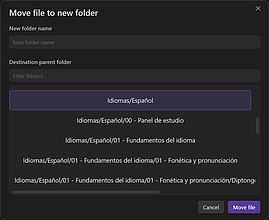
Move to New Folder
这个插件还没经过Obsidian官方人员的人工审核。它能让你以更高效的工作流程把文件和文件夹移动到新创建的文件夹里。
Move to New Folder 1. 主要功能:可将文件或文件夹移动到新创建的文件夹,无需输入完整目标路径。添加了“Move file to new folder...”和“Move folder to new folder...”选项,能从可搜索选择器中选父文件夹,用 Obsidian API 创建新子文件夹并安全移动目标,移动文件时保留正常链接更新行为。 2. 适用场景:适用于在 Obsidian 中需要整理文件和文件夹,将其移动到新创建目录的场景。 3. 核心特色:操作流程快,无需完整输入目标路径;支持从文件资源
AI
Pkmer
Multi-State Checkboxes
这个插件还没经过Obsidian官方人员的人工审核。你可以通过点击、快捷键或者右键菜单,在自定义状态之间切换复选框。
1. 主要功能:可通过点击、快捷键或右键菜单在自定义的复选框状态间切换,如从“未开始”到“进行中”“已完成”“已取消”等。 2. 适用场景:适用于在Obsidian笔记中管理任务状态,如待办事项、项目进度跟踪等。 3. 核心特色: - 可自定义复选框状态列表,如定义[ ]为未开始、[/]为进行中、[x]为完成、[-]为取消。 - 支持多种操作方式切换状态,左击循环到下一个状态,右击从上下文菜单选择状态,还能设置快捷键。 4. 使用建议: - 先在插件设置(Settings → Multi - Sta
AI
Pkmer
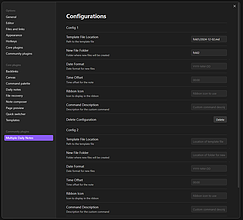
Multiple Daily Notes
在一个仓库里创建多个每日笔记,还有额外的配置选项,像设置过了午夜创建笔记的时间偏移量、选择笔记要用的侧边栏图标等等。
Multiple Daily Notes Multiple Daily Notes 是一款 Obsidian 插件,主要功能是允许用户在一个库中创建多个每日笔记,并提供额外的配置选项,如设置时间偏移以在午夜后创建笔记、自定义功能区图标等,解决了单一每日笔记无法满足多场景记录需求的问题,适用于需要分主题、分时段或跨时区管理每日笔记的用户。
AI
Pkmer
MyMenu
Add a customizable, mobile-friendly command toolbar to your workspace. - This plugin has not been manually reviewed by Obsidian staff.
MyMenu 为 Obsidian 工作区添加了一个持久化、可自定义的命令工具栏。用户可在设置中自由添加、编辑、删除或重新排列按钮,支持调用核心命令及社区插件(如 Ask AI、Todoist)注册的任意命令,并允许自定义图标、按钮大小、间距及垂直偏移。 适用于需要高频执行特定操作的用户,尤其是移动端(包括 iPadOS 17.6)用户。它解决了移动端键盘遮挡或操作不便的问题,通过提供常驻工具栏,让用户无需频繁打开命令面板即可快速访问常用功能。 建议根据个人高频操作习惯定制工具栏,例如将常用的插件命令或
AI
Pkmer
Native File Copy
Copies selected files and folders from the File Explorer as Windows file objects. - This plugin has not been manually reviewed by Obsidian staff.
该插件专为 Windows 桌面版 Obsidian 设计,将文件管理器中的 Ctrl+C 快捷键行为改为原生 Windows 文件复制。它会将选中的文件/文件夹作为 FileDrop 对象复制到剪贴板,而非文本路径。 适用于需要直接将 Vault 中的笔记或附件拖拽/粘贴到支持文件接收的应用程序(如邮件客户端、聊天软件、文件管理器)的场景,避免手动复制路径或重新选择文件。
AI
Pkmer
Native Property Operator
能在所有Markdown笔记中安全地预览并应用原生前置元数据属性操作。——此插件尚未经过Obsidian官方人员的人工审核。
1. 主要功能:可安全预览并应用Markdown笔记中YAML前置元数据属性的操作,如维护属性目录、浏览未编目属性、重新排序条目、预览和应用目录更改、创建手动和自动操作等。 2. 适用场景:适用于需要对Markdown笔记的YAML前置元数据属性进行批量管理和操作的场景,如批量添加、删除、重命名属性等。 3. 核心特色:支持多种属性类型;操作前可预览更改,报告操作结果;能创建手动和自动操作,自动操作在匹配笔记创建或移动时运行;可选择多个文件和文件夹树进行操作,对文件夹目标进行规范化处理。 4. 使用建议:该插件会修改YAM
AI
Pkmer
Nested Vaults
把你的仓库限定在某个特定文件夹里,这样就能把它当成一个嵌套子仓库来用啦。——Obsidian官方人员还没对这个插件进行人工审核呢。
1. 主要功能:将Obsidian主库限定到特定文件夹,使其成为临时子库。在子库激活时,文件资源管理器仅显示该文件夹内容,搜索、图谱视图添加路径过滤,标签面板仅显示子库内标签,隐藏外部反向链接,阻止打开外部文件。 2. 适用场景:当在大型主库中专注于某个项目时,无需打开第二个库窗口,即可将注意力集中在特定文件夹。 3. 核心特色:无需打开新窗口,不丢失插件、主题和设置;操作可逆,离开子库后一切恢复,不改变文件本身;可灵活设置白名单,保证文件可访问。 4. 使用建议:在需要专注特定项目时,通过状态栏或功能区激活子库;可在设置
AI
Pkmer
New Tab Here
通过命令面板或者你设置的快捷键打开新标签页时,新标签页会直接显示在当前活动标签页旁边,而不是显示在标签栏的末尾。——Obsidian官方人员尚未对该插件进行人工审核。
1. 主要功能:让通过“+”按钮、命令面板或自定义热键打开的新标签页,直接在活动标签页旁边打开,而非标签栏末尾。 2. 适用场景:适用于在 Obsidian 中频繁打开新标签页,希望新标签页按操作逻辑排列,方便查找和管理的用户。 3. 核心特色:有两条独立拦截路径确保功能稳定。一是命令补丁,覆盖命令面板、功能区“+”按钮等调用“新建标签页”命令的情况;二是热键拦截,在 Obsidian 自身按键处理前触发,能读取用户实际配置的热键。两条路径调用相同的放置逻辑,利用 Obsidian 公开 API 插入新标签页。 4. 使用
AI
Pkmer
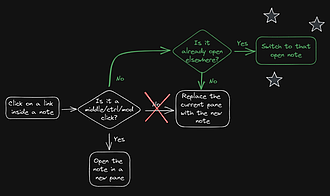
No Dupe Leaves
不要重新打开已经打开的笔记
No Dupe Leaves Obsidian "No Dupe Leaves" 插件避免打开已经存在的笔记,解决了 Obsidian 默认行为会在打开笔记时替换旧笔记,即使新笔记已经在另一个窗格中打开的问题。该插件在尽可能避免打开重复笔记的同时,仍然尊重所有“在新窗格中强制打开”的指令。用户可以通过中键点击链接等方式强制打开新窗格。该插件修改了 Obsidian 的默认行为,通过覆盖公共函数 openLinkText() 实现。插件的功能简洁实用,适合需要在 Obsidian 中管理多个笔记时避免重复打开的用户使用。
AI
Pkmer
Note 2 Tag Generator
从没有OpenAI密钥的笔记中生成多种语言的标签
这个插件可以在不需要openai密钥的情况下,从多种语言的笔记中生成标签。只需在笔记中运行命令“Generate tags for current note”,即可自动生成标签并添加到笔记中,非常方便。插件使用https://languages.cortical.io/rest/text/keywords端点来生成标签,不会存储任何笔记数据。同时,插件还会检测并移除相似的标签。适用于需要快速为笔记添加标签的用户,解决了手动添加标签的繁琐问题。
AI
Pkmer
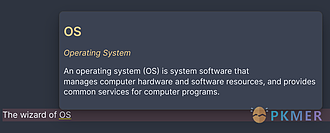
Note Definitions
打造笔记的个人词典
Note Definitions Obsidian Note Definitions 是一个个人词典插件,可以在笔记中方便地查找。只需在 Obsidian vault 的根目录下创建一个名为 definitions 的文件夹,然后在其中创建定义文件,并按照定义规则添加定义。一旦定义注册成功,笔记中的单词将被下划线标记,右键单击单词或使用命令即可触发下拉菜单显示单词的定义。此外,还可以通过编辑器菜单和命令来预览或跳转到单词的定义。插件使用 Markdown 语法解析定义文件,需要遵循严格的规则,包括单词、别名(可选)和定义的顺序
jenemy
Pkmer
Note Doctor
自动将新笔记标记为 #未完成 标签,还提供“完成”/“标记为未完成”命令以及一个用于审核未完成笔记的分类处理栈。——此插件尚未经过 Obsidian 工作人员的手动审核。
Note Doctor 适用于需要对笔记进行分类管理、定期审查未完成笔记的用户,帮助用户保持笔记的有序性和完整性。
AI
Pkmer
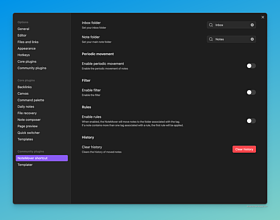
NoteMover shortcut
能快速轻松地把笔记移到预先设定好的文件夹里,用来整理笔记简直绝了!
NoteMover shortcut 1. 主要功能:提供快捷方式,可将当前打开的单篇笔记快速移至指定文件夹,还能按标签将指定“收件箱”文件夹中的所有笔记批量转移到相应目标文件夹。 2. 适用场景:适用于需要高效整理Obsidian笔记的场景,帮助用户快速归类笔记。 3. 核心特色:与其他笔记移动插件不同,该插件注重手动控制并支持轻量级自动化。具备历史记录功能,可一键恢复最近移动的笔记;支持一键对收件箱文件夹内的笔记进行分类整理。 4. 使用建议:在设置中先指定收件箱文件夹和主笔记文件夹路径。若有需要,可开启定期移动功能,让
AI
Pkmer
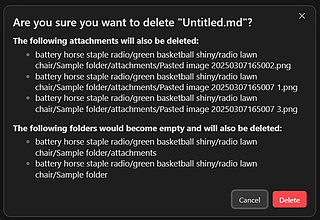
Note Navigator
通过在删除笔记后自动跳转到下一篇笔记,让笔记回顾更高效。还添加了前往上一篇和下一篇笔记的命令,会遵循用户选定的排序顺序。
Note Navigator 1. 主要功能:提供文件导航和删除辅助功能,可在当前文件夹或整个库中导航到上一个或下一个文件;删除当前文件后自动导航到下一个文件;自动删除孤立附件和空文件夹;提供删除确认提示和通知;可统计删除的文件、文件夹数量。 2. 适用场景:适用于处理临时笔记、“稍后阅读”文章等需要清理的笔记集合,也有助于使用Obsidian网页剪报器生成的笔记导航,对基于文件夹层级组织笔记的用户尤为有用。 3. 核心特色:尊重用户在文件资源管理器中选择的排序顺序进行导航;覆盖Obsidian默认的删除后导航行为,使操作更
AI
Pkmer
Note Sweep
本地仓库雷达 + 分类处理。打开笔记、回收站,开启 Obsigravity 聊天。支持韩语/英语。无 AI 功能。——此插件尚未经过 Obsidian 工作人员人工审核。
1. 主要功能:为Obsidian用户在不借助AI的情况下,对本地vault内的笔记打分,挑选出当日需处理的笔记,通过计时会话辅助用户逐个处理。还能自动重启会话、切换UI语言。 2. 适用场景:适用于笔记众多的大型vault,帮助用户解决不知从何整理笔记的难题,养成每日20分钟的笔记整理习惯。 3. 核心特色:支持韩语和英语UI;可设置每日特定时间自动开启整理会话;不依赖网络、AI和遥测,保障数据安全。 4. 使用建议:打开Note Sweep面板,首次使用或长时间未用需重建队列后开始会话。处理笔记时,可通过侧边栏队列点击
AI
Pkmer
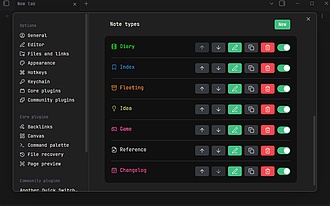
Note Type
你可以为笔记分配类型,然后在不同类型的笔记间快速切换。
Note Type 适用于需要对笔记进行分类管理,且希望通过切换类型快速应用模板内容的场景。 受Octarine启发,将Templater/QuickAdd模板填充工作流变为基于下拉框的切换器,提升用户体验。不引入新的笔记语法,通过绑定可配置的属性键来表示笔记类型。 1. 安装插件后,添加自定义的笔记类型。 2. 打开笔记,在属性编辑器顶部使用下拉框切换笔记类型。 3. 可在配置中设置属性键和是否隐藏笔记类型属性。
AI
Pkmer
Nothing
添加一个空操作命令来禁用热键。
这个插件为 Obsidian 添加了一个无操作命令,用于禁用热键。通过映射热键到 " 什么都不做 " 命令,例如在 macOS 上禁用⌘Q 热键,避免意外退出 Obsidian。虽然看起来没什么用,但实际上有实际用途。解决了意外触发系统热键的问题,提高了使用体验。插件功能简单,但能有效解决特定场景下的问题。
AI
Pkmer
Notification Controller
Manages notifications at startup.
Obsidian Notice Plugin 是一个用于控制 Obsidian 应用程序中通知的强大工具。它主要用于自动删除社区插件的调试启动时间通知。该插件具有移除启动通知和设置选项卡功能,可通过设置选项卡对其进行配置。安装并启用插件后,可以通过设置选项卡对其进行配置,当 Obsidian 工作区准备就绪时,它将在指定的延迟后移除所有通知。该插件使用 TypeScript 进行类型检查和文档编制,依赖于最新的插件 API(obsidian.d.ts)以提供 TSDoc 注释描述其功能。Obsidian Notice Plugi
AI
Pkmer
Notioneer
带有标题、封面和属性的笔记头部,Markdown斜杠命令,还有一个选中文本格式设置工具栏——Obsidian官方人员尚未对该插件进行人工审核。
1. 主要功能:为Obsidian提供类Notion编辑体验,包含笔记头部(有封面、可编辑标题和属性行)、斜杠命令(输入/打开基本块命令菜单)、选中文本工具栏(用于内联格式设置)。 2. 适用场景:适合习惯Notion编辑风格,想在Obsidian里使用类似便捷编辑方式的用户,可提升笔记撰写效率。 3. 核心特色:笔记头部布局类似make.md,封面、标题和属性行操作直观;斜杠命令插入纯Markdown内容,不使用特定格式;选中文本后弹出小工具栏,方便进行内联格式设置。且不包含空间、自定义文件格式等内容。 4. 使用建议:
AI
Pkmer
NSFW filter
添加可自定义且易于切换的NSFW过滤器
Obsidian NSFW插件为Obsidian笔记软件增加了一个侧边栏按钮,用于切换NSFW(不适合公开展示)标记文件的可见性。其工作原理是将放置在NSFW文件夹中的笔记隐藏起来,点击切换可见性按钮后,会将标记的文件从其当前路径移动到指定的NSFW文件夹,默认文件夹为.NSFW/。该插件适用于在公开展示笔记时隐藏个人隐私内容。通过点击侧边栏的眼睛图标或使用Toggle NSFW filter命令,可以将文件移动到NSFW文件夹并从笔记库中排除,再次执行相同操作可将文件移回原位置。注意,使用外部工具同步笔记库时可能会出现文件
AI
Pkmer
O-Dashboard
你的个人指挥中心——在一个超炫的玻璃质感仪表盘里管理便签、待办事项和项目。 - 此插件尚未经过Obsidian官方人员人工审核。
1. 主要功能:集成备忘录、待办事项、项目管理、笔记整理、日历查看、快捷操作和侧边栏小部件等功能,提供一站式信息管理体验。 2. 适用场景:适用于需要在一个页面高效管理各类信息的用户,如学生、职场人士等,可用于记录想法、安排任务、管理项目等。 3. 核心特色:采用玻璃拟态风格,界面美观;支持维基链接,方便交叉引用;各功能模块支持多种文件类型;日历无需额外插件即可显示任务。 4. 使用建议:可先利用快速操作功能将常用的文件和命令固定到侧边栏,提高操作效率;使用备忘录随时记录想法,利用待办事项和日历合理规划任务;通过项目管理功
AI
Pkmer
O2
这是一个语法转换插件,用于使Obsidian Markdown语法与其他Markdown语法兼容。
O2 是一个将 Obsidian Markdown 语法转换为其他 Markdown 语法的插件。它可将 Obsidian Markdown 文件转换为其他平台,目前仅支持 Jekyll,未来将支持更多平台。用户只需将笔记移至 ready 文件夹,通过快捷键执行 O2: convert to Jekyll Chirpy 命令即可转换。支持的转换功能包括 Wiki 链接、图片、调整图片大小、嵌入、注释、脚注等。插件提供了详细的设置和用法说明,解决了不同 Markdown 平台间的语法兼容问题,适用于需要在不同平台间切换的用户。
AI
Pkmer
File Hider
允许您从Obsidian文件浏览器中隐藏文件和文件夹,如果您不再想看到它们。
Obsidian 插件 "File Hider" 允许用户隐藏 Obsidian 文件浏览器中的特定文件和文件夹,以便不再显示。用户可以通过右键单击文件或文件夹并选择 "Hide Folder" 或 "Hide File" 来隐藏文件。通过运行 "File Hider: Toggle Visibility" 命令,可以切换文件和文件夹的可见性状态。如果要取消文件或文件夹的隐藏状态,可以右键单击已显示的文件,在列表中选择 "Unhide File" 或 "Unhide Folder" 选项。此外,用户还可以在 Obsidian 的
AI
Pkmer
BBCode Convertor
将Markdown文件转换为BBCode
Obsidian BBCode Converter 是一个将 Markdown 文件转换为 BBCode 的插件,适用于在论坛中粘贴使用。用户只需在 Obsidian 编辑器中打开文件,然后在命令面板中选择“Convert to BBCode & Copy to Clipboard”,即可完成转换。这个插件可以帮助用户快速将 Markdown 格式的文档转换为 BBCode 格式,方便在论坛中分享和发布内容。插件使用简单,解决了用户在不同平台间转换文档格式的问题,提高了工作效率。
AI
Pkmer
Command Alias
这个插件为Obsidian命令提供了别名。
Obsidian Command Alias Plugin 为 Obsidian 命令提供别名,方便用户理解和使用命令,避免繁琐的输入。用户可以通过添加别名来简化命令的操作,提高效率。通过选择命令、命名别名,用户可以在命令面板中输入别名来快速执行相应的命令。同时,用户也可以在设置中轻松地移除别名。这个插件解决了在 Obsidian 中使用命令时繁琐的输入操作,提高了用户的工作效率。
AI
Pkmer
Command Palette--
命令面板没有不需要的命令
Command Palette 是一个可以隐藏不需要的命令的插件,可以保持命令面板的整洁。用户可以在设置选项卡中指定要隐藏的命令,然后使用 "Command Palette--: Open command palette" 来打开命令面板,而不是默认的 "Command Palette: Open command palette"。这个插件可以帮助用户快速找到需要的命令,提高工作效率。适用于 Obsidian 用户,解决了命令面板杂乱的问题。
AI
Pkmer
Divide & Conquer
批量启用/禁用插件的命令。 当您有许多插件时,这很有用,可用于调试。
Divide & Conquer 这是一个 Obsidian 插件,提供了用于批量启用/禁用插件和 CSS 片段的命令,帮助用户快速找到导致 bug 或性能问题的插件。插件通过提供一些有用的命令,简化了对 40、50 个或更多插件进行批量禁用/启用的过程。该插件还支持正则表达式,可以根据作者或描述排除特定的插件或片段。用户可以通过 Obsidian 的 Community Plugin Browser 进行安装。值得注意的是,插件本身和 Hot Reload Plugin 不会被禁用,以避免对开发者造成干扰。
AI
Pkmer
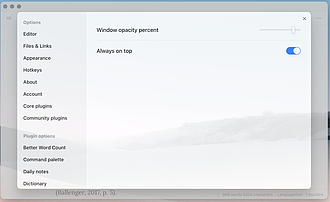
Electron Window Tweaker
调整 Electron 窗口各种相关设置。
Electron Window Tweaker Obsidian Electron Window Tweaker 是一个用于调整 Electron 窗口设置的插件。它支持调整窗口的透明度、在 MacOS 上的窗口模糊效果以及窗口的置顶显示。该插件可以帮助用户根据自己的需求定制 Obsidian 的窗口外观和行为,提升使用体验。用户可以根据自己的操作系统和个人喜好,灵活地调整窗口的显示效果,解决了 Obsidian 默认设置下的一些固有问题。该插件简单易用,适合希望个性化定制 Obsidian 界面的用户。
AI
Pkmer
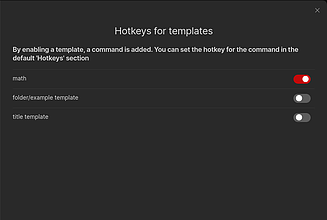
Hotkeys for templates
添加热键以插入特定模板
Hotkeys for templates Obsidian 插件“Hotkeys for templates”可以为特定模板添加快捷键命令。该插件允许用户在设置面板中列出所有模板文件,并启用希望添加命令的模板文件。然后,用户可以通过设置中的“Hotkeys”部分为命令设置快捷键。插件支持核心模板插件和 Templater 插件的模板。使用该插件,用户可以通过快捷键快速插入特定模板,提高工作效率。用户可以从 Obsidian 或 GitHub 安装该插件。
AI
Pkmer
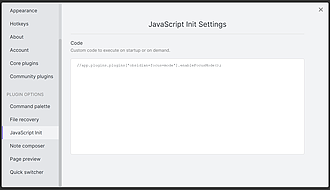
JavaScript Init
在 Obsidian 加载时或任何其他时间运行JavaScript。
JavaScript Init Obsidian JavaScript Init 是一个可以在 Obsidian 加载时或任何其他时间运行 JavaScript 的插件。用户可以手动安装插件,然后在 Obsidian 的设置选项卡中配置 JavaScript 代码。这个插件可以帮助用户在 Obsidian 加载时自动运行特定的 JavaScript 代码,或者在其他需要的时候运行 JavaScript,为用户提供了更多的自定义和功能扩展的可能性。这对于需要自定义特定功能或者自动化某些操作的用户来说是非常有用的。
AI
Pkmer
Local File Interface
提供将文件移入和移出保险库的命令
Local File Interface Local File Interface 插件提供了移动文件进出 vault 的命令。该插件有以下四个功能:1. 导入 vault 外的本地文件的命令;2. 将 vault 内的文件导出到设备其他位置的命令;3. 导入文件的文件夹菜单;4. 导出文件的文件菜单。通过这些功能,用户可以方便地将本地文件导入到 vault 中,或将 vault 内的文件导出到其他位置,提高了文件管理的效率。无论是需要将外部文件整合到 vault 中,还是将 vault 内的文件备份或分享给其他人,该插件都能
AI
Pkmer
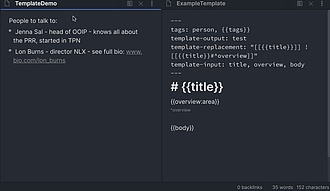
From Template
从模板创建新笔记 - 为每个模板提供一个触发它的命令,以及一个填写模板中任何变量的表单。
From Template Obsidian 插件 Notes from Template 允许用户从模板文件创建新的笔记,为每个模板提供一个命令来触发它,并提供一个表单来填写模板中的任何变量。用户可以在模板中使用 Mustache 语法,通过弹出窗口请求每个变量的值。插件还支持 YAML 标签和各种字段类型,如文本输入、文本区域、当前日期等。用户可以根据模板内容自定义生成的笔记,并实现文本替换和自动打开笔记等功能。这个插件可以帮助用户快速、方便地根据不同模板创建符合自己需求的笔记,提高工作效率。
AI
Pkmer
Shell commands
定义你想通过命令面板、热键、URI链接或自动事件执行的系统命令。例如:打开外部应用程序或执行自动文件修改。
这是一个 Obsidian 插件,允许用户定义系统命令,并通过命令面板、快捷键、URI 链接或自动事件来执行这些命令。用户可以在命令中使用笔记相关的变量,并将输出插入到笔记中。这个插件可以方便地访问外部应用程序,用户可以自定义命令。插件的主要功能是执行系统命令,解决了用户需要在 Obsidian 中执行外部应用程序或自动文件修改时的问题。插件还提供了一些注意事项,警告用户谨慎使用系统命令,因为不正确的命令可能会导致文件丢失或系统故障。插件还提供了详细的文档和使用示例,以及适用于不同操作系统的测试平台。用户可以在 GitHub 上
AI
Pkmer
Smart Links
可定制字符串的自动链接
Smart Links Obsidian 智能链接是 Obsidian 的一个插件,它允许用户定义自定义的“智能”链接,阅读文档时会自动链接。如果你习惯于在自动链接某些字符串的环境中编写,并且不想养成新的习惯,这个插件会帮助你。例如,在 phabricator 中的 T12345 或在 github 中的 #4324。你可以在 Obsidian 的设置中添加自己的替换规则。安装并启用插件后,你会发现设置中有一个名为“智能链接”的新部分。在这里,你可以添加/删除替换规则。你需要编写一个正则表达式和一个替换字符串。使用正则表达式替
AI
Pkmer
System Theme
插件自动更新系统主题。
该插件用于自动更新 Obsidian 主题以适应系统主题。通过使用 Electron 的 nativeTheme api,解决了在 Linux 上更改系统主题后需要重新启动 Obsidian 才能生效的问题。只需启用插件,即可实现在浅色/深色系统主题之间自动应用于 Obsidian。这个插件的功能是解决 Obsidian 在 Linux 上适应系统主题的问题,使用场景是希望 Obsidian 能够自动更新主题以匹配系统主题的用户。
AI
Pkmer

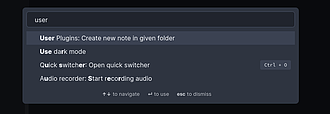
User Plugins
用 JS 文件或片段来快速编写一个插件。注意此插件仅适用高级用户,在笔记中插入你不熟悉的JS会引发很多问题。
User Plugins Obsidian 用户插件是一个简单的插件,可以让您在代码片段或 JavaScript 文件中使用 Obsidian 插件 API,以修改 Obsidian 的行为,就像您创建了一个插件一样,但没有麻烦。 该插件的用例包括添加自定义命令、测试插件的想法以及使用插件 API 来实现任何您想要的功能。 通过使用该插件,您可以添加一个名为“Create new note in given folder”的命令,允许您在创建笔记之前选择一个文件夹。 要使用该插件,您可以手动添加代码片段,或者在存储库的脚
AI
Pkmer
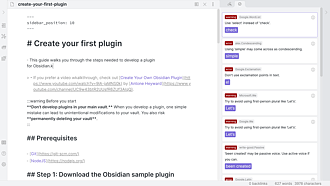
Vale
使用 Vale 检查文档风格来保证一致性。
Vale Obsidian Vale 是一个 Vale 的客户端插件,可以帮助用户在 Obsidian 中检查文档的风格一致性。该插件提供了一个 Vale 的客户端,可以在 Obsidian 中使用 Vale 进行风格检查。用户可以通过观看“Getting started with Obsidian Vale”来了解插件的功能和使用方法。需要注意的是,Obsidian Vale 目前不支持 Obsidian 13 引入的新编辑器,但可以通过启用“Legacy Editor”来继续在版本 13 中使用插件。Obsidian Va
AI
Pkmer
Vimrc Support
支持 Vimrc 配置文件。
Obsidian Vimrc Support 插件可以自动加载 VAULTROOT/.obsidian.vimrc 文件中的 Vim 命令。对于 Obsidian.md Vim 模式的用户来说,这非常有用,可以使各种设置(特别是按键映射)持久化。此外,该插件还支持加载持续配置和添加一些额外功能。用户只需在 Vault 根目录下放置名为 .obsidian.vimrc 的文件,就可以保持一些 Vim 设置永久。插件支持多种命令,包括 yank 到系统剪贴板、执行 Obsidian 命令、执行 CodeMirror 命令等。此外,用
AI
Pkmer
Snippetsaurus
创建和管理文本和代码片段。
Snippetsaurus是一个针对Obsidian的插件,旨在帮助用户创建、管理和插入文本或代码片段。用户可以通过友好的界面轻松创建和编辑片段,并直接将其插入到笔记中。此外,插件支持根据输入的最后一个单词自动插入片段,提升了写作效率。适用于需要频繁使用相似文本或代码的用户,如程序员、作家或学生。安装简便,激活后即可开始使用,极大地优化了笔记管理和信息输入的过程。
AI
Pkmer
Old Dragon 2 Toolkit
老龙2角色扮演游戏系统的互动卡片、掷骰和简易规则书(SRD)摘要——此插件尚未经过Obsidian官方人员人工审核。
Old Dragon 2 Toolkit 是为 Old Dragon 2 角色扮演游戏系统打造的 Obsidian 插件。可创建交互式角色卡,通过 od2-ficha 代码块输入角色 YAML 数据后,自动计算属性修饰符、护甲等级、攻击奖励、最终豁免值等。提供属性测试、攻击、伤害、主动性等掷骰按钮,还有生命值计数器,能将修改保存回文件。魔法准备栏可根据 SRD 名称自动补全。 适用于使用 Old Dragon 2 系统进行桌面角色扮演游戏的玩家和游戏主持人,在 Obsidian 中管理角色信息和进行游戏操作。 免费
AI
Pkmer
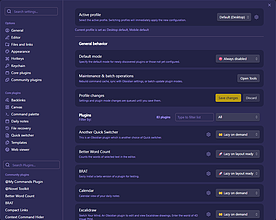
On-Demand
通过缓存命令实现插件的懒加载。当你触发插件的命令(或打开特定视图)时,插件会按需启用,从而保证启动速度飞快。
On-Demand 1. 主要功能:通过缓存插件命令实现插件的懒加载,延迟插件激活,仅在需要时加载插件,提升Obsidian的启动性能。 2. 适用场景:适用于安装了较多插件,导致Obsidian启动缓慢的用户,可优化启动体验。 3. 核心特色:提供多种加载模式供用户选择,包括“按需懒加载”(执行命令、打开指定视图或特定文件时加载)、“布局就绪后懒加载”(工作区布局准备好后加载)、“始终启用”(正常在启动时加载)和“始终禁用”(保持插件禁用)。 4. 使用建议:打开“设置→按需插件”,为每个插件选择加载模式,点击“应用更改”
AI
Pkmer
OnTask
这是一款受子弹笔记启发的任务管理器,专注于提升首要任务的工作效率。它可自定义配置,操作简单,运行快速。——此插件尚未经过Obsidian官方人员的人工审核。
1. 主要功能:这是一款受子弹笔记启发的任务管理插件,可在整个知识库中识别任务,支持自动日程规划、子任务管理,具备今日和本周视图、快速筛选功能,能设置顶级任务优先级并在状态栏显示,还可跟踪和自定义任务状态,与Streams插件无缝集成。 2. 适用场景:适用于使用Obsidian进行知识管理且有任务规划、跟踪需求的用户,无论是日常工作安排、学习计划制定,还是生活事务管理都能使用。 3. 核心特色:配置灵活、简单快速,能自动识别Markdown文件中的标准复选框任务并汇总到主仪表盘。 4. 使用建议:安装时,在Obsidia
AI
Pkmer
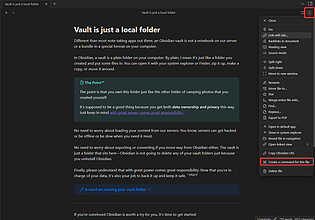
Open files with commands
创建只能一次打开一个文件的命令,并且可以与指挥官插件一起使用。
Open files with commands Obsidian Open files with commands 是一款 Obsidian 插件,可以创建一次只打开一个文件的命令,并可与 commander 插件一起使用。通过右键点击文件名、左键点击三个点或在设置中创建命令。可以通过打开 Obsidian 设置中的“Community plugins”类别来重命名和删除命令。安装插件需要下载最新版本的 main.js、manifest.json 和 styles.css 文件,并将其放入 Vault 文件夹下的.obsid
AI
Pkmer
Open in Claude Code
这个插件还没有经过Obsidian工作人员的人工审核。你可以从命令面板或功能区在Claude Code里打开当前笔记所在的目录或仓库根目录。
Open in Claude Code 可从命令面板或侧边栏丝带图标,将当前笔记所在目录或库根目录在Claude Code中打开。 适用于使用Obsidian且需要在Claude Code中处理笔记相关目录内容的用户,特别是在macOS系统上的用户。 1. 提供丝带图标,点击可直接在Claude Code中打开活动笔记所在目录。 2. 命令面板有两个命令,可分别打开活动笔记父目录和库根目录。 3. 自动同步插件,每次启动前确保目标目录继承库根目录.claude/settings.json中的所有enabledP
AI
Pkmer
Open in Marked
在Marked 3中打开当前笔记或仓库。——此插件尚未经过Obsidian官方人员的人工审核。
1. 主要功能:可将当前笔记或整个库在Marked 3中打开,若打开库,Marked预览会跟随库中最近修改的文件。 2. 适用场景:适用于使用macOS系统、安装了Marked 3和桌面版Obsidian的用户,希望在Marked 3中查看和预览Obsidian笔记。 3. 核心特色:通过命令面板、 ribbon图标或自定义热键操作,可快速在Marked 3中打开文件;Marked 能预览笔记变化,虽有约2秒延迟,但能较好满足需求。 4. 使用建议:该插件依赖付费的Marked 3应用,安装可在社区插件中搜索“Open i
AI
Pkmer
Open in Terminal
在新的终端窗口中打开你的仓库,或者直接从终端启动Claude Code、Codex CLI 或 Gemini CLI。
该插件为Obsidian添加命令,可在偏好的终端或命令行工具中打开当前库,包括“在终端中打开”,以及可选的Claude Code、Codex cli、Cursor cli和Gemini cli命令。 适用于需要频繁在终端操作Obsidian库,或使用Claude Code、Codex等命令行工具处理库内内容的用户。
AI
Pkmer
Open or Create File
创建自定义命令,能按照可配置的模式和模板来打开或创建文件。
Open or Create File 插件可添加自定义命令,基于预定义模式创建或打开文件,支持从模板创建新文件、使用基于日期的动态文件路径、时间偏移功能,还能自定义命令名称,可导入导出自定义命令配置为 JSON 文件。 适用于维护日常笔记、周计划等常用文档。 自动化创建常用文件,减轻认知负担;支持动态路径和时间偏移,灵活生成文件;可自定义命令名称便于快速访问。 在 Obsidian 的社区插件设置中找到该插件,点击设置齿轮图标,添加命令并配置相关信息。配置完成后,可在命令面板中输入命令名称执行。如创建每周购物
AI
Pkmer
Open Plugin Settings
创建一个命令来打开指定的插件设置。
Open Plugin Settings Obsidian 插件 "Open Plugin Settings" 允许用户创建一个命令来打开指定插件的设置选项卡。默认情况下,可以通过命令面板打开插件自身的设置,使用 "Open Plugin Settings: Open Plugin Settings" 命令。要添加打开其他插件设置的命令,只需点击添加按钮,然后搜索要添加的插件。之后可以使用 "Open Plugin Settings: Open <插件名称>" 命令来打开插件的设置。从设置中,还可以刷新列表以删除已删除的插件,
AI
Pkmer
Open PowerShell Here
在仓库根目录或任意文件夹下打开 PowerShell 7+(仅适用于 Windows)。 - 此插件尚未经过 Obsidian 工作人员的手动审核。
1. 主要功能:可从Obsidian打开本地的PowerShell 7及以上版本。通过点击左侧 ribbon 按钮在库根目录打开,或在文件管理器中右键单击单个文件夹,选择“Open PowerShell here”在该文件夹打开。 2. 适用场景:适用于使用 Windows 系统,在 Obsidian 里需要快速调用 PowerShell 进行操作的场景。 3. 核心特色:轻量级,仅有 ribbon 按钮和单文件夹右键菜单两个入口,无嵌入式终端、命令面板命令、热键、设置页面、批量右键菜单和自动脚本执行。能自动查找本地 pw
AI
Pkmer
OpenTerm
这个插件还没经过Obsidian官方人员的人工审核。它能在上下文菜单里添加选项,让你能在终端中打开文件和文件夹,而且每个选项对应的可执行程序或应用都能自行设置。
1. 主要功能:为Obsidian添加上下文菜单选项,可在终端中打开当前右键点击的文件或文件夹,还能在运行终端时自定义使用不同的可执行文件或应用程序名称。 2. 适用场景:适用于需要频繁在终端中操作Obsidian文件和文件夹的场景,比如开发者在处理代码文件时,可快速在终端中对文件进行编译、运行等操作。 3. 核心特色:提供可配置的终端执行程序,用户能根据自身需求选择合适的终端应用;同时还可禁用某些选项,增强了使用的灵活性。 4. 使用建议:使用前先根据自己的操作系统和习惯,在插件设置中配置好合适的可执行文件或应用名称。若
AI
Pkmer
Open Terminal Here
这个插件还没有经过Obsidian官方人员的手动审核。你可以从编辑器或文件资源管理器的上下文菜单中,在当前文件所在的目录打开终端。
“Open Terminal Here” 是一款 Obsidian 插件,可在当前文件所在目录打开终端。支持多种触发方式,包括编辑器右键菜单、文件资源管理器右键菜单、命令面板和侧边栏丝带按钮。 适用于 Windows 和 macOS 系统的 Obsidian 桌面应用,当用户需要在编辑文件时快速打开对应目录的终端进行操作时使用。 - 操作便捷:只需右键点击,即可在当前文件目录打开终端。 - 触发多样:提供多种触发途径,满足不同使用习惯。 - 兼容性强:支持多种终端应用,如 Terminal、iTerm、Pow
AI
Pkmer
Organized daily notes
自动把你的每日笔记整理到可自定义的文件夹结构(年/月/周)中,实现系统化的笔记管理。
该插件(已弃用)原功能为自动将每日笔记按自定义文件夹结构(如年/月/周)分类,支持通过Moment.js模式自定义年份、月份和周数文件夹名称,与Obsidian核心日记插件无缝集成,解决手动整理笔记的低效问题。由于Obsidian核心插件已原生支持通过格式字符串(如YYYY/MM/DD或YYYY/MM/W/DD)实现相同功能,开发者建议用户直接使用核心插件进行迁移,原插件不再维护。弃用前主要特性包括自动按日期归档、灵活选择三级文件夹结构(年/月/周)以及高度可定制的命名格式,适用于需要系统化管理大量日记笔记的场景。
AI
Pkmer
Orion
一款轻量级仓库管理器——这款插件尚未经过Obsidian官方人员的手动审核。
1. 主要功能:这是一款轻量级的Obsidian库管理插件,当前可扫描库中笔记,检测在可配置时间窗口(默认7天)内未修改的陈旧笔记;未来计划增加孤立笔记检测、空或不完整笔记识别、待办事项老化跟踪、收件箱/未处理笔记管理及库健康仪表盘等功能。 2. 适用场景:适用于Obsidian用户管理笔记库,及时发现和处理长期未更新的笔记,保持笔记库的健康有序。 3. 核心特色:以主动管理为理念,将笔记库视为动态系统,提前发现潜在问题,避免笔记库杂乱无章。且当前版本仅读取信息,不修改库内内容。 4. 使用建议:可先使用默认的7天陈旧笔记
AI
Pkmer
oterm
这个插件还没经过Obsidian官方人员的人工审核。它是由xterm.js和node-pty驱动的全功能终端模拟器,支持PowerShell、WSL、zsh、tmux以及各种命令行工具。
oterm oterm是一款为Obsidian打造的全功能终端模拟器,基于xterm.js和node - pty技术,支持PowerShell、WSL、zsh等多种shell及丰富的CLI工具。具备全终端仿真、多标签操作、跨平台使用、查找终端输出、侧边栏集成、链接点击等功能,还采用了与Obsidian UI相融合的Catppuccin Mocha暗主题。 适用于需要在Obsidian中执行命令行操作的场景,如开发人员进行代码调试、执行脚本,日常使用中进行文件操作等。 推荐使用BRAT方式安装以获取最
AI
Pkmer
Outline Level Fold
用可绑定热键的命令,把当前活跃笔记的大纲折叠或展开到指定深度(1 - 6 级)。 - 此插件尚未经过 Obsidian 官方人员的人工审核。
Outline Level Fold 可将活动笔记的大纲折叠或展开到指定深度(1 - 6 级),还能展开整个大纲;支持对选中的文本行进行折叠操作。 适用于处理大型嵌套大纲,能帮助用户快速浏览和整理笔记内容。 -
AI
Pkmer
Oxygen Theme Settings
你可以在Oxygen主题里配置高级自定义选项。
Oxygen Theme Settings 是 Oxygen 主题的设置插件,可对 Oxygen 主题进行高级自定义配置。 适用于使用 Oxygen 主题的 Obsidian 用户,希望对主题进行个性化设置的场景。
AI
Pkmer
Page Width Toggle
这个插件还没有经过Obsidian官方人员的手动审核。你可以通过侧边栏、命令面板、右键菜单或者笔记的更多选项菜单,一键在默认宽度和宽屏模式之间切换每篇笔记的页面宽度。
Page Width Toggle 是一款 Obsidian 插件,可一键切换单笔记的页面宽度,在默认和宽屏模式间切换。 适用于需要灵活调整单笔记页面宽度,且不想影响整个 Vault “可读行长” 设置的场景。例如,查看图文较多的笔记时用宽屏模式,阅读纯文字笔记时用默认模式。
AI
Pkmer
PARA Shortcuts
这个插件提供有用的命令来使用PARA方法设置和管理您的知识。
该插件为用户提供了一些有用的命令,以便使用 PARA 方法设置和管理他们的知识。PARA 方法是一种用于组织知识的文件夹结构,包括项目、领域、资源和存档。插件提供了创建新条目、移动到存档、从存档中恢复、推迟条目等功能,以帮助用户更好地管理他们的知识。用户可以通过命令面板访问所有命令,并且可以根据需要提出功能请求。该插件的功能丰富,适用于需要有效管理知识的用户。
AI
Pkmer
Paragraph Copy
这个插件还没经过Obsidian官方人员的人工审核。它能通过自定义正则表达式匹配段落,自动添加复制按钮。
1. 主要功能:可通过自定义正则匹配段落,并自动为匹配的段落添加复制按钮,方便用户复制内容。 2. 适用场景:适用于需要频繁复制特定段落内容的场景,如从笔记中复制关键信息、引用段落等。 3. 核心特色:支持自定义正则匹配,用户可根据自身需求灵活设置匹配规则,精准定位要添加复制按钮的段落。 4. 使用建议:在使用前,用户需熟悉正则表达式的基本规则,根据实际要复制的段落特征编写合适的正则表达式。设置完成后,留意添加复制按钮的段落是否符合预期,若不符合可调整正则表达式。同时,由于该插件未经过Obsidian官方人员手动审核,使用
AI
Pkmer
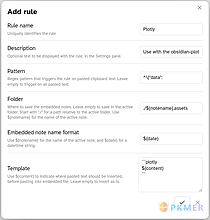
Paste as Embed
将粘贴的文本重定向到一个单独的笔记中,并嵌入其中。
Paste as Embed 根据插件的描述和README,Obsidian插件允许用户定义规则,在粘贴文本时自动创建并嵌入一个新笔记。当粘贴的文本符合规则中的正则表达式时,将触发相应操作。这对于自动化创建和嵌入笔记非常有用,特别适合处理特定格式的内容。通过设置规则,用户可以定义何时以及如何创建和嵌入笔记,使得处理特定类型的内容更加高效。此插件还支持嵌入外部资源,比如使用Plotly制作的图表,让笔记内容更加丰富生动。
AI
Pkmer
Path Helper
Helpers for working with file paths: open clipboard paths in Obsidian, reveal folders, and more. - This plugin has not been manually reviewed by Obsidian staff.
1. 跨 Vault 解析:不仅能打开当前库文件,还能智能识别其他已注册库中的路径。 2. 智能同步:支持在选定 Vault 间安装/更新插件,自动排除 Sandbox 库,
AI
Pkmer
PDF Image Extractor
添加了一个命令,能从当前打开的PDF文件中提取嵌入的图片,并将它们保存到你的仓库附件文件夹。 - 此插件尚未经过Obsidian官方人员的人工审核。
1. 主要功能:提供一个命令,可从当前打开的PDF文件中提取所有嵌入的图像,并将其保存到Obsidian库的附件子文件夹中。 2. 适用场景:适用于需要从PDF文件中提取图片的用户,如研究人员整理资料、设计师获取素材等。 3. 核心特色:操作简便,通过命令面板即可完成提取;文件名默认按{pdfname}-p{page}-{index}.png命名,且可在插件设置中进行配置。 4. 使用建议:先在Obsidian中打开PDF文件,然后使用命令面板(Ctrl/Cmd + P)选择“PDF Image Extractor: Ex
AI
Pkmer
Performium
把osu!的绩效点系统整合进来,让你的记笔记体验变得像玩游戏一样有趣!
Performium 是一款为 Obsidian 设计的趣味化插件,通过整合 osu! 游戏的 Performance Points(PP)评分系统来提升笔记体验。该插件并非官方 osu! 组件,其核心功能是通过计算笔记的“可读性”、“复杂性”和“信息量”等维度生成 PP 分数,模拟游戏化成就系统。用户可通过侧边栏按钮或命令触发计算,结果以弹窗形式展示(处理时间随库大小变化),并支持切换不同版本的 PP 算法以调整评分标准。主要适用于希望为笔记添加量化激励或追求趣味化管理的用户,尤其适合熟悉 osu! PP 机制的游戏爱好者
AI
Pkmer
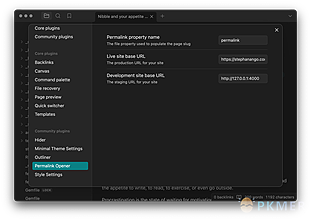
Permalink Opener
根据笔记属性中的永久链接或短链接打开URL。与静态网站生成器(如Jekyll、Hugo、Eleventy等)一起使用非常有用。
Permalink Opener 该 Obsidian 插件可以根据笔记属性中的永久链接或 slug 打开 URL。适用于 Jekyll、Hugo、Eleventy 等静态网站生成器。该插件简单易用,有三个设置选项:永久链接属性名(默认为 permalink)、生产环境基础 URL 和开发环境基础 URL。用户可以通过命令面板或快捷键打开当前页面,如果没有永久链接,则会使用 kebab case 格式化标题。这个插件适合需要频繁使用永久链接或 slug 的用户,能够提高工作效率。
AI
Pkmer
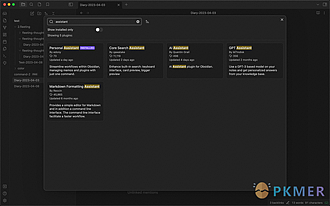
Personal Assistant
通过一个命令在Obsidian中简化工作流程,管理备忘录、格式化记录、引用、前置内容、本地图、主题和插件。
Personal Assistant Obsidian Personal Assistant 是一个 Obsidian 插件,可通过一个命令简化 Obsidian 内的工作流程,管理备忘录、格式化记录、引用、frontmatter、本地图、主题和插件。该插件可自动创建指定目录中配置的文件名的笔记,自动打开当前笔记相关的图形视图,自动打开类似 macOS 的快速备忘录,通过命令面板开关插件,一键更新插件和主题,设置图形视图颜色,快速插入所有引用的 CSS 配置等功能。适用于需要简化 Obsidian 工作流程、提高效率的用户,解
AI
Pkmer
Pickly PageBlend
一键发布您的Obsidian笔记。
Pickly PageBlend 是在 Obsidian 中一键发布笔记的最简单方式。该插件支持 Markdown 语法,可以发布链接的笔记和文件,并提供永久链接。还可以生成漂亮的社交媒体预览,甚至可以将笔记文本制作成视频直接发布在页面上。用户可以通过快捷键、文件右键菜单或命令来发布笔记。插件还支持自定义 meta 标签,以及将笔记转换为视频。通过该插件,用户可以快速方便地分享自己的 Obsidian 笔记,适用于需要分享笔记内容的场景。
AI
Pkmer
Pin Toggle
1. 全局响应:即使窗口未聚焦或已最小化,热键依然有效。 2. 灵活配置:支持自定义热键、选择“真置顶”或仅“前置”,以及设定收起方式为“隐藏”或“最小化”。 3. 开箱即用:无需复杂设置,默认热键即可工作,且支持手动同步热键注册。 1. 安装后需在 Obsidian 设置中关闭“受限模式”并启用插件。 2. 务必在 设置 → 快捷键 中搜索“Pin Toggle”并绑定你习惯的组合键,避免冲突。 3. 若热键未即时生效,请在插件设置中点击“立即同步全局热键”。 4. 注意该插件仅支持桌面端,移动端无法使用
AI
Pkmer

Pinned Tabs Customizer
你可以调整固定标签页的大小,还能根据文件名、文件夹、模式或标签,用表情符号、符号或图标来自定义标签页的图标。
Pinned Tabs Customizer 1. 主要功能:可调整固定标签大小,能依据文件名、文件夹、模式或标签,使用表情符号、符号或Obsidian图标自定义固定标签的图标。 2. 适用场景:适用于项目文件夹、日常笔记、会议笔记等场景,方便对不同类型文件进行分类和识别。 3. 核心特色: - 提供全面的图标选择器,含表情、Obsidian图标和自定义文本,还有最近使用图标区。 - 支持基于文件夹、前置元数据、模式匹配、标签的规则设置,且前置元数据规则优先级最高。 - 有简单、预设、高级三种模式的模
AI
Pkmer
Plainpage Settings
Companion to the Plainpage theme. Toggle focus mode, borderless UI, full-width pages, compact density, floating panes and dim-inactive-panes, with commands, hotkeys and a settings tab. - This plugin has not been manually reviewed by Obsidian staff.
1. 主要功能:提供设置面板、命令面板及快捷键支持,用于控制主题的各种可选模式。它本身不直接渲染样式,而是通过切换 <body> 标签上的类名,由主题负责最终呈现。 2. 适用场景:专为使用 Plainpage 主题 的用户设计。若未安装该主题,插件的切换功能将无视觉效果。适合追求极简、类 Notion 风格笔记界面的用户。 3. 核心特色: - 12 种界面开关:包括无边框
AI
Pkmer
Name Locker
你可以锁定已安装插件的自定义显示名称,这样在更新后它们也不会改变。
1. 主要功能:锁定已安装Obsidian插件的自定义显示名称,使其在插件更新后仍能保留。 2. 适用场景:适用于想要自定义插件显示名称,但又担心更新后名称丢失的用户。 3. 核心特色: - 支持使用任意字符锁定插件显示名。 - 插件更新后自动恢复自定义名称。 - 支持批量操作,如全选、反选、清除等。 - 可按ID、名称等进行搜索和过滤。 - 能从obsidian - releases获取社区注册名称用于对比和恢复。 - 提供中英双语界面,自动根据系统语言切换。 -
AI
Pkmer
Profile Manager
在多个配置文件里编辑社区插件的启用状态。——Obsidian官方人员尚未对该插件进行人工审核。
Profile Manager 可在多个配置文件中比较和编辑已启用的社区插件,包括注册多个配置文件夹、对比插件状态、显示插件开关等状态、通过编辑文件切换插件启用状态、复制缺失插件文件夹、备份后卸载插件等。 适用于为不同设备或工作流程使用单独配置文件夹的保险库。
AI
Pkmer
Setting Renamer
这个插件还没有经过Obsidian官方人员的手动审核。你可以在左侧侧边栏设置中自定义其他插件的名称,还能一键将其重命名为中文。
1. 主要功能:可对Obsidian设置侧边栏中的标签进行自定义重命名,能将默认设置图标替换为Obsidian原生库中超1000个Lucide图标之一,还能隐藏不需要的插件设置标签,提供交互式控制面板方便操作,且支持安全可逆的修改。 2. 适用场景:适用于想要整理和美化Obsidian设置侧边栏,让工作空间更符合个人使用习惯的用户。 3. 核心特色:支持动态重命名,通过模糊搜索轻松替换图标,有防止误隐藏自身的保护机制,控制面板布局美观且有搜索过滤功能,修改不影响磁盘文件,关闭插件可自动恢复默认设置。 4. 使用建议:插件还
AI
Pkmer
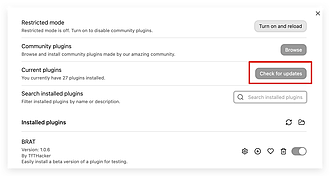
Plugin Update Locker
阻止特定插件更新
Plugin Update Locker Obsidian插件"Plugin Update Locker"主要用于锁定指定插件的版本更新,通过修改插件manifest.json文件中的版本号来绕过系统更新检测机制,确保插件稳定运行在特定版本,避免因更新导致的兼容性问题或功能变更。用户可在配置页面选择需要锁定的插件,锁定后版本号会变为9999.x.x格式以阻止更新检测,解锁后则恢复原版本号允许正常更新。该插件特别适用于需要长期保持特定插件版本稳定的场景,例如当新版插件移除关键功能或存在兼容性问题时,用户可暂时锁定当前稳定版本,待
AI
Pkmer
Plugins Annotations
允许为每个已安装的插件添加个人评论。
Obsidian插件Annotations是Obsidian的一个插件,允许用户为每个已安装的插件添加个人注释。这对于跟踪为什么安装某些插件以及它们的具体用途非常有用。 该插件的主要功能包括: 安装步骤如下: 1. 从Releases页面下载最新版本。 2. 解压下载的文件,并将以下文件复制到Obsidian插件文件夹<vault>/.obsidian/plugins/plugins-annotations中: - main.js - styles.css - manifest.json 3. 在
AI
Pkmer
Control Center
管理已安装插件的启用状态、延迟启动和设备类型控制。——此插件尚未经过Obsidian工作人员的人工审核。
Control Center 管理已安装Obsidian插件的启用状态、延迟启动、设备类型规则和备注,可对插件列表进行排序、搜索、添加备注,还支持备份与恢复。 适用于安装了多个插件,需要对其进行管理和调试的用户,如排查插件冲突时。 1. 提供丰富管理功能,可按多种条件对插件列表排序,支持延迟启动和按设备类型控制。 2. 具备字母索引和搜索过滤,方便快速定位插件。 3. 支持添加Markdown备注,含内部链接。 4. 双语UI,可自由切换中英文。 1. 遇到插件冲突问题时,先使用备份功能保存当前配置,再进行
AI
Pkmer

PomoBar
这是个简单的番茄钟计时器,就显示在你的状态栏里。左键点击可以开始或停止计时;暂停时,右键点击能重置;中键点击则可以在25分钟、15分钟和5分钟这几个时长之间切换。
PomoBar PomoBar 是一款极简主义的番茄钟计时器插件,直接集成在 Obsidian 状态栏中,提供不打扰的无界面计时功能。其核心特性包括:默认支持 25 分钟专注/15 分钟休息/5 分钟短间歇三种时长循环(通过中键点击切换),左键控制启动/暂停,暂停状态下右键可重置计时。该插件专为需要专注工作的 Obsidian 用户设计,通过状态栏的轻量化显示和快捷操作,解决传统番茄钟工具频繁切换窗口打断工作流的问题,同时支持手动安装和社区插件市场一键安装,兼容 MIT 开源协议。
AI
Pkmer
Prompt Flow
这个插件还没经过Obsidian官方人员的人工审核。它能借助Ollama进行本地AI内容生成。具备自定义提示、内容过滤、链接扩展、持续对话以及可扩展的过滤API等功能。
1. 主要功能:可在Obsidian中使用本地大语言模型(如Ollama)或兼容OpenAI的API生成AI内容,支持多LLM提供商,具备自定义提示、内容过滤、链接扩展、连续对话及可扩展过滤API等功能。 2. 适用场景:适用于需要在Obsidian中进行AI内容生成的场景,如写作、笔记创作等。 3. 核心特色:支持本地处理保障隐私;可配置多个LLM提供商并自由切换;能根据自定义提示生成个性化内容;可智能插入生成内容到光标位置;支持链接扩展和内容过滤。 4. 使用建议:使用前需选择安装Ollama或使用兼容OpenAI的A
AI
Pkmer
Property from backlink
给所有链接到当前笔记的笔记添加一个前置元数据属性。——此插件尚未经过Obsidian官方人员的人工审核。
1. 主要功能:自动为所有链接到当前笔记的笔记添加前置元数据属性,属性值为当前笔记的名称。 2. 适用场景:适用于需要对笔记进行分类、标记,如使用MOC(Map of Content)笔记管理项目、主题等场景,可快速为相关笔记添加分类标签。 3. 核心特色:不会覆盖已有数据,根据不同情况处理已有属性值,如无属性则创建,有相同值则不变,有不同单值则转为列表,已有列表则追加(无重复)。多次运行同一笔记的命令安全,不会产生重复条目。可自定义前置元数据属性名。 4. 使用建议:先打开想作为“源”的笔记,运行“Tag backlin
AI
Pkmer
Property Organizer
让前置元数据属性按自定义顺序排列。——此插件尚未经过Obsidian官方人员的人工审核。
1. 主要功能:该插件可让YAML前置元数据的属性按用户指定顺序排列。用户能按文件夹设定属性顺序,插件会重写匹配笔记的属性顺序,而值、名称和笔记内容保持不变。 2. 适用场景:适用于需要规范笔记前置元数据属性顺序的场景,如项目管理笔记、文档笔记等。 3. 核心特色:排序可通过两个命令按需执行,开启设置后,在打开保险库时也会执行一次。在笔记创建、编辑、重命名或移动时,不会自动排序。模板按从上到下顺序匹配,首个匹配模板生效,且模板可应用于文件夹及其子文件夹内的所有Markdown笔记。 4. 使用建议:将最具体的文件夹模板放在
AI
Pkmer
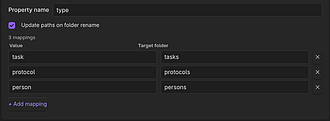
PropMove
它可以根据前置元数据属性值来移动笔记。
PropMove 1. 主要功能:该插件可依据笔记的前置元数据属性值自动移动笔记,支持创建/更新时自动移动、多属性映射、智能冲突处理、忽略特定文件夹、自动创建文件夹、去除Wiki链接、自动补全、自动更新路径及使用匹配运算符等。 2. 适用场景:适用于需要根据笔记前置属性对笔记进行分类整理的场景,如按项目、主题等对笔记自动归类。 3. 核心特色:由AI开发和维护,具有智能冲突处理机制,遇到目标文件存在时会添加唯一后缀;能自动处理Wiki链接,解析为干净的文件夹名;支持使用通配符创建动态路径。 4. 使用建议:使用时先设置好属性
AI
Pkmer
Pseudocode
帮助在代码块中渲染类似LaTeX风格的伪代码。
Obsidian-Pseudocode 是 Obsidian 的插件,可以在代码块中渲染 LaTeX 风格的伪代码。该插件基于 pseudocode.js,这是一个将伪代码美观地排版为 HTML 的 JavaScript 库。 插件的特点包括:直观的语法、打印质量高、支持数学公式插入、自动完成、自定义样式和导出编译的 LaTeX 文件等。使用该插件,用户只需在 Obsidian 笔记中创建一个代码块,并在其中添加伪代码,然后为代码块添加语言指示符“pseudo”,插件将自动将伪代码渲染为 LaTeX 格式。 该插件适用于需要
AI
Pkmer
Pug Templates
在您的保险库中使用Pug模板引擎。
该插件允许在您的Obsidian vault中使用Pug模板引擎。通过在Markdown代码块中使用pug语法,可以渲染Pug模板,将当前笔记的属性作为变量fm包含在Pug的渲染上下文中。此插件使用FileSystemAdapter API读取配置目录中的文件。还支持使用include和extends来引用部分模板。此外,与Dataview插件集成,将Dataview的API暴露给Pug渲染上下文。然而,并非所有Dataview JavaScript API方法都受支持。通过这个插件,您可以更方便地使用Pug模板语言处理Ob
AI
Pkmer
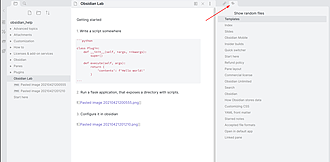
Python lab plugin
一个用于实验Python脚本和更多内容的界面。
Python lab plugin Obsidian Python lab 插件是一个用于在 Obsidian 中使用/测试 Python 功能的界面集合。通过 Python 快速实验,可以实现诸如查找相似笔记、翻译文本、撰写笔记摘要等功能。插件提供 GUI 界面,使用户可以调用自定义服务器的操作。用户可以编写 Python 脚本,并通过服务器与插件交互,实现各种操作。对于使用自然语言处理库时,Python 实验比 JavaScript 更快捷有效。插件的目的是帮助用户快速测试 Python 脚本在 Obsidian 中的实用
AI
Pkmer

Python Scripter
直接将Python脚本作为Obsidian命令运行
Python Scripter Obsidian Python Scripter 是一个可以直接在 Obsidian 中运行 Python 脚本的插件。启用插件后,它会在.obsidian 文件夹中创建一个 scripts/python 文件夹,并为每个脚本添加一个自定义命令到 Obsidian 命令面板。插件要求在命令行中能够运行所需版本的 Python,并且只能使用纯粹的 Python 脚本。用户可以将脚本组织为文件夹,只需在 src 文件夹中放置一个 main.py 文件即可,然后将整个文件夹放置在 scripts/py
AI
Pkmer
Quick Capture Triage
清理由Obsidian收件箱自托管流程捕获的笔记:对每一条待处理的收件箱笔记决定是保留还是丢弃。 - Obsidian官方人员尚未对该插件进行人工审核。
1. 主要功能:为Obsidian添加侧边栏面板,用于对通过Obsidian Inbox服务器同步到保险库收件箱文件夹的笔记进行分类处理,可选择保存或丢弃待处理笔记。 2. 适用场景:适用于使用Obsidian Inbox自托管管道捕获笔记,需要快速清理收件箱中待处理笔记的用户。 3. 核心特色:无运行时依赖,不进行网络调用和操作git,仅读取和修改保险库中已有的文件。 4. 使用建议: - 手动安装,需运行命令生成main.js,并将相关文件复制到指定文件夹,再在Obsidian中启用插件。 - 可在设置
AI
Pkmer
XU Quick CodeBlock
能快速插入代码块,还能自动定位光标。支持自定义语言、包裹选中内容,可配置热键并检测冲突。——此插件尚未经过Obsidian官方人员人工审核。
1. 主要功能:可快捷插入 Markdown 代码块,光标自动定位到块内;支持选中文本用代码块包裹;能自定义语言列表、配置快捷键并进行冲突检测;有语言选择弹窗,还能智能处理换行。 2. 适用场景:适用于在 Obsidian 中频繁编写代码块、需要快速插入和处理代码的场景,如程序员记录代码片段、开发者撰写技术文档等。 3. 核心特色:无需 Templater 依赖,替代其代码块模板;可在插件设置面板直接配置快捷键,方便快捷;设置快捷键时能即时检测冲突并提供跳转入口;默认提供多种常用语言,还可自行增删。 4. 使用建议:推荐从
AI
Pkmer
Quick Date Picker
在文档里输入 @(或者你自定义的触发符号),就能快速调出一个迷你日历,随时挑选日期并选择输出格式。它还支持像 @+3d 这样的相对日期快捷输入方式。——这个插件还未经过 Obsidian 官方人员的人工审核。
1. 主要功能:在Obsidian文档中,通过输入触发字符(默认@)召唤迷你日历,快速插入日期,还支持相对日期快捷输入,如@+3d。 2. 适用场景:适用于需要频繁记录日期、安排日程等场景,无论是在文档内容还是笔记标题中都可使用。 3. 核心特色: - 实时弹出迷你日历,支持鼠标和键盘操作。 - 相对日期快捷语法,无需打开日历。 - 多种内置输出格式,可自定义前后缀。 - 可在日历底部快速切换常用格式。 - 支持在笔记标题中使用。 - 多语言UI,自动适配Obsidian界面
AI
Pkmer
Quick Matrix
添加了能快速创建 LaTeX 矩阵的命令。
1. 主要功能:为Obsidian添加命令,可快速创建LaTeX矩阵,方便用户在Obsidian中更好地与LaTeX矩阵进行交互。 2. 适用场景:适用于需要在Obsidian笔记中频繁使用LaTeX矩阵的用户,如数学、物理等学科的学习者或研究人员,在记录公式、推导过程时能提高效率。 3. 核心特色:通过添加特定命令,简化了在Obsidian中创建LaTeX矩阵的流程,让用户无需手动编写复杂的矩阵代码,提高操作的便捷性。 4. 使用建议:用户可在Obsidian中激活该插件,利用其提供的命令快速生成LaTeX矩阵。初次使用
AI
Pkmer

Quick Page
这个插件还没经过Obsidian官方人员的人工审核哦。它能让你在指定文件夹里快速创建带时间戳的笔记。
Quick Page 1. 主要功能:在 Obsidian 左侧边栏添加 + 按钮,点击该按钮或通过命令面板操作,可在 pages 目录下快速创建以时间戳(yyyymmddhhmm.md 格式)命名的笔记,并自动打开新笔记。 2. 适用场景:适用于 Logseq 和 Obsidian 混用的场景,与 Logseq 的 pages 目录结构完全兼容。 3. 核心特色:操作简单便捷,能快速创建时间戳笔记,且与 Logseq 目录结构兼容,方便不同软件间的使用。 4. 使用建议:推荐通过 Obsidian 社区市场安装该插件。使用
AI
Pkmer
Quicker Wheel
一款对移动设备友好的Quicker风格径向命令轮。——Obsidian官方人员尚未对该插件进行人工审核。
1. 主要功能:为 Obsidian 提供 Quicker 风格的轮盘菜单、悬浮按钮和 8 方向滑动动作。可将轮盘格子或悬浮按钮手势绑定到 Obsidian 命令、笔记、URI 动作或复用的轮盘动作。 2. 适用场景:适用于追求快速操作的场景,尤其是以触摸操作为主的工作流程,方便在桌面端和移动端快速触达常用命令和打开文件。 3. 核心特色:支持通过命令或悬浮按钮打开轮盘;点击轮盘空格可直接创建新动作;悬浮按钮在两端可用,支持三种手势操作;悬浮窗动作能复用已有轮盘动作;可自定义轮盘大小、圈数、格数等多项参数。 4. 使用建议
AI
Pkmer
Rainbow-Colored Sidebar
自动把你的侧边栏变成彩虹配色,无需任何设置!
Rainbow-Colored Sidebar 是一款为 Obsidian 设计的插件,能够自动为侧边栏文件夹和文件添加彩虹色主题,无需手动配置或修改 CSS,解决了用户需要个性化侧边栏但现有方案复杂的问题。插件提供 9 种预设配色方案,包括 5 种标准彩虹色(默认从绿色开始)、2 种特殊主题(蓝色波浪和夏日氛围)、1 种随机混合配色以及 1 种高对比度无障碍主题,支持深色和浅色模式,并自动为子文件夹和活动文件标记颜色。适用场景包括需要快速区分侧边栏内容或提升视觉体验的用户,尤其适合文件夹较多的场景。插件基于字母排序自动分配
AI
Pkmer
Random List Pick
在笔记里插入 {{rnd}},就能得到一个按钮,它可以从该按钮下方的列表中随机挑选一项。——Obsidian 官方人员尚未手动审核此插件。
1. 主要功能:在笔记中插入 {{rnd}} 可生成一个按钮,点击该按钮能从其下方列表中随机选取一项;还可通过命令面板触发随机选取,有“全文档”和“从当前位置”两种模式。 2. 适用场景:适用于决策和从笔记中的特定列表里做选择,如决定今晚吃什么、读哪本书、处理哪个任务、去哪里等。 3. 核心特色:{{rnd}} 仅从其所属列表且在其下方范围内选取;点击按钮弹出模态框显示随机项,可“再次滚动”获取不同结果且不重复当前项;支持按标题范围精准选取。 4. 使用建议:若需在特定位置随机选列表项,插入 {{rnd}} 后点击按钮操作
AI
Pkmer
Random Note Picker
从你的仓库里随机打开笔记,还能按特定时间段或者自定义目录来打开。——Obsidian官方人员尚未对这个插件进行人工审核。
1. 主要功能:可从Obsidian库中随机打开笔记,支持按特定时间段(过去一天、一周、一个月)或自定义目录选取随机笔记。 2. 适用场景:适用于想要随机回顾笔记,如复习近期笔记、探索特定目录下笔记的场景。 3. 核心特色:提供多种时间范围和自定义目录的随机笔记选择方式,最多可配置3个自定义目录,操作简单,通过命令面板(Ctrl/Cmd + P)搜索“Random”即可使用相关命令。 4. 使用建议: - 若想使用自定义目录功能,可在设置中配置,从下拉菜单选择文件夹或手动输入路径。 - 安装可从社区插件目录
AI
Pkmer
Random Note Plus
这个插件还没经过Obsidian官方人员的人工审核。它和核心随机笔记插件类似,但可以排除特定文件夹。
1. 主要功能:可随机打开笔记,支持排除特定文件夹,有 ribbon 图标和命令“Open Random Note”,还设有带文件夹排除设置的选项卡,若过滤后无符合条件的笔记会给出提示。 2. 适用场景:适用于想随机浏览笔记,但又不想包含某些特定文件夹内笔记的场景。 3. 核心特色:相比核心随机笔记插件,增加了文件夹排除功能,且运行完全在 Obsidian 内,不进行网络请求,仅使用文件路径进行选择,不读取笔记内容,也不存储或传输文件列表。 4. 使用建议:手动安装时,先构建插件,再将相关文件复制到指定目录,最后在 Obs
AI
Pkmer
RavenHogwarts Toolkit
一款集成了各种实用工具的个人工具包插件(OTK),旨在提升个人记笔记的体验。 - 此插件尚未经过Obsidian官方人员的人工审核。
1. 主要功能:这是一款个人工具包插件(OTK),集成了多种Obsidian实用工具,旨在提升个人笔记记录体验。 2. 适用场景:适用于所有使用Obsidian进行笔记记录的用户,能在日常笔记撰写、整理等场景中发挥作用。 3. 核心特色:将多种实用工具整合在一起,为用户提供一站式的笔记辅助功能,方便用户在一个插件中使用多种工具,无需在多个插件间切换。 4. 使用建议:安装方式有两种,普通用户可通过社区插件市场安装,点击链接或在Obsidian的“设置 - 社区插件”中搜索安装;测试版用户推荐使用BRAT安装,先安装BRAT
AI
Pkmer
Read in Edge
用微软 Edge 浏览器打开当前激活的 Markdown 文件。- 此插件尚未经过 Obsidian 官方人员的手动审核。
1. 主要功能:可将Obsidian中当前激活的Markdown文件在Microsoft Edge浏览器中打开,借助Edge的“朗读”文字转语音功能进行阅读。 2. 适用场景:适用于在桌面端使用Obsidian,希望通过语音阅读Markdown文件内容的场景。 3. 核心特色:提供了在侧边栏的图标,可快速将当前文件在Edge中打开;还支持通过工作区命令“Read with Edge”操作;仅支持桌面端。 4. 使用建议:先在Obsidian中打开Markdown笔记,然后点击侧边栏图标或从命令面板运行“Read with
AI
Pkmer
Real Pin
在通过任何关闭快捷键或命令关闭固定标签页之前会进行确认,这样误按 Cmd + W 就不会让你丢失固定的标签页啦。——此插件尚未经过 Obsidian 工作人员的手动审核哦。
1. 主要功能:拦截关闭当前标签页命令,当活动标签页被固定时,弹出确认对话框;提供设置选项,可选择关闭固定标签时确认或完全阻止关闭,还能将固定标签压缩为仅显示图标。 2. 适用场景:适用于使用快捷键或命令关闭标签页,且担心误按关闭固定标签页的用户,在多标签操作场景下尤为实用。 3. 核心特色:不依赖特定按键,无论绑定何种关闭快捷键或从命令面板执行关闭命令都有效;压缩固定标签仅用纯CSS,无额外依赖,不会出现同步问题;设置生效无需重新加载。 4. 使用建议:若担心误关固定标签,可开启“Confirm before closi
AI
Pkmer

Real Tasks
这个插件还没经过Obsidian官方人员的人工审核哦。它能在任务的复选框被标记为已完成后不久,自动删除任务行,这样你的笔记里就只保留真正未完成的工作啦。而且它还带一个功能按钮,能让你快速插入新任务呢。
Real Tasks 1. 主要功能:自动删除已完成的任务行,提供快速插入新任务的功能,还能即时清理当前笔记中的已完成任务。 2. 适用场景:适用于希望笔记只保留待办任务,不想有已完成任务干扰,将笔记当作待办应用使用的场景。 3. 核心特色:自动删除已完成任务,避免笔记中出现大量删除线标记的已完成任务;完成任务后有短暂延迟,可通过撤销恢复误操作;支持编辑器和外部写入(如Dataview、同步等);有丝带图标和命令可快速创建新任务;支持桌面和移动设备。 4. 使用建议:安装并启用插件后,正常书写任务,勾选任务框约1秒后任务行自
AI
Pkmer
Rebuild Vault Index
Sidebar button to rescan hidden folders, refresh the file tree, reindex the metadata cache, and reload community plugins. - This plugin has not been manually reviewed by Obsidian staff.
Rebuild Vault Index 提供侧边栏按钮,用于一键执行库重建操作。具体包括:重新扫描磁盘上的隐藏文件夹,刷新文件树结构,重新索引元数据缓存,并重新加载除自身外的所有已启用社区插件。 适用于需要手动管理隐藏文件夹(如 .git、.obsidian 等点文件夹)或嵌套隐藏目录的用户。当修改了隐藏文件夹配置、文件树显示异常或元数据缓存不同步时,无需进入设置页逐项操作,直接通过此插件快速恢复状态。
AI
Pkmer
Redact
可以通过命令或快捷键对选中的文本进行编辑。——此插件尚未经过Obsidian官方人员的手动审核。
1. 主要功能:为Obsidian添加可配置命令,用于对选中的文本进行打码处理。 2. 适用场景:适用于需要对笔记中部分敏感或不想直接展示的文本进行隐藏处理的场景,如包含隐私信息、机密内容等的笔记。 3. 核心特色: - 忽略制表符和换行符等控制字符。 - 可自定义打码字符,默认使用“█”。 - 针对打码文本中的空格和符号,分别提供“忽略”“打码”“删除”三种处理选项,其中空格默认忽略,符号默认删除。 4. 使用建议: - 先在插件设置中设置快捷键。 - 选中文本后,可从命令面板选择
AI
Pkmer
Reformat Windows Title
通过重新排列仓库名称和文件名来定制窗口标题格式。——此插件尚未经过Obsidian官方人员的人工审核。
1. 主要功能:可自定义Obsidian窗口标题格式,通过重新排列保险库名称和文件名的顺序来实现,还能选择是否在标题末尾添加Obsidian版本信息。 2. 适用场景:适用于使用Obsidian桌面版(版本1.5.0及以上),希望个性化窗口标题显示方式的用户。 3. 核心特色:用户能自由选择文件名或保险库名在标题中优先显示;可自定义两者之间的分隔符;可选择是否在标题末尾添加Obsidian版本。 4. 使用建议:可从Obsidian社区插件浏览器安装,也可手动构建。安装后,在设置中调整“标题顺序”“分隔符”“显示Obsid
AI
Pkmer
Refresh Preview
允许在不重新打开笔记的情况下刷新预览模式
Refresh Preview是Obsidian的一个插件,允许在不重新打开笔记的情况下刷新预览模式。当你有一些动态内容时非常有用,比如使用dataviewjs来渲染数据。通常来说,切换到预览模式后,内容只会渲染一次,并且只会在改变代码块的内容或者重新打开笔记时才会重新渲染。插件添加了一个“刷新预览”按钮,并在命令面板中添加了“Refresh Preview: Refresh”命令。该插件可通过官方社区插件库安装。 这个插件对于需要实时更新和查看动态内容的用户来说非常有用。
AI
Pkmer
Regex Mark
根据正则表达式为文本添加自定义的CSS类。
Obsidian Regex Mark是Obsidian的插件,允许用户根据正则表达式将自定义的CSS类添加到文本中。用户可以在插件设置中添加正则表达式和CSS类,插件将会将CSS类添加到与正则表达式匹配的任何文本中。用户还可以创建自定义的Markdown标记,并可以使用CSS类来样式化文本。该插件可以解决用户在Obsidian中需要根据特定规则自定义样式的问题。通过简单的设置,用户可以方便地为文本添加自定义样式,适用于个性化的文档编辑和展示需求。
AI
Pkmer
Regex Quick Actions
通过命令面板、上下文菜单和热键来创建并快速应用正则表达式命令,专为自动化操作设计。——此插件尚未经过Obsidian官方人员的人工审核。
Regex Quick Actions 插件可让用户通过命令面板、上下文菜单和热键创建并快速应用正则表达式命令,还能构建动作序列,支持快速查找替换、仅对选中文本操作、备份恢复及撤销上一次执行的动作。 适用于需要对单个笔记或指定文件夹内所有笔记进行自动化文本处理的场景。 可先在 Obsidian 插件商店搜索安装该插件。使用时,可根据需求创建快速动作和动作序列,利用热键提高操作效率;若只需临时查找替换,可使用“Quick find/replace”命令;操作失误时,使用“Revert last quick
AI
Pkmer
Remove Task Format
用快捷键移除当前行的任务复选框格式([ ] 或 [x])。——Obsidian 官方人员尚未对该插件进行人工审核。
1. 主要功能:通过键盘快捷键移除当前行的任务复选框格式([ ] 或 [x]),将其转换回标准的无序列表项(- )或纯文本,并保留缩进。 2. 适用场景:适用于在Obsidian中编写笔记,当不需要任务格式,想将任务列表转换为普通列表或纯文本时使用。 3. 核心特色:提供简单的热键命令,操作便捷,能快速去除任务格式,且保留原有的缩进,不破坏文本排版结构。 4. 使用建议:安装可通过Obsidian社区插件目录或手动下载文件完成。使用前先在“设置 - 热键”中搜索“Remove task format from curren
AI
Pkmer
Replace Commands
你可以用纯文本或正则表达式预先设置自定义的搜索和替换操作,这样就能快速修改选中内容或文档啦。
1. 主要功能:可预先配置自定义搜索和替换操作,支持纯文本或正则表达式,能快速修改选中文本或整个文档。 2. 适用场景:适用于清理OCR乱文本、规范Markdown格式、进行复杂正则替换等场景。 3. 核心特色: - 可创建命名的自定义操作,包含多个搜索/替换规则。 - 有实时预览测试台,能查看规则执行的中间和最终结果。 - 支持规则顺序处理和重新排序。 - 能智能识别选中文本或处理全文档。 - 支持单步撤销,一次撤销整个操作。 - 全面支持JavaScript正则表达式和捕
AI
Pkmer
Replace Memory
记住常用的替换规则,然后按照你选定的顺序一键应用所有规则。 - 此插件尚未经过Obsidian官方人员的人工审核。
1. 主要功能:保存常用“查找→替换”规则并一键执行;支持规则分页;可将段落复制为引用、粘贴引用并定位引用源;能清理未引用图片。 2. 适用场景:适用于需要频繁进行文本替换、引用内容以及管理知识库图片的 Obsidian 用户。 3. 核心特色:规则可分页管理,满足不同替换需求;能复用已有块编号生成引用;所有处理均在本地完成,无网络请求和数据上传。 4. 使用建议: - 记忆替换:打开笔记后,点击插件图标或运行“Open replacement memory”,添加规则,调整顺序后点击“按顺序全部替换”。
AI
Pkmer
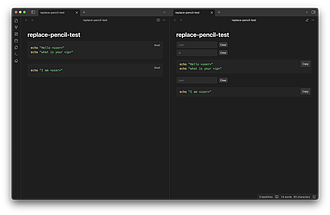
Replace Pencil
能轻松替换代码块里的自定义变量。
Replace Pencil 1. 主要功能:该插件可让用户轻松替换代码块中的自定义变量。用户在阅读模式下,能通过输入框输入内容自动替换代码块中特定占位符内的内容,还可复制替换后的文本到剪贴板,也能一键重置所有替换。 2. 适用场景:适用于需要频繁修改代码块中特定内容、进行文本替换操作的场景,如代码示例修改、模板内容定制等。 3. 核心特色:操作简单,只需将待替换内容放入特定占位符(默认<>),阅读模式下自动出现输入框和操作按钮;支持自定义占位符前缀;提供复制和重置功能,方便快捷。 4. 使用建议:先在Obsidian中找到
AI
Pkmer
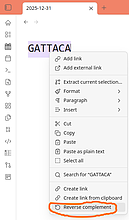
Reverse Complement
你可以通过右键菜单将选中的DNA序列转换为其反向互补序列。
Reverse Complement 1. 主要功能:为Obsidian添加反向互补功能,可通过右键菜单将选中的DNA序列转换为其反向互补序列。 2. 适用场景:适用于生物科学领域,科研人员在处理DNA序列相关文档时,需要快速获取DNA反向互补序列的场景。 3. 核心特色:操作便捷,只需在Obsidian中右键即可完成DNA序列的反向互补转换,无需额外复杂操作。 4. 使用建议:先按照此链接的说明完成插件安装。若要发布新版本,需创建与manifest.json文件中版本匹配的本地标签,使用git tag -a 版本号 -m
AI
Pkmer
Ribbon Folder
把多个命令整理成分组按钮放在侧边栏,点击就能展开菜单并执行命令,让界面更简洁。——这款插件尚未经过 Obsidian 官方人员的手动审核。
适用于希望优化Obsidian侧边栏布局,让操作更便捷的用户。 通过分组和快捷方式整理侧边栏,使界面更简洁,操作更高效。
AI
Pkmer
Ribbon Hider
右键点击功能区按钮就能把它们隐藏起来,还能在设置里管理这些按钮哦。 - 这款插件还没经过Obsidian官方人员的人工审核呢。
1. 主要功能:可通过右键点击(移动端长按)隐藏左侧侧边栏的功能区按钮,在设置面板管理隐藏与显示,还能一键恢复所有隐藏按钮,自动清理因禁用或移除插件产生的孤立隐藏按钮。 2. 适用场景:适用于Obsidian 1.13.0及以上版本的桌面端和移动端,当工作区功能区按钮过多、影响视觉和操作时使用。 3. 核心特色:操作简单,右键即可隐藏;有专门的设置面板方便管理;能一键恢复所有隐藏按钮;自动清理孤立隐藏按钮;采用简洁、不干扰的CSS样式切换按钮可见性,不破坏底层DOM,与其他插件兼容性好。 4. 使用建议:若需使用,可手动从
AI
Pkmer
Ribbon and Status Bar Organizer
把你的功能区进行分组,还能通过可配置的功能区菜单来启动命令。——Obsidian官方人员尚未对这个插件进行人工审核哦。
1. 主要功能:对Obsidian左侧功能区图标进行分组,整理状态栏,可通过可配置的功能区菜单启动命令。具体包括将图标按组排列、隐藏图标、创建快速菜单、调整状态栏顺序和缩短冗长状态栏项目等。 2. 适用场景:适用于Obsidian用户,尤其是觉得功能区和状态栏图标杂乱,希望对其进行个性化整理,以提高操作效率和界面整洁度的人群。 3. 核心特色:支持在桌面、平板和手机上使用;隐藏图标操作同时写入Obsidian原生和Commander插件的隐藏列表,保证多界面一致;快速菜单支持自定义标签和图标,还包含Iconize图标包。
AI
Pkmer
Right-Click Tools
这个插件还未经Obsidian官方人员手动审核。它能在资源管理器中添加右键操作,还会在侧边栏添加一个按钮,可用来创建当天日期的文件夹或笔记,并且能把选中的内容移动到可设置的文件夹里。
Right - Click Tools 适用于需要快速创建日期相关文件夹或笔记,以及对文件和文件夹进行移动整理的Obsidian用户。 轻量级插件,增强文件资源管理器的右键菜单功能,不进行网络访问、遥测,也不向外部服务发送数据。
AI
Pkmer
Rollover
用一条指令就能关闭上一篇带日期的笔记,然后打开下一篇——这些笔记都带有时间戳,还能选择使用模板。 - Obsidian官方人员尚未对这个插件进行人工审核。
1. 主要功能:通过一条命令关闭上一个日期标记的笔记并打开下一个,重命名旧笔记标记为已完成,在同一文件夹创建新的日期标记笔记,还可选择复制上一笔记内容或应用模板。 2. 适用场景:适用于有日期标记笔记工作流的场景,如日常记录、工作日报等。 3. 核心特色:高度可配置,能适应各种命名规则;使用Obsidian的FileManager.renameFile,自动更新笔记内部链接;日期选择智能,跳过日期后能直接跳到当天,避免出现重复日期笔记。 4. 使用建议:该插件有“Roll over to the next note”和“M
AI
Pkmer
RPG Dice Roller
用D20规则为Discord和Roll20创建角色扮演游戏的掷骰子指令。还能通过可视化方式创建公式,支持优势/劣势规则。——此插件尚未经过Obsidian官方人员的人工审核。
1. 主要功能:支持以d20语法构建RPG骰子滚动命令,可通过直观UI可视化创建骰子公式,能自动检测笔记中的骰子公式,支持生成适配Discord和Roll20的命令,具备优势/劣势机制,支持高级骰子操作,可用ROLL[formula]语法创建可点击的骰子滚动。 2. 适用场景:适用于玩RPG游戏(如D&D 5e)时,在Obsidian中记录和生成骰子滚动命令,方便在Discord或Roll20等平台使用。 3. 核心特色:有可视化公式构建器,支持d20高级语法,能生成特定平台命令,具备优势/劣势机制,可自动检测公式,支持移
AI
Pkmer
Ambient Director
通过行内按钮从你的笔记中触发环境导演场景、事件和声音。——此插件尚未经过Obsidian工作人员的人工审核。
1. 主要功能:可在笔记中通过内联按钮触发Ambient Director的场景、事件和音效。支持内联按钮语法,点击按钮向服务器发送请求;具备自动补全功能;按钮可显示实体的贴图或表情;能实时高亮显示活跃的场景、事件或音效;提供面板控制功能。 2. 适用场景:适用于需要在笔记中随时控制场景、音效变化的场景,如RPG游戏制作、活动策划等,在Obsidian的阅读视图、实时预览模式,以及桌面和iPad端均可使用。 3. 核心特色:内联按钮使用简洁语法,无CORS问题且不打开新浏览器标签;自动补全可根据输入提示服务器上实际存在的内
AI
Pkmer
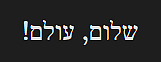
RTL Math Text
用可配置的命令在数学表达式里混合从右到左和从左到右的文本。
RTL Math Text 1. 主要功能:通过自定义LaTeX命令,在MathJax表达式中实现从右到左(RTL)和从左到右(LTR)文本的混合显示。支持在数学表达式中添加严格的RTL文本,在RTL文本中嵌套LTR文本,以及在RTL/LTR文本中嵌套数学内容,还能在设置中配置相关命令名称。 2. 适用场景:适用于需要在Obsidian的数学表达式里混合显示RTL语言(如希伯来语)和LTR语言(如英语)文本的场景。 3. 核心特色:借助自定义命令灵活实现不同方向文本的混合,操作方便。 4. 使用建议:手动安装时,从发布页面下
AI
Pkmer
Rule Engine
这个插件还没经过Obsidian官方人员的人工审核。你可以根据过滤规则为笔记运行命令、创建自定义HTML视图。改变你的仓库的运作方式以及笔记的显示方式。
Rule Engine 1. 主要功能:可定义规则来自动化执行命令,并为笔记渲染HTML视图。能在单个Markdown文件、画布节点、每个 .base 项上渲染HTML模板,还能针对单个文件或 .base 项自动运行命令列表。 2. 适用场景:适用于需要对笔记进行自动化操作和自定义展示的场景,如批量处理文件、按规则展示笔记内容等。 3. 核心特色:基于过滤规则运行命令和创建自定义HTML视图,能根据特定文件匹配自定义规则,改变笔记的行为和显示方式。默认提供的命令可在设置中启用,还能使用当前Obsidian上下文中的第三方命令
AI
Pkmer
Run Script on Property Edit
它能检测YAML前置元数据属性何时被编辑,并运行提供的脚本。
“Run Script on Property Edit” 是一款 Obsidian 插件,可检测 YAML 前置元数据属性的编辑情况,并自动运行指定脚本。 适用于需要在修改笔记 YAML 前置属性时自动触发特定操作的场景,如文件移动、数据更新等。 1. 在设置中添加新的属性规则,配置要监控的属性名和脚本路径。 2. 可选择是否在脚本运行时显示通知。 3. 启用规则后,编辑笔记前置属性即可触发脚本。 4. 编写脚本时可利用提供的环境变量实现特定功能,如示例中根据属性值移动文件。
AI
Pkmer
Runsh
在笔记里创建能运行 shell 命令的按钮。
Runsh 是一个简单的 Obsidian 插件,允许用户直接从笔记中运行 shell 命令,主要功能是通过在笔记中添加特定语法(代码块)创建可执行按钮,支持运行任意 shell 命令(如启动开发环境 code /path/to/project),适用于集中管理项目开发环境启动等场景,尤其适合需要快速执行重复命令的开发者。该插件无内置安全措施,需谨慎使用命令内容,用户可通过悬停按钮查看原始命令。插件安装可通过 Obsidian 社区插件库完成,由乌克兰开发者制作。
AI
Pkmer
Russian Rhymes
离线俄语押韵词典:能查找所选单词的押韵词、重音标记和同义词。连续按两次Ctrl+C来查询单词。——此插件尚未经过Obsidian官方人员的人工审核。
1. 主要功能:这是一款离线俄语押韵词典,能为选定单词提供押韵词、重音标记、词义、同义词等信息。 2. 适用场景:适用于用俄语写作的歌曲创作者、诗人和说唱歌手。 3. 核心特色 - 按发音而非拼写找押韵词,有四个押韵层级,还有头韵。 - 跟随光标显示当前行最后一个单词的押韵词,跳过未完成和未知单词。 - 显示单词重音,可点击元音移动重音并重新排序。 - 有词义、联想词标签页,能查看定义、同义词等。 - 具备“按词义”和按类别过滤功能。 - 有暂存区,可收集复制或插入的内容。
AI
Pkmer
Simple Command Panel
这个插件还未经Obsidian官方人员人工审核。这是一个命令面板,里面包含别名、描述、隐藏内容、参数和文本命令。
提供一个命令面板,可通过触发符或命令打开,支持别名、描述、隐藏内容、参数和文本命令,还能执行脚本、插入文本。 适用于需要快速执行命令、插入文本,且希望命令管理更灵活便捷的Obsidian用户。
AI
Pkmer
S-Restore Profile
从你现有的插件列表里批量重新安装社区插件。——Obsidian官方人员尚未手动审核此插件。
1. 主要功能:可批量重新安装和同步社区插件与主题,支持将当前插件和主题导出为轻量级配置文件,在其他库中一键导入安装并激活。 2. 适用场景:适用于管理多个库、将工作空间迁移到新设备,或在备份、库迁移后恢复插件和主题的场景,确保不同库和设备上环境一致。 3. 核心特色:采用标签式界面管理插件和主题;能跟踪当前活动主题并自动设置;支持导出自定义JSON配置文件;可智能跳过已安装项;有快速选择控件和实时选择计数;能自我排除避免误操作;提供实时日志。 4. 使用建议:在管理多库或迁移工作空间前,先使用该插件导出当前插件和主题配置
AI
Pkmer
Santi Younger Tools
用一次性邮件验证码登录后,就能安装和更新已购买的Santi Younger插件和主题啦。——Obsidian工作人员尚未对该插件进行人工审核哦。
1. 主要功能:供已购买Santi Younger插件和主题的用户,通过一次性邮件验证码登录 platform.santiyounger.com 后,在Obsidian中安装和更新已购产品。 2. 适用场景:适用于已在Santi Younger平台购买插件和主题,希望在Obsidian里便捷安装和更新这些产品的用户。 3. 核心特色:仅针对Santi Younger已购用户;不具备购买功能,仅用于访问关联账户的产品目录;可安装不在社区目录的插件和主题。 4. 使用建议:需通过BRAT(Beta Reviewers Auto
AI
Pkmer
Scoped Snippets
可以为Obsidian的每个.base文件或.md文件选择一个CSS片段,并且只将其应用于该基础视图或Markdown视图。——此插件尚未经过Obsidian官方人员的人工审核。
1. 主要功能:允许用户将CSS代码段应用到单个Markdown(.md)和Base(.base)文件,而非全局启用;内置编辑器,可直接在Obsidian中创建和编辑CSS代码段。 2. 适用场景:适用于需要为特定文件定制样式,而不影响整个库中其他文件的场景。 3. 核心特色:能对CSS代码段进行局部应用,避免全局样式冲突;内置编辑器方便用户在Obsidian内直接管理代码段。 4. 使用建议:使用前先在Obsidian的“设置→外观→CSS代码段”中禁用想要按文件控制的代码段;可通过手动下载或Obsidian社区插件市场
AI
Pkmer
Scroll Control
按下 Ctrl + 上/下键,就能像在 VSCode 和其他代码编辑器里一样,逐行滚动页面啦。 - 此插件尚未经过 Obsidian 官方人员的手动审核哦。
1. 主要功能:让Obsidian支持像VSCode等代码编辑器一样,使用 Ctrl+Up 和 Ctrl+Down 快捷键逐行滚动视图,且滚动时光标位置不变。 2. 适用场景:适用于在Obsidian中编辑长文本或代码时,需要精准控制视图滚动而不移动光标位置的场景。 3. 核心特色:功能单一纯粹,专注于实现逐行滚动视图,能满足特定操作需求。支持自定义热键,可根据个人习惯修改滚动快捷键。 4. 使用建议:推荐通过Obsidian社区插件市场安装,操作更简便。若需自定义热键,可先在插件设置中关闭内置的 Ctrl+Up/Down
AI
Pkmer
Scroll Line
可以在不移动光标的情况下,按照可设置的行数上下滚动视图窗口。
Scroll Line 在不移动光标情况下,按可配置的行数上下滚动编辑器视口,类似VS Code的 editor.action.scrollLineDown / editor.action.scrollLineUp 功能。 适用于在编辑Obsidian笔记时,需要不移动光标而滚动视口查看内容的场景。 1. 可配置每次滚动的行数。 2. 支持平滑滚动(动画效果),可在设置中开关。 3. 可通过Obsidian内置的“热键”页面配置快捷键。 4. 按住按键可连续滚动,在CodeMirror 6级别注册以实现正确的按
AI
Pkmer
Scroller
增加了打字机模式、专注模式,还有能快速滚动到笔记顶部或底部的命令。
1. 主要功能:为Obsidian添加打字机模式(保持当前行在编辑器垂直固定位置)、聚焦模式(淡化当前行、句子、段落或部分之外的文本)、快速滚动命令(可瞬间移动到笔记顶部或底部)、每日笔记自动滚动到底部、鼠标滚轮逐行移动光标、隐藏滚动条等功能。 2. 适用场景:适用于在Obsidian中写作、编辑笔记时,帮助提高写作效率和专注度。 3. 核心特色:多种实用功能满足不同写作需求,可有效减少干扰,让用户更专注于内容创作,且能快速定位笔记位置。 4. 使用建议:安装时需在Obsidian设置中关闭“受限模式”,在社区插件商店搜索
AI
Pkmer
Search In Canvas
搜索画布中的文本。
"搜索画布"是一个允许用户在Obsidian中搜索文本的插件。它支持所有类型的节点和连线,并能够突出显示搜索结果。使用方法为按下Ctrl + F打开搜索栏,输入要搜索的文本,然后按Enter查找下一个匹配项。你可以通过BRAT或手动安装该插件。这个插件适用于希望在Obsidian中更轻松地查找特定文本的用户,尤其是当笔记数量庞大时会非常有用。
AI
Pkmer
Selection Toolbar
能通过浮动工具栏和可绑定命令对所选的 Markdown 内容进行格式设置和转换。——此插件尚未经过 Obsidian 官方人员的人工审核。
1. 主要功能:在Obsidian的Markdown编辑器中选中文本时,弹出紧凑的浮动工具栏,可进行多种格式设置,如加粗、斜体等;能将选中行转换为块或列表;还可将选中内容提取到新笔记并替换为维基链接。此外支持大小写转换,所有操作都有可绑定键盘快捷键的命令。 2. 适用场景:适用于在Obsidian中进行Markdown写作、编辑,需要快速对文本进行格式设置和转换的场景,能提高写作编辑效率。 3. 核心特色:仅在选中文本时显示浮动工具栏;支持多种格式设置和文本转换;能智能识别空行,独立格式化段落;所有操作可绑定快捷键,不打断
AI
Pkmer
UseSemaLogic
实时使用SemaLogic形式语言
Obsidian SemaLogic 插件可以将 SemaLogic(<https://semalogic.de>)集成到 Obsidian(<https://obsidian.md>)中。SemaLogic 是一种符号人工智能,可以适应自然语言,以便在计算机和用户可理解的一致语言中明确表示逻辑关系。该插件目前处于开发状态,可用于测试 SemaLogic,实时显示技术语言和图形图片,以及直接显示部分 SVGs 在 pdf 中。用户可以通过编写 SemaLogic 命令来测试插件,例如在笔记中编写技术语言示例,并观察 SemaLo
AI
Pkmer

Sentence Enhancers
这个插件还没经过Obsidian官方人员的人工审核哈。它能通过添加额外的上下文类来供插件和主题使用,让自定义功能得到增强呢。
Sentence Enhancers Sentence Enhancers 为Obsidian的工作区和Markdown编辑器节点类列表补充上下文信息,添加以 ose/ose-- 为前缀的类,方便用户和主题编写者通过CSS代码对笔记视图进行个性化定制。 适用于希望对Obsidian笔记视图进行个性化设置的用户,如根据不同节日、日期、时间等改变笔记的背景颜色、文字颜色,添加特殊图标或动画效果等。 通过添加额外的上下文类,为用户提供了更多的定制选项,增强了Obsidian的个性化能力。 用户可根据实际需求,在CS
AI
Pkmer
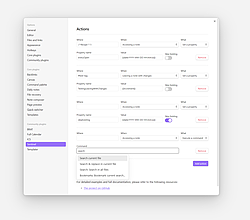
Sentinel
根据文档可见性的变化触发操作。
Sentinel Sentinel 是一款 Obsidian 插件,通过文档可见性变化触发自动操作,主要功能包括更新属性(如自动递增 views 计数、记录修改时间 modified)或执行命令(如启动 Linter),支持基于标签(tag)、文件夹路径(folder/)、笔记名称或正则表达式精准匹配目标笔记,并可设置触发时机(如打开/关闭笔记、离开修改后的笔记等)。该插件解决了自动化管理元数据和工作流的需求,适用于统计笔记访问量、自动记录编辑时间、触发清理工具等场景,支持动态变量(如 {{date}}、{{increment
AI
Pkmer
Set to Root
可以打开以特定文件夹为根目录的额外文件资源管理器标签页。
“Set to Root” 插件可在 Obsidian 中打开以特定文件夹为根的额外文件资源管理器标签页,支持单根视图或多根视图,重启 Obsidian 后能恢复根视图,还可从图标选择器中为根资源管理器标签选择图标。 适用于需要专注于特定文件夹,在不改变 Obsidian 内置全库文件资源管理器的情况下,对特定文件夹进行独立浏览和操作的场景。仅支持桌面端。 1. 打开 Obsidian 默认文件资源管理器。 2. 右键点击文件夹,选择 “Set to root”。 3. 利用新的根资源管理器标签浏览该
AI
Pkmer
ShaahMaat-md
渲染国际象棋棋局。
ShaahMaat-md 是一款 Obsidian 插件,用于在笔记中渲染国际象棋棋盘和棋局,支持 FEN 和 PGN 两种棋局格式,并允许用户通过代码块自定义棋盘方向(黑白视角)、尺寸、高亮关键方格以及绘制箭头标注战术思路。该插件高度可定制,用户可调整棋盘、高亮和箭头的颜色,并添加自定义棋子样式。适用于棋手、教练或棋类爱好者记录、分析棋局或展示战术场景,解决了在笔记中直观呈现和标注棋局的需求,同时支持通过社区插件直接安装。未来计划增加棋盘背景图、箭头大小调整、PGN 走棋历史浏览和坐标显示等功能。
AI
Pkmer
Shadowdark Tools
An expansive toolkit for Shadowdark GMs - This plugin has not been manually reviewed by Obsidian staff.
1. 模块化遭遇表:通过定义骰子类型(如 1d6)和结果范围,灵活配置遭遇事件。 2. 怪物关联系统:支持创建独立的怪物模板(含唯一 ID),并在遭遇表中通过 ID 引用怪物及其数量,实现数据复用。 3. 动态内容展示:遭遇表支持标题、描述及怪物列表,点击可查看详细信息,提升游戏互动性。 1. 首先通过右键菜单创建“New Monster”模板,填写怪物信息并保留默认 ID。 2. 在笔记中插入“Ins
AI
Pkmer
Command Shortcuts
可以用多种快捷方式来激活命令。——Obsidian 官方人员尚未对这个插件进行人工审核。
1. 主要功能:可通过多种快捷方式触发任何Obsidian命令、自定义操作或UI元素,如创建单键、修饰键组合或完整键序的快捷方式。 2. 适用场景:适用于希望在Obsidian中不使用鼠标,快速在库中移动操作,提高工作效率的场景,在桌面或无全键盘的笔记本上也能高效使用。 3. 核心特色:可自定义多种快捷方式;能根据在应用中的位置显示上下文感知的快捷方式;有辅助信息、通知和操作提示;可选择离开编辑器或输入框时自动启用快捷模式。 4. 使用建议:安装后可在设置中查看和配置;建议将剪刀图标固定到状态栏以便快速访问;快捷模式激活时
AI
Pkmer
Shortcuts extender
使用快捷键输入特殊符号而无需切换语言
Obsidian-shortcuts-extender 是一个插件,提供了一些快捷键来输入特殊字符,无需切换语言。该插件的核心功能包括:通过快捷键更改文本的标题级别、清除选定文本的标记、为输入特殊字符分配快捷键。使用该插件,用户可以方便地使用 Markdown 标记,无论是用英语还是其他语言编写笔记。插件还提供了其他功能,如切换代码块、创建列表等。用户可以通过 Obsidian 的 Community Plugins 选项卡安装该插件,也可以手动安装。如果有改进建议,用户可以在 GitHub 页面上提出问题或通过 Obsidia
AI
Pkmer
Sidebar Organizer
这个插件还没经过Obsidian官方人员手动审核。它能把侧边栏图标整理到分组悬停菜单里。你可以创建自定义分组,让侧边栏更简洁。
Sidebar Organizer 将侧边栏图标整理成可分组的悬停菜单,可创建自定义组,手动选择合并图标;支持设置自定义 SVG 图标,有漂亮的模糊背景效果,可通过拖动来重新排序分组。 适用于侧边栏图标过多,想要整理优化侧边栏布局,提升操作便捷性的 Obsidian 用户。 1. 安装推荐从 Obsidian 社区插件安装,若需手动安装,按步骤下载文件并放入指定目录。 2. 使用时,打开设置里的 Sidebar Organizer,点击“创建组”,选择要合并的图标,设置组名和可选的自定义图标,悬停在
AI
Pkmer
Simple ProgressBar
它能创建独立的、高度可定制且交互式的进度条。
Simple ProgressBar 在Obsidian中创建独立、高度可定制且交互式的进度条,通过添加Markdown代码块并设置选项来实现。 适用于需要在笔记中展示进度情况的场景,如项目进度、学习进度等。 1. 按照官方插件常见问题解答安装并启用该插件。 2. 创建进度条时,在Markdown代码块中设置所需属性,如name、max、value等。 3. 若需更多定制,可参考属性页面的详细说明进行设置。
AI
Pkmer
Simple Prompt
Simple interface to generate or rewrite content using LLMs based on user input.
Simple Prompt是一个Obsidian插件,它提供了使用大型语言模型生成或重写内容的简单界面。该插件可以通过用户输入的提示来生成内容、重写选定内容或整个笔记。它还支持从YouTube视频URL中生成内容,并可以选择要使用的语言模型。未来计划添加对其他语言模型和图像生成的支持,以及支持对存储的API密钥进行加密等功能。安装方法包括手动将文件复制到Obsidian vault中并重新加载Obsidian,还需注意保存API密钥安全问题。这个插件适用于需要基于提示自动生成或修改大量文本内容的场景,解决了在笔记中快速获取更
AI
Pkmer
Simpromana
Project and task management: native commands, kanban board and project panel. - This plugin has not been manually reviewed by Obsidian staff.
1. 关系可视化:自动布局展示任务的 blockedby、continues 等依赖关系。 2. 深度集成:与 Bases 插件无缝协作,自动嵌入任务与引用视图,且不会覆盖现有文件。 3
AI
Pkmer
Skill and Harness Manager
仅适用于 macOS —— 用功能区按钮和右键上下文菜单启动你仓库里存储的技能。注册工具和代理,把它们分配给你的技能,还能连接到它们的活跃会话。—— 此插件尚未经过 Obsidian 工作人员的人工审核。
将AI技能、命令和代理整合到Obsidian库中,可通过侧边栏、命令面板、右键菜单启动技能,支持对技能进行组织、标记、阅读和编辑,还能将技能与所选工具关联运行。 适用于收集了大量技能文件、斜杠命令和代理的用户,希望将它们集中管理并在笔记记录中更好地集成大语言模型,扩展Obsidian功能以运行AI驱动工作流,如创建邮件、读取日历、处理数据等。 可先熟悉插件默认扫描范围,利用侧边栏和搜索过滤功能快速找到所需技能。若有库外技能文件夹,及时在设置或侧边栏添加为扫描根目录。
AI
Pkmer
Slash Blocks
输入“/”可以打开超级列表样式的菜单,然后插入内容块(任务、标题、列表等)。
Slash Blocks 1. 主要功能:在Obsidian中,于行首输入“/”可打开类似Superlist和Notion风格的快速访问块菜单,选择块类型后能立即插入对应Markdown格式内容,如任务、标题、列表等。 2. 适用场景:适用于需要快速插入各类Markdown格式内容的写作、笔记整理等场景,在桌面端和移动端均可使用。 3. 核心特色:借鉴Superlist和Notion的菜单风格,提供多种块类型供选择,能迅速插入所需格式,提高输入效率。 4. 使用建议:使用时先将光标置于行首或空格后,输入“/”调出菜单,可继续
AI
Pkmer
Slash Cmd
输入“/”就能调出快捷菜单,插入标题、表格、标注、代码块、列表等等。——此插件尚未经过Obsidian官方人员人工审核。
1. 主要功能:在Obsidian编辑器中提供类似Notion的“/”快捷菜单,可快速插入标题、表格、引用块、代码块、列表等多种内容。输入“/”后出现菜单,继续输入可过滤选项,按回车键完成插入,光标会自动定位到合适位置。 2. 适用场景:适用于在Obsidian撰写笔记时,需要快速添加各种格式内容的场景,提高写作效率。 3. 核心特色:支持丰富的块类型,包括媒体文件(图片、视频、音频、文件),选择媒体块会打开系统文件浏览器,所选文件会复制到库的附件文件夹并嵌入笔记,如同Notion的“从计算机上传”。 4. 使用建议:在任
AI
Pkmer
Slash Inserter
它有类似Notion风格的斜杠菜单,能快速插入标题、列表、提示框、代码块、链接卡片等等。
1. 主要功能:提供Notion风格的斜杠菜单,在行首或空格后按/,可快速插入标题、列表、引用块、代码块、数学公式、Mermaid图表、内部链接、视频嵌入、富链接预览卡片等内容。 2. 适用场景:适用于Obsidian用户在撰写笔记时,需要快速插入各种格式内容的场景,提高编辑效率。 3. 核心特色:支持多种命令及别名,用户输入/后可输入命令名或别名快速定位;链接卡片功能可根据粘贴的URL获取OpenGraph元数据生成富预览卡片,若获取失败则插入普通Markdown链接;操作简单,按Enter或点击即可插入。 4. 使用建
AI
Pkmer
SlashComplete
添加了类似Notion的斜杠命令自动补全功能,能让你在编辑器里直接快速、直观地插入Markdown块、进行格式设置和执行命令。这可以直接替代默认的斜杠命令插件。
1. 主要功能:为Obsidian带来Notion风格的Markdown自动补全功能,通过输入“/”触发上下文自动补全菜单,可快速插入Markdown块、格式和命令,还能自定义命令。 2. 适用场景:适用于在Obsidian中进行笔记撰写的场景,能简化笔记记录流程,提高效率。 3. 核心特色:以Notion风格的斜杠命令为特色,支持快速插入各类Markdown元素,可自定义命令以适应个人工作流,与Obsidian编辑器原生集成,还支持键盘导航选择和插入命令。 4. 使用建议:可通过Obsidian插件市场(链接待公布)或从
AI
Pkmer
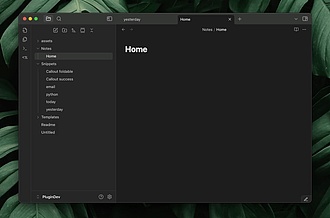
Slash snippets
用斜杠命令快速插入文本
Slash snippets 1. 主要功能:在Obsidian写作时,通过斜杠命令快速插入常用文本片段,如Dataview块、标注、模板等可复用文本。 2. 适用场景:适用于需要频繁输入固定格式文本的场景,如撰写笔记时插入表格、标注、HTML片段、mermaid图表等。 3. 核心特色:可自定义触发字符,默认是斜杠“/”;支持设置存储文本片段的文件夹;可选择是否忽略属性值;还能开启Templater语法支持,增强片段功能。 4. 使用建议:先在设置中选择触发字符、指定文本片段存储文件夹,根据需求开启忽略属性值和Templa
AI
Pkmer
Slasher
你可以创建自定义斜杠命令,根据模板插入自定义文本。还能插入日期、shell命令输出、处理后的剪贴板内容等等。
Slasher 1. 主要功能:创建自定义编辑器命令,这些命令会出现在Obsidian的命令系统中,也能通过斜杠命令调用。命令依据模板插入自定义文本,可插入日期、shell命令输出、处理后的剪贴板内容等。 2. 适用场景:适用于在Obsidian编辑过程中,需要快速插入特定格式文本、日期信息、文件统计数据等场景,提高编辑效率。 3. 核心特色:支持使用模板字符串,可将普通文本与动态令牌混合,实现多样化插入内容。提供丰富变量,如日期变量、剪贴板变量等,且能对变量进行格式化处理。 4. 使用建议:若要使用斜杠命令,需开启Obsi
AI
Pkmer
Smart Excluded
可以针对每个工作区、当前活动笔记等更改排除文件的设置。
Smart Excluded 该插件可动态设置“文件与链接 排除文件”选项,当前仅支持按工作区(需使用工作区插件)设置排除文件,未来计划增加基于活动笔记等更多过滤条件。 适用于希望在单个保险库中管理所有笔记以使用多数功能,同时又想保持一定逻辑上独立笔记体验的用户。 无需使用自定义功能管理单独的过滤器集合,可利用定义良好且维护完善的核心功能;在完全分离的保险库和仅用于布局的工作区之间提供了一个中间地带。例如在快速切换无结果时,Obsidian 核心会自动扩展搜索结果以包含排除文件路径。 手动安装时,将 mai
AI
Pkmer
Smart Fold
这是一款能高效折叠Markdown段落的实用工具。
Smart Fold 提供高级且直观的工具,用于高效折叠Markdown章节,包括自适应折叠/展开快捷键、特定标题级别切换、智能折叠、打开文件自动折叠、提供侧边栏快捷图标,还有统一的切换逻辑。 适用于处理Markdown文档,尤其是文档内容较长、需要对不同标题级别的内容进行折叠管理的场景。 1. 在社区插件中启用该插件。 2. 在“设置 -Smart Fold”中选择可见的侧边栏图标和默认打开折叠状态。 3. 在Obsidian原生“设置 -热键”中搜索“Smart Fold”来分配自定义快捷键。
AI
Pkmer
Smart Text Mover
智能地安排文件中的文本/链接的方法。
Smart Text Mover Smart Text Mover是一个Obsidian插件,可以智能地将文本/外部链接组织到文件中,通过对标题的智能建议,支持三种模式:无分类、LLM分类和朴素贝叶斯分类器(推荐)。用户可以选择要移动的行,然后调用“smart-text-mover”,它会根据现有单词在不同标题下的分布情况进行排名,然后按照接近度排序,以便用户轻松地在文件中移动/组织文本。它可以用于基于不同类别对书签进行排序等用途。在与url-namer一起使用时效果最佳。安装方法:将编译后的dist目录重命名为obsidia
AI
Pkmer
SmartPick
这个插件还未经Obsidian官方人员手动审核。它是一个带有自定义命令和人工智能功能的智能文本选择工具栏。
SmartPick SmartPick 是一款 Obsidian 智能文本选择工具栏插件,具备智能工具栏,选中文本时自动出现。集成 AI 功能,可连接 OpenAI、Claude 等模型处理文本,如总结、翻译、解释。支持自定义命令,能绑定常用 Obsidian 命令,还可触发系统快捷方式、打开外部链接。支持分组管理命令,可通过拖放自定义工具栏布局,创建和管理 AI 命令的自定义提示模板,支持 URL 方案命令,具备中英双语。 适用于在 Obsidian 中进行文本处理、需要借助 AI 辅助的场景,如内容总结、翻译等。
AI
Pkmer
Snippet Commander
你可以通过命令面板快速切换CSS代码片段。
1. 主要功能:可通过命令面板快速切换CSS代码片段的启用与禁用状态,无需每次都在设置中查找。 2. 适用场景:适用于使用大量CSS代码片段或需要频繁切换代码片段的用户,能提高操作效率。 3. 核心特色: - 可直接从命令面板切换任意CSS代码片段。 - 支持同时操作多个代码片段。 - 无需重启或重新加载页面。 - 轻量级,无依赖。 4. 使用建议: - 若手动安装,从最新版本下载main.js、manifest.json和styles.css文件,复制到.obsidian/plug
AI
Pkmer
Snippet Master
Toggle CSS snippets from the command palette instead of going into Settings. Adds one command per snippet plus a quick picker, enable-all and disable-all. - This plugin has not been manually reviewed by Obsidian staff.
1. 极速切换:告别繁琐的设置菜单层级,通过命令面板一键操作。 2. 热键支持:可为常用片段的独立命令绑定快捷键,实现毫秒级切换。 3. 自动同步:当片段文件增删或重命名时,命令列表会自动更新,保持状态一致。
AI
Pkmer
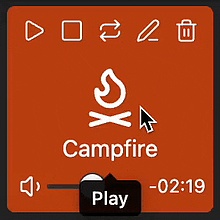
Soundboard
你可以在音效板里播放仓库中的音频文件。
Soundboard Soundboard 允许用户使用本地音频文件创建音板和播放列表,可播放轨道、氛围音和音效。 适用于在无网络环境下运行离线桌面角色扮演游戏(如D&D)时,播放背景音乐、氛围音和音效。 无需网络访问,可使用自定义音轨,且耗电量低。以瓷砖式布局组织音频文件,便于管理和操作。 1. 可在保险库中创建一个文件夹存放音频文件,在插件设置里指定根文件夹,仅.flac、.mp3、.mp4、.ogg、.wav格式的文件可用。 2. 通过点击左侧工具栏图标或使用“Soundboard: Open”命令打开
AI
Pkmer
Soundify
这个插件还没经过Obsidian官方人员的人工审核。它能让特定事件触发音效。
Soundify 允许在特定事件发生时播放声音,且所有设置均可在设置菜单中进行配置。 适用于需要通过声音提示特定事件的场景,比如笔记创建、修改等操作时,用声音提醒用户。 可自定义配置,用户能根据自身需求灵活设置特定事件对应的声音,满足个性化需求。
AI
Pkmer
Space Command Palette
A context-aware command palette driven by Obsidian's built-in Workspaces plugin. - This plugin has not been manually reviewed by Obsidian staff.
1. 上下文感知:命令随工作区自动切换,无绑定则回退至默认面板。 2. 稳健性:工作区重命名或删除后,配置仍保留并标记,可重新绑定;不可用命令会被标记而非丢失。 3. 便携性:支持单行 JSON 格式的一键导入/导出配置,方便多设备同步。 4. 多语言:界面支持中、英、俄三语。 1.
AI
Pkmer
Spark Assistant
它具备由人工智能驱动的自动化功能,支持斜杠命令、聊天小部件以及智能工作流程。
1. 主要功能:借助斜杠命令、聊天窗口和智能工作流实现AI自动化。能让markdown文件触发AI代理,将笔记转化为行动,简单文本触发复杂工作流。提供命令面板、聊天窗口、工作流构建器和自动化引擎等交互界面。 2. 适用场景:适用于需要高效处理笔记、实现自动化工作流的场景,可将Obsidian转变为智能业务操作系统。 3. 核心特色:基于文件架构,以markdown文件为基础,通过文件变化触发自动化工作流;具备类似Notion的自动补全功能,可实现即时原子操作。 4. 使用建议:初次使用可参考快速启动部分进行上手。利用命令面
AI
Pkmer
Speech To Text Keyboard Helper
由于Google语音转文本Android键盘无法处理例如“新行”命令,因此该插件通过Obsidian命令面板提供了这些命令。
该插件为 Obsidian 提供了一个命令面板,可以通过该面板使用一些命令,如添加新行和跳转到新行,以解决 Google Speech to Text Android 键盘无法处理“新行”命令的问题。用户可以通过该插件快速添加新行,方便编辑和记录笔记。该插件并不提供语音转文本服务,仅提供一些方便的操作命令。适用于需要频繁添加新行的用户,提高编辑效率。
AI
Pkmer
Spin The Wheel
An interactive spinning wheel with sounds, to randomly pick from a list of options. - This plugin has not been manually reviewed by Obsidian staff.
1. 真实感强:转盘停止时指针落在获胜扇区内部(避开边缘),而非死板居中,且结果在轮子完全静止时即时显示。 2. 高度可控:提供旋转方向切换、力度滑块(控制启动爆发力与刹车时长)及持续时间滑块(2-20秒)。 3. 流程优化:支持消除式抽奖,移除已选选项后保留至少两项,并可一键恢复原始列表。
AI
Pkmer
Split Web Viewer Modifier
这个插件还没经过Obsidian工作人员的人工审核。能在分栏网页查看器里打开外部链接,支持复用、新标签页、新分栏和浏览器模式,还能对Shift / Cmd/Ctrl点击行为进行设置。
1. 主要功能: - Obsidian 版:可将外链在分屏的 Web Viewer 中打开,支持复用同一 pane 切换 URL,Shift+点击开新 tab,Cmd/Ctrl+点击反转默认打开目标。 - Chrome 版:Shift+点击可复用 Chrome 原生分屏的副屏 tab,扩展图标颜色反映当前 tab 是否在分屏中。 2. 适用场景:适用于 Obsidian 1.8+ 桌面端和 Chrome 140+ 浏览器,解决用户不想频繁切屏或开新窗口,希望链接在旁边打开的需求。 3. 核心特色:两个子项目
AI
Pkmer
Spoiler
通过侧边栏按钮,能把选中的文本包裹进可折叠的剧透提示框里,也能解开现有的剧透提示框。 - 这款插件还未经Obsidian官方人员手动审核。
Spoiler是一款Obsidian插件,能一键隐藏和显示笔记中的敏感文本。通过点击左侧侧边栏按钮,可将选中的文本包裹在可折叠的“spoiler”标注框中;若选中的已经是“spoiler”标注框,再次点击则将其恢复为纯文本。 适用于需要在笔记中隐藏特定敏感内容,又希望能方便查看的场景,如记录密码、机密信息等。 使用时,先打开笔记并选中要隐藏的文本,点击侧边栏按钮即可将其转换为“spoiler”标注框;若要永久显示,选中标注框再次点击按钮。安装可从最新版本下载文件放入指定目录,或从源码构建。
AI
Pkmer
Statblock Sidekick
在奥西里安中扩展D&D statblocks。
这个Obsidian插件的目标是帮助用户编辑他们的D&D 5e statblocks,并实现来自各种来源的规则。目前,该插件允许您根据Tasha's Cauldron of Everything的规则创建自定义的D&D 5e辅助角色:专家、施法者或战士。它提供了一个交互式体验,可以选择辅助角色的职业、等级和特性。您可以通过BRAT或手动两种方法安装插件。插件还提供了一些设置选项,可以决定生成的辅助角色笔记的保存位置。此外,插件还提供了创建辅助角色的步骤,并列出了未来计划和反馈支持渠道。通过这个插件,用户可以更方便地扩展D&D
AI
Pkmer
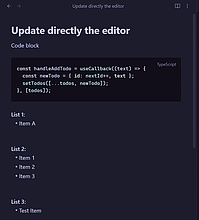
Steward
一款由人工智能驱动的笔记助手:搜索速度快,指令灵活,还能和大语言模型聊天。
Steward 1. 主要功能:这是一款由大语言模型驱动的Obsidian自主AI助手,具备内置搜索引擎,搜索速度快且支持纠错;有代理技能可完成特定任务;提供交互式自适应聊天界面;支持命令式交互,涵盖标准和自定义命令;可灵活选用多种AI模型,具备模型 fallback 机制;还能进行意图缓存。 2. 适用场景:适用于笔记搜索、管理Obsidian库、创建特定文件(如Bases、Canvas文件),以及自动化处理繁琐重复的笔记操作任务。 3. 核心特色:搜索快,支持自定义命令和工作流,聊天界面适配主题,注重隐私,多数操作在前端
AI
Pkmer
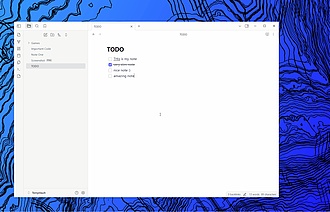
Sticky Notes
创建便签弹窗。
Sticky Notes Obsidian的Sticky Notes插件基于Obsidian的弹出窗口功能,新增了类似便利贴的弹出窗口,具有简洁的外观和固定窗口的实用功能,用户可通过功能区操作、命令或上下文菜单快速打开。该插件解决了用户需要快速记录临时想法或任务的需求,适用于需要随时记录灵感或待办事项的场景。目前插件存在一些限制,如窗口在Obsidian关闭时不会自动关闭,重启后会以普通弹出窗口重新打开,且暂不支持颜色设置(默认黄色),其固定和调整大小功能依赖于@electron/remote模块,可能在未来Obsidian版
AI
Pkmer
Structure Commander
它能像处理一棵树那样管理Markdown文档结构:移动分支、更改标题级别、折叠段落、重新编号大纲、导出分支,还能在长笔记里轻松导航。
Structure Commander 可将 Markdown 文档转化为可管理的结构,支持移动 Markdown 分支、调整标题级别、折叠和展开分支、按指定标题级别显示文档、重编号标题和列表、删除编号、替换编号为 emoji 数字、修正标题级别缺失、导出当前分支为独立 Markdown 笔记,还能在侧边栏显示结构、添加编辑工具面板等。 适用于长笔记、技术文档、学习笔记、项目文档等需要对文档结构进行灵活操作的场景。 不仅能展示文档结构树,更能对其进行多种操作,可处理标题、普通文本、列表等,操作时能保留内部层级关
AI
Pkmer
Style Context
一款CSS代码片段辅助工具。能将本地图片注册为CSS变量,快速设置仓库背景,在主体上显示当前主题以便进行特定主题的样式设置,还能按文件夹自动添加CSS类。——此插件尚未经过Obsidian官方人员的人工审核。
1. 主要功能:将运行时上下文发布为 CSS 类和变量,可把本地图片注册为 CSS 变量,设置保险库背景,将当前主题暴露在主体上以进行特定主题样式设置,还能按文件夹自动添加 CSS 类。 2. 适用场景:适用于需要使用本地图片作为背景、对特定主题进行样式微调的场景。比如想让笔记背景使用本地图片,或者对某个主题的细节进行优化。 3. 核心特色:解决了 Obsidian 中保险库资源 URL 会在重新加载时改变,导致直接使用 url() 不可靠的问题,提供稳定的变量引用;可在不编辑主题原始 CSS 的情况下对特定主题进行样式调
AI
Pkmer
Style Controller
通过原生设置界面管理可重复使用的Obsidian样式配置文件、路径覆盖和视觉设置。 - 此插件尚未经过Obsidian官方人员的手动审核。
1. 主要功能:通过原生设置界面管理可复用的样式配置文件、路径覆盖和视觉设置,应用配置值作为CSS自定义属性,不编辑主题文件、代码片段或笔记。具备存储可复用样式配置文件、设置全局样式、特定路径覆盖、静态CSS规则、图像控制、状态指示、内容滚动以及导入导出配置等功能。 2. 适用场景:适用于想要自定义Obsidian笔记样式,又不想直接修改主题文件的用户,可对不同文件夹、文件设置特定样式。 3. 核心特色:有内置默认配置文件,保留原生Obsidian大部分样式;样式控制范围广,涵盖排版、链接等多方面;提供状态指示,方便用户了
AI
Pkmer
Style Manager
提供用于管理主题、CSS代码片段和样式设置的高级控制功能。能把这些转化为可调节的控件,让你可以保存、导出配置,或者像使用预设一样在不同配置之间进行切换。 - 此插件尚未经过Obsidian官方人员的手动审核。
1. 主要功能:为Obsidian的主题、CSS代码片段和样式设置提供高级控制,将其转化为可调节控件,支持定义可配置选项,用户能在中央设置面板调整变量,支持切换HTML主体类、使用数字滑块、文本输入、颜色选择器等,还能保存、导出配置或作为预设切换。 2. 适用场景:适用于希望对Obsidian的样式进行个性化设置和管理的用户,可灵活调整主题、代码片段和插件的CSS样式。 3. 核心特色:提供集中管理样式的设置面板,操作方便;支持多种配置选项的调节方式;可保存和切换预设,便于快速应用不同样式配置。 4. 使用建议:不要同时启
AI
Pkmer
Style Obmd
能给高亮和粗体文本添加可自定义颜色,还有把带样式的 Markdown 转换为内联 HTML 的命令哦。——这款插件还没经过 Obsidian 官方人员手动审核呢。
1. 主要功能:为Obsidian中的高亮和粗体文本添加可自定义颜色,支持在编辑和阅读时实时预览颜色;提供将样式化Markdown转换为内联HTML的命令。 2. 适用场景:适用于需要对笔记中的高亮和粗体文本进行颜色区分,且有将笔记发布为网页需求的场景。 3. 核心特色: - 可自定义颜色,支持红、橙、黄、绿、蓝、紫、灰等颜色。 - 支持在标准Markdown高亮和粗体语法中添加颜色键,即使卸载插件,文本仍能保持高亮或粗体。 - 可设置高亮的装饰效果,如水平内边距和圆角。 4. 使用建议:在标准高亮
AI
Pkmer
Symlink Creator
在您的保险库内外创建文件和文件夹的符号链接。
Symlink Creator是一个为Obsidian.md提供的社区插件,用于在您的文件库内外创建符号链接和连接点。该插件可以帮助用户快速创建符号链接,方便管理文件和文件夹。用户可以在桌面模式下使用该插件,但不支持移动设备。通过使用ln -s在Linux和MacOS上创建符号链接,以及在Windows上使用mklink /D和mklink /J创建连接点,该插件可以解决跨不同驱动器创建符号链接的问题。插件功能简洁实用,适用于需要在不同位置管理文件的用户。
AI
Pkmer
Sync Folds
这个插件还未经Obsidian官方人员手动审核。它能实现折叠状态在不同设备间的同步。
Sync Folds 是一款 Obsidian 插件,可将笔记折叠状态存储在插件设置里,实现跨设备同步。它把折叠状态存于 data.json 文件,能自动同步折叠/展开内容的更改,在不同设备打开文件时恢复折叠状态。 适用于使用 Obsidian 且有多设备同步需求的用户,无论采用 Obsidian Sync、iCloud、Dropbox、Git 或其他文件同步方案,都能借助该插件同步笔记折叠状态。 在所有设备上安装并启用该插件。可通过 Obsidian 社区插件或手动方式安装。还提供了手动导出和导入折叠状
AI
Pkmer
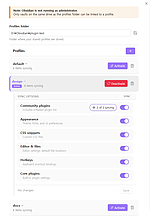
Sync Settings for Windows
可以使用配置文件在不同仓库间共享设置。
Sync Settings for Windows Sync Settings for Windows 该插件可使用配置文件在多个Obsidian保险库间共享设置,如插件、主题、代码片段、热键等。支持创建命名配置文件、一键应用配置文件到指定保险库,还能选择性同步设置。 适用于需要在多个Obsidian保险库间统一设置的用户,例如办公和个人使用不同保险库,但希望使用相同的插件和主题。
AI
Pkmer
Tab Duplicate
这个插件还没经过Obsidian官方人员的人工审核。你可以从标签页或者文件资源管理器的右键菜单里复制文件。复制操作会在原文件旁边创建一个带“-copy”后缀的文件,并自动打开它。
1. 主要功能:可从标签页菜单或文件资源管理器右键菜单复制Markdown文件,在原文件旁创建带-copy后缀的副本,并自动避免重名(如-copy2、-copy3等),复制后立即打开副本。 2. 适用场景:适用于需要快速复制Markdown文件并进行修改的场景,如撰写相似内容的笔记、文档等。 3. 核心特色:操作便捷,通过右键菜单即可完成复制;自动处理文件名冲突,无需手动调整文件名。 4. 使用建议:安装可通过社区插件搜索“Tab Duplicate”安装启用,也可手动下载文件复制到指定目录后启用。使用时,右键点击标签页或
AI
Pkmer
Tab Limiter
限制可以打开的标签页数量。
该Obsidian插件“tab limit”用于限制可打开的标签页数量。通过设置标签页的上限,用户可以有效管理工作空间,避免因标签页过多而导致的混乱和分心。适合需要同时处理多个笔记但又希望保持界面整洁的用户。此插件解决了在信息过载时难以集中注意力的问题,帮助用户提升工作效率和组织能力。
AI
Pkmer
Tab Multi Select
这个插件还没经过Obsidian官方人员的人工审核。你可以像在浏览器里那样操作,来选择和控制多个标签页。
Tab Multi Select 1. 主要功能:支持像在浏览器中一样,通过直观输入来选择和控制多个标签页。能利用多种操作实现选标签、关闭标签、移动标签等功能。 2. 适用场景:适用于在Obsidian中同时处理多个文件、标签页的场景。当用户需要批量操作标签页时,该插件可提高操作效率。 3. 核心特色:操作方式借鉴了Firefox等浏览器,用户容易上手。提供多种操作方式,如Shift点击选择范围标签、Control点击切换单个标签选择状态等,还支持撤销关闭标签操作。 4. 使用建议:用户可根据自身操作习惯,灵活运用Shift
AI
Pkmer
Tab Swap
向左或向右切换活动标签页。
Tab Swap 1. 主要功能:该插件可实现活动标签页左右互换,还能为操作分配自定义热键。 2. 适用场景:适用于在Obsidian中需要调整标签页顺序,以方便操作和管理文档的场景。当打开多个标签页,想快速调整它们的位置时,此插件能发挥作用。 3. 核心特色:操作简单,通过自定义热键可便捷地左右互换标签页。提供了内置的切换上一个和下一个标签页的命令,同时还有专门的左右互换标签页的命令。 4. 使用建议:根据个人使用习惯,为“Swap Tab Left”和“Swap Tab Right”等命令设置合适的热键,比如在macOS
AI
Pkmer
Tab Title Customization
提供标签标题的自定义选项,包括截断处理、添加文件扩展名和路径。 - 此插件尚未经过Obsidian官方人员的人工审核。
1. 主要功能:为Obsidian编辑器的标签页标题提供自定义选项,可进行截断处理、添加文件扩展名和路径。 2. 适用场景:适用于库中有大量同名但路径不同文件的情况,如用Obsidian创建大学课程网站时,多个课程文件夹下存在同名文件,难以通过面包屑路径区分。 3. 核心特色:能有效解决同名不同路径文件在标签页难以区分的问题,而其他相关插件要么功能不适用,要么无法达到预期效果。 4. 使用建议:若在工作流中频繁需要区分同名不同路径的文件,可启用该插件,利用其自定义功能让标签页标题更清晰,避免反复查看面包屑路径带来的不便。
AI
Pkmer
Tag Classes
这个插件还没经过Obsidian官方人员的人工审核。它能自动把笔记标签作为CSS类添加到视图容器上,方便基于标签进行样式设置。
Tag Classes 是一款 Obsidian 插件,可自动将笔记的标签作为 CSS 类添加到视图容器,无需在笔记前言中手动添加 cssclasses 就能基于标签对笔记进行样式设置。 适用于使用标签组织笔记,且希望根据标签对笔记进行样式定制的用户。 自动将现有标签转化为 CSS 类,让标签兼具组织和样式设置的双重功能,无需额外添加 cssclasses 属性。
AI
Pkmer
Tag Group Manager
管理标签组,快速插入标签。
1. 主要功能:管理标签组并快速插入标签。可创建、编辑和删除自定义标签组与组集,通过浮动标签选择器、标签总览视图等快速插入标签,支持全方位标签插入场景,还能自定义标签颜色、清除笔记标签。 2. 适用场景:适用于需要高效整理和分类笔记的Obsidian用户,在撰写笔记、整理文档、使用Canvas画布等场景中都能发挥作用。 3. 核心特色:支持手动和筛选添加标签,标签组集可一键切换、独立排序;浮动标签选择器与标签组对应,使用后自动变暗;标签总览视图可切换插入模式,支持标签跨组排序;提供多语言支持,能自动适配Obsidian语言
AI
Pkmer
Tag Toggler
通过把标签转换成纯文本(比如 #Year 变成 —#Year),在图谱视图里隐藏特定的标签节点。取消隐藏就能恢复它们。——Obsidian 官方人员尚未对这个插件进行人工审核。
1. 主要功能:可动态控制Obsidian图谱视图中的标签节点,能单独切换特定标签的显示与隐藏,还能全局隐藏或显示整个库中的所有标签节点。 2. 适用场景:适用于标签较多的库,用户可按需定制图谱视图,更清晰地查看数据。 3. 核心特色:与搜索过滤器不同,该插件在隐藏标签节点时,仍能让被标记的文件保留在图谱中;可自定义隐藏标签的前缀;仅修改标签语法,不影响文件内容和链接;更新后优化了后端逻辑,对1000+文件的库性能提升3倍。 4. 使用建议:由于插件会对Markdown文件进行批量编辑,要确保所选前缀不与笔记现有内容冲突;
AI
Pkmer
Tag Visibility
控制哪些标签能在Obsidian的用户界面中显示:可以隐藏、标记标签,或者让某些标签始终显示。仅用于展示,不会对文件造成影响,操作完全可撤销。——此插件尚未经过Obsidian官方人员的人工审核。
Tag Visibility 该插件是Obsidian的全局标签可见性引擎,可控制标签在Obsidian界面中的显示,能隐藏、标记或始终显示任意标签,且不修改笔记内容。 适用于笔记中标签繁多,部分标签干扰查看重点信息,需要对标签显示进行管理的场景。 若笔记标签杂乱,可先梳理出需要隐藏、标记或始终显示的标签,然后通过该插件进行设置。若使用中遇到问题,可到GitHub上反馈,如报告bug、请求新功能或提问。
AI
Pkmer
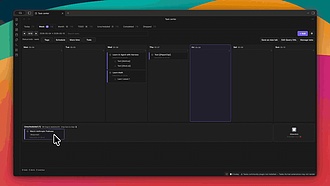
Task Center
这个插件还没经过Obsidian官方人员的人工审核哈。“任务中心”插件能给Obsidian添加周任务和月任务视图、自定义查询面板,还有OmniFocus风格的规划功能,而且还支持对人工智能友好的命令行界面呢。
Task Center Task Center是一款Obsidian插件,基于Obsidian Tasks markdown,添加了每日/每周/每月任务板、父子任务渲染、自然语言快速添加、移动手势和AI友好的命令行界面(CLI),不创建新数据库或任务格式,数据仍以Markdown存储。 适用于需要进行周、月任务规划,处理任务树,快速记录任务,回顾任务预估与实际用时,以及在移动设备上使用Obsidian管理任务的场景。
AI
Pkmer
TaskLens
你的私人指挥中心。这是一个基于小部件的仪表盘,能让你直观呈现任务和时间线,还能追踪目标。——Obsidian官方人员尚未对该插件进行人工审核。
TaskLens 将Obsidian转变为强大的任务指挥中心,可可视化截止日期、管理任务和追踪项目进度,提供统一且可定制的仪表盘,集成交互式时间线、任务列表、看板和统计信息。 适用于需要在Obsidian中高效管理任务、规划项目进度,且不想离开当前工作空间的用户。 1. 智能时间线:任务动态跨越多天,有粘性月标题等。 2. 看板视图:可按任务状态分组,拖动卡片重新安排任务,直接更新Markdown文件。 3. 任务操作:任务卡片上有内联编辑和删除按钮。 4. 动态主题颜色:为不同项目或文件夹分配独特颜色。 5.
AI
Pkmer
Team Manager
管理你的团队:带有节奏健康状况的人员卡片,配备议程缓冲的一对一沟通,带有日志的项目管理,绩效评估,还有通用快速记录功能。——此插件尚未经过Obsidian工作人员的人工审核。
1. 主要功能:将普通Markdown笔记转变为团队管理工作区,涵盖人员看板、带议程缓冲的一对一沟通、项目看板、绩效观察记录和快速记录功能。所有数据以含YAML前言的Markdown存储。 2. 适用场景:适用于需要在Obsidian中进行团队管理的场景,如团队日常沟通、项目管理、员工绩效评估等。 3. 核心特色: - 数据以Markdown存储,无数据库依赖,无数据锁定风险。 - 提供多维度人员看板视图,包含关系分组、状态环等信息。 - 议程缓冲功能确保想法不遗漏,未完成事项自动流转。 -
AI
Pkmer
Templater
增强模板,你可以通过创建和编辑自定义模板,达到快速创建笔记结构。
Templater是Obsidian.md的一个插件,它定义了一个模板语言,可以在笔记中插入变量和函数结果。它还允许执行JavaScript代码来操作这些变量和函数。插件可以创建和使用模板,方便用户快速生成和使用模板。用户可以执行JavaScript代码和系统命令,但需要注意只运行来自可信来源且理解的代码/命令,以避免潜在的安全风险。插件提供了完整的文档和资源列表,用户可以在其中找到模板示例、问题、创意和帮助。此外,插件还提供了其他类似的替代方案。用户可以通过Github赞助或Paypal捐赠来支持插件的开发者。
AI
Pkmer
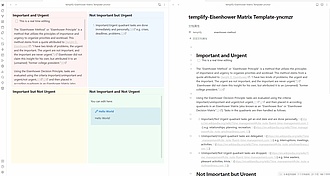
Templify
Enables flexible conversion of note views into various layout (Closed source).
Templify Templify是Obsidian的插件,可以灵活地将笔记视图转换为不同的布局,包括Cornell模板和Eisenhower模板等。用户可以通过选择模板,创建新的笔记,并在其中开始记录内容。此外,用户还可以通过复制视图状态并粘贴到Templify代码块中,将视图嵌入到当前笔记中。插件目前不是开源的,但Obsidian团队有权审查其源代码。用户可以通过从GitHub下载相关文件并将其复制到Obsidian存储库文件夹中,然后在Obsidian中重新加载插件来安装Templify插件。插件的功能和使用方法简单明了
AI
Pkmer
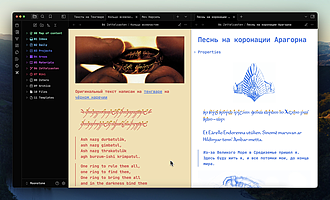
Tengwar
支持腾格瓦文(精灵文字)。
Tengwar Obsidian 的 Tengwar 插件允许用户在笔记中添加托尔金精灵语文字(Tengwar),通过在代码块中指定 teng 扩展名并粘贴 Tengwar 文本来实现显示,支持多种字体(如 teng-artano、teng-eldamar 等)以满足不同笔记的排版需求,同时兼容 ISO 8859-1 和 ConScript Unicode Registry 两种编码标准。该插件适用于学习或使用精灵语的场景,尤其适合与闪卡插件(如 Spaced Repetition)结合用于语言学习,但目前编辑模式下文字显示异
AI
Pkmer
Terminal Commands
Open your vault in a terminal and launch configurable shell commands. - This plugin has not been manually reviewed by Obsidian staff.
Terminal Commands 是一款仅限桌面端(Windows/macOS/Linux)的 Obsidian 插件。它允许用户通过命令面板或侧边栏菜单,在终端中打开当前 Vault 并执行可配置的 Shell 命令。支持自定义终端应用、命令名称、工作目录及执行行为。 适合需要频繁在 Obsidian 与终端间切换的开发者或高级用户。例如,快速启动 AI 编程助手(如 Claude Code、Codex CLI)、执行 Git 操作、打开 VS Code 或文件资源管理器,实现笔记管理与代码开发工作流的无缝衔接。
AI
Pkmer
Termux Bridge
可以通过本地HTTP桥直接执行Termux命令。
1. 主要功能:通过本地HTTP桥接将Obsidian与Termux连接,绕过安卓Intent限制,可直接在Obsidian中运行安卓设备的shell命令。 2. 适用场景:适用于需要在Obsidian中便捷执行安卓设备shell命令的场景,如开发者进行代码操作、自动化脚本执行等。 3. 核心特色: - 可靠:使用标准TCP/IP网络(本地主机)进行稳定通信。 - 静默:在后台运行,无需打开Termux窗口。 - 双向:能立即发送命令并获取输出。 - 安全:使用生成的安全令牌防止未经授权的访
AI
Pkmer

Text Snippets
更快的打字片段。允许您替换文本模板,创建自己的模板,并扩展文本快捷方式。
Text Snippets Obsidian Text Snippets 插件提供快速输入的代码片段功能,可替换文本模板、创建自定义片段和扩展文本快捷方式。通过快捷键或命令,可在光标所在位置替换文本。支持 Live Preview 功能。可在 Obsidian 设置中安装插件,也可手动安装。适用于需要频繁输入固定文本的场景,提高输入效率。插件功能丰富,支持光标位置控制、多行文本、Tab 键位等功能,可根据需要进行定制。
AI
Pkmer
Local Text Tools
这个插件还没经过Obsidian官方人员的人工审核哈。它有文本处理命令,像大小写转换、行编号啥的,单处选择和多处选择都能用。
1. 主要功能:提供约80种文本操作命令,涵盖大小写转换、行操作(排序、去重等)、过滤行、编码转换、数字增减、内容生成、高级操作(表格格式化等)、文本插槽以及行编号等功能。 2. 适用场景:适用于在Obsidian中进行文本编辑和处理的场景,如撰写文章、整理笔记时对文本格式进行调整,或对数据进行编码转换等。 3. 核心特色:命令可通过命令面板调用,以“Local Text Tools:”为前缀,且能对单处或多处选中的文本进行操作,还支持自定义配置参数。 4. 使用建议:安装时可在Obsidian社区插件中搜索安装,也可手动
AI
Pkmer
Theme Basics
这个插件还未经Obsidian官方人员手动审核。无需插件就能自定义Obsidian的外观。可以修改颜色、文字大小和间距等等。
1. 主要功能:无需编写自定义CSS代码,即可自定义Obsidian的基本外观属性,如背景颜色、文本大小、行间距等。 2. 适用场景:适用于希望快速修改Obsidian界面外观,且不想编写CSS代码的用户,尤其适合使用默认主题的用户。 3. 核心特色:提供丰富的设置选项,包括独立的浅色和深色配置文件,可分别设置背景、链接、字体、标题、列表、分隔线、引用块、代码块和标签等的样式。 4. 使用建议: - 按照安装说明,借助BRAT插件进行安装。 - 该插件主要适配默认主题,使用社区主题时,设置可能无法正常生效。
AI
Pkmer
Theme by Folder
根据打开笔记所在的文件夹自动切换主题
Theme by Folder 是一款 Obsidian 插件,能够根据当前打开的笔记所在文件夹自动切换主题,主要功能包括自动主题切换、为不同文件夹配置专属主题、设置默认回退主题,并通过轻量级路径匹配实现高效运行。该插件适用于需要为不同工作场景(如学习、写作、项目管理)匹配不同视觉风格的用户,解决手动切换主题的繁琐问题,提升工作流效率。用户可通过设置界面直观配置文件夹与主题的映射关系,支持手动安装或通过 BRAT 插件安装,开发采用 TypeScript 并开放贡献。
AI
Pkmer

Theme Engine
这个插件还没经过Obsidian官方人员的人工审核哦。不用动CSS就能自定义Obsidian啦。可以创建带有颜色、代码片段、背景和主题的配置文件,而且所有这些都能在一个地方进行管理。
Theme Engine 1. 主要功能:无需触碰CSS即可自定义Obsidian,可通过美观的用户界面定制100多个Obsidian变量及自定义变量,还能管理配置文件、代码片段和视频背景。 2. 适用场景:适用于想要个性化Obsidian界面但缺乏CSS知识的用户,也能满足高级用户的定制需求。 3. 核心特色:一站式管理颜色、代码片段、背景和主题等,无需CSS知识就能实现个性化定制,同时又具备强大功能供高级用户使用。 4. 使用建议:对于新手,可先从使用内置配置文件开始熟悉;高级用户可充分利用自定义变量和代码片段实现更复杂
AI
Pkmer
Theme PADD
这个插件还没经过Obsidian官方人员的人工审核。它是一个能为你的主题添加PADD(调色板、动画、装饰和密度)效果的修改器。
Theme PADD 1. 主要功能:这是一个用于主题的PADD(调色板、动画、装饰和密度)修改器。提供主题专属设置界面,主题作者可自定义设置面板;支持多种输入类型,如颜色选择器、文本、数字、开关和下拉选择等;具备实时预览功能。 2. 适用场景:适用于希望对Obsidian主题进行个性化调整,如改变颜色、动画效果、装饰元素和界面密度等的用户。 3. 核心特色:每个主题有独立的设置面板,用户可根据主题作者定义的控件进行个性化设置;多种输入类型能满足不同的修改需求;实时预览让用户即时看到修改效果。 4. 使用建议:开启插件后,在
AI
Pkmer
Theme Quick Switch
这个插件还没经过Obsidian官方人员的人工审核。它能让你在明亮、暗黑、跟随系统以及护眼主题之间快速切换,而且看PDF更舒服。
1. 主要功能:实现一键主题切换,支持在亮色、暗色、跟随系统和护眼模式间快速切换,优化PDF阅读体验。 2. 适用场景:适用于频繁切换日夜主题者;希望Obsidian跟随操作系统主题者;阅读长笔记或长PDF,觉得默认颜色刺眼者;想获得舒适护眼阅读效果,又不想频繁手动换主题者;希望白天阅读PDF时页面更柔和者。 3. 核心特色:在Obsidian内提供快速可见的控制界面,包括用于即时切换亮色/暗色的 ribbon 图标,用于切换亮色、暗色、跟随系统和护眼模式的状态栏按钮;护眼模式可使整体调色更柔和,PDF页面呈浅绿色而非亮白
AI
Pkmer
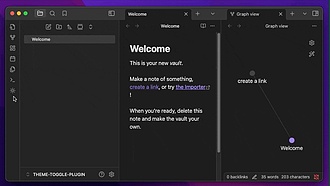
Theme toggle
可以通过侧边栏图标或命令来切换深色/浅色主题。
Theme toggle Theme Toggle 是一款 Obsidian 插件,通过添加功能区图标和命令实现黑暗与明亮主题模式的快速切换,用户可点击功能区图标或使用命令一键切换主题,适用于需要在不同光线环境下调整界面主题以提升视觉舒适度的场景,解决了手动进入设置切换主题的繁琐操作问题,安装方式支持通过 Obsidian 社区插件市场搜索安装或手动下载文件并放置到指定目录后启用。
AI
Pkmer
Title Sync
可以通过手动命令让第一个一级标题与文件名同步。
1. 主要功能:通过手动命令,将Markdown文件的第一个H1标题与文件名同步。 2. 适用场景:适用于需要统一Markdown文件标题和文件名的场景,方便文件管理。 3. 核心特色: - 单一命令“Title Sync: Sync title to filename”,操作简单。 - 可提取前置元数据后的第一个H1标题,跳过代码块。 - 对标题进行处理,去除Markdown格式,替换非法字符,截断为200字符以保证跨平台兼容。 - 操作成功或失败会有通知提示。 4. 使用建议:
AI
Pkmer
Toastmaster
可以自行设置吐司通知的显示时长和关闭方式,这样你还没读完通知它就不会消失啦。——Obsidian官方人员尚未对该插件进行人工审核。
1. 主要功能:可配置Obsidian中所有吐司通知的持续时间和关闭方式,还能记录最近的通知。有两种配置模式:设置最小持续时间,让通知至少显示该时长;设置为持续显示直至手动点击关闭。此外,能查看最近通知记录。 2. 适用场景:适用于Obsidian用户在使用各类插件或核心功能时,遇到通知消失过快,来不及阅读重要信息的场景。 3. 核心特色:通过修补Obsidian内部方法,统一控制所有通知的持续时间;配置灵活,可按需选择不同模式;能记录通知,方便回顾错过的内容,且记录可跨重启保存。 4. 使用建议:在“设置→Toastma
AI
Pkmer
TOC Block
在笔记的任何位置输入Typora风格的 [TOC] 标签,或者你自定义的正则表达式模式,甚至是代码块标记,就能根据标题实时生成一个目录。你可以选择在实时预览模式下将其显示为链接,也可以把它隐藏起来。你能通过命令面板或者右键菜单插入目录,而且当标题有变动时,目录会自动同步更新,在阅读视图中还带有真正可点击的链接。 - 此插件尚未经过Obsidian官方人员的人工审核。
1. 主要功能:为Obsidian添加类似Typora的[TOC]标签支持,可在笔记中渲染内联目录。能根据笔记标题生成实时目录,支持自定义正则匹配模式。 2. 适用场景:适用于需要快速生成和管理笔记目录的场景,方便用户快速定位内容。 3. 核心特色: - 支持[TOC]标签检测,可自定义正则匹配模式。 - 插入标记可配置,默认[TOC],也可设置为多行文本。 - 实时预览可选择显示目录链接或隐藏,阅读视图和导出时显示带链接的真实目录。 - 标题变化时,目录自动同步更新。 4. 使用建议:在笔
AI
Pkmer
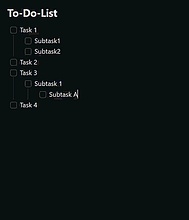
To-Do to Done Mover
这个插件还没经过Obsidian官方人员的人工审核。可以通过右键操作、命令或者自动方式,把已完成勾选框的任务(及其子任务)移到“已完成”板块。
To-Do to Done Mover 1. 主要功能:将已完成的复选框任务(包括其缩进子任务)从待办列表移动到同一笔记的“ Done”部分,支持通过右键菜单、命令操作,还可开启自动模式。 2. 适用场景:适用于使用Obsidian记录待办事项的用户,能高效整理已完成任务。 3. 核心特色: - 提供右键菜单和命令两种操作方式,可绑定热键。 - 支持自动模式,任务及其子任务全部完成后自动移动。 - 子任务随父任务移动,保留缩进。 - 可选择为移动的已完成任务添加完成日期。 - 若“ D
AI
Pkmer
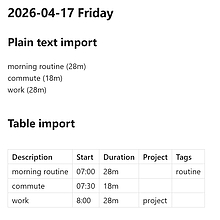
Toggl Import
这个插件还没经过Obsidian官方人员的人工审核。用一条指令就能把Toggl Track的时间记录导入到每日笔记里。
Toggl Import 1. 主要功能:通过单一命令将Toggl Track的时间记录导入到Obsidian的每日笔记中,根据活动笔记文件名(yyyy - mm - dd)确定日期,从Toggl API获取记录并将格式化输出插入到光标处。 2. 适用场景:适用于需要在Obsidian中记录和整理Toggl Track时间记录的用户,便于对工作、学习等时间使用情况进行回顾和分析。 3. 核心特色:提供三种输出格式,包括Markdown表格、可配置分隔符的纯文本和自定义模板;可配置显示的列;能按开始时间升序或降序排序;安全存储
AI
Pkmer
Toggle Dark Mode
Adds a command to toggle dark mode on and off
这个插件为Obsidian添加了一个命令,用于快速切换暗黑模式。由于Obsidian本身没有这个功能,因此该插件填补了这一空白。用户可以通过简单的命令来切换暗黑模式,从而更轻松地调整编辑环境的亮度。这对于在不同环境下使用Obsidian的用户来说非常方便,尤其是在夜间或昏暗的环境中工作时能够有效缓解眼睛疲劳问题。
AI
Pkmer
Toggle Excluded Folders
这个插件还没经过Obsidian官方人员的人工审核。它能让你在文件资源管理器里快速隐藏或显示自定义文件夹,还能通过切换Obsidian的“排除文件”设置来进行搜索和图表操作。
“Toggle Excluded Folders”插件可一键切换Obsidian的“排除文件”列表的开关,快速隐藏或显示用户定义的文件夹,在文件资源管理器、搜索和图谱中生效。 适用于有存档文件夹、附件、模板等干扰性内容,平时想默认隐藏,偶尔又需查看,且不想丢失排除配置的场景。 1. 在“设置→文件和链接→排除文件”中添加想隐藏的文件夹、文件或正则表达式。 2. 点击侧边栏图标(眼睛/闭眼)或使用“切换可见性”命令,首次点击隐藏,再次点击显示。 3. 可在“设置→快捷键”中为“切换可见性”命令绑定热键。 4
AI
Pkmer
Toggle Readable line length
添加命令以切换可读行长度编辑器设置。
Obsidian插件“Toggle Readable line length”添加了一个命令和快捷键,用于切换可读的行长度编辑设置。默认快捷键是在macOS下按下Command+Shift+E,在Linux/Windows下按下Ctrl+Shift+E。用户可以通过分配自己的快捷键来覆盖默认的快捷键。这个插件适用于需要在Obsidian中经常调整行长度编辑设置的用户,帮助他们更轻松地切换这个功能并提高写作体验。
AI
Pkmer
Toggle RTL mode
Toggle RTL mode using command or ribbon action
这个插件可以通过命令或者在功能栏中点击按钮来切换 RTL(从右到左)模式。全局应用于所有文件,无需单独为每个文件切换。安装后,在功能栏中会出现一个箭头图标,点击图标或者使用命令面板中的命令来切换 RTL 模式。建议为插件分配快捷键,通过快捷键来切换 RTL 模式。解决了在 Obsidian 中快速切换 RTL 模式的问题,适用于需要在文档中使用不同文字方向的用户。
AI
Pkmer
Tokenz
在您的文档中插入任何类型的短代码。您可以添加笑脸(:)、;)或表情符号(:smile:、:wink:)。更多代码映射将在以后添加。即使您作为用户也可以创建自己的代码。
Obsidian插件Tokenz可让用户轻松地将各种符号、特殊字符和常用片段插入到文档中,包括表情符号和自定义代码映射。用户可以使用内置的短代码映射,如emojis和smileys,也可以自定义短代码映射。安装方式灵活,可从Obsidian社区插件集合或源代码手动安装。用户还可以轻松定义自己的代码映射,选择任何格式的短代码,甚至混合不同格式。这个插件适用于需要频繁插入特殊符号或代码片段的用户,提高文档编辑效率。
AI
Pkmer
Top Aligned Search
在当前激活的笔记里进行搜索,并把下一个匹配项所在行对齐到编辑器顶部。——此插件尚未经过Obsidian官方人员的人工审核。
Top Aligned Search是一款Obsidian插件,可在当前Markdown笔记内搜索,高亮所有匹配关键词,强调当前选中匹配项。支持跳转到上一个或下一个匹配项,跳转时将匹配行对齐到编辑器顶部。搜索窗口悬浮在文档上方,可拖动、调整大小,点击编辑文档时不关闭。 适用于需要类似浏览器查找栏,且希望在长笔记中更精准控制阅读位置的场景。 支持中英双语界面切换,可通过左栏图标、命令面板或快捷键打开。按Esc键关闭图片预览时不关闭搜索窗口,只能点击“x”关闭搜索窗口。 手动安装时,将插件文件夹复制到指定路径,在O
AI
Pkmer

Tray
从系统托盘中运行Obsidian,以实现可自定义的窗口管理和全局快速笔记。
Tray Tray 是一个 Obsidian 插件,可用于在系统托盘中启动应用程序,实现可定制的窗口管理和全局快速笔记。该插件允许用户在系统启动时自动打开 Obsidian,并在后台运行,添加全局热键和托盘菜单,以切换窗口可见性和从操作系统的任何位置创建快速笔记。用户可以根据需要配置窗口管理和快速笔记选项,并通过 Obsidian 的内置热键管理器为命令分配热键。插件提供了 Obsidian Marketplace 和手动两种安装方式。Tray 插件为用户解决了 Obsidian 窗口管理和快速笔记创建的问题,适用于需要随时记
AI
Pkmer
Traystone
None
1. 主要功能:可将 Obsidian 运行到系统托盘,支持自定义窗口管理和全局快速笔记。具备开机自启、后台运行、Dock 图标切换、无关机阻塞、全局热键、自定义托盘图标、快速笔记、隐藏任务栏图标等功能。 2. 适用场景:适用于需要让 Obsidian 在后台运行,不占用过多桌面空间,且希望能快速创建笔记的用户。 3. 核心特色:能让 Obsidian 隐藏到系统托盘,不退出程序,通过托盘图标可方便地管理窗口和创建笔记;支持多系统,在 macOS、Windows 和 Linux 上都能提供完整的托盘功能。 4. 使用建议:
AI
Pkmer
Triggers
Make your vault react to what you open. Automatically run commands and QuickAdd choices for Markdown, Canvas, Bases, and Excalidraw, with rules based on file paths and note properties. - This plugin has not been manually reviewed by Obsidian staff.
Triggers 插件允许用户设置自动化规则,当打开特定类型的文件(Markdown、Canvas、Bases、Excalidraw)时,自动执行指定的 Obsidian 命令或 QuickAdd 选项。规则可基于文件路径、文件夹、视图类型或 Frontmatter 属性进行匹配。 适用于希望实现工作流自动化的用户,例如:打开特定项目文件夹时自动加载相关模板、打开 Canvas 时自动运行整理命令,或根据笔记属性自动触发特定操作,减少手动重复操作。
AI
Pkmer
TTRPG Tools - Controls
Configurable control center for the TTRPG Tools plugin suite. - This plugin has not been manually reviewed by Obsidian staff.
该插件是 TTRPG Tools 生态系统的可配置控制中心。它提供专用侧边栏,允许用户自由创建分组、排列按钮并自定义外观。此外,它包含一个独立的 GM(主持人)界面导航面板,支持嵌套页面和 Markdown 笔记预览,并支持布局的 JSON 备份与导入。 主要适用于使用 Obsidian 进行桌面角色扮演游戏(TTRPG)的 GM 或玩家。特别适合需要频繁切换地图、声音、时间线等工具,希望实现“一键操作”以简化游戏流程的用户。
AI
Pkmer
UI Tweaker
你可以添加、隐藏或修改各种界面元素。
1. 主要功能:可添加、隐藏或修改Obsidian各种界面元素,提供显示、隐藏、悬停显示三种可见状态。能对标题栏、导航栏、标签图标、状态栏等多种元素进行操作,还有移动设备专属功能,如隐藏特定图标、调整按钮位置等,也可搜索相关内容、设置属性及添加自定义命令按钮。 2. 适用场景:适用于想要个性化Obsidian界面,优化使用体验,或在移动设备上简化界面操作的用户。 3. 核心特色:提供丰富的界面元素控制选项,三种可见状态灵活切换,支持自定义命令按钮,可按需定制图标、颜色等。 4. 使用建议:根据自身使用习惯和场景,逐步调整各
AI
Pkmer
Universal Cursor Hotkeys —— 让 Live Preview 表格光标更好用,同时支持中文分词感知与 Vim 模式
让你平时使用的方向键、Home/End、Page Up/Down、单词跳转,在 Live Preview 表格里也能正常工作,并支持中文分词。Vim 模式、macOS 风格 Emacs 快捷键同样获得这一升级。
不用 Vim 模式,也不用 Emacs 风格快捷键。方向键、Home/End、Page Up/Down、按词跳转(Ctrl+←/→),装上插件后自动获得表格感知能力,同时支持中文分词。而且不是"暗地里"接管按键——每一项都是 Obsidian 标准 Hotkeys 系统里真实可见的一条设置,随时能在 设置 → 快捷键 里看到、关闭或者改绑,跟其他任何 Obsidian 快捷键完全一样。 在 Obsidian 表格内,Vim 模式的 hjkl/w/b/e/gg/G 终于能像在普通文本中一样顺畅移动了,不再卡在单元格边界。

shichishima
Pkmer
Update time on edit
保持 frontmatter 和最后编辑时间同步
这个 Obsidian 插件可以在保存时更新文件的元数据,包括最后修改时间和创建时间(对于新文件)。它提供以下功能: 请注意,该插件会读取 Obsidian 和文件系统中的 ctime 和 mtime。如果文件从外部来源更改,头部键将被更新。使用该插件时,请记得备份您的 Vault。
AI
Pkmer
Update Time Updater
手动更新前置数据中的修改日期字段。
该插件名为 Update Time Updater,可以手动更新 frontmatter 中的修改日期字段。用户可以通过左侧工具栏的按钮或命令面板中的“Update modified datetime manually”命令来使用。插件还提供了设置选项,包括要更新的键值和日期时间格式。通过该插件,用户可以方便地手动更新 frontmatter 中的修改日期,解决了 Obsidian 中自动更新修改日期的需求。
AI
Pkmer
URI Commands
该插件允许你将自定义URI命令添加到命令面板。可以通过预设你习惯的URI 命名方式来让 Obsidian 识别。
Obsidian 插件“URI Commands”允许用户在 Obsidian 命令面板中执行自定义 URI 命令。该插件支持 Obsidian URI 方案以及计算机支持的其他 URI 方案。用户可以在 URI 中使用占位符,包括文件名、文件路径、文件内容、当前选择、当前行、当前 Vault 名称等。通过使用不同的 URI,用户可以快速打开特定的 Obsidian 笔记、编辑器、设置页面,或者在其他程序中执行特定操作,比如打开邮件草稿、打开 Spotify 专辑、打开 HackMD 协作 Markdown 文档等。该插件与 A
AI
Pkmer

Varinote
在模板里添加变量,还能在创建笔记时随时设置这些变量的值。
Varinote Varinote 是 Obsidian 的一款插件,允许用户在模板中定义带默认值的变量,并在创建新笔记时通过弹窗动态修改这些变量值。插件支持文本字段、下拉菜单、开关、滑块等多种输入类型,并支持基础计算功能(如变量运算)。用户只需在模板中用 代码块定义变量(语法为 变量名::标签默认值),并在内容中通过 {{$变量名}} 引用,创建笔记时会自动弹出交互式窗口供填写变量值。该插件解决了模板内容需要动态调整的问题(如个性化问候语、数值计算、条件显示等),尤其适用于日记、食谱、项目模板等需要灵活变量的场景。安装方式
AI
Pkmer
Vault Name
在侧边导航文件浏览器中显示和自定义保险库名称(标题)。
Vault Name Obsidian插件“Vault Name”允许用户在侧边导航文件浏览器中自定义和显示库名称(标题),类似于Obsidian 1.6.0之前的版本。该插件与“Legacy Vault Switcher”插件配合使用效果更佳。主要功能包括默认样式显示和自定义粘性位置显示。安装方法有三种:通过社区插件、使用BRAT工具或手动安装。此插件适用于需要在侧边栏中明确显示库名称的用户,提升导航和管理多个库的效率。
AI
Pkmer
Vault Nickname
覆盖仓库的显示名称。当不同项目采用相同文件夹结构时,这个功能可以用来区分那些文件夹名相同的仓库。
Vault Nickname 是一款 Obsidian 插件,允许用户自定义库的显示名称而无需修改文件夹名称,解决了多个库因采用相同文件夹结构(如“docs/”或“Obsidian/”)而难以区分的问题。主要功能包括:通过设置界面或右键菜单快速设置库昵称,支持在应用标题中调整库名与文档名的显示顺序(如“\<库名\> - \<文档名\>”),并默认将父文件夹名称设为昵称。该插件需在每个需要显示昵称的库中单独安装,适用于多项目标准化文件结构的用户场景,尤其适合需要清晰区分相似名称库的情况。
AI
Pkmer
Vault Palette
这个插件还未经Obsidian官方人员手动审核。可以自定义文件夹、文件和标签的颜色。
1. 主要功能:可通过上下文菜单和插件设置面板自定义Obsidian中文件夹、文件和标签的外观。能设置背景色、边框色、文本颜色,还可设置加粗、倾斜、不透明度等样式。支持保存和应用样式预设、自动检测库标签、导入导出插件设置。 2. 适用场景:适用于需要对Obsidian库内的文件夹、文件和标签进行个性化外观设置,以区分不同类型内容、提高辨识度和管理效率的用户。 3. 核心特色:能分别设置文件夹和其内部文件的文本样式;可将文件夹样式应用到子文件夹;为样式文件夹内的文件名使用稳定的彩虹色;可设置共享标签文本颜色和每个标签的背景颜
AI
Pkmer
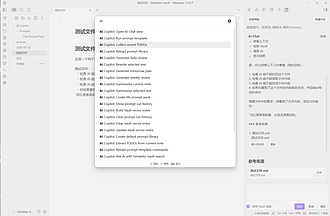
Vault Prompt AI-Assistant
它具备提示工作流自动化、批量运行、运行历史记录、外部向量索引存储、每日笔记工作流、提示库、检索增强生成(RAG)以及来源引用等功能。
Vault Prompt AI-Assistant 提供AI助手,具备聊天交互、库搜索、RAG语义问答、提示库、每日笔记工作流、批量提示、对话历史记录以及将AI回复插入笔记等功能。 适用于日常笔记整理、计划制定、学习总结、健身分析等各类场景,如每日回顾、明日计划、学习计划制定等。 首次使用时,先安装插件,接着配置API密钥,设置AI模型,然后打开AI聊天视图,即可发送基础问题开始使用。目前仅在桌面端测试,向量索引功能未测试,当前库搜索使用关键词匹配。
AI
Pkmer
Vault Script Runner
在Obsidian里根据提示参数运行已配置好的本地脚本。——此插件尚未经过Obsidian官方人员的人工审核。
Vault Script Runner 这是一款仅适用于桌面端的Obsidian插件,可运行带参数提示的本地脚本。脚本通过目录JSON文件发现,按需下载、跟踪版本,并通过可配置预设运行。 适用于需要在Obsidian中运行本地脚本的场景,例如将PDF渲染为页面图像和Markdown笔记。 1. 安装:将插件文件夹复制到 <Vault>/.obsidian/plugins/vault-script-runner,重启Obsidian并在社区插件中启用。 2. 配置:在 Settings -Vault S
AI
Pkmer
Vault Shortcuts
Create desktop shortcuts to your vault and notes. - This plugin has not been manually reviewed by Obsidian staff.
1. 主要功能:允许用户为整个 Vault、特定笔记文件、标签搜索结果甚至其他 Vault 创建快捷方式。在 Windows 上还可生成开始菜单项。 2. 适用场景:适合需要频繁访问特定笔记库、快速打开常用文档(如 Markdown、图片、CSV)或按标签检索内容的用户,尤其利于 Windows 用户通过开始菜单快速启动。 3. 核心特色: - 多维入口:支持右键菜单、设置面板及命令面板多种创建方式。 - 标签直达:可直接为笔记内的标签创建快捷方式,打开后自动执行标签搜索,结果随笔记更新实时变化。 -
AI
Pkmer
Vault Spotlight
这是一款聚光灯风格的仓库启动器,支持模糊搜索、显示最近文件,还有属性筛选功能。专业版可解锁ripgrep搜索、星标固定、支持画布/PDF文件、批量打开以及自定义命令。——此插件尚未经过Obsidian官方人员手动审核。
1. 主要功能:这是一款Obsidian的命令中心插件,具备搜索、工作流管理和操作执行三大功能。搜索可模糊查找笔记、命令等;工作流能保存搜索条件以便快速重现工作场景;操作支持对搜索结果进行打开、复制、重命名等。 2. 适用场景:适用于需要快速查找笔记、频繁处理重复工作场景,且希望通过键盘高效操作Obsidian的用户。 3. 核心特色:以键盘操作为主,无需离开键盘即可完成各种操作。免费版功能实用,专业版增加深度搜索、无限工作流和批量操作等高级功能。搜索支持模糊匹配、多模式切换和标签属性过滤;工作流可保存常用搜索;操作有便捷
AI
Pkmer
Vertical Tabs Beta Helper
管理垂直标签页测试版本的实用插件——此插件尚未经过Obsidian官方人员的人工审核。
1. 主要功能:该插件是一款实用工具,主要用于简化Obsidian的“垂直标签”测试版本的安装、更新、验证和管理操作。 2. 适用场景:适用于想要体验“垂直标签”插件新特性,但又不想在安装、更新等操作上花费过多精力的用户。特别是那些乐于尝试测试版本,以获取最新功能和改进的Obsidian用户。 3. 核心特色:提供一站式服务,将“垂直标签”测试版的安装、更新、验证和管理集成在一个插件中,让用户操作更加便捷。 4. 使用建议:由于该插件未经过Obsidian官方人员手动审核,使用时可能存在一定风险。在使用过程中,若遇到问题,
AI
Pkmer
Vestaboardian
在笔记里写好消息,然后把它发送到你的Vestaboard显示屏上。——Obsidian官方人员尚未对这个插件进行人工审核。
Vestaboardian 可在Obsidian笔记中撰写消息,并将其发送到Vestaboard分瓣式显示屏,支持实时磁贴预览、消息验证、一键自动修复,还能在笔记中保存消息历史记录。 适用于拥有Vestaboard显示屏(旗舰版或笔记版),且希望通过Obsidian便捷发送消息到显示屏的用户。 1. 支持从任意笔记发送消息,操作简单。 2. 实时磁贴预览,边输入边显示效果及验证状态。 3. 发送前确认,避免误传。 4. 可自动识别并修正不支持字符等问题。 5. 支持彩色磁贴,用表情方块表示。 6. 提供两种传输
AI
Pkmer
vibgyor
你可以用自定义的调色板和内置的背景图案来个性化你的笔记。
vibgyor vibgyor 适用于希望个性化Obsidian笔记,让每个笔记拥有独特风格的用户。 通过简单的可视化界面或前置元数据属性,轻松定制笔记颜色和背景图案,赋予笔记个性。
AI
Pkmer
VideoControlsEnhancer
为本地视频的HTML5视频播放器控件进行强力升级,支持水平拖动进度条、垂直调节音量、可自定义的双击操作、长按快进等等功能!注意:不会影响像YouTube播放器这类嵌入式播放器。 - 此插件尚未经过Obsidian官方人员手动审核。
1. 主要功能:增强Obsidian中本地视频的HTML5播放器控制功能,支持水平拖动快进/快退视频、垂直拖动调节音量、可配置双击跳转进度、长按快进等,操作时会有轻量级屏幕覆盖提示。 2. 适用场景:适用于Obsidian渲染本地视频的各种场景,包括笔记、画布、嵌入式预览以及桌面和移动设备的全屏模式。 3. 核心特色:以触摸操作为主,借鉴现代移动视频应用的手势驱动播放控制,无需精确操作小进度条;不影响嵌入式第三方播放器,如YouTube、Vimeo。此外,水平快进/快退的灵敏度可调节。 4. 使用建议:用户在使用本地视频播
AI
Pkmer
View Mode Lock
按照灵活规则将 Markdown 笔记锁定为阅读、实时预览或源码模式。——此插件尚未经过 Obsidian 官方人员的人工审核。
可将Obsidian笔记锁定为阅读、实时预览或源码模式,支持按文件夹、标签或属性值创建锁定规则,还能为单个笔记覆盖规则。 适用于需要统一笔记查看模式,或针对不同设备、文件夹、标签等设置特定查看模式的用户。
AI
Pkmer
View Mode Rules
这个插件还没经过Obsidian官方人员的人工审核。不用前置元数据,就能为每个笔记或文件夹设置默认视图(编辑视图或阅读视图)。
View Mode Rules 是一款 Obsidian 插件,可在不使用笔记前置元数据的情况下,为单个笔记或文件夹设置默认视图(编辑或阅读)。 适用于需要对不同笔记或文件夹设置不同默认视图的用户,方便在打开笔记时自动进入期望的视图模式。 安装可通过社区插件浏览器(待插件被社区目录接受)或手动下载文件复制到指定文件夹。使用时可通过命令设置当前笔记的默认视图、清除默认视图或打开设置。
AI
Pkmer
Vim Commands
把任意Obsidian命令映射成Vim风格的多键序列,而且这功能在任何地方都能用,不只是在编辑器里哦。—— 这个插件还没经过Obsidian官方人员手动审核呢。
1. 主要功能:将Vim风格的命令映射扩展到整个Obsidian,可将多键序列、领导者键和修饰键映射到任意Obsidian命令,支持核心命令和社区插件命令。 2. 适用场景:适用于习惯Vim操作方式,希望在Obsidian各界面(如标签页、侧边栏等)使用Vim风格命令映射的用户。 3. 核心特色:不仅局限于编辑器,可在Obsidian的各种视图中使用;配置文件采用类似vimrc的方式存储在保险库本地;扩展而非替换Obsidian内置Vim模式。 4. 使用建议:先启用Obsidian的Vim键绑定;安装并启用该插件;在保险
AI
Pkmer
Vim Config
Loads a vimrc-style file from your vault so your key mappings and editor commands are ready when vim mode starts. - This plugin has not been manually reviewed by Obsidian staff.
该插件为 Obsidian 的 Vim 模式提供启动配置文件支持。它允许用户从 Vault 中加载类 vimrc 文件,在 Obsidian 启动或保存配置时自动应用自定义按键映射和编辑器命令,解决了原生 Vim 模式缺乏启动脚本的问题。 适用于习惯使用 Vim 操作逻辑、需要高度自定义快捷键映射,或希望将 Obsidian 编辑器行为与特定 Vim 工作流深度整合的高级用户。 1. 标准兼容:直接支持标准 Vim 语法,包括 map、noremap、unmap 及 mapclear 等指令,兼容 Vimrc Su
AI
Pkmer
Vim IM Control
黑曜石插件,用于在“插入离开”和“插入进入”时切换输入法。支持macOS、Windows和Linux。
这是一个用于在 Obsidian 中切换输入法的插件,支持 macOS、Windows 和 Linux 系统。用户可以在 InsertLeave 和 InsertEnter 时控制输入法的切换。用户可以根据不同系统设置四个参数,包括输入法控制器路径、离开输入模式时的命令、进入输入模式时的命令以及获取当前输入法的命令。默认情况下,macOS 和 Windows 使用 im-select,Linux 使用 fcitx5-remote。插件还提供异步切换和状态栏消息显示等功能。注意:Linux 系统不支持从 Snap 或 Flatpa
AI
Pkmer
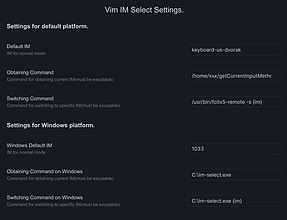
Vim IM Select
支持在不同的 Vim 模式中自动选择合适的输入法。
Vim IM Select Obsidian Vim IM Select 插件用于在 Obsidian 中使用 vim 键绑定时,自动切换系统的当前输入法,以防止非英语输入法在 vim normal 模式下导致键绑定失败。安装插件后,在设置中可以找到设置选项,分为默认平台和 Windows 平台两部分。设置选项包括默认输入法、获取当前输入法的命令和切换当前输入法的命令。插件的使用场景是在使用 Obsidian 的过程中,通过 vim 键绑定来提高编辑效率,解决了非英语输入法导致 vim 键绑定失败的问题。
AI
Pkmer
Vim Marker Sharpener
Vim模式下的文本格式设置命令。支持应用各种样式(加粗、斜体等)。在可视模式下对选中文本也能正常使用。
1. 主要功能:提供文本格式化命令,支持将文本设置为粗体、斜体等样式,可组合多种格式,能移除选定块的格式,还能在普通模式下格式化单词。 2. 适用场景:适用于使用Vim模式编辑文本的Obsidian用户,也可供普通用户通过绑定热键使用。 3. 核心特色:在Vim的可视化模式下能正常工作,可通过配置vimrc文件,使用leader键组合调用命令列表对选中文本进行格式化。 4. 使用建议:普通用户可将插件命令绑定到热键来使用。Vim用户需安装“Vimrc Support”插件,创建.vimrc文件并为每个插件命令创建VIM命令
AI
Pkmer
Vim Toggle
(它切换vim的开/关)允许在设置中切换和自定义该切换。
Vim Toggle Obsidian Vim Toggle 是一个用于 Obsidian 的插件,可以切换 Vim 编辑模式的开关,并允许在设置中自定义切换方式。它通过一个可配置的命令来实现 Vim 模式在 Obsidian 中的切换。用户可以通过设置热键来更快、更高效地使用该插件。该插件的主要功能包括切换 Vim 模式、可选的切换通知和社区支持。它解决了在使用 Obsidian Canvas 模式时使用 Vim 模式时的一些困难,使用户可以临时切换到普通的输入模式。用户可以通过在 Obsidian 中的设置中启用 Vim
AI
Pkmer
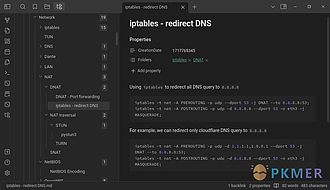
VirtFolder
创建一个类似卢曼的Zettelkasten的分层结构
VirtFolder VirtFolder是一款Obsidian插件,可以创建类似于Luhmann的Zettelkasten的分层结构。该插件使用类似于计算机文件系统的比喻来重复这种结构。任何卡片都可以充当“虚拟文件夹”的角色。卡片之间的关系在YAML中编写。关键特征是多个父级,即卡片可以同时属于多个文件夹,这是符号链接的字面意义。插件还提供了树形视图,可以通过快捷键进行管理。该插件的功能和使用场景主要是帮助用户快速创建和管理Obsidian中的笔记,特别是对于需要创建大量笔记的用户。
AI
Pkmer
VTMV5 Dice Roller
A dice roller plugin for Vampire The Masquerade V5 TTRPG. - This plugin has not been manually reviewed by Obsidian staff.
该插件专为《吸血鬼:避世血族》第五版(VTM V5)桌面角色扮演游戏设计,提供内置的骰子投掷功能。用户只需输入骰池总数和角色的饥饿点数,即可快速计算投掷结果,并支持根据策略重新投掷意志(Willpower)骰子。 适用于使用 Obsidian 整理游戏资料、记录会话日志的跑团主持人(Storyteller)和玩家。特别适合希望在笔记软件中直接进行游戏机制计算,无需切换至外部网页或应用的用户。 建议玩家在设置中根据团队习惯选择默认的意
AI
Pkmer
Watched-Metadata
监视元数据的变化并根据这些变化执行用户指定的操作。
MetadataWatcher 是一款适用于 Obsidian 的插件,用于监控笔记中元数据字段的变化,并基于这些变化执行特定操作。其主要功能包括: 使用场景:适合需要在笔记中动态更新标题或自动执行命令的用户,如项目管理、日程安排等。 安装步骤: 1. 下载插件最新版本。 2. 将文件解压至 Obsidian 插件目录 <vault>/.obsidian/plugins/metadata-watcher。 3. 在 Obsidian 设置中启用插件。 配置方法包括设置标题组和命令组,以便在元数据变化时触发相应操作
AI
Pkmer
Weekday Commands
Adds commands for each day of the week that open or create the next matching daily note. - This plugin has not been manually reviewed by Obsidian staff.
Weekday Commands 插件扩展了 Obsidian 的命令面板,允许用户通过命令直接跳转或创建特定日期的每日笔记。它支持输入具体日期(如 YYYY-MM-DD)、自然语言(如“下周三”、“3天后”)或快捷键访问最近编辑的笔记。若目标笔记不存在,插件会自动基于模板创建。 适用于需要高效管理每日记录的用户,特别是那些习惯使用命令面板进行快速导航,或希望在不离开当前工作流的情况下,快速定位未来某一天或特定星期几的笔记。 1. 智能日期解析:支持严格日期格式及内置相对短语(如“next week”),并可集成
AI
Pkmer
Whisper
使用OpenAI Whisper进行语音转文本。
Obsidian Whisper 是一个插件,使用 OpenAI Whisper 将语音转换为书面笔记。用户可以通过点击按钮或快捷键开始录制,暂停、恢复录制,停止录制后自动转录成文本并创建新笔记。用户还可以上传现有音频文件进行转录。插件需要用户提供 OpenAI API 密钥以解锁高级转录功能。此插件适合需要将口述内容快速转换为文字的用户,并提供了丰富的设置选项和快捷操作,方便用户灵活使用。
AI
Pkmer
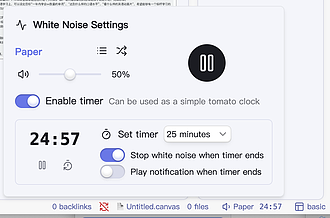
White Noise
播放白噪音,帮你专注工作。
White Noise Obsidian 的 White Noise 插件通过播放白噪音(如雨声、咖啡馆背景音等数十种声音)帮助用户提升专注力并进入平静的工作状态,其核心功能包括独立音量控制(可与音乐同时播放)和内置番茄钟计时器,特别适合需要屏蔽干扰、提高工作效率的使用场景;该插件基于 Moodist 项目的音频素材进行了优化,移除了可能引发焦虑的雷声等效果,通过压缩音频和动态生成噪音等技术减小了插件体积,用户可通过社区插件市场直接安装启用。
AI
Pkmer
Workbay
Discover, run, and monitor local services and tools. - This plugin has not been manually reviewed by Obsidian staff.
Workbay 是一款专为 Windows 设计的 Obsidian 插件,旨在统一发现、运行及监控本地服务与工具。它能扫描指定目录下的 manifest.json 配置文件,展示服务状态,执行预设的本地命令(如 Python、批处理等),并读取状态文件及 Windows 任务计划程序的相关日志。 适用于需要在 Obsidian 笔记环境中直接管理和触发本地开发工具、自动化脚本或后台服务的开发者及高级用户。特别适合那些希望将代码执行与文档记录整合在同一工作流中的场景。
AI
Pkmer
Workout Block
一款灵活的健身记录器:可以自定义健身类型、记录字段、衍生统计数据、肌肉热力图和训练计划。——此插件尚未经过Obsidian官方人员的人工审核。
1. 主要功能:这是一款灵活的健身追踪插件,用户可自定义锻炼类型、日志字段、衍生统计数据、肌肉热力图和训练计划,数据以纯文本(CSV / JSON)形式存储在保险库中。 2. 适用场景:适用于各类健身人群,无论采用何种训练体系、记录何种健身数据,都能借助该插件进行个性化的健身记录与管理。 3. 核心特色:以“极致灵活”为核心,无固定字段、标准练习库和官方模板,将“定义权”交予用户,用户可自由决定锻炼的各个方面,渲染层与数据层分离,数据可通过Dataview等工具直接查询。 4. 使用建议:初次使用可参考文档逐步了解各功能的
AI
Pkmer
WorkSpace Plus Group
快速切换和管理工作区——Obsidian 官方人员尚未对该插件进行人工审核。
1. 主要功能:增强 Obsidian 原生 Workspaces 核心插件,提供工作区层级管理、模式切换和快捷键快速切换工作区。可通过命令面板、状态栏或快捷键打开快速切换界面,支持模糊搜索与直接创建新工作区;能在设置面板拖拽工作区建立父子层级关系。 2. 适用场景:适用于需要高效管理和频繁切换工作区的 Obsidian 用户,尤其是有大量工作区且需分类管理的场景。 3. 核心特色:支持快捷键快速切换工作区,推荐使用 shift + tab;工作区层级管理直观,通过拖拽操作可轻松建立父子关系,弹窗中带缩进显示层级;支持模糊
AI
Pkmer
Yearly Glance 周期性事件管理的最佳实践 - 完美支持农历
还在愁 Obsidian 怎么管理家人农历生日和各种纪念日吗?试遍了各种日历和任务插件总觉得差点意思?强烈推荐 yearly-glance 这款宝藏插件!它专为事件管理而生,拥有惊艳的年历视图和超棒的交互,最关键的是——完美支持农历。这可能就是你一直在找的那个能让 Obsidian 充满生活温度的神器。
上次分享的 Periodic Notes:知行合一,从周期笔记开始 实践 OKR 目标管理的。日记里面记录待办和心情,然后周月年逐级自动汇总; 但是对于管理那些充满人情味儿的、周期性的日子,比如家人的生日、重要的纪念日,类似 Google 日历的用法,跟踪自己的生活,之前一直没有找到好的方案。 这类事件是需要周期性的自动出现在未来(比如生日我设置好出生日期,后面每年都会自动出现);我们需要的不是一个任务,而是一个提醒,一种仪式感。特别是对于我们中国人来说,生日习惯用农历,这就给许多工具带来了挑战。 相信你可能也像我一样,走

麦冬
Pkmer
Yet Another All-In-One
一款集 Git 同步等多种功能于一体的插件——毕竟一个插件哪能满足需求呢。——此插件尚未经过 Obsidian 官方人员的人工审核。
1. 主要功能:这是一款集成多种功能的Obsidian插件,核心是实现本地优先、跨平台的Git同步,支持在Windows和Android上运行。此外,还提供详细的审计日志。 2. 适用场景:适用于需要在不同设备间同步Obsidian笔记的用户,特别是那些注重本地数据安全,不想依赖专有云服务的人群。 3. 核心特色:采用纯JavaScript的isomorphic - git引擎,不依赖原生二进制文件;在Android上使用Obsidian的requestUrl保障安全;支持自动同步,文件变化时自动提交和推送;启动时自动拉取
AI
Pkmer
Yuhanbo Python Runner
用本地解释器运行 Python 代码块,还能在笔记里查看运行结果。——Obsidian 官方人员尚未对该插件进行人工审核。
1. 主要功能:在Obsidian内使用本地Python解释器运行代码块,并查看输出。为渲染后的Python代码块添加“Run Python”按钮,在模态框中显示标准输出和错误信息,可将执行结果复制到剪贴板,支持配置Python可执行文件路径,会停止超过30秒的执行。 2. 适用场景:适用于在Obsidian笔记中编写和测试Python代码,无需离开Obsidian环境。仅支持桌面端,因需启动本地Python进程,不适用Obsidian Mobile。 3. 核心特色:操作便捷,在阅读视图即可运行代码;可灵活配置Pytho
AI
Pkmer
Yuhanbo Search
用可自定义的权重搜索你的仓库,还能插入匹配的文本、标题或块链接。——此插件尚未经过Obsidian工作人员的人工审核。
1. 主要功能:这是一款Obsidian加权搜索与智能补全插件,可按文件名、目录、标签、标题、正文和引用分别设置搜索权重,支持插入匹配文本、标题链接和块链接。 2. 适用场景:适用于在Obsidian库中进行精准搜索并快速插入相关内容的场景,无论是在桌面端还是移动端都能使用。 3. 核心特色:可配置搜索范围、排除文件夹和各字段权重;支持通过特定语法(@@keyword、@@ keyword、@@@ keyword)快速插入内容;支持键盘导航选择建议和搜索结果;不依赖仅Node.js可用的API。 4. 使用建议:可从命令面
AI
Pkmer
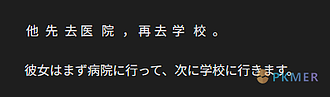
Zhongwen Block
为中国学习者提供具有特色的代码块。
Zhongwen Block Obsidian 中文代码块插件,为中文学习者提供了一些功能。在 zh-cn 代码块中的每个中文句子都会以对应的拼音作为 ruby 注释显示。为了帮助记忆发音,只有在鼠标悬停在中文句子上时才显示拼音。插件的设置中,可以选择始终显示拼音。该插件依赖于 pinyin-pro 将中文转换为拼音。
AI
Pkmer