Post by tag
按标签聚合
包含 # 技巧 的文章列表
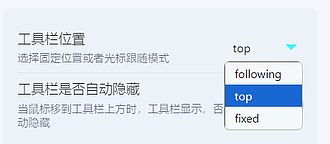
Editing Toolbar插件进阶使用指南
Editing Toolbar 必装的可视化编辑工具,增强可视化编辑体验。提供类似于 Word,在线办公软件 的浮动工具栏等交互方式。
Editing Toolbar 是一款高度仿照 Microsoft Word 工具栏设计的 Obsidian 插件,经过 3.x 版本重构后功能全面升级。本指南将详细介绍其进阶使用方法。 一些基本用法比如如何添加命令等可以参考之前文章editing-toolbar。 1. 启动 Obsidian 客户端 2. 点击界面左下角设置图标进入 Settings 3. 导航至 Community plugins 模块 4. 若 Safe mode 已启用,需先点击 Turn off Safe Mode 禁用安全模式 5. 点击 Browse,

cuman
Pkmer
帮你保持对任务的专注的一个小片段
帮你保持对任务的专注的一个小片段
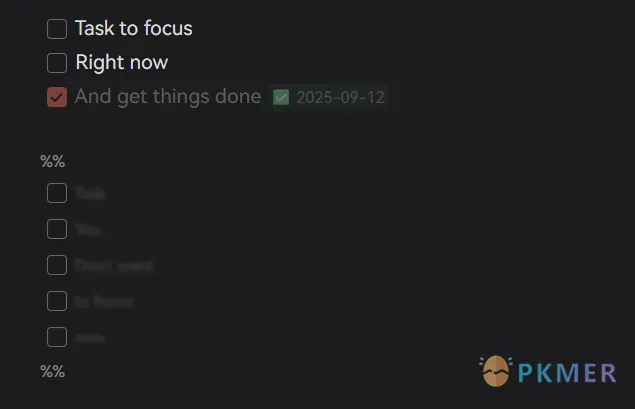
这是一个非常简单的 CSS Snippet,作用是:让处于注释中的任务清单变得模糊。 它看起来就像是这样: 250912帮你保持对任务的专注的一个小片段-img-250912192416.webp 你需要做的就是,把一部分(暂时不需要在意的)任务放进两个 %% 行中间,让它们成为注释。 然后应用这个 CSS 片段: 在你聚焦的时候,他们会显示出原始文本。 250912帮你保持对任务的专注的一个小片段-img-250912192612.gif

Moy
Pkmer