Wiktionary Sidebar
右键点击任意选中的单词,就能在维基词典里查词啦。在编辑器和阅读视图里都能用。它能显示德语、英语、法语、意大利语、瑞典语、荷兰语和西班牙语单词的释义、词源、同义词等等,而且每个语种的信息都来自各自的维基词典版本哦。 - 这个插件还没经过Obsidian官方人员的人工审核哈。
1. 主要功能:无需离开Obsidian库,在编辑或阅读视图中,右键点击选中的单词,即可在侧边栏查看该单词在Wiktionary上的释义、词源、同义词等信息。 2. 适用场景:适用于在Obsidian中编辑或阅读笔记时,遇到陌生词汇需要查询释义的场景。 3. 核心特色:支持英、德、法、意、瑞典语、荷兰语、西班牙语7种语言;可在设置中单独开关每种语言;提供各语言对应的Wiktionary源页面直接链接;展示结构化词条;适配Obsidian的明暗主题;仅支持桌面端。 4. 使用建议:推荐通过社区插件浏览器安装。使用时,在笔记中

AI
Pkmer
Window Collapse
提供了一种简单的方法来折叠左右侧边栏,以扩大编辑其区域面积,而非进入全屏。
Window Collapse 插件提供了一种简单的方式来折叠侧边栏,而无需全屏操作。通过快捷命令和热键,可以轻松切换左侧、右侧或全部侧边栏的显示状态,有效提升屏幕可视空间,适用于需要集中注意力或查看更多内容的场景。解决了在 Obsidian 中侧边栏占用过多空间的问题,提升了用户体验。
AI
Pkmer
Window Docker
Dock external desktop windows (such as WeChat, Edge, ChatGPT, FlClash, and terminals) directly into tabs and sidebars on Windows. - This plugin has not been manually reviewed by Obsidian staff.
Window Docker 专为 Windows 桌面用户设计,核心功能是将微信、Edge 浏览器、ChatGPT 等外部桌面应用直接嵌入 Obsidian 的标签页或侧边栏中。它打破了笔记软件与外部工具之间的界限,让你无需频繁切换窗口,即可在 Obsidian 内部像管理原生笔记标签一样管理这些外部程序,实现工作流的无缝整合。 典型场景如:在撰写长文时,将 ChatGPT 固定在右侧边栏,一边参考 AI 生成的内容一边修改笔记;或者在分屏模式下,左侧查看 Edge 中的网页资料,右侧编辑文档。当切换到其他笔记标签时,这些
AI
Pkmer
Window Spaces
保存并恢复Obsidian弹出窗口的窗口布局。轻松管理多窗口弹出式工作区。 - 此插件尚未经过Obsidian官方人员的人工审核。
1. 主要功能:保存和恢复Obsidian弹出窗口的布局,可无缝管理多窗口弹出式工作区。 2. 适用场景:适用于需要在Obsidian中灵活管理多个弹出窗口布局的场景,尤其在多显示器环境下,可独立管理不同显示器上的参考窗口、看板或研究笔记布局。 3. 核心特色: - 不干扰主窗口,仅针对目标弹出窗口进行布局的保存与恢复。 - 对多显示器友好,可独立切换不同屏幕上窗口的布局。 - 能按需快速生成新窗口并恢复保存的布局。 - 支持对特定布局单独开启自动保存,有5秒防抖保护和窗口关闭即时快照功能。
AI
Pkmer
Window Title
Compose window titles with a visual builder, text templates, and frontmatter properties. - This plugin has not been manually reviewed by Obsidian staff.
Window Title 插件允许用户通过可视化构建器或文本模板,自定义 Obsidian 窗口的标题栏显示内容。它支持将库名、标签页标题、文件名、路径及 Frontmatter 属性等元素组合成任意格式,并实现全库统一应用。 适用于希望个性化窗口标题的用户,特别是多窗口工作流、需要区分不同项目(通过 Frontmatter 属性)或在标题中展示文件层级路径的场景。
AI
Pkmer
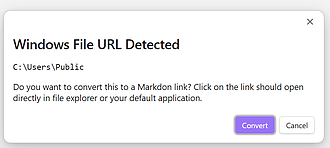
Open in File Explorer
它能把链接转换成本地Windows文件系统的格式,这样就能在文件资源管理器里打开啦。
Open in File Explorer Open in File Explorer 当在Obsidian编辑器中粘贴本地Windows文件系统的文件路径时,会提示将其转换为可点击的链接。 适用于需要在Obsidian中引用本地文件路径,且希望通过点击链接快速打开对应文件或文件夹的场景。 能自动转换粘贴的本地文件路径为可点击的Markdown链接,方便在Obsidian内直接访问本地文件系统资源。 在需要引用本地文件路径时,直接将路径复制粘贴到Obsidian编辑器中,根据弹出的提示完成链接转换。转换后的链
AI
Pkmer
Windows Path Links
Convert pasted Windows paths to Markdown links, open folder links with the default folder handler, and create note-based folder links. - This plugin has not been manually reviewed by Obsidian staff.
该插件专为 Windows 桌面端设计,旨在优化文件系统路径在 Obsidian 中的处理。核心功能包括:自动将粘贴的 Windows 路径转换为 Markdown 链接;使用系统默认处理器打开文件夹链接;以及基于当前笔记名称快速创建对应文件夹并插入链接。 适用于需要在 Obsidian 笔记中频繁引用本地 Windows 文件、文件夹或项目目录的用户。特别适合管理本地工作流、归档文件路径,或在笔记中建立与本地文件系统的直接关联。
AI
Pkmer
Windows Startup and Tray
Start Obsidian with Windows and optionally keep each vault in the system tray. - This plugin has not been manually reviewed by Obsidian staff.
Windows Startup and Tray 专为 Windows 桌面用户设计,旨在解决 Obsidian 启动繁琐及窗口管理不便的问题。其核心功能包括让 Obsidian 随系统登录自动启动,并支持将指定库(Vault)隐藏至系统托盘。通过精细化的启动配置,你可以选择让应用以最小化或后台托盘模式运行,甚至设定启动延迟和默认打开的库,从而在保持后台常驻的同时,避免任务栏被多个窗口占据,实现更整洁的桌面环境。 典型使用场景包括“无感启动”与“多库后台管理”。例如,你可以设置 Obsidian 在开机后延迟 30 秒启动
AI
Pkmer
WindPost
把当前笔记发布到博客或者微信公众号草稿里。——这款插件还没经过Obsidian官方人员的手动审核呢。
1. 主要功能:以本地Obsidian vault为内容源,将同一篇Markdown笔记转换并发布到GitHub博客或微信公众号草稿。 2. 适用场景:适用于个人长期内容创作,希望通过可控、可维护、可迁移的链路进行多渠道发布的场景。 3. 核心特色:以Obsidian为唯一内容源,准备特定渠道内容、预览结果、确认后执行操作,不发送微信群发消息。 4. 使用建议: - 安装:可在Obsidian社区插件中搜索“WindPost”安装,也可手动从GitHub下载文件安装。 - 使用:首次使用先在发布中心初始化,
AI
Pkmer
Windrose MapDesigner
桌面角色扮演游戏的交互式地下城与世界地图绘制工具——这款插件尚未经过Obsidian官方人员的人工审核。
1. 主要功能:这是一款用于桌面角色扮演游戏(TTRPG)的地图绘制工具,可在Obsidian笔记中绘制网格(方形)和六边形地图,能使用图像图块绘制地图、添加物体与标签,还能用战争迷雾遮挡部分区域,并可将地图元素与笔记关联。 2. 适用场景:适用于TTRPG玩家绘制地下城、战斗地图、建筑平面图、世界和区域地图等。 3. 核心特色:既轻量级可在笔记应用中运行,又具备较高技术水平,让用户忘记身处笔记应用;支持触摸操作,设计上可在平板电脑上完全使用,也兼顾桌面端键盘鼠标操作便利。 4. 使用建议:可从社区插件浏览器安装,先关闭受
AI
Pkmer
Windy
一个会跟随你在Obsidian里当前激活页面的原生页面助手。——Obsidian官方人员尚未对该插件进行人工审核。
1. 主要功能:以页面为主要工作单元,提供右下角浮动入口,自动关联当前页面与最近对话,恢复特定页面对话,支持单页多对话,后台任务持续运行,跨页面保留草稿等状态。 2. 适用场景:适用于在Obsidian中进行笔记编辑、知识管理等工作,需要借助智能代理辅助的场景。 3. 核心特色:区别于多数以聊天为中心的插件,以页面为工作空间,让代理成为页面的上下文助手,降低使用代理的交互成本,使代理辅助工作更自然、原生。 4. 使用建议:直接打开想要处理的页面,即可自然开启与代理的交互。无需手动同步笔记和聊天导航,专注于页面内容,借助代理
AI
Pkmer
Wine Tracker
通过笔记、年份、批次和适饮期来管理酒窖,还能使用仪表盘、月度视图和侧边栏视图。——Obsidian 官方人员尚未对该插件进行人工审核。
在Obsidian内按酒评、年份、批次和适饮期追踪酒窖信息,支持按批次追踪,划分适饮阶段,提供仪表盘、月度和侧边栏等状态视图,还有品酒记录及可选的财务记录功能。 适用于葡萄酒收藏者在Obsidian中管理自己的酒窖,记录购买、品尝等信息。
AI
Pkmer