Outliner plugin 为大纲添加快捷操作
Outliner plugin 为大纲添加快捷操作
为 Obsidian 的大纲添加快捷操作,像在 Workflowy 或 RoamResearch 中一样,使用快捷键调整大纲的顺序和层级变化,移动大纲上的项目。 1. 进入 Obsidian 社区插件 2. 搜索 Outliner plugin 3. 安装 4. 开启插件 注意:项目符号只能用减号!星号与有序清单皆无法使用。 部份按键必须在【设定】→【编辑器】→【智慧列表】或【摺叠缩排】启用状态才能生效 Windows/Linux MacOS 说明

OS
Pkmer
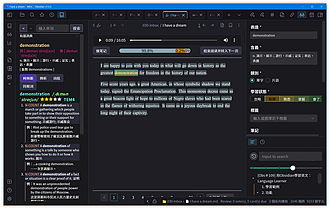
Language Learner 事半功倍学习英文单词
Language Learner 事半功倍学习英文单词
为 Obsidian 新增查单词面板与生词收集面板,查单词面板用来搜索单词,生词词面板用来添加新的或不熟悉的单词。 Pasted image 20230127165341 1. 进入 Obsidian 社区插件 2. 搜索 Language Learner 3. 安装 4. 开启插件 在查词面板输入后按【Search】(搜索)。 点击侧边栏工具栏的【Open word search panel】(打开查词面板)与【Open new word panel】(打开新词面板)按钮,以添加面板
OS
Pkmer
Hide Sidebars on Window Resize 自动根据宽度隐藏侧边栏
Hide Sidebars on Window Resize 自动根据宽度隐藏侧边栏
在编辑文档和处理多个任务时,桌面空间显得尤为重要,每一寸空间都能提高效率。幸运的是,Obsidian 提供了丰富的功能来优化侧边栏,使其自适应不同的任务和需求。 但是多栏布局对于不同宽度,或者分屏、分窗口的方式,会让三栏有时候略显臃肿。那么如何能够自动切换多栏布局和集中到编辑呢? - Hide the left sidebar:自定义在多少宽度下,隐藏左侧边栏 - Hide the left sidebar:自定义在多少宽度下,隐藏右侧边栏 - Show sidebars back when
OS
Pkmer
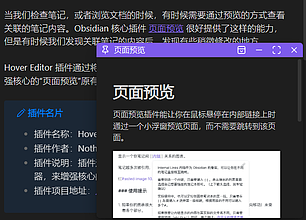
Hover Editor 通过将悬停弹窗变成一个功能齐全的编辑器
Hover Editor 通过将悬停弹窗变成一个功能齐全的编辑器,来增强核心的“页面预览”原有的功能。
当我们检查笔记,或者浏览文档的时候,有时候需要通过预览的方式查看关联的笔记内容。Obsidian 核心插件 页面预览 很好提供了这样的能力,但是有时候我们发现关联笔记的内容后,发现有些稍微修改的地方。 Hover Editor 插件通过将悬停弹窗变成一个功能齐全的编辑器,来增强核心的“页面预览”原有的功能。 image.png - 支持大多数编辑功能,包括在各个模式之间切换 - 弹窗框可以进行拖动和调整大小 - 弹窗现在可以强制固定,防止自动关闭,你可以理解像便签一样固定在 Obsidian 上。 -
OS
Pkmer

Excel to Markdown Table
Excel to Markdown Table 可以将来自 Microsoft Excel、Google Sheets、Apple Numbers 和 LibreOffice Calc 的数据粘贴为 Obsidian 编辑器中的 Markdown 表格。
可以把 Microsoft Excel、Google Sheets、Apple Numbers 和 LibreOffice Calc 的数据粘贴为 Obsidian 编辑器中的 Markdown 表格。 Excel to Markdown Table 是一个 Obsidian 第三方插件,用于将 Microsoft Excel、Google Sheets、Apple Numbers 和 LibreOffice Calc 中的数据,粘贴为 Obsidian 编辑器中的 Markdown 表格。 153448883-7ff1b12a

cuman
Pkmer
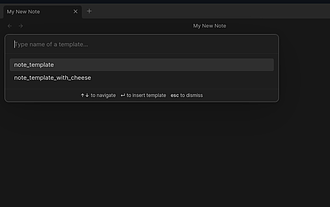
Auto Template Prompt 自动插入模板
Auto Template Prompt 自动插入模板
Obsidian 默认情况下你自动创建的文件或者从文件浏览器中创建的文件,都不会自动触发模板功能,导致你创建文件后还需要额外运行一个命令插入对应的模板。这个插件会让你直接新建文件时直接弹出模板窗口(会直接调用官方的模板文件夹)。 image.png

Bon
Pkmer
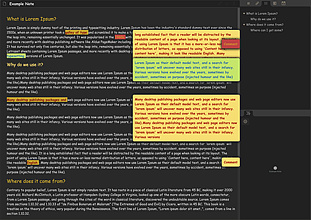
Comments 为你的笔记增加评论和批注功能
Comments 为你的笔记增加评论和批注功能
有时候,我们阅读书籍的时候,希望在特定的内容上增加批注或者评论,无论是出于以后回顾的目的,还是出于记录当时思考灵感的方式,这都是一种从纸质书时代开始,原始且有效的简易方法。 Comments 这个插件就为我们提供了这样的功能,可以为笔记上增加批注或评论,以弥补原生应用的不足。 example2.png 1. 选择并圈选要添加批注的笔记文本内容。 2. 使用命令 Ctrl/Cmd + P,呼出命令面板,并选择“add comment' command”(添加批注)命令,然后按 Enter 键。 3. 选定的文本将被替
OS
Pkmer
Custom Frames 集成更多网页应用到笔记中
Custom Frames 集成更多网页应用到笔记中
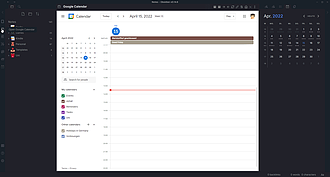
虽然我们一直提到 All in One,但我们都知道没有足够时间的积累,或者说没有一个事务是完美的,想要短时间所有工作学习都放到一个软件上,其实是有些勉强的,但是 Custom Frames 让我们离这个目标又更近了一步。 让你在 Obsidian 中以 iframe 方式将 web 应用程序变成标签页。 screenshot-big.png 支持自定义一个网站链接,后面这个链接,可以以标签的方式在 OB 内打开,而不是需要第三方浏览器,整个工作都在 Obsidian 内完成。比如我们设置 baidu,bing 的搜索
OS
Pkmer
Day and Night 根据设定的时间自动切换浅色和深色主题
Day and Night 自动切换明亮主题
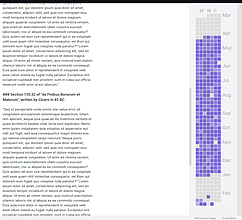
Obsidian 原生支持了明暗主题的配色,而且这种配色模式是可以通过快捷键切换的。但是习惯了手机自动亮度,或者电脑上自动根据日出日落时间切换屏幕色温的情况。 可能我们更希望这个过的是跟着时间自动触发的。Day and Night 插件就提供了能力,可以不同时间段设置不同的主题。 - 选择一个白天的主题 - 设定时间来切换到对应的亮色主题,时间格式:24 小时制,可以精确到分,如:15:02 - 选择一个夜间的主题 - 设定时间来切换到对应的暗色主题,时间格式:24 小时制,可以精确到分,如:15:02
OS
Pkmer
Day Planner
Day Planner 用于从 Markdown 笔记中的任务列表中规划和管理番茄钟计时器。
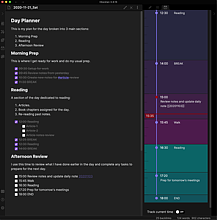
这是一款日程规划软件,通过快捷键呼出,可以一键创建一个每日规划模板笔记,它提供了对任务的管理功能,如底部的状态栏可显示任务状态,笔记界面和插件边栏界面中可以用甘特图和时间线来横向或纵向的展示你待办的任务。 Pasted image 20230126212024 每天为你的生成一个日计划,或在您选择的任何笔记中创建一个日规划。 状态栏会更新当前和下一个任务的进度信息。您可以单击状态栏以访问今日计。 甘特图会自动根据你的任务中生成,并融入到日程计划中。时间线视图,显示在垂直时间线上已经分布的任务。
OS
Pkmer
Lapel 为你显示标题等级
Lapel 为你显示标题等级
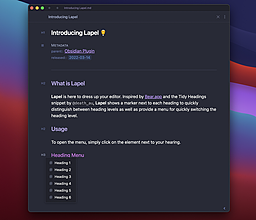
在标题旁边显示标题等级,并提供快捷切换标题等级的能力 Pasted image 20230215232821 - 默认:开启,标题等级显示在行号之前。 - 关闭:标题等级显示在行号之后。 - 每个标题级别可以用 CSS 分别定义样式 - 例如,如果您希望所有 H6 看起来像更多菜单,只需增加 CSS Snippets 文件如下即可:
OS
Pkmer