Zoom Into Section
Zoom into a heading or list item to see only it and its contents, with a breadcrumb bar to climb back out. Works without turning on any fold settings. - This plugin has not been manually reviewed by Obsidian staff.
该插件允许用户聚焦于笔记中的特定标题或列表项,隐藏其他所有内容,实现“局部视图”。顶部提供面包屑导航栏,可快速返回上级或整体视图。 适用于长文档编辑、复杂层级结构的笔记整理,或需要深入关注特定章节/列表项而不受干扰的场景。

AI
Pkmer
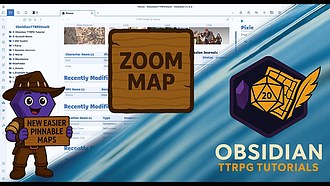
TTRPG Tools - Maps
这个插件还没经过Obsidian官方人员的人工审核。这是一个用于交互式奇幻地图的工具箱。
TTRPG Tools - Maps TTRPG Tools - Maps 该插件可在Obsidian中嵌入交互式、可缩放的地图,支持在地图上放置标记、贴纸、绘图、测量、HUD 引脚和可编辑文本层。具备地图平移、缩放,添加和编辑标记,设置图标、贴纸,显示悬停预览和工具提示,管理图像层,进行距离测量等功能。 适用于桌面角色扮演游戏(TTRPG)玩家、游戏设计师等需要在Obsidian中创建和管理交互式幻想地图的人群。 可参考示例页面(https://ttrpg-tools-obsidian.org/)
AI
Pkmer
Zoom MyNotes Sync
部署并运行将Zoom笔记转录内容同步到这个仓库的功能(采用Python + Playwright后端)。——此插件尚未经过Obsidian官方人员的手动审核。
Zoom MyNotes Sync 该插件可部署并控制Python + Playwright后端,将Zoom AI Companion / My Notes的转录内容下载到Obsidian库中。具备部署向导、按操作系统设置后台任务、“立即同步”/“登录”命令及功能按钮,还有相关设置选项。 适用于使用Obsidian桌面版(Windows、macOS、Linux),且需要将Zoom笔记转录内容同步到Obsidian库的用户。
AI
Pkmer
Meeting Transcript Converter
把 .txt 或者 .vtt 格式的会议记录文件转换成整理好的 .md 笔记。——Obsidian 官方人员尚未对这个插件进行人工审核。
Meeting Transcript Converter 将 .txt 或 .vtt 格式的会议转录文件转换为简洁的 Markdown 笔记,支持手动和自动转换,可渲染 VTT 时间戳,生成 YAML 前置元数据,还能选择转换后自动删除原文件。 适用于处理会议转录文件(如 Zoom 录制转录),也可用于任何纯文本或 WebVTT 转录文件。
AI
Pkmer
Zoomable Reader
Read any note on a pan-and-zoom board. Pinch to zoom on mobile, Ctrl and wheel on desktop, drag to pan. Handy for wide diagrams, tables and screenshots. - This plugin has not been manually reviewed by Obsidian staff.
提供两种阅读模式:一是“版面模式”,允许调整行宽(默认900px)并支持字体缩放;二是“白板模式”,将笔记渲染为一张1280px宽的连续长图,支持平移和缩放,适合阅读宽图表。 适用于包含宽表格、复杂截图、Mermaid图表或长文档的笔记阅读,特别是需要在手机或平板上查看高清细节时。 1. 原生手势支持:移动端支持双指捏合缩放,桌面端支持Ctrl+滚轮,操作直观。 2. 高清无损查看:图片查看器直接加载原图分辨率,避免插值模糊,支持1:1像素显示。 3. 非
AI
Pkmer
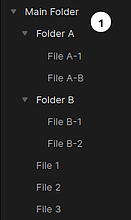
Zoottelkeeper Plugin
会自动更新所有文件夹的索引文件:如果你创建/删除/移动一个笔记,索引文件将自动更新。可以自定义特殊的文件夹页面
Zoottelkeeper Plugin Obsidian Zoottelkeeper 是一个 Obsidian 插件,用于维护你的 vault 中所有文件夹的索引文件。如果你创建/删除/移动一个笔记,索引文件将自动更新。它可以用来在 Graph View 中显示文件夹。该插件的核心功能是自动生成文件和文件夹的索引,帮助用户快速创建文件的基本结构图。它解决了手动维护文件结构和更改父类别的繁琐问题,并可以与其他 MOC、索引或标签逻辑结合使用。通过设置不同的列表样式和索引前缀,用户可以自定义索引文件的外观和功能。此外,插件还支持
AI
Pkmer
Zotero Annotation Citations
Converts Zotero drag-and-drop annotation links into Pandoc-style citations that still link through to the specific PDF annotation. - This plugin has not been manually reviewed by Obsidian staff.
该插件将 Zotero 拖拽生成的注释链接转换为 Pandoc 标准引用格式,同时保留指向 Zotero 中具体 PDF 高亮位置的深层链接。支持在文档分享前批量移除 Zotero 链接,仅保留纯文本引用。 适用于使用 Zotero 进行文献管理,并习惯在 Obsidian 中写作、最终通过 Pandoc 导出文档的研究者或写作者。 1. 深度链接保留:区别于仅支持书目条目的插件,本插件能精准链接到具体的 PDF 注释页面。 2. 格式兼容:生成标准的 @citekey Pandoc 引用,确保导出时引用格式正确。
AI
Pkmer
Zotero Annotations
Show the Zotero annotations of the paper under the cursor in a sidebar, and keep literature notes in sync with Zotero notes, in both directions. - This plugin has not been manually reviewed by Obsidian staff.
该插件实现 Obsidian 与 Zotero 的无缝集成。当光标悬停在 zotero:// 链接上时,侧边栏自动显示对应论文的摘要、引用笔记及按页分组的高亮标注。支持双向同步,确保文献笔记与 Zotero 笔记保持一致。 专为学术研究者、学生及知识工作者设计,适用于需要管理大量文献、撰写综述或进行深度阅读的场景,特别是使用 Zotero 作为文献管理工具的用户。
AI
Pkmer
Zotero Bridge
通过 ZotServer 连接到 Zotero
Obsidian Zotero Bridge 插件通过 ZotServer 与 Zotero 集成,为其他插件提供与 Zotero 集成的 API。用户可以使用 Zotero Bridge 插件连接到已安装 ZotServer 插件的 Zotero。该插件的 API 是通过 Obsidian 插件 api 库发布的,可以在 Obsidian 的任何地方使用。用户可以在模板中使用 Zotero Bridge 的 API,例如在 Templater 的用户脚本中。此外,README 中还提到了其他 Zotero 集成插件,如 Zot
AI
Pkmer
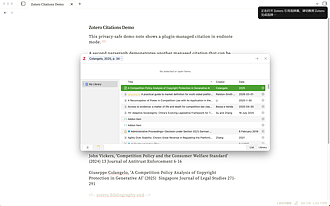
Zotero Citations
这个插件还没经过Obsidian官方人员的人工审核。它能借助Pandoc实现Zotero文献管理并导出为Word文档。
Zotero Citations 适合需要在 Obsidian 中管理 Zotero 引文,并进行 Word 文档导出的用户,如学术研究者、写作者等。 支持多种引用模式、Word 样式显示、样式和模式一键切换、自动生成参考文献列表及双语界面。
AI
Pkmer
Zotero Cite Links
在笔记里按住Cmd键点击Pandoc的@引用键,就能在Zotero里打开被引用的PDF,并定位到引用处对应的页面。——Obsidian官方人员尚未对该插件进行人工审核。
在Obsidian笔记中,通过Cmd - click点击Pandoc风格的@citekey,可直接在Zotero中打开被引用的PDF,并定位到引用中的页码位置。 适用于在Obsidian中撰写引用文献的笔记时,需要快速查看文献原文具体内容的场景。 与Obsidian其他引文插件不同,它能直接打开PDF并定位到指定页码,弥补了其他插件需手动定位PDF和页面的不足。且仅与本地Zotero/Better BibTeX通信,数据不出本地,无其他网络请求。
AI
Pkmer
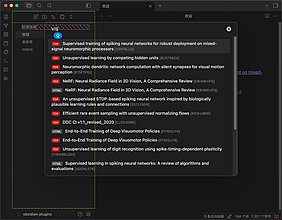
Zotero Cite PDF
可以引用Zotero的PDF文件,还能直接打开它们。
Zotero Cite PDF 1. 主要功能:可引用Zotero中的PDF、HTML等文献,并能在Obsidian中直接打开。 2. 适用场景:适用于需要在Obsidian里引用和查阅Zotero文献的知识管理、学术研究等场景。 3. 核心特色:实现了在Obsidian中便捷引用和直接打开Zotero文献,无需在不同软件间频繁切换,提高效率。 4. 使用建议:使用前先到设置中设定Zotero数据库文件夹。搜索文献时,可点击搜索按钮或使用命令“Search Zotero Literature”,输入关键词后点击文献条目即可插
AI
Pkmer