Wikilink Types
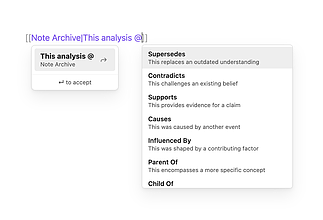
在维基链接别名里输入@来添加关系类型,这些关系类型会自动同步到YAML前置元数据中。
Wikilink Types Wikilink Types 是一款 Obsidian 插件,可在维基链接中添加类型化关系。在链接别名中输入 @ 触发关系类型自动补全,选择后插件会自动将关系同步到 YAML 前置元数据。 适用于需要对笔记之间的关系进行梳理和管理的场景,方便使用 Dataview、Graph Link Types、Breadcrumbs 等工具进行数据处理和展示。 创作时,在 Note NameYour display text @ 后触发自动补全,选择关系类型,继续编辑文本或添加更多类型,关

AI
Pkmer
Wikilinks to MDLinks
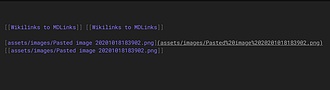
将双链和 Markdown 链接互换。
Wikilinks to MDLinks 这个插件可以将选定的 wikilinks 转换为 Markdown 链接,反之亦然。用户只需在链接内部点击光标,使用快捷键 Ctrl/cmd + shift + L 或者打开设置对话框搜索 Wikilinks to MDLinks,即可实现转换。未来计划包括批量转换文本中的所有 wikilinks 为 Markdown 链接,以及将 Markdown 链接转换为 wikilinks。安装简便,可在 Obsidian 内搜索 Wikilinks to MDLinks 并激活。此插件功能强
AI
Pkmer
Wikipedia Importer
能抓取任意维基百科文章,然后把它放进你仓库里的新笔记或者已有笔记中。——Obsidian官方人员尚未对这个插件进行人工审核。
通过一条命令将任意维基百科页面转化为格式整洁、带有完整链接的Obsidian笔记,以Markdown格式存入保险库(Vault)的新笔记或现有笔记中。 适用于希望在Obsidian中快速引入维基百科知识,并将其融入自己知识图谱,又不想手动复制粘贴导致格式混乱、链接失效的用户。 可按需配置链接样式和图片处理方式,以满足个性化需求。
AI
Pkmer
Wikipedia Search
搜索维基百科文章并链接它们。
Obsidian Wikipedia Search 插件可以在应用内搜索、链接和打开维基百科文章!具有多语言链接、直接在 Obsidian 中打开文章和链接、选定文本超链接、粘贴文章简介等功能。可通过命令、按钮、快捷键操作,支持不同语言搜索、多种模板选择,优化工作流程。用户可在设置中自定义插件行为。可在讨论区提问、提出功能请求,也欢迎贡献代码。使用简单,功能强大,适用于需要快速获取维基百科信息的用户。
AI
Pkmer
Wiktionary Sidebar
右键点击任意选中的单词,就能在维基词典里查词啦。在编辑器和阅读视图里都能用。它能显示德语、英语、法语、意大利语、瑞典语、荷兰语和西班牙语单词的释义、词源、同义词等等,而且每个语种的信息都来自各自的维基词典版本哦。 - 这个插件还没经过Obsidian官方人员的人工审核哈。
1. 主要功能:无需离开Obsidian库,在编辑或阅读视图中,右键点击选中的单词,即可在侧边栏查看该单词在Wiktionary上的释义、词源、同义词等信息。 2. 适用场景:适用于在Obsidian中编辑或阅读笔记时,遇到陌生词汇需要查询释义的场景。 3. 核心特色:支持英、德、法、意、瑞典语、荷兰语、西班牙语7种语言;可在设置中单独开关每种语言;提供各语言对应的Wiktionary源页面直接链接;展示结构化词条;适配Obsidian的明暗主题;仅支持桌面端。 4. 使用建议:推荐通过社区插件浏览器安装。使用时,在笔记中
AI
Pkmer
Window Collapse
提供了一种简单的方法来折叠左右侧边栏,以扩大编辑其区域面积,而非进入全屏。
Window Collapse 插件提供了一种简单的方式来折叠侧边栏,而无需全屏操作。通过快捷命令和热键,可以轻松切换左侧、右侧或全部侧边栏的显示状态,有效提升屏幕可视空间,适用于需要集中注意力或查看更多内容的场景。解决了在 Obsidian 中侧边栏占用过多空间的问题,提升了用户体验。
AI
Pkmer
Window Spaces
保存并恢复Obsidian弹出窗口的窗口布局。轻松管理多窗口弹出式工作区。 - 此插件尚未经过Obsidian官方人员的人工审核。
1. 主要功能:保存和恢复Obsidian弹出窗口的布局,可无缝管理多窗口弹出式工作区。 2. 适用场景:适用于需要在Obsidian中灵活管理多个弹出窗口布局的场景,尤其在多显示器环境下,可独立管理不同显示器上的参考窗口、看板或研究笔记布局。 3. 核心特色: - 不干扰主窗口,仅针对目标弹出窗口进行布局的保存与恢复。 - 对多显示器友好,可独立切换不同屏幕上窗口的布局。 - 能按需快速生成新窗口并恢复保存的布局。 - 支持对特定布局单独开启自动保存,有5秒防抖保护和窗口关闭即时快照功能。
AI
Pkmer
Window Title
Compose window titles with a visual builder, text templates, and frontmatter properties. - This plugin has not been manually reviewed by Obsidian staff.
Window Title 插件允许用户通过可视化构建器或文本模板,自定义 Obsidian 窗口的标题栏显示内容。它支持将库名、标签页标题、文件名、路径及 Frontmatter 属性等元素组合成任意格式,并实现全库统一应用。 适用于希望个性化窗口标题的用户,特别是多窗口工作流、需要区分不同项目(通过 Frontmatter 属性)或在标题中展示文件层级路径的场景。
AI
Pkmer
Open in File Explorer
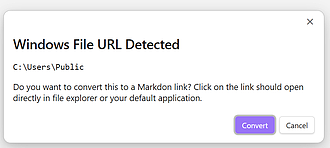
它能把链接转换成本地Windows文件系统的格式,这样就能在文件资源管理器里打开啦。
Open in File Explorer Open in File Explorer 当在Obsidian编辑器中粘贴本地Windows文件系统的文件路径时,会提示将其转换为可点击的链接。 适用于需要在Obsidian中引用本地文件路径,且希望通过点击链接快速打开对应文件或文件夹的场景。 能自动转换粘贴的本地文件路径为可点击的Markdown链接,方便在Obsidian内直接访问本地文件系统资源。 在需要引用本地文件路径时,直接将路径复制粘贴到Obsidian编辑器中,根据弹出的提示完成链接转换。转换后的链
AI
Pkmer
Windows Path Links
Convert pasted Windows paths to Markdown links, open folder links with the default folder handler, and create note-based folder links. - This plugin has not been manually reviewed by Obsidian staff.
该插件专为 Windows 桌面端设计,旨在优化文件系统路径在 Obsidian 中的处理。核心功能包括:自动将粘贴的 Windows 路径转换为 Markdown 链接;使用系统默认处理器打开文件夹链接;以及基于当前笔记名称快速创建对应文件夹并插入链接。 适用于需要在 Obsidian 笔记中频繁引用本地 Windows 文件、文件夹或项目目录的用户。特别适合管理本地工作流、归档文件路径,或在笔记中建立与本地文件系统的直接关联。
AI
Pkmer
WindPost
把当前笔记发布到博客或者微信公众号草稿里。——这款插件还没经过Obsidian官方人员的手动审核呢。
1. 主要功能:以本地Obsidian vault为内容源,将同一篇Markdown笔记转换并发布到GitHub博客或微信公众号草稿。 2. 适用场景:适用于个人长期内容创作,希望通过可控、可维护、可迁移的链路进行多渠道发布的场景。 3. 核心特色:以Obsidian为唯一内容源,准备特定渠道内容、预览结果、确认后执行操作,不发送微信群发消息。 4. 使用建议: - 安装:可在Obsidian社区插件中搜索“WindPost”安装,也可手动从GitHub下载文件安装。 - 使用:首次使用先在发布中心初始化,
AI
Pkmer
Windrose MapDesigner
桌面角色扮演游戏的交互式地下城与世界地图绘制工具——这款插件尚未经过Obsidian官方人员的人工审核。
1. 主要功能:这是一款用于桌面角色扮演游戏(TTRPG)的地图绘制工具,可在Obsidian笔记中绘制网格(方形)和六边形地图,能使用图像图块绘制地图、添加物体与标签,还能用战争迷雾遮挡部分区域,并可将地图元素与笔记关联。 2. 适用场景:适用于TTRPG玩家绘制地下城、战斗地图、建筑平面图、世界和区域地图等。 3. 核心特色:既轻量级可在笔记应用中运行,又具备较高技术水平,让用户忘记身处笔记应用;支持触摸操作,设计上可在平板电脑上完全使用,也兼顾桌面端键盘鼠标操作便利。 4. 使用建议:可从社区插件浏览器安装,先关闭受
AI
Pkmer