Tab Shifter
标签切换插件,其行为类似于代码编辑器中的标签切换器。它的行为与WebStorm的tab-shifter插件相同
该插件允许在不同的标签分组之间快速切换标签。它类似于代码编辑器中的标签切换功能,如 WebStorm 的标签切换插件。用户可以将标签移动到前一个或后一个 " 标签组 " 中。插件存在一些限制,如不使用官方 API,依赖于特定属性,需要保持标签的顺序与标签组的顺序一致。插件目前仅支持桌面端,可能在移动端表现不佳。插件目前仅处理包含打开的 Markdown 文件的标签组,但可以支持其他类型。

AI
Pkmer
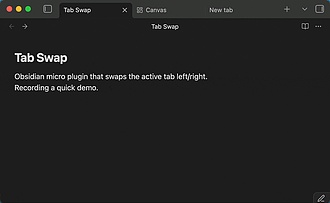
Tab Swap
向左或向右切换活动标签页。
Tab Swap 1. 主要功能:该插件可实现活动标签页左右互换,还能为操作分配自定义热键。 2. 适用场景:适用于在Obsidian中需要调整标签页顺序,以方便操作和管理文档的场景。当打开多个标签页,想快速调整它们的位置时,此插件能发挥作用。 3. 核心特色:操作简单,通过自定义热键可便捷地左右互换标签页。提供了内置的切换上一个和下一个标签页的命令,同时还有专门的左右互换标签页的命令。 4. 使用建议:根据个人使用习惯,为“Swap Tab Left”和“Swap Tab Right”等命令设置合适的热键,比如在macOS
AI
Pkmer
Tab Tint
用自定义颜色给标签页标题上色,一眼就能区分开打开的笔记——这款插件尚未经过Obsidian官方人员的手动审核。
1. 主要功能:为Obsidian中打开的标签页标题添加自定义颜色,让用户能快速区分不同的打开笔记。 2. 适用场景:适用于同时处理多个笔记的场景,如研究、交叉引用、写作等,帮助用户快速找到所需的标签页。 3. 核心特色: - 可自定义标签页颜色,用户可根据自身需求为不同用途的笔记设置不同颜色。 - 每个标签会记住分配的颜色槽,在设置中更改颜色槽的颜色时,所有使用该颜色槽的标签都会自动更新。 4. 使用建议:在同时打开多个笔记时,为不同类型的笔记(如正在撰写的笔记、参考资料等)分配不同颜色,方便快速定位。安
AI
Pkmer
Tab Title Customization
提供标签标题的自定义选项,包括截断处理、添加文件扩展名和路径。 - 此插件尚未经过Obsidian官方人员的人工审核。
1. 主要功能:为Obsidian编辑器的标签页标题提供自定义选项,可进行截断处理、添加文件扩展名和路径。 2. 适用场景:适用于库中有大量同名但路径不同文件的情况,如用Obsidian创建大学课程网站时,多个课程文件夹下存在同名文件,难以通过面包屑路径区分。 3. 核心特色:能有效解决同名不同路径文件在标签页难以区分的问题,而其他相关插件要么功能不适用,要么无法达到预期效果。 4. 使用建议:若在工作流中频繁需要区分同名不同路径的文件,可启用该插件,利用其自定义功能让标签页标题更清晰,避免反复查看面包屑路径带来的不便。
AI
Pkmer
Tab Title from H1 File Title
把笔记的首个一级标题显示为标签页标题。——此插件尚未经过Obsidian官方人员的人工审核。
1. 主要功能:将Obsidian中活动标签页的标题替换为笔记的一级标题( H1),而非显示文件名。 2. 适用场景:当文件名简洁、包含日期或采用短横线命名法,但笔记有更易读的标题时,使用该插件可使标签页标题更具可读性。 3. 核心特色:自动监听工作区和元数据事件,如布局更改、活动叶更改等。一旦检测到相关事件,就会查找活动文件的一级标题,并将其设置为标签页标题。且无需额外设置,启用插件后自动生效。 4. 使用建议:若手动安装,可从发布版下载main.js和manifest.json,复制到VaultFolder/.obsi
AI
Pkmer
Tab Tray
Browser-style tab groups you can open and collapse in one click, plus a compact pinned row. Built so groups never disappear after a restart. - This plugin has not been manually reviewed by Obsidian staff.
Tab Tray 旨在解决 Obsidian 桌面端标签页过多导致的混乱问题,提供类似浏览器的标签分组功能。它允许用户创建命名且带颜色的组,通过单击即可展开或折叠,从而将杂乱的标签栏整理为清晰的逻辑区块。其核心设计目标不仅是分组本身,更在于确保这些分组在软件重启后依然完整保留,避免每次启动都要重新整理标签的麻烦。 典型场景适用于同时处理多个项目或进行深度研究时。例如,当你同时打开“论文阅读”和“代码调试”两组文件时,可以将它们分别归入不同颜色的组中。需要切换工作时,只需点击对应组名,当前窗口的标签页就会替换为该组内容;若按
AI
Pkmer
Tabbed
Create lazy-loading tabs in your notes. - This plugin has not been manually reviewed by Obsidian staff.
Tabbed 插件允许在 Obsidian 笔记中创建标签页(Tabs)和分栏布局(Columns)。它支持在 Markdown 中通过代码块定义多标签内容,并实现“懒加载”,即仅渲染当前激活的标签页内容。 适用于需要整理大量信息、对比不同方案或构建仪表盘式笔记的场景。特别适合移动端用户,因为懒加载机制能显著减少初始渲染负担,提升打开复杂笔记时的流畅度。
AI
Pkmer
Tabbed Blocks
把代码围栏块变成可切换的标签页,支持懒加载渲染和语法辅助。——此插件尚未经过Obsidian官方人员的人工审核。
1. 主要功能:在 Obsidian 阅读模式下,将 Markdown 内容以可切换标签页形式展示。用户可通过 tabs 代码块创建标签页,用 tab 标题 分隔,tab 标题 设置默认激活页。 2. 适用场景:适用于在笔记中需要展示多类相关内容,且希望以简洁、可切换的方式呈现的场景,如同时展示笔记说明、代码示例和表格数据等。 3. 核心特色:一是懒渲染机制,标签页内容在首次激活时才渲染,避免图表和代码高亮因容器隐藏而尺寸测量错误;二是支持拖拽滚动,当标签过多时,可水平拖拽且不会误触发切换;三是可将 tab 前的文字作为前
AI
Pkmer
Tab Candy
Creates a customizable new tab view with backgrounds, quotes, search, and more. - This plugin has not been manually reviewed by Obsidian staff.
将 Obsidian 空白新标签页转化为个性化视图,集成背景图、时间问候、快速搜索、最近文件、书签及每日语录。同时提供优化的标签页导航工具,支持更高效的标签循环与切换。 适合追求工作区美观与效率的知识工作者。当你打开新标签页时,无需面对空白,可直接获取灵感(语录)、快速定位笔记(搜索/最近文件)或欣赏背景,提升日常使用体验。 安装后进入设置页面,分别调整“功能”(如搜索、时间显示)和“外观”(如背景、字体)。建议先启用背景图和快速搜索以快速上手,随后根据习惯微调布局。注意该插件虽未通过官方人工审
AI
Pkmer
TabJump
这个插件还没有经过Obsidian官方人员的手动审核。你可以用一个热键在最后两个活动标签页之间切换(就像按Alt - Tab的效果)。
TabJump是一款轻量的Obsidian插件,主要功能是在两个最近激活的标签页间切换,类似Windows的Alt - Tab行为,还能将当前标签页在标签栏左右移动。 适用场景广泛,适用于在Obsidian中频繁切换文件、整理标签页顺序的场景。 核心特色在于:可在插件设置中直接分配热键,无需前往热键菜单;采用现代Obsidian API,不使用已弃用的activeLeaf;支持移动设备;能处理关闭标签、分割窗格、边界等边缘情况。 使用建议:先安装并启用插件,在设置的社区插件中找到TabJump,可直接在插件设置里分配
AI
Pkmer
Table Beautifier
它能把ASCII/Unicode制表符表格转换成Markdown表格。
1. 主要功能:将ASCII和Unicode框线绘制的表格转换为Markdown表格。 2. 适用场景:当从Claude Code、Docker、psql、MySQL等CLI工具粘贴终端输出的表格时非常有用,这些工具输出的表格常使用框线字符绘制。 3. 核心特色:转换后的表格列会进行填充以实现视觉对齐;看起来像代码标识符(如PascalCase、snakecase、dot.notation)的值会用反引号包裹。 4. 使用建议:在编辑器中选中文本表格,右键选择“Convert table to Markdown”,或通过命
AI
Pkmer
Table Calc
为Markdown表格添加公式支持。你可以在任意表格单元格中使用 =SUM(A1:A5)、=AVG(B1:B3)、=A1*B1 等公式。 - 此插件尚未经过Obsidian官方人员的人工审核。
1. 主要功能:为 Markdown 表格添加电子表格样式的公式支持,可在表格单元格中直接使用如 、 等公式,在实时预览和阅读视图中都能内联显示计算结果。 2. 适用场景:适用于需要在 Markdown 文档中进行表格数据计算的场景,如财务统计、数据汇总等。 3. 核心特色:在表格上方添加 {{calc}} 即可开启公式计算,插件会隐藏该标记,并在表头上方显示列字母、左侧显示行号,方便引用单元格;未标记的表格不受影响。 4. 使用建议:使用前在表格上一行添加 {{calc}} 以启用公式计算;熟悉单元格引用规则,如 A1
AI
Pkmer