Vault Telegram Bridge
在你的仓库里捕获来自Telegram机器人的消息,无需服务器。——此插件尚未经过Obsidian官方人员的人工审核。
1. 主要功能:将Telegram机器人的消息捕获到Obsidian库中,支持文本、照片、语音笔记、文件等多种类型,文本保留Telegram格式并转换为Markdown。 2. 适用场景:适合在Telegram上记录想法、链接等信息,并希望将这些信息快速同步到Obsidian笔记中的用户,无论是日常记录还是主题整理都适用。 3. 核心特色:无需服务器、VPS和Docker,支持桌面和移动端;设置界面有英文和俄文;可配置文件夹、笔记名称和标题,也可直接写入Daily Notes插件的日记;记录消息ID避免同步重复。 4. 使

AI
Pkmer
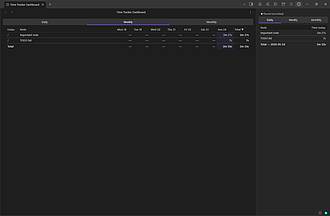
Vault Time Tracker
这个插件还没经过Obsidian官方人员的手动审核哦。它能记录花在笔记上的时间,就算Obsidian在后台运行,计时器也会持续计时呢。
Vault Time Tracker 该插件可追踪在每篇笔记上花费的时间,打开笔记自动开始追踪,切换笔记自动暂停与开始,支持 Markdown 笔记和 Canvas 文件。即使最小化 Obsidian 或切换到其他应用,计时器也会持续运行,关闭最后一个打开的标签则自动停止追踪。 适用于需要记录在笔记上工作时长的场景,帮助用户了解自己在不同笔记上的投入时间。 可根据自身需求开启闲置检测功能,避免不必要的时间记录。定期查看侧边栏面板或仪表盘,分析自己在笔记上的时间分配,优化工作效率。
AI
Pkmer
Vault Timeline
整个仓库的全局时间线——自动按日期对所有笔记进行索引,支持按标签/文件夹过滤、缩放以及交互式导航。 - 此插件尚未经过 Obsidian 工作人员的手动审核。
Vault Timeline 将笔记转换为可交互、可缩放的时间线,自动根据笔记的前置元数据日期进行索引,支持按标签或文件夹过滤、搜索、缩放及交互式导航。 适合需要对整个笔记库按时间顺序梳理和查看的场景,如项目管理、个人知识管理等,能帮助用户快速定位特定时间的笔记。
AI
Pkmer
Vault to blog
将保险库发布到 GitHub Pages 博客。
Obsidian插件Vault To Blog可以将您的Vault或目录发布到GitHub Pages博客。插件支持基本Markdown格式,包括内部链接、外部链接、Callouts、属性、嵌入图片、脚注、数学公式等功能。使用时需先创建GitHub仓库并设置GitHub Pages,然后在插件设置中启用插件、选择要发布的目录、输入GitHub仓库URL,并激活插件即可。当前插件处于beta版本,仅提供有限功能,不支持Windows系统。如果遇到问题,可在GitHub上提交bug报告。适用于想要将Obsidian Vault内
AI
Pkmer
Vault2Dify
把选中的 Markdown 笔记同步到 Dify 知识库。——此插件尚未经过 Obsidian 官方人员的人工审核。
1. 主要功能:将Obsidian中选定的Markdown笔记同步到一个或多个Dify知识库。支持文件夹、单笔记或整个库的映射同步,可手动或自动同步,自动同步支持创建、修改、重命名事件触发。 2. 适用场景:适用于在Obsidian记笔记,且用Dify进行个人或团队知识库问答的用户。 3. 核心特色:支持多部署方式的Dify服务URL;按知识库和文件路径存储同步记录,区分不同文件夹同名文件;删除操作保守,本地删除不自动删除远程文档;支持中英文设置、提示等。 4. 使用建议:先构建插件(npm install和npm run
AI
Pkmer
Vault to Notion
Publish notes to Notion as a page tree that mirrors your vault, or as rows of a database, and keep them updated in place. - This plugin has not been manually reviewed by Obsidian staff.
提供两种发布模式:一是“页面树”模式,完美镜像 Vault 的文件夹结构,在 Notion 侧边栏生成对应的页面层级;二是“数据库”模式,将笔记转化为 Notion 数据库中的行记录。支持原地更新,确保内容持续同步。 适合需要在本地进行深度笔记管理(Obsidian),同时需向团队或客户展示结构化内容(Notion)的用户。适用于项目文档管理、知识库共享及跨平台工作流整合。 1. 结构镜像:保持 Obsidian 与 Notion 间一致的层级逻辑,便于导航。 2. 双向同步机制:不仅是一次性导出,而是支持“原
AI
Pkmer
Vault Toolkit Bridge
Create, find, read, and update notes, tags, frontmatter, and vault metadata. - This plugin has not been manually reviewed by Obsidian staff.
1. 全面操作能力:支持笔记的创建、读取、搜索(含正则/标签过滤)、原子化更新、重命名及批量写入(最多100条事务回滚)。 2. 深度链接分析:提供反向链接、正向链接及最大10级图邻居遍历,便于理解知识关联。 3. 安全隐私:仅监听本地 127.0.0.1,不上传数据、无遥测、无需账号,确保数据完全本地化。 4. 元数据管理:可精准操作 Frontmatter 属性及获取 Vault 整体统计信息。
AI
Pkmer
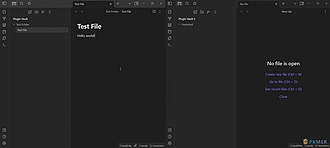
Vault Transfer
Transfers a note from one vault to another.
Vault Transfer Obsidian Vault Transfer 是一个 Obsidian 插件,可以将选定的笔记内容转移到另一个 vault,并在原始笔记中创建链接。用户可以在设置选项中设置输出 vault 和(可选)输出文件夹,并配置是否在原始笔记中创建链接以及是否覆盖目标 vault 中的现有文件。使用时,用户需要确认目标 vault 和文件夹存在,然后打开要转移的笔记,并运行“Vault Transfer: Transfer current note to other vault”命令。插件还支持一次转移多
AI
Pkmer
Vault Triage
找出陈旧、孤立、未完成以及元数据损坏的笔记,然后通过集中审查流程来处理它们。——此插件尚未经过Obsidian官方人员的人工审核。
1. 主要功能:扫描Obsidian库中的陈旧、内容单薄、孤立、缺少元数据及未完成的笔记,提供简洁的审查工作流,帮助用户处理这些笔记。 2. 适用场景:适用于需要对Obsidian笔记库进行维护和清理,希望高效处理问题笔记的用户。 3. 核心特色:与普通库审计工具不同,它聚焦于找出最值得审查的笔记,展示标记原因,支持单条或批量处理,工作流紧凑实用。免费版可进行扫描和单条清理,专业版增加保存审计、自定义规则等功能。 4. 使用建议:若笔记库问题较少,可先使用免费版体验扫描和单条清理功能;若需更高级的批量处理、自定义规则等,可
AI
Pkmer
Vault Variables
Define variables once and use them as {{name}} anywhere in your notes. - This plugin has not been manually reviewed by Obsidian staff.
Vault Variables 允许用户定义全局变量,并在笔记中以 {{name}} 格式引用。只需在设置中修改一次变量值,所有引用该变量的笔记内容会自动同步更新,无需手动批量替换。 适用于管理包含重复信息(如服务器 IP、主机名、用户名、API 密钥等)的技术文档、配置说明或运维手册。特别适合那些分散在多个笔记片段中、需要保持一致性的基础设施配置记录。 建议在设置中集中管理常用变量。由于替换仅在阅读视图生效,编辑时请留意变量
AI
Pkmer
Vault Viewer
在Obsidian里浏览所有文件类型、进行筛选/排序,还能预览办公文档——这款插件尚未经过Obsidian官方人员的手动审核哦。
Vault Viewer 是 Obsidian 插件,提供直观文件浏览器,含目录树、文件列表,支持 Office 文档(Word、Excel、PPT 等)和代码文件预览,有主题系统、国际化支持,面板可调整,设置详细。 适用于需要在 Obsidian 中管理各类文件、查看 Office 文档和代码文件,且希望文档与文件分离以专注写作的用户。 1. 文档和文件分离,便于专注写作与查找文件。 2. 目录树和文件列表功能丰富,如文件拖拽、排序、过滤等。 3. 支持多种文件格式预览,无需外部应用。 4. 有主题系统和多语言支
AI
Pkmer
Vault Web
Starts the local Vault Web browser editor for this vault. - This plugin has not been manually reviewed by Obsidian staff.
1. 本地化运行:非云同步服务,数据完全保留在本地,确保隐私安全。 2. 主题同步:可选项导入桌面端 Obsidian 的主题颜色与字体,保持视觉一致性。 3. 灵活配置:支持自定义端口、Node.js 路径及启动行为(如随 Obsidian 自动启动)。 1. 确保已安装 Node.js 环境。 2. 通过命令面板执行“Vault Web: Open”或点击侧边栏地球图标启动。 3.
AI
Pkmer