Text Color Tags
这个插件还没经过Obsidian官方人员手动审核。它能简单快速地给行内文本上色,用$red、$#十六进制代码这种语法,用起来就跟原生功能一样自然。有可点击的色样、取色器,还有仓库预设。
Text Color Tags 是一款为 Obsidian 提供简单内联文本着色的插件。支持使用 $red、$hex 等语法快速为文本上色,涵盖命名颜色和十六进制颜色。 适用于需要对笔记文本进行颜色区分、突出重点的场景,让笔记内容更加清晰易读。 可通过社区插件或手动方式安装。安装后,在设置中定义库预设色板。使用时,利用语法快速上色,遇到需要调整颜色时,点击彩色文本或色板进行操作。

AI
Pkmer
Text Conversions
对所选文本执行各种文本转换操作
Obsidian 插件 "Text Conversion" 可以对所选文本执行各种文本转换操作。它可以将文本转换为大写、小写、单词首字母大写、句子首字母大写,还可以进行 ROT13 编码、Base64 编码和解码,去除空格,将空格替换为下划线或破折号,移除多余空格,移除非字母数字字符(除了空格),将单词转换为哈希标签,进行 URL 编码和解码,添加空格,反转文本和单词,使用逗号将列表展开,将逗号分隔的项转换为列表。这个插件可以帮助用户快速进行各种文本转换,适用于需要对文本进行格式转换和编辑的场景。
AI
Pkmer
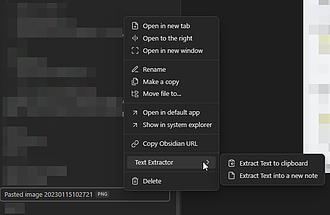
Text Extractor
一个(伴侣)插件,用于帮助从图像(OCR)和PDF中提取文本。
Text Extractor Obsidian Text Extractor 是一个用于从图像(OCR)和 PDF 中提取文本的插件。它可以与其他插件一起使用,也可以单独用于快速提取文本。支持的文件类型包括图片(.png,.jpg,.jpeg)和 PDF(.pdf)。插件使用 Tesseract.js 和 pdf-extract 库来提取文本,但这些库并不完美,可能无法处理某些文件。插件需要互联网连接才能工作,但所有处理都在本地完成。插件还具有缓存功能,可以将提取的文本作为本地的小型.json 文件缓存,以便在多台设备间同步使
AI
Pkmer
Text Finder
一个支持搜索、替换、正则表达式和大小写敏感的搜索栏。
Obsidian Text Finder是一款强大的Obsidian插件,提供类似VSCode的搜索和替换功能,专为Markdown文件的编辑模式设计。用户可以在当前文件中进行文本搜索和替换,支持正则表达式和大小写敏感选项,同时高亮匹配文本并显示匹配数量。该插件适用于需要快速查找和修改文本的场景,帮助用户高效整理和编辑笔记。未来版本计划增加选定范围内的搜索和替换功能,进一步提升用户体验。
AI
Pkmer
Text Focus
Focus the text area when creating new notes
Obsidian Text Focus 插件可在打开新笔记时自动聚焦文本区域,无需手动点击即可立即开始输入。该插件适用于需要快速记录想法、笔记和待办事项的用户,提高了工作效率,减少了不必要的操作,解决了打开新笔记时需要额外点击的问题。安装并启用插件后,即可享受自动聚焦文本区域的便利。如遇到问题或有改进建议,可在 GitHub 仓库上提出。
AI
Pkmer
Text Case and Cleanup
Converts the selection between upper, lower, title, sentence and capitalized case, or cycles through them. Also joins wrapped lines, rejoins words split across a line break, strips invisible characters and turns links into plain text. - This plugin has not been manually reviewed by Obsidian staff.
AI
Pkmer
Text Formatting Toolbar
一个浮动的格式设置工具栏,会在编辑器中选中的文本上方显示。 - Obsidian官方人员尚未对该插件进行人工审核。
1. 主要功能:在Obsidian编辑器中,选中文字时会弹出浮动的格式工具栏,提供一键式常用格式操作,如设置标题级别、段落,设置文字加粗、倾斜等样式,添加链接、注释,创建列表、引用块,以及复制、剪切等。 2. 适用场景:适用于在Obsidian中进行文本编辑的场景,无论是撰写笔记、文章,还是整理文档,都能方便快捷地对文本进行格式设置。 3. 核心特色:浮动工具栏设计,在选中文字时自动出现,操作便捷;功能丰富,涵盖多种常见的文本格式处理方式。 4. 使用建议:安装时,在Obsidian设置的社区插件中搜索该插件进行安装并启用
AI
Pkmer
Text Hider
它能在编辑笔记时直观地隐藏笔记文本,从而在公共场合保护隐私。
Text Hider Text Hider 是一款 Obsidian 插件,在编辑笔记时可视觉隐藏笔记内容,提供多种文本掩码样式,包括隐藏、模糊、密码样式,还能选择显示当前单词或字母,支持设置 Markdown 标题可见及选中文本可见。 适用于在公共场合编辑笔记,防止他人偷看内容,保护隐私。
AI
Pkmer
TextLens
通过ONNX Runtime使用设备端的PaddleOCR对当前笔记中的图片进行OCR识别 —— 无需服务器,也不用API密钥。识别出的文本会直接插入到每张图片下方。 - 此插件尚未经过Obsidian官方人员的人工审核。
1. 主要功能:扫描当前笔记中的图片,使用本地OCR引擎(PaddleOCR v6 via ONNX Runtime)识别图片文字,并将识别结果插入到每张图片下方。 2. 适用场景:适用于Obsidian桌面版(Windows、macOS、Linux)用户,版本需≥1.7.2,有从笔记图片中提取文字需求的场景。 3. 核心特色: - 本地运行,无需服务器和API密钥,图片不离开本地。 - 提供三种模型层级,可按需选择。 - 支持Obsidian和标准Markdown两种图片语法。 - 可跳过
AI
Pkmer

Text Progress Bar
在你的笔记中显示低保真文本进度条。
Text Progress Bar Obsidian 文本进度条插件可以在笔记中显示低保真文本进度条。用户可以通过在代码块中输入 "text-progress-bar" 来创建一个进度条。插件支持自定义设置,包括进度条的填充字符、空字符、前缀、后缀和长度等。用户还可以使用表情符号来表示进度条。插件还支持多个进度条在一个块中显示。用户可以手动安装插件,将最新版本的文件解压到 Obsidian 的插件文件夹中,并在设置中启用插件。
AI
Pkmer

Text Snippets
更快的打字片段。允许您替换文本模板,创建自己的模板,并扩展文本快捷方式。
Text Snippets Obsidian Text Snippets 插件提供快速输入的代码片段功能,可替换文本模板、创建自定义片段和扩展文本快捷方式。通过快捷键或命令,可在光标所在位置替换文本。支持 Live Preview 功能。可在 Obsidian 设置中安装插件,也可手动安装。适用于需要频繁输入固定文本的场景,提高输入效率。插件功能丰富,支持光标位置控制、多行文本、Tab 键位等功能,可根据需要进行定制。
AI
Pkmer
Text2Math
把自然语言转换成 LaTeX 数学公式。——这款插件还未经过 Obsidian 工作人员的人工审核。
1. 主要功能:将中文或英文自然语言转换为 LaTeX 数学公式,支持选中转换、弹窗输入,有三种输出模式,转换前可预览,还能自定义转换要求和 API。 2. 适用场景:适用于在 Obsidian 中撰写包含数学公式内容的用户,无论是学生做笔记、科研人员写论文,还是教师备课等场景均可使用。 3. 核心特色:无需记忆 LaTeX 语法,三步完成公式输入;支持桌面和移动端,有右键菜单;大小写语义区分;可实时渲染预览,能手动编辑;安全可控,转换失败不修改原文。 4. 使用建议:安装推荐使用 BRAT,方便更新;可在设置中自定义转换
AI
Pkmer