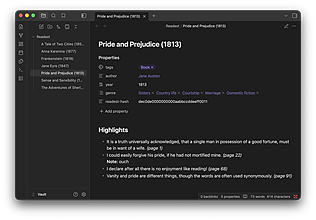
Readest Highlights
这个插件还没经过Obsidian工作人员的人工审核。可以把Readest里的重点内容和批注导入到你的仓库里。
Readest Highlights 1. 主要功能:该插件可将 Readest 中的高亮内容和注释导入到 Obsidian 库中。提供“同步所有书籍到文件夹”“同步单本书籍到文件夹”“将单本书籍内容追加到当前笔记”等命令。 2. 适用场景:适用于使用 Readest 阅读并做笔记,同时希望将这些笔记整合到 Obsidian 中的用户。 3. 核心特色:直接读取 Readest 本地存储的 JSON 文件,无需网络请求。仅读取 Readest 文件夹中的 library.json 和每本书的 config.json,不会对其

AI
Pkmer
Readest Web Highlights
Import Readest web highlights and book covers into editable notes. - This plugin has not been manually reviewed by Obsidian staff.
该插件通过连接 Readest Web API,将 Readest 云端的书籍库、封面及高亮笔记导入为 Obsidian 中可编辑的 Markdown 笔记。每本书生成独立笔记,包含元数据及本地封面,高亮内容按顺序转换为支持颜色的 Callout 块,并保留指向 Readest 原书具体位置的链接。 适用于使用 Readest 进行电子书阅读,并希望将阅读笔记、高亮标记整合进 Obsidian 个人知识库的用户。无需安装本地 Readest 客户端,适合桌面端和移动端用户。
AI
Pkmer
Readine Sync
把Readine文章以Markdown或HTML文件的形式单向同步到Obsidian仓库里;支持自动同步,还能防止本地编辑被覆盖。——Obsidian官方人员尚未对这个插件进行人工审核。
1. 主要功能:将Readine文章单向同步到Obsidian库,支持手动和自动同步,可选择Markdown或HTML格式输出,能自定义路径和文章模板,具备自动清理缓存、附件下载等功能。 2. 适用场景:适用于需要将Readine文章整理到Obsidian进行知识管理的用户,可按个人需求组织文章。 3. 核心特色:一是单向同步且保护本地编辑,不会覆盖本地修改;二是多语言UI,方便不同语言用户使用;三是有多种配置选项,如自动同步时间、网络限制、删除策略等,满足多样化需求。 4. 使用建议:根据自身习惯选择输出格式,若需结构化
AI
Pkmer

Reading comments
插件允许您在Obsidian阅读书籍或文章时创建内联评论。评论可以通过标签进行分层分组。
Reading comments Obsidian 阅读评论插件允许您在阅读 Obsidian 中的书籍或文章时创建内联 HTML 评论。评论可以通过标签进行分层分组。您可以使用命令面板来插入评论、打开评论面板和提取原始笔记与评论笔记的链接。该插件支持标签评论的层次化分组、搜索评论、导航到特定评论、提取原始笔记与评论笔记的链接等功能。此外,插件还支持暗色和亮色主题,并提供了多种展示逻辑。该插件适用于需要在阅读过程中进行评论和整理笔记的用户,解决了在 Obsidian 中进行阅读和评论整理的问题。
AI
Pkmer
Reading Desk
Read PDFs, highlight passages, and keep linked Markdown book notes in your vault. - This plugin has not been manually reviewed by Obsidian staff.
Reading Desk 是一款专为 Obsidian 桌面端设计的 PDF 阅读与笔记插件,它用连续滚动阅读器取代了内置的 PDF 查看器。其核心功能在于将阅读过程与知识管理无缝结合:每份 PDF 都会自动生成一个 Markdown 格式的“书籍笔记”,其中包含所有高亮片段的引用;同时,每个高亮片段还会对应一个独立的“引用笔记”,用于存放你对该段落的评论。这种结构让你不仅能阅读,还能直接在笔记库中构建结构化的阅读档案。 想象一下,当你阅读一本学术专著时,选中一段关键论述并点击高亮,随后在侧边栏直接写下你的思考。这些评论会
AI
Pkmer
Reading Highlighter
它可以在阅读模式下使用Markdown高亮语法来高亮显示选中的文本。
1. 主要功能:在Obsidian阅读模式下,使用语法高亮所选文本,支持撤销上一次高亮操作。 2. 适用场景:适用于在阅读笔记时标记重点内容,方便后续查看。 3. 核心特色: - 选中阅读模式文本后,立即出现浮动高亮按钮,可快速高亮。 - 支持撤销上一次高亮,可通过浮动按钮或命令操作。 - 支持多段落选择、格式化文本和链接,保留原有Markdown格式。 - 支持移动设备,有对应的功能图标。 4. 使用建议: - 打开阅读模式的笔记,选中要高亮的文本,可点击浮动按钮、使用命令面板或在
AI
Pkmer
Reading Inbox Synthesizer
把你积压的网页剪藏转化为阅读记忆:批量总结、跨文章主题分析,还有每周摘要。——此插件尚未经过 Obsidian 官方人员的人工审核。
1. 主要功能:将网页剪藏积压内容转化为阅读记忆,提供批量总结、跨文章主题分析和每周摘要功能。还具备阅读收件箱展示、主题分析、本周剪藏内容展示、需关注剪藏提示和单篇剪藏总结等功能。 2. 适用场景:适用于使用Obsidian网页剪藏功能积累了大量未读文章,却不知如何处理的用户。 3. 核心特色:能一键生成综合笔记,清晰呈现每篇剪藏内容、跨文章主题、本周保存内容及过期信息;同步是增量式的,不重复处理未更改的剪藏。 4. 使用建议:先正常将文章剪藏到Obsidian,通过命令面板运行“Sync clippings”提取信息,再
AI
Pkmer
Reading List
Sync your browser reading list into a searchable dashboard panel. - This plugin has not been manually reviewed by Obsidian staff.
Reading List 将浏览器中的阅读列表同步至 Obsidian 侧边栏的专用面板,提供集中式的浏览与管理体验。它支持 Chrome、Edge、Safari 及 Firefox 等主流浏览器,允许你在笔记软件内直接搜索、筛选和排序待读文章,无需将每条链接单独转化为笔记文件,从而保持知识库的整洁与高效。 典型场景包括快速回顾近期收藏的技术文章或新闻。例如,你可以按添加日期排序,快速找到昨天收藏但尚未阅读的内容;或者通过标题关键词搜索,定位之前保存的特定主题资料。选中条目后,既可以在 Obsidian 内部通过 Web
AI
Pkmer
Reading Markers
Adds persistent color-coded reading markers inside Markdown notes. - This plugin has not been manually reviewed by Obsidian staff.
Reading Markers 插件为 Markdown 笔记和 PDF 文档添加持久化、颜色编码的阅读标记。支持在编辑或阅读视图中从段落、标题或列表项添加标记,并在文档顶部集中展示,实现快速跳转。 适用于需要长期跟踪阅读进度的用户,如学术文献阅读、长篇笔记复习或 PDF 书籍研读。特别适合需要在同一文档中保存多个不同位置(如不同章节或重点段落)以便随时回溯的场景。
AI
Pkmer
Reading Progress and Bookmarks
能追踪Markdown文件和PDF文件的阅读进度,还能添加书签哦。——这款插件尚未经过Obsidian官方人员的人工审核。
Reading Progress and Bookmarks 该插件可记录Markdown和PDF文件的阅读进度,还能为每个文件设置一个快速书签。 适用于在Obsidian中阅读Markdown和PDF文件的场景,方便用户随时继续上次的阅读位置。 1. 按“设置→社区插件→浏览”,搜索该插件安装并启用。 2. 打开Markdown或PDF文件阅读,进度会显示在状态栏。 3. 再次打开文件,自动回到保存位置;点击状态栏可操作书签。 4. 若阅读完成达到阈值,下次打开可从顶部开始,可在设置中调整。
AI
Pkmer
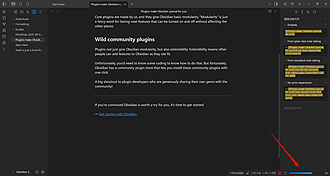
Reading progress desktop
在状态栏(桌面应用程序)为部分视图添加了进度条。
Reading progress desktop 1. 主要功能:在桌面端Obsidian的状态栏生成三个组件,即全屏按钮、进度条和视图类型指示器,用于显示阅读进度。 2. 适用场景:适用于桌面端Obsidian用户,在浏览支持的视图类型(如Markdown、PDF、搜索、Thino和Bases)时,可直观查看阅读进度。 3. 核心特色:支持多语言(中文和英文),可对进度条长度、动画效果以及其他两个组件进行配置;当浏览不支持的视图类型时,进度条变灰表示不可用。 4. 使用建议:该插件仅用于桌面端,勿在移动设备使用。安装时,从
AI
Pkmer
Reading Progress Sync Bridge
Sync and verify reading positions through Remember Cursor Position and Remotely Save. - This plugin has not been manually reviewed by Obsidian staff.
Reading Progress Sync Bridge 旨在解决多设备间 Obsidian 阅读进度不同步的痛点。它通过连接 Remember Cursor Position 和 Remotely Save,实现阅读位置的云端交换与合并。核心机制是依据“最后阅读更新时间”而非“阅读最远位置”来判定进度,确保即使你在某台电脑上向前翻阅,换机后也能准确回到最新阅读点,而非被旧进度覆盖。 典型场景如:你在办公室电脑上读到长文第 50 页,回家后在个人电脑上继续,插件会自动同步并恢复至第 50 页;若你在个人电脑上回翻到第 30
AI
Pkmer