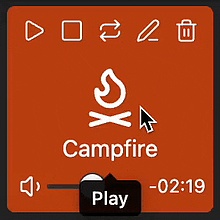
Soundboard
你可以在音效板里播放仓库中的音频文件。
Soundboard Soundboard 允许用户使用本地音频文件创建音板和播放列表,可播放轨道、氛围音和音效。 适用于在无网络环境下运行离线桌面角色扮演游戏(如D&D)时,播放背景音乐、氛围音和音效。 无需网络访问,可使用自定义音轨,且耗电量低。以瓷砖式布局组织音频文件,便于管理和操作。 1. 可在保险库中创建一个文件夹存放音频文件,在插件设置里指定根文件夹,仅.flac、.mp3、.mp4、.ogg、.wav格式的文件可用。 2. 通过点击左侧工具栏图标或使用“Soundboard: Open”命令打开

AI
Pkmer
Sounders
侧边栏里的简约音频播放器:支持播放列表、音乐、曲目、音效,还有随机播放、循环播放和音量调节功能。 - 此插件尚未经过Obsidian官方人员的人工审核。
Sounders 这是一款侧边栏极简音频播放器,支持播放列表、音乐、音轨等,具备随机播放、循环播放、音量控制、播放速度调节、搜索音轨等功能,还能自定义音轨顺序、重命名音轨和播放列表。 适用于在使用Obsidian时,需要边工作学习边听音乐、音效,或需要对音频进行管理和播放的场景。
AI
Pkmer
Soundify
这个插件还没经过Obsidian官方人员的人工审核。它能让特定事件触发音效。
Soundify 允许在特定事件发生时播放声音,且所有设置均可在设置菜单中进行配置。 适用于需要通过声音提示特定事件的场景,比如笔记创建、修改等操作时,用声音提醒用户。 可自定义配置,用户能根据自身需求灵活设置特定事件对应的声音,满足个性化需求。
AI
Pkmer
Soundings
Turn transcript files into safe, structured Markdown beside their originals. - This plugin has not been manually reviewed by Obsidian staff.
Soundings 是一款将 Obsidian 库中的文本转录文件(如 .txt、.vtt、.srt)转换为结构化 Markdown 笔记的插件。它在原文件旁生成新笔记,支持带时间戳的说话人转换,且绝不移动、重命名、删除或覆盖现有内容。 适用于拥有大量会议记录、访谈或视频字幕文件的用户。特别适合需要整理 Zoom 等工具生成的转录数据,并将其整合进 Obsidian 知识库进行后续编辑和检索的场景。仅支持桌面端(macOS/Windows/Linux)。
AI
Pkmer
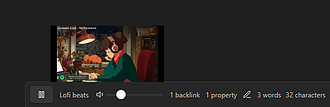
Soundscapes
Adds a music/ambiance (E.g. lofi, white noise) player to the status bar to help with concentration
Soundscapes Obsidian Soundscapes 是一个 Obsidian.MD 插件,可以在状态栏中添加音乐/环境播放器,播放 lofi 节拍、自然声音、环境音乐等,帮助集中注意力。用户可以在设置界面选择要播放的音乐,并设置音量,播放器和控件将显示在状态栏中。此外,用户还可以通过提出请求,建议添加新的音乐/环境。插件使用 Youtube IFrame API,包括该脚本,以在后台加载 Youtube 视频。如果用户遇到任何问题,可以通过 Github 提交问题。插件提供了赞赏的方式。
AI
Pkmer
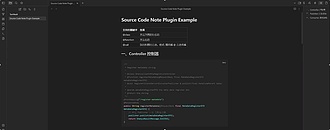
Source Code Note
帮助您轻松组织源代码注释。
Source Code Note Obsidian Source Code Note 插件帮助用户轻松组织源代码注释,解析 Obsidian 笔记中的代码块,绘制方法调用链接图,并将代码块保留在画布中,便于查看。用户可在 Markdown 代码块的代码注释部分使用关键词,如@class、@function、@call,以实现类名、方法名和调用方法的相关信息。点击 Obsidian 左侧按钮即可打开画布,查看绘制的方法调用链接图。适用于整理和查看源代码注释,解决代码结构和调用关系的问题。
AI
Pkmer
Source Mode Image Renderer
在源码模式下,在图片链接下方显示图片预览。——此插件尚未经过Obsidian官方人员的人工审核。
1. 主要功能:在Obsidian的源码模式下,于图片链接下方直接渲染图片预览。支持!image.png格式链接的预览展示,也支持!image.png300这类宽度语法,若图片文件未找到会显示友好提示信息,且不影响实时预览和阅读视图。 2. 适用场景:适用于习惯使用Obsidian源码模式写作,但又希望能直观看到图片效果的用户,避免因实时预览模式下语法显示导致的文本跳动问题。 3. 核心特色:专注于源码模式下的图片渲染,让用户在源码模式写作时也能有可视化的图片参考,保持写作专注度,同时不干扰其他视图模式。 4. 使用建议:
AI
Pkmer
Source Observer
不用离开你的仓库,就能浏览任意本地代码库、查看语法高亮的文件,还能查看 Git 差异对比。——此插件尚未经过 Obsidian 工作人员的人工审核。
1. 主要功能: - 提供文件树,可打开任意文件夹,浏览目录并显示带语言颜色的文件类型图标。 - 支持语法高亮,能读取当前Obsidian主题,适配多种编程语言文件。 - 可查看Git差异,侧边栏列出变更文件,点击可查看差异或完整内容。 - 具备可折叠面板,文件和变更面板可独立折叠。 - 能通过搜索图标按文件名过滤文件或变更文件。 2. 适用场景:适合在Obsidian中需要浏览本地代码库、查看代码文件及对比Git变更的用户。 3. 核心特色:无需离开Obsidian库即可完成代码库
AI
Pkmer
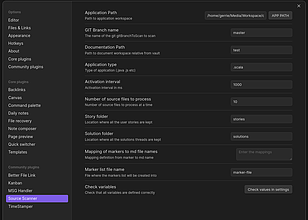
Source Scanner
从源代码中提取注释并将其放置在md文件中的扫描器
Source Scanner 该插件是一个源代码扫描器,可以从源代码中提取评论并将其放入 md 文件中。主要解决敏捷开发者在记录业务需求解决方案时的文档问题。插件支持的语言包括 java、scala、c、c++、typescript、javascript 等,可以扫描源文件中的注释并生成与敏捷用户故事相关的笔记,还可以创建标记表。用户可以在源代码注释中使用标记,将注释与用户故事相关联。插件设置中可以配置应用程序路径、Git 分支、文档路径等变量。通过插件,开发者可以更轻松地将源代码注释与用户故事关联,并生成解决方案笔记。
AI
Pkmer
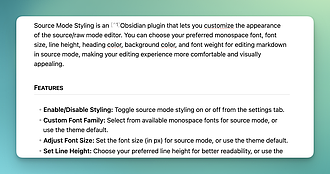
Source Mode Styling
在源模式下提供可定制的原始外观,使用等宽字体,能与实时预览模式形成明显区分。
Source Mode Styling 1. 主要功能:为Obsidian的源模式提供可定制的原始外观,通过使用等宽字体和样式选项,使其与实时预览模式明显区分。 2. 适用场景:适用于开发者和习惯使用文本编辑器的用户,希望在源模式下获得更纯粹的编辑体验。 3. 核心特色: - 可完全控制源模式外观。 - 能自动检测系统可用的等宽字体。 - 支持实时预览,更改即时生效。 - 具备主题感知功能,可遵循主题颜色。 - 跨平台,在桌面和移动设备上均可使用。 4. 使用建议: - 推荐从
AI
Pkmer
SP Tasker
One-way sync: editing a note's frontmatter creates or updates a matching task in Super Productivity via its local REST API. - This plugin has not been manually reviewed by Obsidian staff.
该插件实现 Obsidian 到 Super Productivity (SP) 的单向同步。通过编辑笔记的 Frontmatter(如 next、waitingon、start 等字段),自动在 SP 中创建或更新对应任务。 适合使用 Obsidian 管理笔记、同时依赖 SP 进行任务执行与时间追踪的用户。适用于需要快速将笔记中的待办事项转化为结构化任务,并自动关联项目、截止日期及等待依赖的场景。 1. 智能映射:支持字符串、列表等多种格式,自动处理“等待中”状态的前缀及提醒标签。 2. 项目关联:通过笔记
AI
Pkmer
Space Command Palette
A context-aware command palette driven by Obsidian's built-in Workspaces plugin. - This plugin has not been manually reviewed by Obsidian staff.
1. 上下文感知:命令随工作区自动切换,无绑定则回退至默认面板。 2. 稳健性:工作区重命名或删除后,配置仍保留并标记,可重新绑定;不可用命令会被标记而非丢失。 3. 便携性:支持单行 JSON 格式的一键导入/导出配置,方便多设备同步。 4. 多语言:界面支持中、英、俄三语。 1.
AI
Pkmer