Open in Terminal
在新的终端窗口中打开你的仓库,或者直接从终端启动Claude Code、Codex CLI 或 Gemini CLI。
该插件为Obsidian添加命令,可在偏好的终端或命令行工具中打开当前库,包括“在终端中打开”,以及可选的Claude Code、Codex cli、Cursor cli和Gemini cli命令。 适用于需要频繁在终端操作Obsidian库,或使用Claude Code、Codex等命令行工具处理库内内容的用户。

AI
Pkmer
Open in Typora
Open Markdown files in Typora from the file context menu or command palette on macOS. - This plugin has not been manually reviewed by Obsidian staff.
该插件允许用户在 macOS 系统上,通过 Obsidian 的文件右键菜单或命令面板,直接调用 Typora 打开当前的 Markdown 文件。 专为 macOS 用户设计,适用于已安装 Typora 且使用本地文件系统 Vault 的场景。需 Obsidian 版本不低于 1.13.7。不支持 Windows、Linux 及移动端。
AI
Pkmer
Open in VSCode
Open the current note in VS Code, jump to the cursor line, or open the entire vault as a folder. - This plugin has not been manually reviewed by Obsidian staff.
该插件允许用户在 Obsidian 中通过单一命令快速在 VS Code 中打开当前笔记、跳转至光标所在行,或将整个 Vault 作为文件夹打开。支持从命令面板、文件/编辑器右键菜单及侧边栏图标触发。 适合习惯使用 VS Code 进行代码编辑、复杂 Markdown 处理或需要利用其强大插件生态的用户。当需要在 Obsidian 中管理笔记,同时依赖 VS Code 的专业开发环境时,此插件能实现无缝切换。 1. 多入口触发:支持命令面板、右键菜单及图标多种操作方式。 2. 跨平台自动检测:自动识别 Window
AI
Pkmer
Open in Zed
可以在Zed编辑器中打开当前仓库、文件夹或笔记。
1. 主要功能:可在 Zed 编辑器中打开当前Obsidian的保险库、文件夹或笔记。支持通过 ribbon 按钮、命令面板打开保险库根目录,还能在文件/文件夹菜单中打开选定的文件或文件夹,对于活动笔记可跳转到光标所在行和列。 2. 适用场景:适用于需要在 Zed 编辑器中进一步编辑或查看 Obsidian 笔记的场景。 3. 核心特色:提供多种打开方式,方便快捷;针对活动笔记能精准跳转到光标位置。 4. 使用建议:使用前需安装 Zed CLI,在 Zed 中点击 Zed 菜单 安装 CLI,并在插件设置中确认 zed 二
AI
Pkmer
Open Interpreter
一个可以用自然语言控制的AI助手。你宝库中的Open Interpreter的力量
Open Interpreter插件为Obsidian提供了一种强大的AI助手功能,用户可以通过自然语言直接在笔记中运行代码解释。该插件允许在Obsidian内部使用Open Interpreter命令,提供互动聊天界面,简化用户与AI的沟通。安装后,用户可以轻松输入命令并获得实时反馈,适用于编程学习、数据分析及自动化任务等场景。此插件还支持自动检测Open Interpreter的安装状态,确保无缝集成。通过该插件,用户能够高效解决编程相关问题,提升工作效率。
AI
Pkmer
Open Mode Control
Open existing notes in reading view and new notes in editing view. Choose the mode for each, and add exceptions for specific files, folders or patterns. The settings are available in multiple languages. - This plugin has not been manually reviewed by Obsidian staff.
Open Mode Control 旨在解决 Obsidian 中笔记打开模式混乱的问题,核心功能是自动区分“新建笔记”与“已有笔记”,并分别为它们设定默认的打开视图。你可以指定新笔记默认进入编辑模式以便快速输入,而已有笔记则默认进入阅读模式以获得更好的浏览体验。此外,该插件支持将默认行为设置为“不改变”,从而完全遵循 Obsidian 自身的原生逻辑,赋予用户极大的灵活性。 典型的使用场景包括日常记录与文献阅读。例如,当你快速创建一条待办事项或灵感碎片时,插件会自动将其置于编辑视图,让你无需手动切换即可直接打字;而当你点
AI
Pkmer
Custom window title
这个插件在窗口标题中显示当前打开的音符。
该 Obsidian 插件将当前打开的笔记显示在窗口标题中,方便在使用应用程序时进行跟踪,或者在切换应用程序时提供上下文信息。通过设置,可以自定义窗口标题的模板,包括文件名、文件路径、Vault 或 workspace 等信息。支持 Frontmatter,可以根据文件的 Frontmatter 内容自定义窗口标题。这个插件解决了在使用 Obsidian 时需要查看当前打开笔记信息的问题,提高了使用效率。
AI
Pkmer
Open Notes Graph Highlight
在图谱视图中突出显示当前打开的笔记——可以自定义颜色、放大尺寸,还能让其他节点变暗。插件还带有一个图谱内控制面板。 - 此插件尚未经过Obsidian官方人员的手动审核。
1. 主要功能:在Obsidian的图谱视图中直观突出显示当前打开的笔记,包括自定义颜色高亮、固定大小放大显示、淡化其他节点,还可选择高亮链接笔记、高亮边,支持按工作区范围高亮,内置图谱控制面板可直接调整参数。 2. 适用场景:适用于在Obsidian中使用图谱视图梳理笔记关系,想快速定位当前打开笔记的场景。 3. 核心特色:可自定义颜色和大小,能淡化其他节点突出显示打开笔记;支持多种可选高亮效果,如链接笔记和边的高亮;有工作区范围选择,不干扰当前布局;图谱内有控制面板,方便直接调整参数。 4. 使用建议:通过社区插件安装
AI
Pkmer
Open Ontologies
Validate, reason over, SHACL-check and SPARQL-query ontology files and your vault as RDF, powered by the full Open Ontologies engine. - This plugin has not been manually reviewed by Obsidian staff.
该插件将完整的 Open Ontologies 引擎集成至 Obsidian,支持对本体文件(如 .ttl, .owl, .rdf, .jsonld)进行验证、推理、SHACL 检查、差异对比及 Lint 检查。同时,它提供 SPARQL 控制台,允许用户直接查询本体数据或整个知识库。 适用于需要构建结构化知识图谱、进行语义推理或管理复杂本体数据的用户。特别适合在笔记中建立严格逻辑关系,并希望通过 RDF 标准查询笔记间隐含联系的进阶用户。
AI
Pkmer
Open or Create File
创建自定义命令,能按照可配置的模式和模板来打开或创建文件。
Open or Create File 插件可添加自定义命令,基于预定义模式创建或打开文件,支持从模板创建新文件、使用基于日期的动态文件路径、时间偏移功能,还能自定义命令名称,可导入导出自定义命令配置为 JSON 文件。 适用于维护日常笔记、周计划等常用文档。 自动化创建常用文件,减轻认知负担;支持动态路径和时间偏移,灵活生成文件;可自定义命令名称便于快速访问。 在 Obsidian 的社区插件设置中找到该插件,点击设置齿轮图标,添加命令并配置相关信息。配置完成后,可在命令面板中输入命令名称执行。如创建每周购物
AI
Pkmer
OPEN PDF Translate
这个插件还没经过Obsidian官方人员手动审核哈。它能对PDF文档进行带覆盖效果的翻译,支持OpenRouter、OpenAI、Gemini、Ollama,还有自定义端点。具备布局检测功能,而且翻译内容能持久保存呢。
OPEN PDF Translate 是一款 Obsidian 插件,可从 PDF 页面提取文本,通过 OpenRouter、OpenAI 等多种提供商进行翻译,将译文以覆盖层形式显示在原文上方,还能将译文坐标和文本保存到 Markdown 文件,支持导出嵌入译文的 PDF(需 Python + PyMuPDF)。 适用于需要阅读外文 PDF 并进行翻译的场景,如学术研究、资料阅读等。 若 PDF 有机器文本,可优先使用 Internal 模式;若需更精确布局,可安装 Python 和 PyMuPDF 使
AI
Pkmer
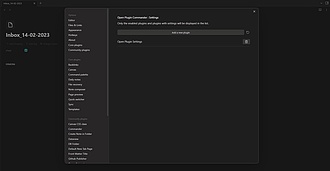
Open Plugin Settings
创建一个命令来打开指定的插件设置。
Open Plugin Settings Obsidian 插件 "Open Plugin Settings" 允许用户创建一个命令来打开指定插件的设置选项卡。默认情况下,可以通过命令面板打开插件自身的设置,使用 "Open Plugin Settings: Open Plugin Settings" 命令。要添加打开其他插件设置的命令,只需点击添加按钮,然后搜索要添加的插件。之后可以使用 "Open Plugin Settings: Open <插件名称>" 命令来打开插件的设置。从设置中,还可以刷新列表以删除已删除的插件,
AI
Pkmer