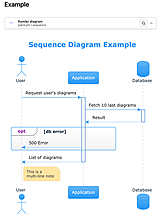
Pumler Diagrams
这个插件还没经过Obsidian官方人员的人工审核。它能根据代码块渲染PlantUML、Structurizr和Mermaid图表。
Pumler Diagrams 1. 主要功能:可从Obsidian笔记的pumler代码块渲染PlantUML、Structurizr DSL和Mermaid图表,将图表源发送到公共Pumler渲染API并把返回的SVG插入笔记。 2. 适用场景:适用于需要一个渲染器处理多种图表语言,且无需本地PlantUML、Structurizr或Mermaid服务的保险库。 3. 核心特色: - 用一种代码块格式渲染多种图表。 - 支持每个图表的light、dark或auto主题。 - 编辑图表时去抖动后再调

AI
Pkmer
PunctFlow
PunctFlow 是一款 Obsidian 智能标点转换插件。它能在中文输入法下,将特定中文标点(如间隔号 ·)自动转换为对应的英文 Markdown 标点(如反引号 )。支持自定义映射表、反引号自动配对及批量转换,旨在消除中英文输入法切换的繁琐。 适用于需要频繁在中文语境下编写 Markdown 代码块、行内代码或公式的场景。特别适合习惯使用中文输入法、希望减少切换输入法频率以提升写作流畅度的用户。 建议新手先使用默认的“实时模式”体验基础转换。若需精细控制,可切换至“手动模式”或“粘贴转换”。请
AI
Pkmer
Punctilious
该插件自动执行三项核心格式化操作:一是将中文标点(如逗号、句号)转换为英文标点,并自动在转换后的标点后补充空格;二是在中文字符与英文单词、数字之间智能插入空格(例如 使用TypeScript 变为 使用 TypeScript,共100元 变为 共 100 元);三是智能豁免机制,确保 Markdown 链接中的 URL、代码块、数学公式及 YAML 头部等“安全区域”不被误改,同时保留破折号和书名号等特定符号。 特别适合撰写技术文档、混合中英文内容的笔记,或需要严格遵循特定排版规范(如全角转半角、中英混排间距)的用
AI
Pkmer
Pure Chat LLM
把笔记变成与ChatGPT的对话
Pure Chat LLM 能将 Obsidian 笔记转化为与 ChatGPT 等 AI 模型的交互式聊天窗口,支持多 AI 提供商,可在笔记中编辑问题与回复,还能通过链接其他笔记提供上下文,支持自定义 API 参数、系统提示,聊天响应支持 Markdown 渲染。 适用于在 Obsidian 中进行头脑风暴、提问、生成提示等交流场景。 使用前在插件设置中添加所选 AI 提供商的 API 密钥。创建新笔记后,即可在其中编写问题、提示等开启与 AI 的对话。需注意,该插件仅用于通过笔记与 AI 聊天,并
AI
Pkmer
Pure Footnote
一款简洁的侧边栏工具,用于管理脚注和批注,支持同步高亮显示和编辑。——此插件尚未经过Obsidian官方人员的人工审核。
1. 主要功能:支持管理 Markdown 标准脚注和自定义行内注记,可在侧边栏统一展示;具备光标跟随与双向跳转功能;有便捷可视化编辑弹窗;能一键美化脚注样式;支持右键快捷菜单操作。 2. 适用场景:适用于在 Obsidian 中撰写包含脚注和注记的文档,方便用户对其进行管理、编辑和查看。 3. 核心特色:双重注记支持,统一管理不同类型注记;光标跟随与双向跳转提升使用效率;可视化编辑无需翻找文档底部;脚注美化优化阅读体验;右键快捷菜单操作方便。 4. 使用建议:点击 Obsidian 左侧工具栏数字列表图标打开面板;在文档
AI
Pkmer
PWBS Smart Briefings
这个插件还未经Obsidian官方人员手动审核。把你的仓库同步到PWBS,就能获得由人工智能驱动的每日简报、会议准备笔记和知识洞察啦。
适用于日常工作、会议准备和项目管理,帮助用户快速获取所需信息。
AI
Pkmer

pycalc
在编辑器里直接按回车键就能执行 Python 代码啦。
pycalc pycalc-plugin 是一款 Obsidian 插件,基于 Brython 3.13 实现,允许用户在编辑器中直接执行 Python 代码,只需按下 Enter 键即可运行代码并显示结果。该插件的主要功能是提供即时 Python 代码执行能力,适用于需要在笔记中快速验证代码、进行数学计算或数据处理等场景,解决了用户在 Obsidian 中频繁切换至外部环境运行代码的痛点,提升了工作流的效率和便捷性。
AI
Pkmer
Python Editor
Browse and edit Python files with Lezer-powered structure, highlighting, search, and auto-save. - This plugin has not been manually reviewed by Obsidian staff.
Python Editor 是一款基于 CodeMirror 6 的 Obsidian 插件,专为查看和编辑 .py 及 .pyi 文件设计。它提供行号显示、Python 语法高亮、代码折叠、括号匹配以及撤销/重做功能。插件内置可导航的代码大纲,支持快速定位类、函数、方法及 main 入口点。此外,它兼容 Obsidian 的搜索(Ctrl/Cmd+F)和替换(Ctrl/Cmd+H)快捷键,并支持自动保存。 适合需要在 Obsidian 笔记库中直接阅读、修改或维护 Python 源代码的用户,特别是那些希望将代码片段
AI
Pkmer
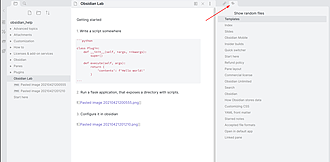
Python lab plugin
一个用于实验Python脚本和更多内容的界面。
Python lab plugin Obsidian Python lab 插件是一个用于在 Obsidian 中使用/测试 Python 功能的界面集合。通过 Python 快速实验,可以实现诸如查找相似笔记、翻译文本、撰写笔记摘要等功能。插件提供 GUI 界面,使用户可以调用自定义服务器的操作。用户可以编写 Python 脚本,并通过服务器与插件交互,实现各种操作。对于使用自然语言处理库时,Python 实验比 JavaScript 更快捷有效。插件的目的是帮助用户快速测试 Python 脚本在 Obsidian 中的实用
AI
Pkmer
Python Panel
Run Python scripts from a sidebar - This plugin has not been manually reviewed by Obsidian staff.
Python Panel 为 Obsidian 侧边栏提供专用面板,允许用户通过点击按钮直接运行 Vault 内的 Python 脚本。支持脚本执行状态显示、成功/错误通知反馈,以及自动检测系统 Python 环境。 适用于桌面端(Obsidian 1.13.0+)用户,特别是需要自动化处理笔记、批量修改文本或执行自定义数据脚本的场景。不支持移动端。
AI
Pkmer

Python Scripter
直接将Python脚本作为Obsidian命令运行
Python Scripter Obsidian Python Scripter 是一个可以直接在 Obsidian 中运行 Python 脚本的插件。启用插件后,它会在.obsidian 文件夹中创建一个 scripts/python 文件夹,并为每个脚本添加一个自定义命令到 Obsidian 命令面板。插件要求在命令行中能够运行所需版本的 Python,并且只能使用纯粹的 Python 脚本。用户可以将脚本组织为文件夹,只需在 src 文件夹中放置一个 main.py 文件即可,然后将整个文件夹放置在 scripts/py
AI
Pkmer
Python Viewer
以只读模式打开 .py 文件,还能查看文件结构,有符号显示、搜索功能以及解析诊断功能哦。——Obsidian 官方人员尚未对该插件进行人工审核哈。
1. 主要功能:以只读模式打开 .py 文件,提供源码和结构大纲视图。可展示导入项、类、函数等结构信息,具备源码行号和轻量级语法高亮,支持按多种条件过滤符号和源码行,能从符号跳转到对应源码行,报告解析诊断信息。 2. 适用场景:适用于快速检查脚本、生成的代码、迁移工具和代理输出等,无需将库转换为 IDE。 3. 核心特色:只读设计,不执行代码、不保存更改,保障安全性;结构解析不完整时仍可查看源码;对大文件设置 10000 行渲染上限,保证响应速度。 4. 使用建议:该插件主要用于查看和检查 Python 代码,若需编辑代码
AI
Pkmer