PDF Read Aloud
利用网页语音 API 大声朗读打开的 PDF 文件。具备播放、暂停、停止、跳页控制、语速调节、语音选择以及点击开始朗读等功能。——此插件尚未经过 Obsidian 官方人员的人工审核。
1. 主要功能:利用设备内置文本转语音功能,将打开的PDF文件朗读出来。具备播放、暂停、停止、前后跳过、点击开始阅读、选中文本朗读等控制功能,还有进度条显示、速度调节、语音选择、状态栏指示等。 2. 适用场景:适合在不方便阅读PDF文件时,如眼睛疲劳、运动等场景,通过听来获取PDF内容。 3. 核心特色:无需API密钥、网络连接和付费服务;可配置跳过句子数量;支持点击PDF任意位置开始朗读;有右键快捷菜单;进度条可点击跳转;使用系统所有已安装语音。 4. 使用建议:推荐通过社区插件安装。使用时,先在Obsidian中打开P

AI
Pkmer
PDF Resize
可以通过维基链接尺寸调整嵌入的PDF文件大小。——此插件尚未经过Obsidian官方人员的人工审核。
1. 主要功能:可使用与图片相同的维基链接宽度语法,调整Obsidian中嵌入PDF文件的大小。 2. 适用场景:适用于在Obsidian笔记中嵌入PDF文件,且需要调整其显示宽度的场景,无论是阅读视图还是实时预览都能使用。 3. 核心特色: - 采用熟悉的语法,如!file.pdf500。 - 支持1 - 4096像素的整数宽度,最小渲染宽度为100px。 - 嵌入的PDF能自适应,不超过笔记的可用宽度。 - 不进行网络请求,也不修改保险库文件。 4. 使用建议: - 安装时,需下
AI
Pkmer
PDF Scholia Scribe
专为Obsidian打造的、聚焦于引用的PDF注释与笔记关联插件。——此插件尚未经过Obsidian官方人员的人工审核。
1. 主要功能:专注于引文的PDF注释和笔记链接。可复制PDF段落并保留精确链接,以不同格式呈现引文,如作者 - 日期、APA或哈佛式页码引用、编号引用等;支持PDF搜索、生成参考文献列表,还能借助Zotero插入引文。 2. 适用场景:适用于阅读PDF并撰写学术笔记的场景。 3. 核心特色:基于PDF++开发,保留强大的反向链接高亮系统;提供多种引文格式,方便学术写作;使用PDF页面标签而非原始索引;支持Zotero搜索,有不同搜索选项;优化了粘贴格式、减少图标干扰等。 4. 使用建议:该插件不能替代Zotero,Zot
AI
Pkmer

PDF Scroll Lock
锁定PDF,防止其滚动。
PDF Scroll Lock 1. 主要功能:锁定嵌入笔记中的PDF,防止其滚动,同时提供切换按钮,可针对每个嵌入的PDF开启或关闭锁定功能。 2. 适用场景:适用于笔记(Markdown文件)中嵌入PDF的场景,避免阅读笔记时因无意操作导致PDF滚动,影响阅读体验。 3. 核心特色:默认锁定嵌入的PDF,防止滚动,通过工具栏的切换按钮可灵活控制锁定状态。 4. 使用建议:按以下步骤安装,先从仓库下载main.js和manifest.json文件,将其放入<path to your vault>/.obsidian/plu
AI
Pkmer
PDF Selection Translator
Translate selected PDF words and passages with your own OpenAI-compatible model, alongside PDF++. - This plugin has not been manually reviewed by Obsidian staff.
该插件允许用户在阅读 Obsidian 中的 PDF 时,通过双击单词或选中段落进行即时翻译。它支持接入用户自有的 OpenAI 兼容接口(如本地模型或云端 API),在 PDF 选区旁弹出翻译气泡,提供原文展示、复制功能及上下文辅助消歧。 适用于需要频繁阅读外文文献、技术文档或学术资料的桌面端用户。特别适合搭配 PDF++ 插件使用,适合那些拥有私有部署 LLM 或愿意配置 API Key 以保护隐私或控制成本的高级用户。
AI
Pkmer
PDF Simple
Highlight PDFs in the built-in viewer and keep only the highlighted text in a paired note, with jumps both ways. - This plugin has not been manually reviewed by Obsidian staff.
PDF Simple 是一款 Obsidian 插件,允许用户在内置 PDF 查看器中直接高亮文本。选中内容会自动同步至配对的 Markdown 笔记中,保留段落与列表格式。此外,支持框选 PDF 中的图片并保存为 PNG 嵌入笔记,实现“追踪式”阅读记录。 适用于需要深度阅读 PDF 文献、书籍或论文的用户,特别是希望将 PDF 内容结构化整理、建立知识索引,或进行双向引用(从笔记跳转至 PDF 原文,反之亦然)的场景。 1. 双向跳转:笔记与 PDF 之间可无缝互跳,便于核对原文。 2. 结构化整理:支持切换高
AI
Pkmer
PDF to Markdown Local
能从Obsidian文件菜单中,在本地把基于文本的PDF文件转换成可追溯的Markdown文件哦。——这款插件还未经Obsidian官方人员手动审核呢。
1. 主要功能:可将基于文本的PDF文件本地转换为可追溯的Markdown文件,支持单文件转换、文件夹批量转换及合并批量转换,能提取并嵌入PDF中的图像,还可清理生成文件中的冗余内容。 2. 适用场景:适用于需要将PDF文件内容转为Markdown格式进行编辑、整理的场景,尤其适合在Obsidian中处理本地PDF文件。 3. 核心特色:仅支持桌面端,使用本地API读取PDF,不依赖CDN或远程工作器;转换时不覆盖已有Markdown文件,保留原始PDF;提供内置模板,支持多语言菜单;能自动清理Markdown内容,创建相
AI
Pkmer
pdf-to-md
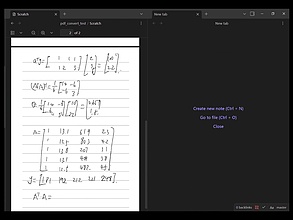
可以借助人工智能(OpenAI GPT或者阿里巴巴通义千问)把手写的PDF文件转换成带有LaTeX公式的Markdown文件。
pdf-to-md 该插件可借助AI(如OpenAI GPT、阿里巴巴千问等)将手写PDF转换为包含LaTeX公式的Markdown文件,还支持本地免费的GLM - OCR识别。 适用于使用手写笔记,但需要在Obsidian中整理笔记,尤其是包含复杂数学公式的场景。 若想免费离线识别,可选择GLM - OCR,按指令拉取模型并在插件设置中配置;若使用其他模型,注意管理好API密钥,根据需求配置DPI、超时、重试等参数。
AI
Pkmer
PDF Toggle Dark Mode
切换 PDF 查看器和缩略图的深色/浅色外观。 - 此插件尚未经过 Obsidian 官方人员的人工审核。
1. 主要功能:可切换PDF查看器和侧边栏缩略图的明暗外观。提供多种控制方式,如PDF工具栏控制、 ribbon图标、状态栏项目、命令等,还能设置黑暗度、颜色校正和亮度。支持设置持久化,可选择让PDF明暗模式跟随Obsidian主题。若安装PDF++,矩形裁剪嵌入的PDF也适用。 2. 适用场景:适用于在Obsidian中查看PDF文件,希望能灵活切换PDF明暗显示模式的用户。 3. 核心特色:控制方式多样,设置持久化,可适配Obsidian主题。支持对新打开的PDF应用设置,配合PDF++能处理矩形裁剪嵌入的PDF。 4
AI
Pkmer
PDF versioning
与外部工具集成,可进行PDF注释和嵌入式视图展示,还支持完整的版本控制。——此插件尚未经过Obsidian官方人员的人工审核。
1. 主要功能:搭建 Obsidian 与外部 PDF 编辑器的桥梁,支持对嵌入的 PDF 进行注释,维护绘图和注释的多个版本,可快速在外部编辑器打开 PDF,实现实时嵌入和自动版本管理,还有批量清理过时重复文件的工具。 2. 适用场景:适用于需要对 PDF 进行多次修改、保存不同版本,且希望在 Obsidian 中方便管理的场景,尤其适合搭配能导出矢量墨水 PDF 的应用,如三星笔记。 3. 核心特色:可自动检测、选择和切换 PDF 的不同保存版本;编辑旧版本时有安全警告,防止数据丢失;版本选择器能按时间顺序展示所有版本
AI
Pkmer
PDF Writer
去撰写并填充一份PDF文档。
PDF Writer 是一款轻量级 Obsidian 插件,支持直接在 PDF 文件中填写文本字段、添加注释和批注,并与 Obsidian 无缝集成以提升工作效率。该插件提供直观的工具栏用于调整字体大小、字体类型和文本颜色,用户可通过点击添加文本、右键拖动调整位置、双击删除注释等操作快速编辑 PDF,适用于需要处理表单、签署文件或添加注释的场景。目前处于测试阶段,可能存在文本定位偏差、字体颜色支持有限等问题,建议在高对比度、高质量扫描的 PDF 上使用以获得最佳效果。插件兼容桌面和移动端(Obsidian 1.5.8+),支
AI
Pkmer
PDF2Image
将PDF转换为一系列图像。
PDF 2 Images插件可以将PDF文档轻松转换为一系列图像,并直接插入到Obsidian笔记中。该插件特别适合学生或需要处理视觉内容的用户,能够有效捕捉讲座幻灯片中的重要信息。用户可以选择图像质量、插入方式(逐个或批量插入),以及是否在图像之间插入空行,提升笔记的可读性。此外,插件还支持根据PDF页面生成标题,帮助更好地组织内容。通过这个插件,用户可以高效地整理和记录视觉资料。
AI
Pkmer