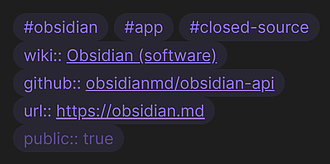
Page Properties
添加类似于Logseq的页面属性。
Page Properties 该插件是为 Obsidian 设计的,类似于 Logseq 的页面属性功能。它通过添加类似于标签的样式,使得 Dataview 的全行内联字段更加美观,同时也将字段名称转换为内部链接,这是来自 Logseq 的一个小功能。此外,它还具有一些 Logseq 中缺少的功能,例如将某些字段的值转换为链接,以及隐藏某些字段。这些功能对于使用 Surfing 插件的用户特别有用。用户可以通过 Obsidian 插件市场、Brat 插件、或者手动下载文件进行安装。该插件解决了 Obsidian 中页面属性的

AI
Pkmer
Page Scanner
Save a browser tab into your vault as a vector PDF and a Markdown note, through the Page Scanner browser extension. - This plugin has not been manually reviewed by Obsidian staff.
1. 主要功能:通过浏览器扩展捕获整个网页,在指定文件夹中生成两个文件:保留文本可选、可搜索的矢量 PDF,以及包含页面文本、元数据(标题、来源、时间)并嵌入 PDF 的 Markdown 笔记。 2. 适用场景:适合需要长期归档网页资料、进行离线阅读或构建个人知识库的用户,特别适用于希望保留网页原始排版且便于全文搜索的场景。 3. 核心特色: 矢量 PDF:文字清晰可搜索,非图片截图。 结构化笔记:自动提取元数据并嵌入 PDF,便于 Obsidian 内链接和管理。 智能
AI
Pkmer
PageTree
Replace folder-based organization with a page tree, where each page can hold both content and child pages. - This plugin has not been manually reviewed by Obsidian staff.
PageTree 旨在替代 Obsidian 传统的基于文件夹的组织方式,引入“页面树”结构。它允许每个笔记页面同时包含正文内容和子页面,实现内容与层级的无缝融合,形成嵌套式的知识网络。 适合需要构建复杂层级结构、希望打破文件夹限制、追求更灵活知识管理的用户。特别适用于撰写长篇文档、构建个人知识库或进行项目化管理,支持 Windows、macOS 和 iOS 平台。
AI
Pkmer
Page Turner
Turn PDF pages with taps, pedals, and page-fit scrolling, like a sheet music viewer. - This plugin has not been manually reviewed by Obsidian staff.
Page Turner 是一款专为 Obsidian 设计的 PDF 翻页插件,旨在模拟专业乐谱查看器的体验。它支持通过点击屏幕边缘、左右滑动、屏幕按钮或外接踏板/键盘进行单页导航,并具备“整页适配”和“滚动吸附”功能,确保页面始终完整显示且对齐。 主要适用于音乐演奏者或需要精确单页导航的用户。当你在 Obsidian 中查看乐谱或需要逐页审阅文档,且希望避免连续滚动带来的不便时,该插件能显著提升操作效率。 1. 智能交互:区分点击边缘翻页与中间区域默认行为,并在缩放、拖拽或选择文本时自动抑制翻页,防止误触。 2.
AI
Pkmer
Page Width Toggle
这个插件还没有经过Obsidian官方人员的手动审核。你可以通过侧边栏、命令面板、右键菜单或者笔记的更多选项菜单,一键在默认宽度和宽屏模式之间切换每篇笔记的页面宽度。
Page Width Toggle 是一款 Obsidian 插件,可一键切换单笔记的页面宽度,在默认和宽屏模式间切换。 适用于需要灵活调整单笔记页面宽度,且不想影响整个 Vault “可读行长” 设置的场景。例如,查看图文较多的笔记时用宽屏模式,阅读纯文字笔记时用默认模式。
AI
Pkmer
Pagecord
这个插件还没经过Obsidian官方人员的人工审核。可以把笔记发布到你的Pagecord博客上。
1. 主要功能:可将Obsidian中的笔记发布到Pagecord博客,支持发布为博客文章或草稿,能更新已有文章,自动上传嵌入式图片,还可从笔记的前置元数据中读取标题、链接、标签等信息。 2. 适用场景:适用于在Obsidian中写作,希望将笔记快速发布到Pagecord博客的用户。 3. 核心特色:操作简单,在Obsidian中编写好笔记后,通过命令即可完成发布;支持多种功能,如图片上传、前置元数据读取等;能跟踪文章更新,方便管理博客内容。 4. 使用建议:先从Obsidian社区插件目录安装该插件;在Pagecord博
AI
Pkmer
Pageden Sync
在Obsidian里编辑你团队服务器上的Markdown文档。——Obsidian工作人员尚未对该插件进行人工审核。
1. 主要功能:将Obsidian库与Pageden(团队和AI智能体的服务器端Markdown工作区)连接,可浏览远程文档、下载文件夹到本地库、将本地编辑同步回Pageden,还能将现有库导入工作区。 2. 适用场景:适用于团队协作场景,团队成员可在Obsidian中编辑服务器端的Markdown文档。 3. 核心特色:提供多种命令,如验证连接、搜索远程文档、同步等,方便用户操作;支持背景同步,可设置同步间隔。 4. 使用建议: - 确保Obsidian版本在1.5.0及以上,拥有Pageden工作区且可访问其服
AI
Pkmer
PageMode
快速滚动浏览文件并收集内容。——此插件尚未经过Obsidian官方人员的人工审核。
1. 主要功能:可快速滚动浏览文件并收集内容。能通过滚动左侧文件位置栏逐页查看Markdown笔记;可将选中文本或当前完整笔记发送到右侧Markdown标签页;能在保留相对路径的情况下对文件或文件夹进行归档和解档操作。 2. 适用场景:适用于需要快速浏览多个Markdown笔记、整理文件以及在文档间快速转移内容的场景。比如知识管理、文档编辑等工作。 3. 核心特色:操作便捷,通过滚动栏即可快速浏览笔记;支持内容快速转移;归档操作保留文件相对路径,便于后续查找。 4. 使用建议:使用前确保Obsidian版本为1.6.6及以
AI
Pkmer
PageSync Translate
Translate books and papers into Chinese with page-aligned bilingual side-by-side reading, formula-safe LaTeX handling, and glossary control. - This plugin has not been manually reviewed by Obsidian staff.
1. 精准对齐:基于页面标记逐页翻译,支持跳转定位; 2. 公式保护:自动掩码保护 LaTeX、代码块等,防止翻译破坏格式; 3. 术语管控:通过 Markdown 术语表强制保留或指定专业术语译法; 4. 智能导入:支持 PDF 转 Markdown,视觉模式可一次性完成公式转录与翻译; 5. 高效缓存:支持整
AI
Pkmer
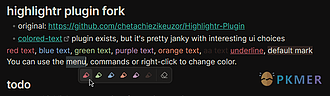
Painter
Paint text different colors.
Painter Painter 插件可以帮助用户在 Obsidian 中对文本进行不同颜色的标记,支持更改文本颜色和高亮选项。通过 Painter 插件,用户可以实现智能选择、自定义 CSS 选择器、清除高亮、动态高亮预览等功能,解决了原插件的一些问题并提供了新功能。Painter 插件不仅支持大部分 Highlightr-Plugin 的功能,还提供了更多的改进和修复。适用于需要在文档中进行文本标记和高亮的用户,提供了更加便捷和灵活的操作方式。
AI
Pkmer

Pairwise Glicko Ranking
这个插件还未经Obsidian官方人员手动审核。你可以轻松地按照任何主观标准对笔记进行排序——利用Glicko评级系统,通过两两比较的方式,对你仓库里的笔记群组进行排名。
Pairwise Glicko Ranking 1. 主要功能:借助Glicko评级系统,通过两两比较对Obsidian库中的笔记按主观标准进行排序,还可将排名、评级、胜场等统计信息写入笔记前端元数据。 2. 适用场景:适用于多种场景,如确定最喜爱的书籍或电影、评估最值得开展的项目想法、明确当前购买优先级、决定下一个探索的地点,甚至判断应从生活中剔除的人。 3. 核心特色:避免绝对评级的模糊性,创建动态排名,会随比较增加而调整;提供多种比较界面选项,支持手机端小屏幕单笔记布局。 4. 使用建议:先从[Pairwise Gli
AI
Pkmer
Pairwise Ranking
笔记中的条目采用O(log n)的成对排序插入方式。
1. 主要功能:利用成对排序的方式,将新条目(单行内容)插入到笔记中,采用O(log n)的二进制插入算法。 2. 适用场景:适用于在桌面和移动设备上,用户需要对笔记中的条目进行排序插入的场景。既可以在新笔记中插入条目进行排序,也可以在已有条目的笔记中插入新条目。 3. 核心特色:使用高效的O(log n)算法,实现快速的成对排序插入;支持桌面和移动设备,通过命令面板操作;专注于新条目的插入排序,已有列表可作为新条目的排序参考。 4. 使用建议:先打开新笔记或已有笔记,通过命令面板(桌面按Ctrl/Cmd + P,移动设备
AI
Pkmer