Task Card
把带标签的 Markdown 任务转化成带有截止日期、项目、标签和重复设置的交互式卡片,然后以列表或艾森豪威尔矩阵的形式查询这些任务。——此插件尚未经过 Obsidian 官方人员的人工审核。
1. 主要功能:将带标签的Markdown任务转化为交互式卡片,卡片包含优先级、截止日期、项目、标签、持续时间和重复设置等,还能以列表或艾森豪威尔矩阵形式查询任务。 2. 适用场景:适合在Obsidian中进行任务管理,无论是个人待办事项、项目任务安排,都能借助该插件高效管理。 3. 核心特色: - 以纯文本形式存储,在GitHub、VS Code等工具中也可读,无隐藏数据,卸载插件不影响文件。 - 采用原生组件构建,字段用Dataview内联字段语法,标签为真实标签,有可链接的原生块ID。 -

AI
Pkmer
Task Center
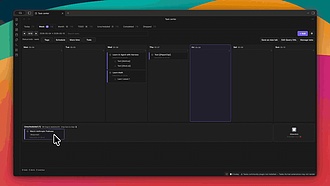
这个插件还没经过Obsidian官方人员的人工审核哈。“任务中心”插件能给Obsidian添加周任务和月任务视图、自定义查询面板,还有OmniFocus风格的规划功能,而且还支持对人工智能友好的命令行界面呢。
Task Center Task Center是一款Obsidian插件,基于Obsidian Tasks markdown,添加了每日/每周/每月任务板、父子任务渲染、自然语言快速添加、移动手势和AI友好的命令行界面(CLI),不创建新数据库或任务格式,数据仍以Markdown存储。 适用于需要进行周、月任务规划,处理任务树,快速记录任务,回顾任务预估与实际用时,以及在移动设备上使用Obsidian管理任务的场景。
AI
Pkmer
Tasks Cockpit
这是一份按截止日期分组的仓库任务清单,所有任务一目了然,你还能手动调整顺序。任务会自动汇总,你可以通过拖拽来重新排序(排序结果会一直保留),而且清单还会自动刷新。 - 此插件尚未经过Obsidian官方人员的手动审核。
Tasks Cockpit 可收集整个 Obsidian 库中带有指定标签的未完成任务,按到期日期分组展示,支持手动拖放排序,排序顺序会保留。还能自动刷新列表,勾选完成任务时会同步到源笔记,支持打开任务所在笔记,有打开驾驶舱笔记的命令。 适用于需要对库中任务进行集中管理、排序和跟踪的用户,无论是个人任务管理还是项目任务安排都能使用。 在笔记中添加 代码块即可渲染驾驶舱。在“设置→Tasks Cockpit”中配置标签、“即将到来”的时间阈值、“稍后”标签和排除文件夹。可通过命令面板快速打开驾驶舱笔记
AI
Pkmer
Task Companion
本地优先的任务执行、专注时段设置、回顾总结,还有可复用的经验记录。——此插件尚未经过Obsidian官方人员的手动审核。
1. 主要功能:以 Markdown Tasks 为任务来源,提供 25/50 分钟及自由时长计时,支持暂停等操作;记录母任务与一层子任务执行目标、会话投入和推进情况;完成母/子任务后可复盘并生成可复用经验模板;有多种 Markdown 嵌入组件;支持受控本地扩展。 2. 适用场景:适用于使用 Obsidian 桌面端进行任务管理、时间管理和经验总结的用户。 3. 核心特色:本地优先,离线使用,无遥测和网络请求,数据更安全;保留 Markdown 格式,方便与现有笔记体系融合。 4. 使用建议:从指定链接下载插件压缩包,
AI
Pkmer
Task Count
这个插件还没经过Obsidian官方人员的人工审核。它能统计笔记里的任务数量,并把结果保存到属性里。
1. 主要功能:统计笔记中的任务数量,并将结果保存到属性中。可统计常规复选框任务,若启用TaskNotes支持,还能统计TaskNotes插件创建且与当前笔记相关的任务。 2. 适用场景:适用于需要对笔记中的任务进行量化统计的场景,帮助用户清晰了解任务数量。 3. 核心特色:可在插件设置中为任务设置特殊属性,支持选择不同属性来统计不同类型任务;提供自动更新和手动更新两种方式统计任务数量。 4. 使用建议:该插件曾是Pretty Properties插件的一部分,未来计划从后者移除任务统计功能,目前不要同时启用两者的任务统
AI
Pkmer
Task Deck
带有支持Markdown的卡片、标签、日期和待办清单的Trello风格任务板。——此插件尚未经过Obsidian官方人员的手动审核。
Task Deck 是 Obsidian 的看板和表格视图插件。提供看板与表格两种视图展示 Markdown 任务,支持卡片和列表的拖放排序,可快速编辑任务,如内联创建、重命名、快速更改状态及撤销操作。卡片具备丰富元素,如彩色标签、起止日期、Markdown 描述、图片和清单等。支持多看板,各看板有独立文件夹、列表、颜色和卡片。 适用于需要管理任务、规划项目的场景,可在本地使用多个看板,也能结合 Sync Deck 实现跨设备同步、共享库、成员分配和实时状态查看。 卡片基于真实的 Markdown 笔记,任务可搜
AI
Pkmer
Task Director
管理和更改针对特定页面的任务
适用于需要管理大量任务的用户,尤其是处理历史任务时,避免手动逐个修改,提升效率。通过简单的命令或菜单操作即可实现,极大方便了任务管理。
AI
Pkmer
Task Export Tool
可以把未完成的任务导出为CSV文件,以便和时间追踪工具(比如ManicTime)集成使用。
1. 主要功能:自动将 Obsidian 库中的未完成任务导出为 CSV 文件,便于与 ManicTime 等时间跟踪工具集成。 2. 适用场景:适用于需要对任务进行时间跟踪和管理的用户,尤其是在处理客户项目文件时,可通过导出任务到 CSV 进行更高效的时间分析。 3. 核心特色: - 支持命令面板,可通过快捷键导出任务。 - 能自动监控文件变化并导出,具备高效的文件监控机制。 - 有设置面板,可完全自定义导出行为。 - 侧边栏有快捷图标,状态栏显示上次导出时间,还有通知反馈。 4. 使用
AI
Pkmer
Task Gantt
在交互式甘特时间轴上管理任务,每条笔记就是一个单独的任务。拖动进度条来重新安排任务时间,关联完成 - 开始(FS)、开始 - 开始(SS)、完成 - 完成(FF)等依赖关系,设置里程碑,还能在侧边面板里编辑详细信息。 - 此插件尚未经过Obsidian官方人员的人工审核。
1. 主要功能:在Obsidian中提供交互式项目管理甘特图。以一个Markdown文件代表一个任务,将配置文件夹以“表格+时间线”甘特图形式展示和编辑,可拖动任务条重新安排时间、设置依赖关系、设定里程碑、排序和筛选,还能通过拖动在文件夹间移动任务。 2. 适用场景:适用于项目管理、任务规划等场景,帮助用户直观地管理和跟踪任务进度。 3. 核心特色:以文件为任务单位,操作直观;支持多种交互方式,如拖动、双击编辑等;可将子文件夹设为任务组。 4. 使用建议:首先在设置里指定目标文件夹,然后通过左侧栏“打开甘特图”图标、命令
AI
Pkmer
Task Hub
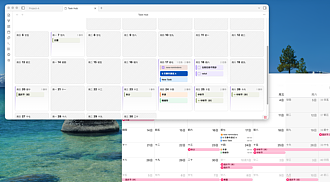
它能在macOS系统上把Obsidian的任务与苹果提醒事项、苹果日历整合到一起。
Task Hub 1. 主要功能:将Obsidian库内任务、苹果提醒事项、苹果日历事件以及滴答清单任务整合至同一工作区。能索引库内Markdown任务,支持按任务、日历、标签视图浏览,可按多种条件筛选任务,提取任务截止日期,在日历视图展示任务和事件,还能对任务和事件进行重新安排,通过开放API同步滴答清单任务。 2. 适用场景:适用于使用Obsidian桌面版(1.5.0及以上)管理任务,希望将不同任务源集中处理,在笔记中直接查看和更新任务安排的用户。 3. 核心特色:实现多任务源集中管理,提供多种视图和筛选方式,方便用
AI
Pkmer
Task Journal Checkbox Sink
用状态日志、自动下沉、存档和单步撤销功能来集中管理任务列表。——这个插件还未经Obsidian工作人员手动审核。
该插件用于管理集中式任务列表,可安全下沉已完成任务、记录任务结果到日记、按完成日期存档任务,还能撤销最近操作。 适用于在Obsidian集中页面管理任务的用户,无论是桌面端还是安卓、iOS移动端都能使用。 鉴于插件未经过Obsidian官方人员手动审核,使用前可先在测试环境体验。在移动端使用时,可充分利用其对对话框、触摸操作、软键盘及窄设置屏幕的支持。
AI
Pkmer
Task Limiter
这个插件还没经过Obsidian官方人员的人工审核。可以用 [limit=N] 标签来限制每个部分的任务项数量,超量的行会被醒目标记出来。
Task Limiter 是一款 Obsidian 插件,可使用 [limit=N] 标签限制每个部分的任务项数量,超出限制的行将以微妙背景视觉标记。 适用于个人看板等系统,可对每列设置在制品(WIP)限制,帮助用户专注完成任务,避免任务列表过大。 通过 [limit=N] 标签轻松控制各部分任务数量,超出限制的任务会被突出显示,让用户清晰了解任务数量情况。
AI
Pkmer