Open Gate
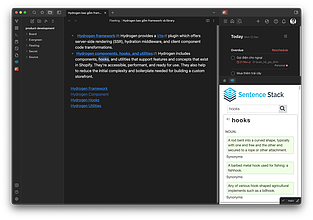
将任何网站嵌入Obsidian,从现在起,您一个地方就拥有所有所需的东西。
Open Gate Obsidian Open Gate 是一个 Obsidian 插件,可以将任何网站嵌入到 Obsidian 中,让你所有需要的内容都在一个地方。它可以嵌入任何无法通过 iframe 嵌入的网站,如 Google Translate。使用方法很简单,只需在命令面板中输入“New gate”,然后输入你想要嵌入的网站的 URL 和标题,点击“Create”即可。插件还提供了一些选项,可以添加、编辑和删除嵌入的网站。通过 Obsidian Open Gate,你可以方便地将各种网站内容整合到 Obsidian

AI
Pkmer
Open in Claude Code
这个插件还没有经过Obsidian工作人员的人工审核。你可以从命令面板或功能区在Claude Code里打开当前笔记所在的目录或仓库根目录。
Open in Claude Code 可从命令面板或侧边栏丝带图标,将当前笔记所在目录或库根目录在Claude Code中打开。 适用于使用Obsidian且需要在Claude Code中处理笔记相关目录内容的用户,特别是在macOS系统上的用户。 1. 提供丝带图标,点击可直接在Claude Code中打开活动笔记所在目录。 2. 命令面板有两个命令,可分别打开活动笔记父目录和库根目录。 3. 自动同步插件,每次启动前确保目标目录继承库根目录.claude/settings.json中的所有enabledP
AI
Pkmer
Open in Cursor
添加一个热键,以便在Cursor IDE中打开当前文件并跳转到光标所在位置。
1. 主要功能:为 Obsidian 添加快捷键,可在 Cursor IDE 中打开当前文件并自动跳转到光标位置。 2. 适用场景:适用于需要在 Obsidian 记录笔记,同时在 Cursor IDE 进行代码编辑,希望两者工作流程无缝整合的场景。 3. 核心特色: - 快速访问,通过简单快捷键即可在 Cursor IDE 打开文件并定位光标。 - 跨平台支持,在 Windows、macOS 和 Linux 系统均可使用。 - 无默认快捷键,避免与用户现有配置冲突,可自定义快捷键,也能通过命令面板
AI
Pkmer
Open in GitHub
在github.com上打开当前项目或文件。
Open in GitHub 是一款 Obsidian 插件,主要功能是让用户直接在浏览器中打开当前项目或文件在 GitHub 上的对应页面,适用于需要快速跳转至 GitHub 查看或编辑代码的场景,解决了 Obsidian 用户需手动在 GitHub 中查找文件的繁琐问题。插件安装简单,只需将文件复制到插件目录并启用即可,支持开发模式下的本地构建与调试。该插件通过简化 GitHub 访问流程,提升了代码管理和协作的效率。
AI
Pkmer
Open in IDE
在你的集成开发环境(IDE)中打开当前活动文件(支持包括.base、.canvas等在内的所有文件类型)。
1. 主要功能:可将当前Obsidian文件在指定IDE(目前支持Cursor)中打开,支持所有文件类型,能跳转到活动文件和光标位置,还可复用现有窗口。 2. 适用场景:适用于使用Obsidian进行笔记记录,同时需要在IDE中对文件进行进一步编辑的场景。 3. 核心特色:具备命令面板操作和可选热键;能复用现有Cursor窗口;可选择聚焦特定Cursor工作区;提供CLI路径、工作区目标等设置选项。 4. 使用建议:需安装Desktop Obsidian和Cursor CLI。若Obsidian找不到cursor,可在设置
AI
Pkmer
Open in Marked
在Marked 3中打开当前笔记或仓库。——此插件尚未经过Obsidian官方人员的人工审核。
1. 主要功能:可将当前笔记或整个库在Marked 3中打开,若打开库,Marked预览会跟随库中最近修改的文件。 2. 适用场景:适用于使用macOS系统、安装了Marked 3和桌面版Obsidian的用户,希望在Marked 3中查看和预览Obsidian笔记。 3. 核心特色:通过命令面板、 ribbon图标或自定义热键操作,可快速在Marked 3中打开文件;Marked 能预览笔记变化,虽有约2秒延迟,但能较好满足需求。 4. 使用建议:该插件依赖付费的Marked 3应用,安装可在社区插件中搜索“Open i
AI
Pkmer
Open In New Tab
像浏览器一样在新标签页中打开文件
Obsidian Open In New Tab 插件可以像浏览器一样在新标签页中打开文件。该插件有两个功能:在文件浏览器中,将所有文档都打开在新标签页中;如果文件已经在现有标签页中打开,则激活该标签页,而不是打开新标签页。该插件可以简化用户在 Obsidian 中打开文件的操作,提高工作效率。
AI
Pkmer
Open in New Tab and Preserve Tabs
在新标签页中打开文件,同时保留现有文件标签页。——此插件尚未经过Obsidian官方人员手动审核。
1. 主要功能:改变Obsidian打开文件的行为,打开新文件时会在新标签页显示,同时保留当前文件所在标签页。 2. 适用场景:适用于在文件资源管理器、搜索结果、最近文件、日历每日笔记等使用Obsidian正常 openFile 流程打开文件的场景。 3. 核心特色:若新文件已在其他标签页打开,会直接切换到该标签页,避免重复打开;当前标签页为空时,会复用空标签页;打开已激活的相同文件,会保持当前标签页。 4. 使用建议:可从Obsidian社区插件中搜索安装并启用该插件;也能手动下载 manifest.json 和 mai
AI
Pkmer
Open in Terminal
在新的终端窗口中打开你的仓库,或者直接从终端启动Claude Code、Codex CLI 或 Gemini CLI。
该插件为Obsidian添加命令,可在偏好的终端或命令行工具中打开当前库,包括“在终端中打开”,以及可选的Claude Code、Codex cli、Cursor cli和Gemini cli命令。 适用于需要频繁在终端操作Obsidian库,或使用Claude Code、Codex等命令行工具处理库内内容的用户。
AI
Pkmer
Open in Typora
Open Markdown files in Typora from the file context menu or command palette on macOS. - This plugin has not been manually reviewed by Obsidian staff.
该插件允许用户在 macOS 系统上,通过 Obsidian 的文件右键菜单或命令面板,直接调用 Typora 打开当前的 Markdown 文件。 专为 macOS 用户设计,适用于已安装 Typora 且使用本地文件系统 Vault 的场景。需 Obsidian 版本不低于 1.13.7。不支持 Windows、Linux 及移动端。
AI
Pkmer
Open in VSCode
Open the current note in VS Code, jump to the cursor line, or open the entire vault as a folder. - This plugin has not been manually reviewed by Obsidian staff.
该插件允许用户在 Obsidian 中通过单一命令快速在 VS Code 中打开当前笔记、跳转至光标所在行,或将整个 Vault 作为文件夹打开。支持从命令面板、文件/编辑器右键菜单及侧边栏图标触发。 适合习惯使用 VS Code 进行代码编辑、复杂 Markdown 处理或需要利用其强大插件生态的用户。当需要在 Obsidian 中管理笔记,同时依赖 VS Code 的专业开发环境时,此插件能实现无缝切换。 1. 多入口触发:支持命令面板、右键菜单及图标多种操作方式。 2. 跨平台自动检测:自动识别 Window
AI
Pkmer
Open in Zed
可以在Zed编辑器中打开当前仓库、文件夹或笔记。
1. 主要功能:可在 Zed 编辑器中打开当前Obsidian的保险库、文件夹或笔记。支持通过 ribbon 按钮、命令面板打开保险库根目录,还能在文件/文件夹菜单中打开选定的文件或文件夹,对于活动笔记可跳转到光标所在行和列。 2. 适用场景:适用于需要在 Zed 编辑器中进一步编辑或查看 Obsidian 笔记的场景。 3. 核心特色:提供多种打开方式,方便快捷;针对活动笔记能精准跳转到光标位置。 4. 使用建议:使用前需安装 Zed CLI,在 Zed 中点击 Zed 菜单 安装 CLI,并在插件设置中确认 zed 二
AI
Pkmer