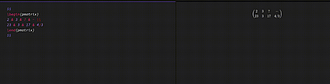
Obsidian matrix
让你在 Obsidian 中快速创建基于 LaTeX的数学矩阵
Obsidian matrix Obsidian-matrix 是一个实用工具,能够快速、轻松地创建 LaTeX 矩阵。它可以通过 Obsidian 的插件管理器进行安装。该插件提供了一个简单的界面,让用户可以方便地创建矩阵,并自动将其转换为 LaTeX 代码。用户只需输入矩阵的行和列数,选择矩阵的类型(如方阵、对角矩阵等),插件将自动生成相应的 LaTeX 代码,并将其插入到当前编辑的文档中。这对于需要频繁使用 LaTeX 矩阵的用户来说非常方便,可以节省大量的时间和精力。

AI
Pkmer
Markdown to Jira Converter
一个插件,用于将笔记或选择转换为jira标记,反之亦然。
Obsidian Markdown to Jira 是一个插件,可以将 Obsidian 中的笔记或选择转换为 Jira 标记,反之亦然。使用该插件,用户可以将 Markdown 转换为 Jira 标记,并将 Jira 标记转换为 Markdown。用户可以通过两种方式将 Markdown 转换为 Jira 标记:聚焦所需转换的笔记并使用相应命令,或者选择要转换的 Markdown 并使用相应命令。插件还支持将 Jira 标记转换为 Markdown。该插件解决了在 Obsidian 和 Jira 之间转换文本格式的问题。
AI
Pkmer
Media DB Plugin
一个插件,可以查询多个API以获取电影、电视剧、动漫、游戏、音乐发行和维基文章,并将它们导入您的保险库。
Obsidian Media DB 插件可以查询多个 API,包括电影、电视剧、动漫、游戏、音乐和维基百科文章,并将它们导入到您的 Obsidian Vault 中。该插件提供了按标题搜索和按 ID 搜索的功能,还可以设置模板和自定义元数据字段。您还可以通过批量导入功能将现有的媒体收藏导入到 Media DB 条目中。目前支持的媒体类型有电影、电视剧、游戏、音乐和维基百科文章。支持的 API 有 Jikan、OMDb、MusicBrainz、Wikipedia 和 Steam。如果遇到问题或有改进建议,可以在 GitHub 上提
AI
Pkmer
Meeting notes
自动在指定文件夹中创建会议笔记。
Obsidian Meeting Note Plugin 是一个自动在指定文件夹中创建会议记录的插件。通过设置,插件会在指定的“Meeting Folder location”中创建一个模板文件,用于保持会议记录的一致性。用户可以根据需要更改文件夹名称。插件的功能包括自动生成会议记录模板,帮助用户节省时间和精力。适用于需要频繁记录会议内容的用户,解决了重复创建结构和内容的痛点。详细信息和开发指南可查看 GitHub 页面。
AI
Pkmer
Thino
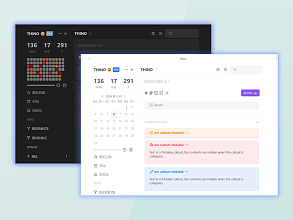
快速捕捉备忘录,并在侧边栏中以热图的形式显示它们。
Thino Thino是一款Obsidian插件,可以快速捕捉备忘录并在侧边栏中以热力图的形式显示。Thino可以从笔记中获取备忘录,并将其显示在侧边栏中。用户可以在日记模式下使用Thino,通过指定标题或整个日记文本,将备忘录解析为Thino。每个输入的备忘录都会插入到指定标题的末尾或整个文本的末尾。Thino还提供了额外的功能,包括全局编辑器、实时预览编辑器、多布局、每日进度条等。用户可以从Obsidian插件市场或其他渠道安装Thino插件。Thino还提供了付费的Thino Sync服务,可以跨设备同步备忘录。用户可以
AI
Pkmer
metatemplates
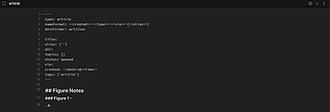
使用YAML前置语法从模板生成笔记
metatemplates Obsidian 插件 metatemplates 利用 YAML 前置元数据从模板生成笔记。用户可以根据前置元数据中的 type 属性来区分模板,并可以指定 nameFormat 和 destFolder 属性。nameFormat 属性用于动态重命名其他笔记,destFolder 属性用于指定生成的笔记位置。插件还提供 {{date}} 和 {{time}} 动态填充数值,简化使用。通过 metatemplates 插件,用户可以更方便地生成符合自己需求的笔记模板,解决了在 Obsidian 中
AI
Pkmer
Metronome
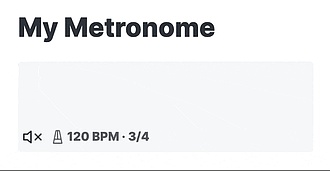
在您的笔记中添加互动节拍器。
Metronome 这是一个 Obsidian 插件,用于在笔记中添加交互式节拍器。用户可以自定义节奏、节拍、乐器、大小等参数。可以与 obsidian-plugin-abcjs 插件配合,将乐谱和节拍器放在同一笔记中。适用于音乐创作、演出排练等场景。用户可以根据自己的需求和乐谱风格,自定义节拍器的样式、乐器和音符。插件支持在 Obsidian 的各种主题下使用,适用于不同的创作环境。通过简单的代码块,用户可以轻松地在笔记中添加交互式节拍器,提高音乐创作和演出排练的效率。
AI
Pkmer
Min Width
设置活动窗格的最小宽度。
Obsidian Min Width 插件可以设置活动面板的最小宽度,确保编辑区域宽度足够,并相应调整其他面板的大小。该插件基于博客文章“在 Obsidian 中设置活动面板的最小宽度”。安装后,默认设置将最小宽度设置为 40 列或整个编辑区域的 88%,取两者中较小的值。该插件还支持针对不同视图类型覆盖最小宽度。例如,markdown 编辑器和 Excalidraw 插件使用的视图类型。这个插件解决了 Obsidian 编辑器中面板宽度不足的问题,适用于需要自定义编辑界面宽度的用户。
AI
Pkmer
Min3ditorHotkeys
受编码编辑器启发的额外编辑器快捷键
Obsidian Min3ditorHotkeys 插件是一个极简主义编辑器插件,提供额外的快捷键,受编码编辑器启发。它可以在当前行上方添加新行,即使光标不在行末;在当前行下方添加新行,即使光标不在行末;以及复制行或选择内容。这个插件适用于需要频繁编辑文本的用户,可以提高编辑效率,解决了在 Obsidian 中使用编辑器时的快捷键不足的问题。
AI
Pkmer
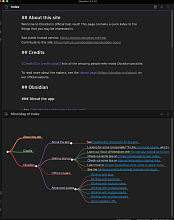
Mind Map
将 Obsidian 笔记作为思维导图使用和查看。
Mind Map Obsidian Mind Map 是一个用于 Obsidian 的插件,可以使用 Markmap 将 Markdown 笔记显示为思维导图。它可以预览当前笔记的思维导图,随着选择其他窗格而更新预览,类似于本地图、大纲和反向链接窗格。此外,它还提供了固定预览窗格和复制思维导图截图到剪贴板的功能。该插件兼容 Obsidian v0.9.7+,并可以直接在应用程序内安装。如果需要手动安装,可以从 GitHub 下载最新版本并将文件夹放入 vault 的插件文件夹中。Obsidian Mind Map 插件解决了将
AI
Pkmer
Github Publisher
Github Publisher 是一个插件,可以帮助你根据前置条件条目状态将文件发送到配置的Github存储库中。
GitHub Publisher 插件帮助用户免费将笔记发布到预配置的 GitHub 仓库,并支持自定义模板(如 Jekyll、Mkdocs、Hugo 等)。功能包括转换 wikilinks 为 markdown 链接、更新笔记之间的链接、清理仓库、支持各种 dataview 查询等。用户通过简单设置即可发布笔记,但不建议用于同步 Obsidian Vault。插件提供多种命令,如上传单个活动笔记、上传所有笔记、刷新已发布的笔记等。详细使用说明和功能请参考文档。插件将笔记推送到特定分支,并在处理完所有笔记后自动合并。如果有兴趣,
AI
Pkmer
MoonReader Note Sync
通过WebDAV同步月亮阅读(MoonReader)的读书笔记,并将 .an 文件直接解析到你的仓库中。——此插件尚未经过Obsidian官方人员的人工审核。
1. 主要功能:通过WebDAV同步并导入Moon+ Reader的高亮和笔记(.an文件)到Obsidian本地库。 2. 适用场景:适用于使用Moon+ Reader阅读并做笔记,希望将笔记整合到Obsidian进行管理和编辑的场景。 3. 核心特色: - 增量同步:对比WebDAV元数据,仅下载和解析修改过的文件。 - 原生安全存储:使用Obsidian的SecretStorage API,WebDAV密码存于系统级钥匙串。 - 离线缓存:网络或服务器不可用时自动使用本地缓存数据。 -
AI
Pkmer