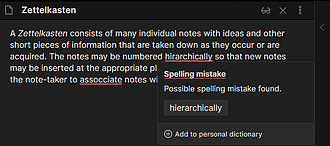
LanguageTool Integration
借助语言工具进行高级拼写/语法检查
LanguageTool Integration Obsidian LanguageTool Plugin 为 Obsidian.md 提供了高级语法和拼写检查功能,集成了 LanguageTool。通过设置快捷键,用户可以对整个文档或选定文本进行检查,纠正拼写错误,并在需要时添加到个人词典。插件还支持自动检查拼写功能,以及在同一文档中检查不同语言的拼写。用户还可以使用 LanguageTool Premium 功能,需自行获取 API 密钥。插件提供了详细的安装和设置说明,帮助用户快速有效地使用语法检查功能。

AI
Pkmer
Extended MathJax
启用额外的 MathJax 包并为 MathJax 添加全局序言
Obsidian Extended MathJax 是一款 Obsidian 插件,通过加载 MathJax 预设文件,扩展了 Obsidian 的 MathJax 支持。它还启用了一些额外的 MathJax 扩展(特别是 mhchem 和 bussproofs)。用户可以在存储库根目录下的 preamble.sty 文件中添加自定义宏。通过刷新 Obsidian 来重新加载宏定义,使用 ⌘ + R / Ctrl + R。该插件适用于需要使用自定义宏定义的用户。
AI
Pkmer
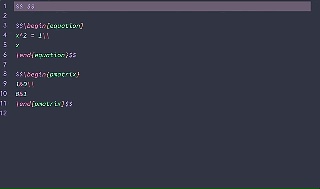
Latex Environments
允许快速插入和更改数学环境中的Latex环境。
Latex Environments Obsidian 插件 Latex Environments 可以快速在数学环境内插入和更改 LaTeX 环境。它提供了三个命令,可以在数学块内插入新的 LaTeX 环境、更改 LaTeX 环境的名称以及删除包围光标的最内层 LaTeX 环境。此外,插件已经在 Obsidian 版本 0.3.0 下进行了重写,以支持实时预览功能。用户可以通过 Obsidian 的第三方插件页面安装该插件,也可以进行手动安装。该插件适用于需要频繁使用 LaTeX 环境的用户,能够提高在 Obsidian 中
AI
Pkmer
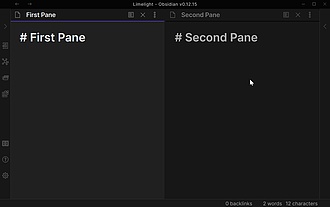
Limelight
突出显示活动窗格
Limelight Obsidian Limelight 是一个用于 Obsidian 的插件,可突出显示您的活动窗格,使其更加明显。通过安装该插件,用户可以更容易地在编辑多个窗格时,快速识别当前活动窗格,提高工作效率。用户可以在插件的设置中启用 Limelight,帮助他们更好地管理和利用 Obsidian 的功能。如果用户在使用过程中遇到问题,可以在该插件的 GitHub 页面上提出问题或建议,作者会及时回应。Obsidian Limelight 的功能简单实用,适用于需要同时编辑多个窗格的用户。
AI
Pkmer
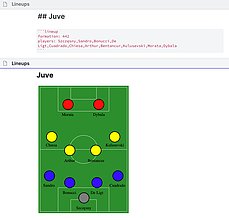
Lineup Builder
在Obsidian中构建足球阵容。
Lineup Builder Obsidian Lineup Builder 插件允许用户在 Obsidian 中构建足球阵容,通过指定阵型和球员列表。使用该插件,用户可以在代码块中定义阵容,并在预览模式下查看。插件支持多种阵型,用户可以自定义首发 11 人,以及生成 SVG 图片。该插件适用于足球爱好者、教练和分析师,解决了在 Obsidian 中构建足球阵容的需求。
AI
Pkmer
Link Archive
这个插件会把你笔记中的链接归档,这样即使原网站关闭或者被移除,你也可以访问到它们。
Obsidian Link Archive 是一个插件,可以在笔记中存档链接,即使原始网站关闭或删除,链接也能保留。使用该插件,用户可以轻松地在笔记中存档链接,以便在需要时访问已存档的内容。插件会在当前笔记中查找每个外部链接,并将其提交到<https://archive.org>进行存档。存档完成后,插件会在原始链接后面嵌入一个 "(Archived)" 链接。此外,插件还具有错误处理、支持 Markdown 链接、自定义链接文本等功能。用户只需在 Obsidian 中安装插件并启用,即可快速使用该功能,解决了原始链接失效的问题
AI
Pkmer
Obsidian Link Converter
扫描保险库中的所有链接,并将其转换为您所需的格式。
Obsidian Link Converter 插件可以帮助您扫描 Obsidian vault 中的所有链接,并将它们转换为您想要的格式,包括 WikiLinks 或 Markdown 格式。此外,该插件还可以将最终路径转换为相对路径、绝对路径或最短可能路径。您可以同时或分别进行链接和路径转换。调整插件设置,轻松享受在 Obsidian vault 中转换链接的乐趣!插件还添加了上下文菜单选项,使您可以在 Markdown 文件中轻松转换链接。您还可以选择最终的链接格式,如相对、绝对或最短可能路径。如果您遇到任何问题或有任何建
AI
Pkmer
Link indexer
根据各种条件生成带有链接的索引注释。
Obsidian 链接索引插件可以根据不同条件生成带有链接的索引笔记。该插件可以根据用户设置的条件生成索引笔记,例如,用于所有数据的链接报告和仅用于不存在的文件的链接报告。用户可以选择是否包括嵌入式链接、是否仅包括不存在的文件、是否使用严格的换行符等。此外,用户还可以设置排除某些文件和路径的规则。该插件适用于 Obsidian v0.9.7+ 版本。
AI
Pkmer
External Link Opener
在Obsidian中使用模态或标签打开外部链接。
Obsidian External Link Opener 是一个简单的 Obsidian 插件,允许用户自定义选择在模态框或选项卡中打开外部链接的方式。用户可以在设置中选择打开外部链接的方法,并调整链接打开模态框的宽度和高度。该插件解决了在 Obsidian 中打开外部链接时的灵活性和个性化需求,提供了更加方便快捷的操作方式。用户可以手动安装插件,也可以通过设置来使用该插件。该插件的使用场景是在 Obsidian 中打开外部链接时,可以选择使用模态框或选项卡的方式,提供了更加灵活的操作体验。
AI
Pkmer
Linter
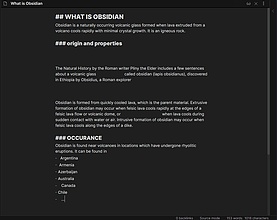
格式化和样式化你的笔记。它可用于格式化YAML标签、别名、数组和元数据;脚注;标题;间距;数学块;常规markdown内容,如列表、斜体和粗体样式;以及更多使用自定义规则选项。
Linter Obsidian Linter 是一个格式化和样式化笔记的插件,支持格式化 YAML 标签、别名、数组和元数据、脚注、标题、间距、数学块、常规 Markdown 内容等。用户可以在设置中切换和配置规则,通过自定义规则选项实现更多功能。插件可在手动保存时对当前文件进行格式化,也可对整个文件夹进行格式化。用户还可以通过禁用规则、YAML Frontmatter 或 Range Ignore 来个性化配置插件的行为。通过自定义 Lint 命令和正则表达式替换规则,用户可以进一步扩展插件的功能。
AI
Pkmer
List Modified
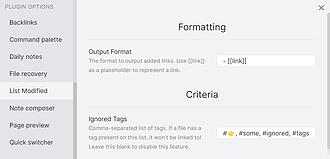
一个简单的黑曜石插件,它将符合某些标准的所有修改文件链接到每日笔记中。
List Modified Obsidian List Modified 是一个插件,可以将符合特定条件的所有修改过的文件链接到每日/每周/每月的笔记中,为您提供文件在特定日期修改的准确日志/归档。该插件可以帮助您快速查找和跟踪文件的修改记录,适用于需要记录文件修改历史的场景。与 Dataview 相比,它可以将查询结果以纯文本形式展示在 Obsidian 之外,方便日后转移到其他应用,同时避免了与同步功能的冲突。如果您需要支持该插件的开发,可以通过 Ko-fi 进行捐赠。插件功能强大,简单易用,解决了文件修改记录的管理问题。
AI
Pkmer
Living Graph
一个有趣的图形插件
Obsidian 的 Living Graph 插件是一个有趣的图形插件,可以为 Obsidian 的图形功能增添生动的效果。插件提供了 12 种预设效果,用户可以在插件设置中选择使用哪一种效果,并通过切换命令来启用或禁用插件。需要注意的是,由于缺乏对图形后端的控制,插件可能会增加设备的负荷。该插件适用于想要为 Obsidian 的图形功能增添一些趣味效果的用户,解决了普通图形显示的单调性,增加了一些娱乐性。
AI
Pkmer