Mobile Dashboard
一款以移动设备优先的仪表盘插件,可快速记录内容并通过图表进行笔记统计。——此插件尚未经过Obsidian官方人员的人工审核。
1. 主要功能:专为 Obsidian 移动端打造的控制中心,支持快速捕获灵感、可视化笔记统计,还能呈现笔记数据。 2. 适用场景:适用于在智能手机(iPhone/Android)竖屏上使用 Obsidian 的场景,若在宽屏设备使用,推荐安装专属版。 3. 核心特色 - 流体自适应排版,字体与日历格子自动缩放。 - 硬件级防遮挡保护,避开设备特殊区域和输入法键盘。 - 融入岁时印刷美学,采用高级衬线体和天干地支农历时间轴。 - 有终极日期嗅探引擎,精准提取文件日期。 - 丝滑毛玻璃

AI
Pkmer
Device Theme Switcher
能根据你是在手机端还是电脑端访问仓库,自动切换不同的主题。——此插件尚未经过Obsidian官方人员的人工审核。
Device Theme Switcher 可根据使用设备(移动设备或桌面端)自动切换Obsidian中的主题和颜色模式,还支持手动切换。 适用于在不同设备上对Obsidian主题有不同偏好的用户,比如喜欢某个主题在移动端的显示效果,但在桌面端却不太满意。 进入“设置→移动/桌面主题切换器”,分别为移动设备和桌面设备选择偏好的主题和颜色模式,之后插件便会根据设备自动切换。若想手动切换,可使用“应用适合平台的主题”命令。
AI
Pkmer
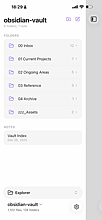
Mobile Explorer
它能把文件资源管理器替换成苹果备忘录风格的逐级深入式导航器。
Mobile Explorer 1. 主要功能:用类似苹果笔记的下钻式导航器替换Obsidian默认的文件资源管理器。支持点击文件夹进入,通过返回按钮、滑动操作返回上级。 2. 适用场景:适用于Obsidian的移动和桌面端,方便用户在不同设备上管理文件。 3. 核心特色: - 下钻式导航,操作直观。 - 文件夹和笔记分组显示。 - 显示文件相对修改日期。 - 展示文件夹和笔记数量。 - 支持原生上下文菜单。 - 移动端有右滑返回上级文件夹手势。 - 具备iOS风格的滑
AI
Pkmer
Mobile Export
Export your notes even when you are on your mobile device. - This plugin has not been manually reviewed by Obsidian staff.
该插件适用于需要频繁在移动端整理笔记并输出正式文档的场景,如移动办公、会议记录分享或打印存档。其核心特色包括:支持自定义 PDF 的页面大小、方向、边距及标题;采用本地 WASM 技术(Takumi PDF),首次使用后完全离线运行,确保数据隐私安全,笔记内容绝不上传至外部服务器;同时兼容所有 Obsidian 支持的语言,且桌面端亦可使用(可单独关闭)。
AI
Pkmer
Mobile PDF Exporter
一键选择预览,可将内容导出为 PDF(也支持 docx、pptx、png、html 格式),适用于 Obsidian 移动端和桌面端。——此插件尚未经过 Obsidian 官方人员人工审核。
1. 主要功能:支持在Obsidian移动端和桌面端一键将Markdown预览内容导出为PDF、DOCX、PPTX、PNG和HTML格式,导出前可选择常见PDF设置。 2. 适用场景:适用于需要将笔记内容以多种格式保存、分享或打印的场景,无论是在手机还是电脑上使用Obsidian都能方便操作。 3. 核心特色:提供多种语言的UI文本;支持导出包含NoteDraw元素的内容;能将NoteDraw笔触以标准PDF Ink注释写入;默认嵌入必要字体;可保证文本可选择、可复制;提供丰富的PDF选项;默认保存到当前笔记旁,可切换自定
AI
Pkmer
Mobile Pinch Zoom
在手机(iPad、iPhone、安卓)上用双指捏合来放大或缩小笔记。可以选择内容缩放(将所有内容按比例缩放)或者字号缩放。 - 此插件尚未经过Obsidian官方人员的人工审核。
1. 主要功能:在Obsidian移动设备(iPad/iPhone/Android)上,支持双指捏合缩放笔记,也支持触控板(如iPad Magic Keyboard的ctrl+滚轮)缩放。有内容缩放(默认,通过CSS zoom 缩放整体)和仅字体大小缩放两种模式。还能缩放独立的PDF和图像文件,有浮动的缩放指示器,可点击重置为100%,提供缩放、缩小、重置缩放命令。 2. 适用场景:适用于在移动设备上使用Obsidian查看和编辑笔记、查看PDF和图像文件时,需要灵活调整缩放比例的场景。 3. 核心特色:具备锚定缩放,缩放
AI
Pkmer
Mobile Sidebar Notes
在移动应用的侧边栏中打开笔记和新标签页。
1. 主要功能:可在Obsidian移动应用的侧边栏打开笔记或新标签页,具备完整编辑器功能,支持所有编辑器类型。提供打开新的空侧边栏标签页的命令,能将特定笔记设为命令以便快速访问,有智能防重复功能,配置笔记时支持路径自动补全。 2. 适用场景:适用于在移动设备上使用Obsidian,需要在侧边栏便捷查看和编辑笔记的场景。 3. 核心特色:智能防重复,不会重复打开同一笔记;支持自动补全路径,方便配置笔记;可将特定笔记设为命令并支持热键操作。 4. 使用建议:安装时从Releases页面下载最新版本,解压到指定目录后重启Obs
AI
Pkmer
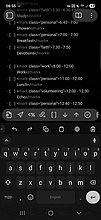
Mobile Suggestion Helper
这个插件还没经过Obsidian官方人员的人工审核。它能在移动设备上帮助你将建议框里选中的元素上移或下移。
Mobile Suggestion Helper 该插件名为 Mobile Suggestion Helper,可在移动设备上帮助上下移动建议框中选中的元素,添加了 3 个命令,用于在选择列表中导航并选取所需文件名。 适用于在移动设备上使用 Obsidian 时,有多个同名文件在不同文件夹,且需引用文件子集(如通过标题)的场景。 弥补移动设备上选择文件时的不足,让用户能像在桌面端一样灵活选择非列表首个文件,避免直接将链接转换为 Markdown 链接。 先手动安装插件,将新命令添加到移动工具栏。使用工具栏的上下箭
AI
Pkmer
Mobile Tab Bar
手机端用于在打开的笔记间切换的浏览器式标签栏。——此插件尚未经过Obsidian官方人员的人工审核。
1. 主要功能:在Obsidian移动端提供类似浏览器的标签栏,用于在打开的笔记间切换,以可滚动的标签行取代标题栏,不影响桌面端。 2. 适用场景:适用于在Obsidian移动端同时打开多个笔记,需要频繁切换查看的场景。 3. 核心特色: - 多个笔记打开时,标签行可滚动。 - 点击标签切换笔记,长按关闭。 - 活动标签自动滚动到中心视图。 - 可选保存状态指示点(需安装autosave - control插件),绿色表示已保存,红色表示待保存。 4. 使用建议: - 安装可在设置的
AI
Pkmer
Mobile Toolbar Utilities
在移动工具栏上有一些命令,能删除当前行、把当前行移到其他文件里,或者把它变成复选框。代码超有感觉;使用前先看看README说明。——Obsidian官方人员尚未对这个插件进行人工审核。
1. 主要功能:为Obsidian移动编辑工具栏添加三个命令,分别是“删除当前行”“将当前行发送到另一个文件”“将当前行切换为复选框”。 2. 适用场景:适用于在移动设备上编辑Obsidian笔记时,快速删除某一行、将某行内容转移到其他笔记,或把某行内容变为待办事项。 3. 核心特色:“删除当前行”精准删除当前行,避免像“删除段落”命令那样误删过多内容;“将当前行发送到另一个文件”方便将内容快速转移至收件箱或日记等笔记;“将当前行切换为复选框”可灵活创建或取消待办事项。且该插件由Claude根据纯英文描述编写。 4. 使用
AI
Pkmer
Mobile Webviewer
这是一款轻量级、以移动设备优先的Obsidian网页查看器,具备搜索、历史记录、书签以及快速记笔记等功能。——这款插件尚未经过Obsidian官方人员的人工审核。
1. 主要功能:提供两种模式,“Browser View”类似普通移动浏览器,有地址/搜索输入、历史记录、书签等功能,支持链接捕获,编辑内容自动保存,可添加Markdown文件到库;“Note Browser”是名为Mobile Webviewer.md的Markdown笔记,有轻量级搜索、可编辑网页笔记等功能。 2. 适用场景:适用于在Obsidian内进行网页浏览、信息收集、笔记记录等场景。 3. 核心特色:轻量级且以移动设备为优先设计,能在Obsidian内实现类似浏览器的操作,可将浏览内容转化为笔记,页面跳转表现更
AI
Pkmer
Mobile-SR
Spaced repetition with mobile support - This plugin has not been manually reviewed by Obsidian staff.
1. 移动端友好:专为移动使用优化,打破平台限制。 2. FSRS 算法:默认采用先进的 FSRS 算法,支持自定义保持率与最大间隔,提升记忆精度。 3. 自动化维护:仪表盘打开时自动执行“垃圾回收”,清理已删除笔记对应的数据,保持数据库整洁。 4. 格式规范:强制要求使用连字符(-)定义卡片边界,提供命令一键修复间距与去重,兼容 Quizlet 等外部导入。 1. 严格遵循格式:务必在卡片前后保留连字符,避免使用括号
AI
Pkmer