Native Search Replace
Adds replacement controls directly to Obsidian's built-in Search and uses the native Search result model for exact files and result rows. - This plugin has not been manually reviewed by Obsidian staff.
1. 主要功能:在 Obsidian 原生搜索界面中直接集成替换控件。支持对搜索结果中的单个文件或匹配项进行精确替换,并提供“预览全部替换”功能,确保批量操作前的安全性。 2. 适用场景:适用于需要在笔记库中进行大量文本查找与替换的场景,特别是当用户希望避免跳出搜索界面、直接在原生搜索结果列表中完成编辑时。 3. 核心特色: - 原生集成:直接读取 Obsidian 内部搜索模型数据,而非脆弱的 DOM 解析,确保定位准确。 - 智能推断:自动识别搜索目标,支持精确引用、

AI
Pkmer
Native Slides
Slides mode for deck notes: an immersive, editable card view with a slides bar for properties and PPT-style navigation, driven by one deck property. - This plugin has not been manually reviewed by Obsidian staff.
Native Slides 将 Obsidian 笔记转换为沉浸式幻灯片模式。通过单一 frontmatter 属性驱动,实现“一屏一卡”的可编辑视图,支持 Live Preview 实时编辑,并提供类似 PPT 的导航栏和页面指示。 适用于需要制作演示文稿、课堂讲义或进行内容展示的场景。特别适合希望在不离开笔记编辑环境的情况下,快速将结构化笔记转化为幻灯片进行分享或自我演示的用户。 1. 零侵入原生体验:不改变笔记结构,退出后自动恢复原视图,无额外数据持久化负担。 2. 高度可定制:提供六种内置卡片风格(如讲义、
AI
Pkmer
Native Split Groups
In native Bases views, a note appears for each option in its list property, rather than in a merged group. - This plugin has not been manually reviewed by Obsidian staff.
该插件优化了 Obsidian 原生 Bases 视图中的列表属性分组行为。默认情况下,包含多个选项的笔记会生成合并组(如“喜剧 浪漫”),而启用插件后,笔记会分别出现在每个对应的独立选项组下(如同时出现在“喜剧”和“浪漫”组中),无需创建新视图。 适用于使用原生 Bases 视图管理具有多标签、多分类或复杂列表属性(如电影类型、项目标签)的笔记库,特别是需要清晰查看单个标签关联内容的用户。
AI
Pkmer
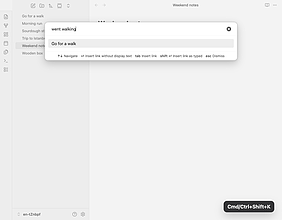
Natural link
这个插件还没经过Obsidian官方人员的人工审核哦。它能让你用自然的词汇形式来创建笔记链接,不管单词的词形变化或者顺序如何,都能找到匹配的笔记。
Natural link Natural link 允许使用自然词汇形式创建笔记链接,能以任意词形搜索匹配笔记,支持形态搜索、前缀匹配,可跨笔记标题、别名和显示文本搜索,支持多语言,还能创建标题和块链接。 适用于在Obsidian中需要快速、灵活创建笔记链接,不局限于标准词汇形式搜索笔记的场景。 可在插件设置中启用用插件的形态搜索替换标准内联链接建议的功能。使用时,可利用 链接特定标题,^ 链接特定块。输入时,即使是不完整的单词或随意的词序,也可能找到匹配笔记。
AI
Pkmer
Nautilus Log
A visual time-blocking and daily planning plugin: fixed events stay pinned to a spiral timeline, flexible tasks fill the gaps, and a now-pointer pushes unfinished tasks forward. - This plugin has not been manually reviewed by Obsidian staff.
1. 主要功能:提供螺旋时间轴视图,固定事件(Events)锁定在特定时间,灵活任务(Tasks)填充剩余空隙。通过“当前指针”机制,未完成的任务会自动顺延,实现无黑箱的灵活调度。支持从任意整点开始,并允许跨午夜规划。 2. 适用场景:适合需要精细管理每日时间、偏好可视化日程、且希望兼顾固定日程与弹性任务的 Obsidian 用户,特别是夜间工作者或需要跨天规划的人群。 3. 核心特色: 原生 Markdown 支持:使用标准
AI
Pkmer
Nautilus Logger
A spiral day planner with explicit time capacity. Fixed events stay fixed, flexible tasks flow into what remains, and overload never disappears from view. - This plugin has not been manually reviewed by Obsidian staff.
Nautilus Logger 是一款将笔记转化为“螺旋日程表”的可视化插件。它具备明确的时间容量管理,能区分固定事件与灵活任务:固定事件锁定时间,灵活任务自动填充剩余空闲时段,并直观展示时间过载状态。 适用于需要精细时间管理的用户,特别是希望在一篇笔记中同时处理固定日程(如会议)和弹性任务(如深度工作),且需要实时感知当日时间剩余与负载情况的知识工作者。
AI
Pkmer
Nav Arrows
这个插件还没经过Obsidian官方人员的人工审核。它能在顶栏侧边栏折叠按钮旁边添加后退/前进导航箭头。
1. 主要功能:在Obsidian顶部栏侧边栏折叠按钮旁添加后退/前进导航箭头,方便用户进行前后导航操作。 2. 适用场景:适用于在Obsidian中频繁切换不同笔记页面、需要快速返回之前浏览页面或前进到后续页面的场景。 3. 核心特色:导航箭头无论侧边栏状态如何都始终可见;当没有后退或前进历史时,箭头会自动禁用;图标风格与Obsidian原生图标相匹配。 4. 使用建议:可通过社区插件市场搜索“Nav Arrows”进行安装启用,也可手动从最新版本下载相关文件到指定文件夹后启用。在发布插件更新时,需按特定流程操作,更新版
AI
Pkmer
Nav Link Header
在笔记顶部显示导航链接。
Nav Link Header 是一款适用于 Obsidian 的插件,旨在笔记顶部显示导航链接,提升笔记间的流动性。该插件支持显示带有特定字符串的反向链接,方便用户快速访问相关内容,同时提供前后和上级日记的链接,适用于日常、每周、每月等周期性笔记。用户可以自定义显示的链接类型,并支持 Markdown 格式和 Wikilinks。通过该插件,用户可轻松创建内容映射(MOC),并在笔记间高效切换,解决了信息查找和笔记管理的难题。
AI
Pkmer
Nav Weight
按 markdown 前置数据对导航项进行排序。
Nav Weight 插件为 Obsidian 提供了一种简单有效的导航文件排序功能。通过在 Markdown 文件的 frontmatter 中定义 weight 键,用户可以根据该值对文件进行排序,从而优化导航体验。该插件特别适合那些希望简化导航管理的用户,因为它比其他复杂的插件更易于使用。 使用场景包括:整理笔记、优化文档结构或提升工作效率。用户只需在文件中添加 weight 值,并通过左侧工具栏进行排序,便可轻松实现所需的文件顺序。此外,插件还支持文件夹排序,需在文件夹内创建索引文件。总之,Nav Weight 插
AI
Pkmer
Naver Blog Importer
它具备人工智能驱动的功能,能从Naver博客导入文章,还能进行订阅管理和全面的内容解析。
可将Naver博客和咖啡馆文章直接导入Obsidian库,支持批量导入博客文章、单篇博客文章导入,新增咖啡馆文章单篇导入,还具备订阅系统、AI功能(自动生成标签和摘要)、图片下载、YouTube视频嵌入、重复检测等。 适用于需要将Naver博客和咖啡馆内容整合到Obsidian进行统一管理和编辑的用户。 - 支持AI增强功能,可使用多种AI服务。 - 具备订阅系统,能自动同步订阅的博客。 - 支持访问私人咖啡馆,通过cookie认证。 - 多语言支持,有韩语和英语界面。 - 可通过Obsidian社区
AI
Pkmer
NAVER Sync
可以让你的仓库与NAVER备忘录服务进行同步。
1. 主要功能:利用Naver的备忘录服务同步Obsidian中的文档和文件,可作为跨设备同步的备份存储,支持移动设备,能定期同步,也可在最后一次编辑后的一段时间无操作后进行同步。 2. 适用场景:适用于需要在不同设备间同步Obsidian笔记,且希望利用Naver备忘录服务进行备份的用户。 3. 核心特色:借助Naver备忘录服务实现同步,支持多设备,有定期和闲置同步机制,且不收集个人信息,不存储NAVER密码。 4. 使用建议:使用前先备份文件;在NAVER备忘录服务创建文件夹,从Obsidian设置的“社区插件”安装
AI
Pkmer
NaviBoard
Gather webpages, files, apps, and notes on a free canvas. Arrange, connect, preview, and revisit everything in one visual navigation board. - This plugin has not been manually reviewed by Obsidian staff.
NaviBoard 将 Obsidian 的收藏转化为可视化导航画布。支持将网页链接、本地应用、文件夹及笔记拖入画布进行自由排列。链接会自动抓取内容保存为 Markdown 笔记,本地应用则显示为可双击启动的图标,实现统一的视觉管理。 适合需要集中管理数字资源(网页、软件、文档)的用户。可作为个人知识中心的“数字桌面”,用于快速访问常用工具、归档参考资料或构建项目导航图,尤其适合喜欢可视化整理信息的用户。
AI
Pkmer