My Life Calendar
这是一个以“人生周历”为理念打造的、由心形单元格组成的人生周历网格,“人生周历”的灵感源自WaitButWhy网站。该插件内置了日记、事件记录功能,还能一键为Life Calendar安卓应用导出数据。——此插件尚未经过Obsidian官方人员的人工审核。
My Life Calendar是一款基于“Life in Weeks”理念的Obsidian插件,以心形单元格网格呈现人生周历。内置日记、事件管理功能,支持JSON备份,可与Life Calendar安卓应用进行数据导入导出。 适合想要可视化规划人生、记录生活点滴、管理重要事件的用户,通过周历直观感受人生进度。

AI
Pkmer
MyMenu
Add a customizable, mobile-friendly command toolbar to your workspace. - This plugin has not been manually reviewed by Obsidian staff.
MyMenu 为 Obsidian 工作区添加了一个持久化、可自定义的命令工具栏。用户可在设置中自由添加、编辑、删除或重新排列按钮,支持调用核心命令及社区插件(如 Ask AI、Todoist)注册的任意命令,并允许自定义图标、按钮大小、间距及垂直偏移。 适用于需要高频执行特定操作的用户,尤其是移动端(包括 iPadOS 17.6)用户。它解决了移动端键盘遮挡或操作不便的问题,通过提供常驻工具栏,让用户无需频繁打开命令面板即可快速访问常用功能。 建议根据个人高频操作习惯定制工具栏,例如将常用的插件命令或
AI
Pkmer
My Mind
Keyboard-first mind map(mindmap) controls for Obsidian Canvas. - This plugin has not been manually reviewed by Obsidian staff.
My Mind 是一款专为 Obsidian Canvas 设计的插件,旨在将画布转化为键盘优先的思维导图模式。它通过拦截特定的画布交互(如节点创建、导航、编辑及布局),提供流畅的思维导图操作体验,同时保留原有 Canvas 的其他功能。 适用于桌面端用户(移动端不支持)。特别适合需要快速构建结构化知识、进行头脑风暴或整理复杂层级信息的场景,尤其适合偏好纯键盘操作以提升效率的用户。 1. 高效快捷键:Tab 创建子节点,Enter 创建同级节点,Space 进入编辑,实现极速输入。 2. 智能布局:提供“自动布局”
AI
Pkmer
My Project Tasks Free
Local task board with projects, planned dates, checklists, recurring tasks, search and six interface languages. - This plugin has not been manually reviewed by Obsidian staff.
1. 完全本地化:无网络依赖,数据透明可控。 2. 多语言支持:界面支持英、俄、西、德、葡、法六国语言,自动跟随系统设置,日期显示符合地区习惯。 3. 灵活架构:保留 Markdown 原生格式,支持自定义配置目录,兼容性强。 1. 备份优先:安装前务必备份任务文件夹及插件配
AI
Pkmer
My Spaces
创建简洁、简约的空间,来控制哪些文件和文件夹显示在侧边栏。管理文件树不该那么费劲又麻烦。- 此插件尚未经过Obsidian官方人员的手动审核。
1. 主要功能:创建简洁空间,控制侧边栏中显示的文件和文件夹,可将文件和文件夹分配到不同空间,实现文件树的管理。 2. 适用场景:适用于文件和文件夹众多,需要对文件树进行清晰管理的场景,帮助用户快速找到所需文件。 3. 核心特色: - 自定义空间,将文件夹和文件视图按空间分离。 - 头部图标栏,可直接在文件资源管理器头部切换空间。 - 支持命令面板,通过热键快速切换空间。 - 右键菜单,可将文件或文件夹分配到指定空间。 - 内置图标选择器,在设置中有实时预览。 4. 使用建议:
AI
Pkmer
My SVGs
把你自己的 SVG 图标注册到全局图标库,这样就可以在其他插件里用,或者想怎么用都行。
1. 主要功能:允许用户将自定义SVG图标加载到Obsidian全局图标库,支持从指定文件夹加载图标,有可搜索的可视化网格和实时预览,可通过按钮或设置实时重新加载,能一键复制图标引用,自动转换黑色为currentColor。 2. 适用场景:适用于希望在Obsidian中使用自定义图标的用户,可在Obsidian接受图标引用的任何地方使用。 3. 核心特色:能保留SVG样式并确保主题适应性,若单个图标加载失败不影响其余图标,有错误信息、日志和使用说明。 4. 使用建议:先在插件目录创建icons文件夹,将SVG文件放入其中
AI
Pkmer
Task Checker
Finds notes containing incomplete tasks and writes a dated list of links. - This plugin has not been manually reviewed by Obsidian staff.
Task Checker 插件用于扫描 Obsidian 库中所有包含未完成待办事项(- [ ])的笔记。它会自动生成一份带有日期的 Markdown 文件(如 todo-files-YYYY-MM-DD.md),其中列出所有含未完成任务的笔记链接,并在侧边栏显示任务数量通知。 适用于遵循“Getting Things Done”(GTD)方法论的用户。特别适合需要定期(如每周)审查行动项,防止待办事项散落在参考材料或项目文件夹中而遗漏的场景。
AI
Pkmer
My Tasks
Task tracker with Kanban, Calendar and Tree views - This plugin has not been manually reviewed by Obsidian staff.
My Tasks 是一款支持多视图的任务追踪插件,提供看板、日历和树状列表三种模式。支持拖拽操作以调整任务状态或日期,并允许自定义任务状态、颜色及优先级(1-5级)。 适合需要灵活管理个人待办事项、项目进度或日程规划的用户。尤其适合偏好可视化(看板/日历)而非纯文本列表,且希望集中管理任务而不必扫描整个库的用户。
AI
Pkmer
My Thesaurus
能根据简单的 CSV 文件或 Markdown 表格自动添加标签。
My Thesaurus 是一款 Obsidian 插件,能基于 CSV 文件或 Markdown 表格自动为笔记添加标签。该插件通过搜索笔记标题、正文和属性中的词汇(严格匹配、不区分大小写但区分重音,可配置),将匹配到的同义词替换为预设标签。支持多对一同义词映射(如 "PC/machine/processor" 均标记为 "computer"),并提供两种操作命令:批量处理指定路径文件或单独处理当前文件。主要解决手动标记效率低下问题,适用于需要系统化分类的场景(如学术研究、知识管理)。用户可配置同义词库路径、CSV分隔符、
AI
Pkmer
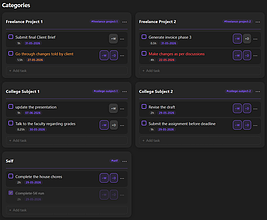
My Todo
它是一个用于Obsidian的个人待办事项系统,支持按类别排序,还能进行周计划和日计划。
My Todo My Todo 这是一款专为Obsidian设计的个人待办系统,通过“类别→周计划→日计划”的规划循环,将长期目标转化为每日执行任务,实现待办事项的分类排序。 适合开发者、思考者和创作者等人群使用,帮助他们高效管理任务,避免陷入任务积压的困境。 利用类别看板对任务进行自定义标签分类,清晰查看任务积压情况;借助周计划和日计划功能,将高级类别中的任务轻松转化为每周优先级和每日承诺,提高任务执行效率。
AI
Pkmer
My Tracker
Track time, activities, goals, and productivity with local-first analytics, charts, comparisons, and a simple or advanced dashboard. - This plugin has not been manually reviewed by Obsidian staff.
My Tracker 是一款本地优先的时间与活动追踪插件。它允许用户通过简单的单行命令快速记录活动时长、科目及结果,自动计算总和、平均值、趋势及目标达成情况,并生成可视化图表和仪表盘。所有数据均存储在 Vault 内的 Tracking 文件夹中,无需云端账号。 适合需要量化学习进度(如备考、课程学习)、工作效率或习惯养成的用户。特别适用于希望摆脱手动统计繁琐、追求数据隐私且偏好离线使用的 Obsidian 用户。 1. 极速记录:支持“5秒记录法”,输入如 Math Algebra 45m A 即可自动解析并归档
AI
Pkmer
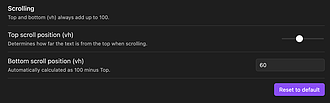
My Typewriter Line
能让活动行始终保持在视野内,还能自定义上下滚动的边距,带来类似使用打字机的编辑体验。
My Typewriter Line My Typewriter Line 允许用户在Obsidian编辑器中通过水平滑块设置自定义的顶部和底部滚动填充(以vh为单位),底部值自动计算(始终为100减去顶部值),使活动行始终保持在焦点位置。 适用于需要专注写作、避免干扰的场景,帮助用户将注意力集中在当前编辑的行上。
AI
Pkmer