MultiFolio
A continuous multi-column workspace for seamless reading and editing. - This plugin has not been manually reviewed by Obsidian staff.
1. 主要功能:提供双栏与三栏视图模式。双栏模式展示当前页与下一页,三栏模式则同时显示上一页、当前页及下一页,所有面板均支持实时双向滚动同步。 2. 适用场景:特别适合需要连续阅读长文档、书籍或进行长篇写作时,帮助用户在编辑当前内容时快速回顾上文并预览下文,保持完整的上下文意识。 3. 核心特色:支持编辑、预览及源码三种模式;界面支持 9 种语言自动检测;提供可调节的面板重叠行数(0-10 行)以优化视觉体验;具备工具栏菜单与快捷键,实现一键切换模式及自动清理。 4. 使用建议:建议通过工具栏图标或快捷键快速切换

AI
Pkmer
Multilingual
简化跨多种语言链接笔记的过程,通过自动将笔记名称的翻译添加到别名中。专为多语言用户设计。
Obsidian Multilingual 是一个为多语言用户设计的插件,能够自动将笔记名称翻译成多种语言,并允许用户在所有使用的语言中轻松地链接笔记。该插件简化了 Obsidian 强大的链接逻辑,通过自动添加笔记名称的翻译到别名,解决了多语言用户在链接笔记和思想时的困难。用户只需在插件设置中列出所使用的语言,并创建一个翻译服务的 API 密钥,插件就能自动进行笔记名称的翻译,极大地提高了跨语言链接的便利性。同时,插件还支持指定文件夹、正则表达式和日期格式,以避免自动翻译。该插件使用 Obsidian 的别名功能,即使在卸载插
AI
Pkmer
Multilingual OCR
这个插件还没有经过Obsidian官方人员的人工审核哦。它能从图片中进行多语言文本提取呢。
Multilingual OCR 1. 主要功能:从任意语言的图像中提取文本。可对活动笔记中的最后一张图像、指定路径的图像进行OCR识别,也能通过在Obsidian文件资源管理器中右键点击图像来操作。支持将OCR结果保存到剪贴板,在侧边栏显示结果以便高亮和复制粘贴,还能指定识别语言。 2. 适用场景:适用于需要从图片中提取文字信息,在笔记中引用或编辑的场景。 3. 核心特色:支持超100种语言,支持阿拉伯语从右到左的文字排版,能通过多种方式触发OCR识别。 4. 使用建议:该插件基于Tesseract.js,可能对部分图像识
AI
Pkmer
Multimuse Tracker
这个插件还没经过Obsidian官方人员的人工审核。这是个用于和Discord上的MultiMuse机器人配合使用的角色扮演同步工具。
1. 主要功能:与MultiMuse Discord机器人无缝集成,可自动跟踪Discord角色扮演线程,能直接从Obsidian以角色身份发送消息到Discord线程,自动同步场景状态,还具备场景创建、属性跟踪、自动更新前置元数据等功能。 2. 适用场景:适用于在Discord进行角色扮演活动,希望在Obsidian中高效管理和参与角色扮演线程的用户。 3. 核心特色:自动检测Discord用户ID,无需手动配置;可配置轮询,自动检查新回复;根据文件夹结构自动添加属性;前置元数据中的“Participants”可由用户编
AI
Pkmer
Multiplatform Highlights Importer
从不同的阅读来源导入并整合亮点。支持在不同阅读来源之间进行对账。
Obsidian多平台书籍高亮导入插件可以从不同的阅读来源导入和整合高亮。它支持根据ISBN或标题对书籍进行对账,因此如果您在不同设备上阅读同一本书,该插件将只创建一个笔记(每本书)并包含所有的高亮。 目前支持的数据来源有: 使用这个插件的好处是: 1. 不同服务上的同一本书的高亮/批注将被对账并合并到一个笔记中。 2. 无论阅读平台如何,笔记格式都是标准化的。 即使您在不同的服务上阅读不同的书籍,该插件仍然可以通过将所有的批注整合到一个标准的笔记格式中来帮助您。 使用方法: 1. 从Obsidian插件库安装插件
AI
Pkmer
Multiple Daily Notes
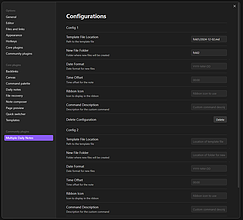
在一个仓库里创建多个每日笔记,还有额外的配置选项,像设置过了午夜创建笔记的时间偏移量、选择笔记要用的侧边栏图标等等。
Multiple Daily Notes Multiple Daily Notes 是一款 Obsidian 插件,主要功能是允许用户在一个库中创建多个每日笔记,并提供额外的配置选项,如设置时间偏移以在午夜后创建笔记、自定义功能区图标等,解决了单一每日笔记无法满足多场景记录需求的问题,适用于需要分主题、分时段或跨时区管理每日笔记的用户。
AI
Pkmer
Multiple Notes Outline
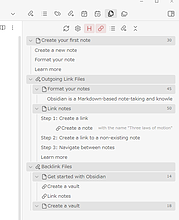
添加自定义视图,显示多个带有标题、链接、标签和列表项的笔记的轮廓。
Multiple Notes Outline 这个插件可以帮助用户添加自定义视图,显示多个带有标题、链接、标签和列表项的笔记的大纲。用户可以通过安装 Obsidian BRAT 插件并启用它来获取插件,然后使用命令面板中的 "Open File View" 或 "Open Folder View" 来查看文件或文件夹的大纲。此外,该插件还提供了一些性能优化的建议,例如使用 Dataview 社区插件来改善检索 backlink 文件的速度。通过这个插件,用户可以更好地了解多个文件之间的大纲和关系,解决了在 Obsidian 中
AI
Pkmer
Multistate Checkboxes
带有自定义SVG图标的主题无关扩展复选框状态——此插件尚未经过Obsidian官方人员的人工审核。
Multistate Checkboxes 为 Obsidian 提供 20 种扩展复选框状态,支持阅读视图和实时预览,可通过命令按顺序循环切换状态。 适用于需要对任务、笔记等进行多样化标记的场景,如任务管理、信息分类等。
AI
Pkmer
Multi Cloud Sync
能让单个仓库文件夹与多个云存储服务(Notion、Dropbox、OneDrive、Google Drive)进行同步。支持按文件夹映射、三方快照同步以及模块化操作。——此插件尚未经过Obsidian官方人员的人工审核。
1. 主要功能:可将Obsidian单个保险库文件夹与多个云存储提供商(如Notion、Dropbox、OneDrive、Google Drive)同步,支持按文件夹映射、三方快照同步和模块化操作。专业版具备无限云盘、实时同步和智能内容合并功能。 2. 适用场景:适用于有云盘管理和内容迁移需求的用户,可轻松通过拖拽实现内容迁移,也可在Obsidian外使用其他工具管理云盘文件。 3. 核心特色:能同时挂载多个云盘和本地文件夹,包括云盘内子文件夹;支持跨云盘的文件夹映射,减少云盘中内容的重复和孤立。 4. 使用建议:该插件会
AI
Pkmer
multiview-mindmap
支持与 Markdown 同步的交互式思维导图编辑,提供多种结构视图,有 AI 辅助功能,还能导出幻灯片。——此插件尚未经过 Obsidian 官方人员的人工审核。
1. 主要功能:支持双向Markdown同步,具备多种视图(基础思维导图、文件夹视图、标签视图等),有聚焦视图,集成AI辅助编辑与头脑风暴,可生成幻灯片演示文稿,支持多种格式的导入导出,节点编辑功能丰富,有撤销/重做操作、激光笔功能,支持多语言,全键盘快捷键操作。 2. 适用场景:适用于知识整理、创意构思、项目规划等场景,借助思维导图梳理思路、呈现信息。 3. 核心特色:双向Markdown同步确保思维导图与Markdown文件实时更新;多视图满足不同的展示和分析需求;AI辅助功能助力内容拓展与生成;支持多种格式导入导出,
AI
Pkmer
Murmur
能像卡拉OK那样高亮显示,把你的笔记大声读出来。支持多种文本转语音(TTS)服务提供商。——此插件尚未经过Obsidian官方人员人工审核。
适用于希望以听的方式阅读Obsidian笔记的场景,如不方便阅读时。
AI
Pkmer
Muse
它能提供无干扰写作模式,还会根据你的项目和兴趣生成个性化的AI写作提示。
Muse是一款Obsidian的无干扰写作插件,能借助AI生成个性化博客文章主题。具备全屏写作模式,隐藏Obsidian界面;可根据用户的GitHub仓库和个人资料生成具体的写作提示;能避免提示重复;支持Anthropic(Claude)或OpenAI(GPT)两种AI提供商;支持桌面和移动设备。 适用于需要专注写作博客文章,且希望获取个性化写作灵感的用户,无论是在电脑还是移动设备上都能使用。 个性化提示,结合用户实际项目和兴趣;全屏模式让用户专注写作;多AI提供商可选;避免提示重复。 在Obsidian社区市
AI
Pkmer