Monokakido Copilot
编辑的时候,直接连按两下选项键,就能用Monokakido的词典进行搜索啦。
该插件允许用户在编辑时通过快速双击Option键直接调用Monokakido词典进行搜索,主要功能是提供快捷的词典查询操作,适用于需要频繁查阅词典的文本编辑或翻译场景,解决了传统切换应用查词的低效问题,通过快捷键集成实现无缝的跨软件查词体验,提升工作效率。

AI
Pkmer
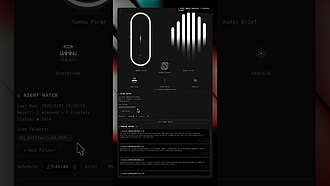
Monolithos
这个插件还没经过Obsidian官方人员的人工审核哦。它是一款助力本地优先思维的AI伙伴。能把笔记梳理成结构化的记忆,按下Cmd + J就能随时调用AI,还能把写的内容转化成播客和演示文稿——所有这些操作都能在你的仓库里完成。
Monolithos 1. 主要功能:它是一款隐私优先的Obsidian AI插件,可将笔记整理成结构化记忆,通过Cmd+J召唤AI,还能把写作内容转化为播客和演示文稿。 2. 适用场景:适用于需要对笔记进行深度整理、借助AI辅助思考和创作,以及将文本内容转化为其他形式进行展示或传播的场景。 3. 核心特色:以本地优先为原则,连接Claude Opus、Grok、Gemini Pro等顶级AI模型,同时保证数据隐私和可控。与其他AI工具不同,它能将思考结晶为永久性认知资产,可随时检索并追溯见解来源。 4. 使用建议:若你希望
AI
Pkmer
Mononote
确保每个笔记只占用一个标签页。如果一个笔记已经打开,将会聚焦到它现有的标签页,而不是在当前标签页中打开相同的文件。
Mononote 插件确保每个笔记只占用一个标签页,避免重复打开同一笔记。可通过链接、菜单、热键打开笔记。适用于在 Obsidian 中打开笔记时保持整洁和高效。解决了在打开笔记时出现多个标签页的问题,使得工作更加方便和流畅。可在 Obsidian 社区插件浏览器中搜索 "Mononote" 安装并启用。作者为 Carlo Zottmann,使用 MIT 许可证。
AI
Pkmer
Monorepo Git Sync
Sync this vault with one folder of a shared GitHub repository that holds all your vaults. - This plugin has not been manually reviewed by Obsidian staff.
Monorepo Git Sync 允许将多个 Obsidian 库同步到同一个 GitHub 仓库的不同文件夹中。它无需本地安装 Git,支持桌面端和 Android 平台,通过细粒度 Token 实现安全连接。 适合希望统一管理多个笔记库的用户,特别是需要在不同设备(如电脑和手机)间无缝同步笔记、插件及主题设置,且偏好使用单一 GitHub 仓库进行版本管理的场景。
AI
Pkmer
Month Finance
Track month income and expenses in a markdown table: balance, spending charts by category and a summary dashboard. - This plugin has not been manually reviewed by Obsidian staff.
1. 主要功能:基于普通 Markdown 表格记录数据,自动渲染出月度支出总额、日均消耗、多币种储蓄汇总、分类支出条形图及每日支出趋势图。 2. 适用场景:适合需要轻量级、本地化个人记账的用户,特别是希望数据以纯文本形式存储且便于长期维护的 Obsidian 用户。 3. 核心特色: - 数据透明:原始数据保留为标准表格,不隐藏也不修改,便于手动编辑或迁移。 - 可视化丰富:提供分类占比、每日趋势等多维度图表,支持多币种储蓄统计。 - 原生融合:UI 严格遵循 Obsidian 主题变量,完美适配深色
AI
Pkmer
Month Folder Order
Shows month-named folders in the file explorer in calendar order (January to December) instead of alphabetically. No configuration. - This plugin has not been manually reviewed by Obsidian staff.
1. 主要功能:将文件资源管理器中按月命名的文件夹,从默认的字母排序改为日历顺序(1月至12月)显示。 2. 适用场景:适合使用“月份文件夹”结构存储每日笔记或按月归档内容的用户,解决月份文件夹按字母排序(如 April 在 February 前)导致的查找不便问题。 3. 核心特色: - 零配置:无需设置,自动识别多语言(英、法、俄等)的全称或缩写月份名。 - 安全无副作用:仅通过 CSS 调整视觉显示顺序,不修改、重命名或移动任何实际文件,禁用插件即可恢复原状。 - 智能识别:需文件夹内至少有两个月
AI
Pkmer
Monthly Expense Tracker
能追踪每月定期支出情况,还能显示支付状态、设置提醒并生成报告。特别适合管理账单、订阅费用和定期付款。——此插件尚未经过Obsidian官方人员的人工审核。
该插件可全面跟踪每月定期开支,管理支付情况并生成财务报告。涵盖定期费用管理、支付跟踪、自动生成月记录、智能结转未支付费用、设置费用起止日期等核心功能,还有交互式仪表盘、可视化指标、支付历史查看、自定义报告生成等。 适用于管理各类账单、订阅费用及定期支出,帮助用户清晰掌握财务状况。 具备智能结转功能,未支付费用自动转到下月;有交互式仪表盘和可视化指标,直观呈现费用状态;可生成自定义报告和月度总结,方便财务分析;支持日历导航、命令面板和上下文菜单,操作便捷,且适配桌面和移动设备。 推荐手动安装,下载 main.js
AI
Pkmer
Monthly notes
创建或打开本月的月度笔记。 - 此插件尚未经过Obsidian官方人员的人工审核。
1. 主要功能:一键创建或打开本月笔记。若本月笔记已存在则直接打开,不存在则创建(必要时创建对应文件夹)并打开。 2. 适用场景:适用于需要按月记录信息、规划事务、总结工作或生活的Obsidian用户。 3. 核心特色:功能简洁,仅专注于创建和打开本月笔记,避免像其他类似插件那样添加过多复杂功能。 4. 使用建议 - 使用方式:可点击日历丝带图标,或从命令面板运行“Open monthly note”命令。 - 设置方面:可自定义日期格式(预设或自定义moment.js格式)、新文件存放文件夹以及新笔记的模
AI
Pkmer
Monthly Tracker
能根据每日笔记的前置元数据生成可定制的月度热力图追踪器。——此插件尚未经过Obsidian官方人员的人工审核。
1. 主要功能:将每日笔记元数据以月度热力图追踪条的形式可视化展示,可将习惯、情绪等记录转化为直观的颜色编码模式。 2. 适用场景:适用于习惯养成记录、情绪状态跟踪、运动锻炼情况记录、睡眠时长统计等场景。 3. 核心特色:能在笔记内直接可视化数据,通过扫描每日笔记文件夹获取数据,点击热力图单元格可打开对应日期笔记。 4. 使用建议: - 月度笔记的元数据中需包含year和month字段。 - 每日笔记文件名需以配置的日期格式开头(默认YYYY - MM - DD),要追踪的值放在每日笔记元数据中。
AI
Pkmer

Mood Atlas
写日记的时候,借助行内情绪提示词,让你的情绪表达不再局限于“开心”和“难过”。
Mood Atlas 1. 主要功能:在使用Obsidian写日记时,扩展情感词汇。输入情感词汇后按触发键(默认^,可配置),会弹出下拉框,显示同一情感区域的所有情感词汇,便于选择最贴切的表达。 2. 适用场景:适用于写日记、记录心情等场景,帮助用户更精准地描述自身情绪。 3. 核心特色:提供三种情感词汇列表供选择,包括Hoffman/NVC Combined(默认)、Hoffman Emotions、NVC Emotions,且每个列表都可在插件设置中自定义。 4. 使用建议:手动安装时,从最新版本发布处下载main.js
AI
Pkmer
Mood Calendar
1. 主要功能:以日历视图展示日记,在日期下方显示心情 emoji,可读取笔记前置元数据中的心情字段。具备一键记录心情功能,点击无笔记的日期弹出心情选择器并自动创建笔记;支持悬停编辑心情,在编辑器中悬停 MyMood 属性值可更新当天心情。 2. 适用场景:适合有写日记和记录心情习惯的用户,能帮助他们更直观地管理和查看每日心情。 3. 核心特色:日历可在侧边栏自动打开,也能通过左侧丝带图标随时唤起,还支持嵌入笔记;心情可视化展示,显示长度可配置;操作便捷,无需手动编辑属性。 4. 使用建议:启动插件后可直接在右侧侧边栏查看
AI
Pkmer
Mood Journal
能快速把心情、活动和笔记记录到每日笔记里。——Obsidian官方人员尚未对该插件进行人工审核。
1. 主要功能:可在Obsidian日常笔记中记录五级情绪、可选活动及可选Markdown笔记,支持选择过去或未来的日期时间。 2. 适用场景:适合想要记录日常情绪、活动和想法的用户,无论是在桌面端还是移动端都能使用。 3. 核心特色:本地存储数据,支持多语言,遵循Obsidian日常笔记设置,渲染核心模板变量。保存的笔记有统一格式,包含情绪、活动标签等信息。 4. 使用建议:首次启动时选择语言和日常笔记模式。通过微笑丝带图标或“Open journal entry”命令打开记录界面,选择情绪,可添加活动或笔记后保存,未选
AI
Pkmer