Mermaid Canvas
这是一款增强版的Mermaid图表编辑器,具备自适应画布、平滑缩放/平移、分屏视图以及全屏支持功能。——此插件尚未经过Obsidian官方人员的人工审核。
1. 主要功能:将Obsidian中每个mermaid代码块转换为交互式画布,支持缩放、平移、全屏、复制、导出等操作,还有内置的拆分编辑器。 2. 适用场景:适用于在Obsidian中绘制和编辑Mermaid图表,解决查看紧凑图表时的不便。 3. 核心特色 - 自适应画布,SVG按自然大小渲染,自动填充可用宽度。 - 平滑缩放和平移,通过Ctrl/Cmd + 鼠标滚轮缩放,拖动平移。 - 操作便捷,悬停显示控制栏和导出栏,支持一键全屏、适配画布、复制代码、导出PNG或SVG等。 - 拆分编辑

AI
Pkmer
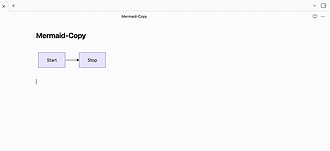
Mermaid Copy
这个插件还没经过Obsidian官方人员手动审核哈。它能在实时预览里给渲染好的Mermaid图表添加一个复制按钮。一键就能把图表复制成PNG或者SVG格式。
Mermaid Copy 1. 主要功能:在实时预览模式下,为渲染后的Mermaid图表添加复制按钮,支持一键将图表复制为PNG或SVG格式。 2. 适用场景:适用于需要在笔记中绘制Mermaid图表,并将其分享到Slack、Docs、邮件等其他应用的场景。 3. 核心特色: - 可一键复制任意Mermaid图表。 - 复制格式可在设置中选择PNG(默认)或SVG。 - 复制按钮紧邻图表编辑按钮。 - 透明的PNG背景能保留主题颜色。 4. 使用建议: - 先在笔记中编写Mermaid
AI
Pkmer
Mermaid ELK
这个插件还没经过Obsidian官方人员的人工审核。它能恢复用于渲染Mermaid图表的elk(Eclipse布局内核)渲染器。
1. 主要功能:为mermaidJS恢复elk(Eclipse Layout Kernel)渲染器支持,让用户可以使用elk渲染器来绘制mermaid图表。 2. 适用场景:适用于需要绘制mermaid图表,且希望使用elk渲染器来优化图表布局的场景,如绘制流程图、组织结构图等。 3. 核心特色:重新引入elk渲染器,为mermaid图表提供了新的布局方式,可能带来更美观、合理的图表展示效果。 4. 使用建议:若要切换到elk渲染器,只需在mermaid图表代码前添加以下代码: 该插件依赖于@mermaid-js/lay
AI
Pkmer
Mermaid ELK Renderer
这个插件还没经过Obsidian官方人员的人工审核。它能重新启用用于Mermaid图表的ELK(Eclipse布局内核)渲染器。
1. 主要功能:重新启用Obsidian中Mermaid图表的ELK(Eclipse Layout Kernel)渲染器,支持通过@mermaid-js/layout-elk注册ELK布局,可选择使用捆绑的Mermaid 11版本进行渲染,保留现有图表前元数据,处理Mermaid标签边缘情况。 2. 适用场景:适用于对Mermaid图表布局有更多需求,希望使用ELK布局引擎,或在官方Mermaid文档示例在Obsidian中无法正常显示时使用。 3. 核心特色:仅在有标识处启用ELK,可选择使用较新的Mermaid 11版
AI
Pkmer
Mermaid Excalidraw Renderer
Render Mermaid diagrams in an Excalidraw-style view in your notes. - This plugin has not been manually reviewed by Obsidian staff.
该插件允许在 Obsidian 笔记中直接以 Excalidraw 手绘风格渲染 Mermaid 图表。支持在普通 mermaid 代码块中自动启用,无需修改笔记内容,且独立于 Excalidraw 社区插件运行。 适用于需要在笔记中快速展示流程图、时序图、类图、ER 图及状态图等场景,特别适合偏好手绘风格视觉效果的笔记用户。
AI
Pkmer
Mermaid Explorer
在你的仓库里发现、浏览、预览、编辑和导出每一个 Mermaid 图表。——此插件尚未经过 Obsidian 工作人员的人工审核。
1. 主要功能:可在Obsidian 库中发现、浏览、预览、编辑和导出所有Mermaid图表。能自动索引库内所有Markdown笔记里的Mermaid代码块,还提供专门工作区管理图表。 2. 适用场景:适合需要在大量笔记中管理、查看和编辑Mermaid图表的用户。比如知识管理、项目规划等场景下,方便对图表集中操作。 3. 核心特色:支持库级发现,可增量更新索引;有强大的搜索、排序和过滤功能;提供交互式预览,能直接复制图像或代码;可导出为SVG或PNG;内置带语法高亮的实时编辑器,支持双向同步修改;还有仪表盘统计功能。 4.
AI
Pkmer
Mermaid Exporter
它可以将渲染后的Mermaid图表导出为PNG图片,并且分辨率可以自行设置。
1. 主要功能:可将Obsidian中渲染的Mermaid图表直接导出为PNG图片。 2. 适用场景:适用于在Obsidian中使用Mermaid绘制图表,需要将图表以图片形式保存的场景,如文档分享、报告制作等。 3. 核心特色: - 所见即所得导出,能保留当前主题样式。 - 采用系统文件选择器,可将PNG文件保存到磁盘任意位置。 - 分辨率可配置,支持1x - 4x缩放(默认2x),能生成清晰的高DPI图片。 - 界面无缝集成,鼠标悬停时导出按钮出现在“编辑此块”按钮旁。 - 在实
AI
Pkmer
Mermaid Export Fit
防止在导出为PDF/HTML时宽幅的Mermaid图表出现断裂问题。 - 此插件尚未经过Obsidian官方人员的人工审核。
Mermaid Export Fit 防止在PDF/HTML导出时宽的Mermaid图表被截断,在日常使用时保持图表清晰度和可滚动,导出时将图表适配页面宽度。 适用于包含宽Mermaid图表的笔记导出为PDF或HTML文件的场景,避免图表在导出文件中显示不全。 1. 按以下步骤安装:将mermaid-fit/文件夹复制到保险库的.obsidian/plugins/目录;开启社区插件并启用本插件;重启保险库。 2. 插件启用并重启保险库后自动生效,无需额外设置或学习工作流程。
AI
Pkmer
Mermaid Fixer
修复你笔记中的 Mermaid 图表和表格语法。——此插件尚未经过 Obsidian 官方人员的人工审核。
1. 主要功能:在Obsidian笔记中修复Mermaid图表和Markdown表格的语法,避免预览、导出或发布时出错。可对当前文件或整个库进行修复,还能预览修改差异。 2. 适用场景:适用于使用AIGC工具生成Markdown内容,其中Mermaid块和Markdown表格在Obsidian中无法正常渲染的场景。 3. 核心特色:支持当前文件和全库修复;可预览修改差异;修复前用Obsidian的Mermaid渲染器验证;能查看全库扫描进度;保守修复Markdown表格;可独立开关修复规则;本地运行,无网络请求;完全免费。
AI
Pkmer
Mermaid Flow
通过拖动节点和绘制连线,以可视化的方式创建和编辑 Mermaid 流程图。无需掌握 Mermaid 语法。——此插件尚未经过 Obsidian 官方人员的人工审核。
1. 主要功能:这是一款用于Obsidian的可视化插件,可通过拖放节点和绘制连接来创建和编辑Mermaid流程图,自动生成和更新Mermaid代码,还能读取现有Mermaid代码块并进行可视化编辑后写回。 2. 适用场景:适用于需要在Obsidian中绘制流程图,但又不想花费精力学习Mermaid语法的用户,如知识管理、项目规划等场景。 3. 核心特色:提供可视化的拖放式画布,无需掌握Mermaid语法;支持多种节点形状和子图分组;可切换图表主题和流向。 4. 使用建议:对于初次使用Mermaid绘制流程图的用户,可直接
AI
Pkmer
Mermaid Flow Enhancer
Make Mermaid flowcharts easier to read with compact layouts, aligned branches, and smooth path highlighting. - This plugin has not been manually reviewed by Obsidian staff.
该插件专为优化 Obsidian 中的 Mermaid 流程图而设计。它提供紧凑的图表布局、自动对齐的决策分支以及圆角正交连接线。核心亮点是“祖先路径高亮”功能:当鼠标悬停或聚焦于任意节点或连线时,会自动高亮显示其上游路径,极大提升了图表的可读性。同时支持浅色和深色主题适配。 适用于需要在 Markdown 笔记中绘制复杂流程图的场景,如业务流程梳理、逻辑算法演示、项目步骤规划等。特别适合包含并行分支、循环重试或大量节点(如演示中的17节点、22连接)的大型图表,帮助用户快速理清逻辑脉络。
AI
Pkmer
Mermaid Flow Zoom
可以对渲染好的Mermaid图表进行缩放、平移、调整大小和全屏显示操作。——Obsidian官方人员尚未对该插件进行人工审核。
1. 主要功能:为Obsidian中渲染的Mermaid图表提供缩放、平移、调整大小和全屏查看功能。支持鼠标滚轮缩放、拖动平移,有工具栏控制缩放、重置和全屏,还适配桌面右下角调整容器大小及移动端单指平移、双指缩放。 2. 适用场景:适用于在Obsidian的阅读视图和实时预览中查看动态渲染的Mermaid图表,帮助用户更清晰地查看复杂图表细节。 3. 核心特色:鼠标操作便捷,能围绕指针缩放;首次渲染和重置时可按比例适配并居中显示;支持多种操作方式,兼顾桌面和移动端。 4. 使用建议:安装可通过社区插件目录搜索安装,也能手动
AI
Pkmer