Meeting Copilot
Integrated meeting transcription, note-taking, and summarization on macOS: Google Calendar sync, dual-channel recording, transcription, and AI summaries. Granola style meeting transcript. - This plugin has not been manually reviewed by Obsidian staff.
1.

AI
Pkmer
Meeting Detector
这个插件还没有经过Obsidian工作人员的人工审核。它能自动检测在线会议(Zoom、Google Meet、Teams),并提示进行会议录制或创建会议笔记。
1. 主要功能:自动检测在线会议(Zoom、Google Meet、Microsoft Teams),检测到会议时弹出提示,可一键选择开始录音、创建会议笔记或两者同时进行;还能检测会议结束,可选择自动停止录音或显示通知。 2. 适用场景:适用于需要记录会议内容、整理会议笔记的办公、学习等场景。 3. 核心特色:后台自动检测会议;支持一键操作;可使用含{{date}}等变量的模板生成会议笔记;配置灵活,能设置轮询间隔、目标应用、笔记模板、文件命名等。 4. 使用建议:可根据自身需求调整设置,如合理设置轮询间隔以平衡资源占用和
AI
Pkmer
Meeting Note Importer
从日历邀请中导入会议记录 —— 拖入一个 .ics 文件,或者直接从 Outlook 里拖拽一场会议过来。 - 此插件尚未经过 Obsidian 工作人员的人工审核。
Meeting Note Importer 可从日历邀请创建结构化会议笔记,支持拖放 .ics 文件、从 Outlook for Mac 直接拖动会议、手动输入会议详情来创建笔记,能自动填充标题、日期等信息,还支持自定义模板和笔记命名。 适用于需要根据日历邀请快速创建会议笔记的场景,尤其适合经常参加会议并需要记录会议信息的人士。
AI
Pkmer
Meeting Notes
这个插件还没经过Obsidian官方人员的人工审核哈。它能利用OpenAI转录已有的录音,或者对Markdown转录内容进行总结,然后把进度、转录内容以及可选的总结写到新笔记里。
Meeting Notes 是一款 Obsidian 插件,可对库中的音频和 Markdown 文件进行操作。能转录现有录音、总结 Markdown 转录内容,将进度、转录内容和可选的总结写入新笔记。支持多种右键操作,如生成会议笔记、转录、转录并总结等,还能对 Markdown 文件提取内容生成总结。 适用于需要处理会议录音、生成会议记录的场景,方便用户快速整理会议内容。 - 实时更新:创建 Markdown 笔记后,会随着处理进度实时重写笔记。 - 事件驱动:进度更新基于事件,并可配置心跳机制。 - 灵活配
AI
Pkmer
Meeting Notes Plus
这个插件还没经过Obsidian官方人员的人工审核。这是一个会议记录系统:能自动提取参会人员、议程、决策和待办事项等信息。
1. 主要功能:这是一个会议笔记系统,可捕获参会人员、议程、决策和行动项。具备新会议模态框用于输入会议信息,生成包含前置元数据及议程、笔记、决策、行动项等结构化笔记,行动项使用带负责人的复选框语法,有提取未完成行动项到主行动笔记的命令,还有显示近期会议信息的侧边栏,可在设置中指定会议文件夹和行动笔记路径。 2. 适用场景:适用于需要记录会议内容、跟踪行动项的场景,如团队会议、项目讨论等。 3. 核心特色:自动提取会议关键信息,结构化笔记便于查看和管理,行动项可关联负责人,侧边栏方便查看会议概览。 4. 使用建议:初次使用可
AI
Pkmer
Meeting Notes Sync
把MacParakeet和Fellow里的会议记录、笔记以及人工智能总结同步到你的仓库里。——Obsidian工作人员尚未对这个插件进行人工审核。
1. 主要功能:将MacParakeet和Fellow中的会议记录、笔记和AI总结同步到Obsidian保险库,每个会议一个文件夹,包含文件夹笔记索引和会议相关文件。支持跨源合并,增量且非破坏性同步。 2. 适用场景:适用于需要整合不同来源会议资料,在Obsidian中统一管理会议记录和总结的场景。 3. 核心特色: - 每个会议独立文件夹,文件按来源标记,避免混淆。 - 跨源合并功能,通过时间区间匹配,相同会议记录合并,不确定匹配会标记待审核。 - 增量同步,跳过未更改会议,不破坏现有资料。 4.
AI
Pkmer
Meeting Notes Synthesizer
跨会议综合分析:决策历史、未完成行动跟踪,以及从会议笔记中生成每周总结。——此插件尚未经过Obsidian官方人员人工审核。
1. 主要功能:将会议笔记文件夹转化为“会议记忆”,跨会议综合生成决策历史、按人员分组的未完成行动项、每周汇总,以及展示决策随时间的演变。 2. 适用场景:适用于需要回顾多场会议决策、跟进未完成任务、了解每周会议动态的场景,如项目管理、团队协作等。 3. 核心特色:非单会议总结工具,能跨会议解答总结无法回答的问题;支持Anthropic、OpenAI等多个端点,且密钥和笔记仅发送至所选提供商;通过LLM提取信息并缓存,仅重新处理有变化的笔记。 4. 使用建议:可在Obsidian社区插件中搜索安装,也可手动从GitHub下
AI
Pkmer
Meeting Scribe AI
录制音频,用豆包语音进行转录,润色转录内容,然后生成会议纪要。——此插件尚未经过Obsidian工作人员的人工审核。
1. 主要功能:可在 Obsidian 桌面端录音,将原始音频保存到仓库,用豆包录音文件识别模型转写音频,借助配置的 OpenAI 兼容模型润色转写稿,生成 Markdown 格式会议纪要,还支持从已有录音恢复长录音处理结果。 2. 适用场景:适用于例会、访谈、培训、复盘等需留痕的语音内容场景,适合想保留原始录音并获得可读转写稿,以及希望会议结束后自动整理摘要、结论和待办的用户。 3. 核心特色:在 Obsidian 内完成从录音到生成会议纪要的全流程,无需离开仓库;支持长录音恢复;可配置不同服务进行语音转写和文稿优化。
AI
Pkmer
Meeting Tools
原生会议记录、快速日志,还有无需外部服务的可编辑任务看板。——此插件尚未经过Obsidian官方人员的人工审核。
1. 主要功能:可基于模板快速创建会议记录,提供模板驱动的会议表单、轻量级会议日志和任务仪表盘。能添加任务、更新任务,还可直接从仪表盘添加独立任务。 2. 适用场景:适用于需要高效记录会议内容、整理会议任务的场景,无论是简单记录会议日期和结果,还是创建包含参会人员、决策、任务等的结构化会议记录都能胜任。 3. 核心特色:无需外部服务,通过Obsidian Vault API本地工作;支持多语言,可自动匹配或手动选择;可独立配置模板、会议、日志和任务文件夹;无服务器、容器、账户或网络连接要求。 4. 使用建议:若会议只需记录
AI
Pkmer
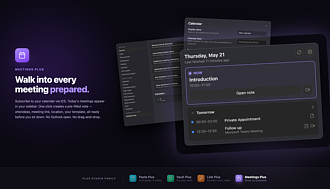
Meetings Plus
这个插件还没经过Obsidian官方人员的人工审核哦。用它可以订阅日历,还能一键创建预填充的会议记录。不用拖放操作,也不需要Outlook。它基于ICS,把隐私放在首位。
Meetings Plus 1. 主要功能:可订阅一个或多个ICS日历源,今日会议会在侧边栏按时间排序显示;支持多日议程,可通过日期选择器跳转未来日期;点击会议可一键生成预填充会议笔记,包含参会者、时间、地点等信息;支持预会议通知、与日记笔记集成;对Templater友好。 2. 适用场景:适用于需要管理会议安排、记录会议内容的人群,无论是日常工作会议还是个人日程安排都能使用。 3. 核心特色:基于ICS标准,无需Outlook,无需拖拽操作;隐私性好,仅向日历URL进行网络调用;支持移动设备使用。 4. 使用建议:可根据需
AI
Pkmer
MEGA Sync
受“Remotely Save”启发,实现你的Obsidian仓库与MEGA.nz云之间的双向同步。——此插件尚未经过Obsidian官方人员的人工审核。
1. 主要功能:实现Obsidian库与MEGA.nz账户文件夹的双向同步,采用三方合并(本地、远程、上次同步快照),支持多种同步方向、触发方式,有自动引导、内容哈希变更检测、同步报告等功能。 2. 适用场景:适用于需要在多设备间同步Obsidian笔记,且使用MEGA.nz云存储的用户,在移动设备(iOS/Android)上也可实验性使用。 3. 核心特色:仅支持MEGA.nz作为后端,通过三方合并让多设备状态一致;内容哈希检测优先于修改时间,更准确判断文件变化;有详细的同步报告记录。 4. 使用建议:首次使用时,若一方
AI
Pkmer
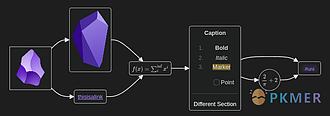
Mehrmaid
Enables you to put Markdown inside of Mermaid diagrams.
Mehrmaid Obsidian Mehrmaid 插件扩展了 Mermaid-JS 代码块在 Obsidian 中的功能,允许在节点标签中渲染 Obsidian 生成的 Markdown 内容,包括链接、标签、代码块和最重要的 Mathjax 表达式。用户可以通过在节点内容外部添加单引号来实现在 mehrmaid 节点中渲染 Obsidian markdown。插件利用 Mermaid-JS 库来渲染图表,使用简单的 Markdown 语法定义节点和边。该插件通过首先使用 Obsidian Markdown 渲染器渲染节点
AI
Pkmer