Media Companion
创建一个可搜索的画廊和附件的边车文件,例如图像和视频。边车文件允许您为媒体文件添加注释和标签。
Obsidian的Media Companion插件为用户提供了一个可搜索的媒体文件库,支持图像和视频等附件的管理。该插件为每个媒体文件创建侧边文件,允许用户添加笔记和标签,方便管理和查找。用户可以根据文件夹、标签或文件类型进行搜索,甚至可以通过颜色进行更复杂的搜索。此插件特别适合需要整理和注释多媒体资料的用户,如艺术作品、照片和视频等。请注意,使用前务必备份数据,且目前仅支持部分文件格式,视频文件可能会影响图库功能。

AI
Pkmer
Media Extended
改善 Obsidian 中的媒体(视频/音频)播放的体验,你可以通过简单的方法在OB中播放视频并添加时间戳来记录对应节点的笔记了。
Obsidian 插件 "Media Extended" 可以改善 Obsidian 中的媒体(视频/音频)播放体验。该插件提供了一些增强功能,包括:播放器增强(速度控制、内嵌选项、在线媒体嵌入/链接、字幕支持)、笔记功能(创建时间戳链接/媒体片段、专用媒体视图、从现有媒体文件获取时间戳、从音频录音器获取时间戳)。插件的使用场景包括观看媒体、记录笔记、时间戳标记等。通过安装该插件,用户可以在 Obsidian 中更好地播放和管理媒体文件。插件适用于 Obsidian v0.12.2+ 版本。用户可以从 Obsidian 的插件商
AI
Pkmer
Media Fetcher
用本地安装的yt - dlp把授权的音频和视频下载为仓库附件。——Obsidian官方人员尚未对该插件进行人工审核。
1. 主要功能:借助本地 yt-dlp 安装,将授权的音频和视频作为附件下载到 Obsidian 库中,支持音视频下载,有多种视频和音频预设,可配置附件存储位置,能在状态栏显示下载进度,有活动面板展示详细信息,可取消下载,还能选择嵌入附件和源链接。 2. 适用场景:适用于个人存档、研究、教育和知识保存等场景。 3. 核心特色:仅支持桌面端,专注于媒体下载,不依赖其他复杂功能;避免意外导入播放列表;不捆绑、下载或更新 yt-dlp 或 ffmpeg;可直接右键点击 URL 进行下载替换。 4. 使用建议:需安装 Obsidi
AI
Pkmer
Media Gallery
Flexible and convenient gallery for images, GIFs, videos, and music. - This plugin has not been manually reviewed by Obsidian staff.
Media Gallery 是一款 Obsidian 社区插件,允许用户在笔记中直接渲染图片、GIF、视频和音频画廊。它支持多种布局模式,并兼容原 Image Gallery 插件的语法,同时扩展了混合媒体工作流。 适用于需要整理多媒体素材的笔记场景,如摄影作品集、影视评论、音乐分享或项目文档中的多媒体展示。特别适合那些希望将分散的媒体文件集中管理并直观呈现的用户。
AI
Pkmer
Media Gallery view
打造你的视频和图片展示库——此插件尚未经过Obsidian官方人员的人工审核。
1. 主要功能:可在Obsidian笔记内直接创建视频和图片文件的画廊。 2. 适用场景:适用于需要在笔记中展示视频或图片集合,如整理学习资料中的图片、视频案例等场景。 3. 核心特色:支持视频和图片展示,能将指定文件夹中的媒体文件渲染成画廊网格。视频画廊可通过悬停显示播放控件,图片画廊点击可全屏查看,两者双击卡片均可在新标签页打开文件。 4. 使用建议: - 安装方式有两种,可通过BRAT(Beta)或Obsidian社区插件浏览器搜索安装。 - 使用时在笔记中创建MediaGallery代码块,指定媒体
AI
Pkmer
Media Grid
把媒体文件嵌入网格布局中。——Obsidian 官方人员尚未对该插件进行人工审核。
1. 主要功能:将媒体文件(图片、视频)以网格或弹性布局形式展示。支持的图片格式有jpg、jpeg、png、webp,视频格式为mp4。 2. 适用场景:适用于需要在Obsidian笔记中整齐展示多张图片或视频的场景,如项目汇报、学习笔记整理等。 3. 核心特色: - 可通过配置 cols、gap、grid-container-id 自定义网格布局,若不设置 cols 则采用弹性布局。 - 能严格按照指定列数展示媒体,或让媒体自然换行。 4. 使用建议: - 若需固定每行列数,设置 cols 属性;
AI
Pkmer
Media Importer
Download remote media referenced in your notes and store it locally or on a remote backend (WebDAV, S3). - This plugin has not been manually reviewed by Obsidian staff.
Media Importer 自动扫描笔记中引用的远程媒体(图片、音视频),将其下载并存储到本地库或远程后端(WebDAV/S3),同时自动重写笔记中的链接以指向新位置。 适用于依赖外部链接保存媒体资源的用户,特别是希望将临时网络资源归档至个人知识库,或需要集中管理媒体文件以优化同步性能的场景。 建议首次使用前启用“Dry-run”模式检查扫描结果,确保无误后再执行正式导入。可根据网络环境配置允
AI
Pkmer
Media Journal
通过标签、评论和每月统计数据,在日常笔记里追踪书籍、电影、电视剧和节目。——此插件尚未经过Obsidian官方人员人工审核。
Media Journal 可从日常笔记中记录书籍、电影、电视剧和综艺,支持添加标签、评论,还能生成每月统计数据。 适合媒体爱好者记录日常观影、阅读情况,方便回顾和总结。 1. 基于日志记录:直接在日常笔记中记录条目。 2. 灵活标签:支持多种媒体类型。 3. 包含评论:一行存储标题和短评。 4. 每月统计:可按年月筛选并通过概览卡查看。 5. 自定义标签:可在设置中重命名应用标题和媒体类型。 6. 与每日笔记同步:自动检测核心每日笔记插件的日志文件夹和日期格式。 在 journals/yyyy-mm-dd.m
AI
Pkmer
Media Layout
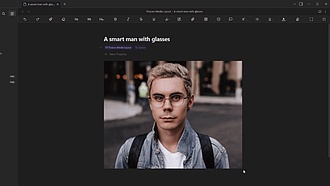
这个插件还没经过Obsidian工作人员的人工审核。你可以用浮动笔记和预设功能来拖动、调整大小和排列媒体元素。
Media Layout 1. 主要功能:可在页面上自由排列和调整媒体元素(视频、图像、音频)及笔记框的大小,支持在实时预览模式下编辑媒体,能创建媒体的视觉副本(克隆),还可保存克隆和笔记框状态为预设。 2. 适用场景:适用于需要在笔记中灵活布局媒体元素,创建可视化内容的场景,如制作图文并茂的学习笔记、项目汇报文档等。 3. 核心特色:能直接在文本流中编辑媒体大小和形状;克隆的媒体可独立于原文,自由调整大小、位置,图像还能通过特定操作进行变换;可保存预设方便复用。 4. 使用建议:若需自由移动媒体,建议克隆所需文件而非分离文
AI
Pkmer
Media Notes
在YouTube视频和播客上做笔记,带有媒体控件和时间戳。
Obsidian Media Notes 是一个 Obsidian 插件,用于在 YouTube 视频和播客中进行笔记记录,并具有媒体控制和时间戳功能。该插件提供了最佳的音视频笔记记录体验,让用户可以在个人知识库中捕捉和回放 YouTube 视频、播客和讲座中的见解。它具有媒体控制热键、嵌入式时间戳、继续播放和专注学习环境等功能。用户可以在观看视频时进行笔记记录,不会中断学习流程。通过插入可点击的时间戳链接,用户可以快速跳转到关键时刻。这个插件解决了在学习过程中记录视频和播客笔记的问题,提供了高效的工具和功能。
AI
Pkmer