Material Icons Inline
Render Google Material Icons inline using !icon[name] syntax. - This plugin has not been manually reviewed by Obsidian staff.
该插件允许在 Obsidian 中通过 !icon[名称] 语法内联渲染 Google Material Icons。支持实时预览和阅读模式,图标可直接嵌入文本中,无需外部依赖。 适用于需要视觉化标记笔记内容的场景,如:任务状态标识(完成/错误)、导航指示(前/后)、界面元素模拟(设置/搜索)或为文档添加直观的视觉符号。

AI
Pkmer

Material Symbols
该插件将材料符号(轮廓)添加到黑曜石中。
Material Symbols Material Symbols Plugin 是 Obsidian 的一个简单插件,用于添加 Google 的材料符号轮廓。该插件添加了两个命令,可以轻松地将符号添加到当前文档中。使用 Ctrl + P 搜索“symbol”,可以找到两个选项来添加图标。插入图标的 html 后,光标将设置在标签内。您可以使用默认设置或自定义类来更改字体设置。该插件适用于需要在 Obsidian 中添加 Google 材料符号轮廓的用户,可以根据需要自定义字体设置,解决了在文档中添加特定图标时的繁琐问题。
AI
Pkmer
Materin Ctx
Open JSON / YAML files in a native-feeling editor view with formatting, folding and search. - This plugin has not been manually reviewed by Obsidian staff.
Materin Ctx 允许在 Obsidian 内直接打开、编辑并保存 JSON、YAML 及 JSONC 文件。它基于 CodeMirror 6 提供原生编辑器体验,支持语法高亮、行号显示、代码折叠、全文搜索(含正则与替换)以及一键格式化。 适用于需要频繁查看或修改配置文件的场景,如管理 Obsidian 插件设置、API 数据文件、CI/CD 配置或任何基于 JSON/YAML 的结构化数据,无需切换至外部编辑器。 安装后直接点击 vault 中的
AI
Pkmer
Materin Office
Read, edit and save Office files (docx, xlsx, pptx, xls, doc, ppt) inside Obsidian with faithful write-back. - This plugin has not been manually reviewed by Obsidian staff.
1. 多格式支持:Excel 提供网格编辑器,支持单元格修改与公式显示;Word 支持高保真预览及文本级编辑,能完美保留原有格式;PPT 支持文本框编辑,仅重写修改部分。 2. 安全机制:首次保存前自动备份原文件,并具备外部修改冲突检测功能。 3. 忠实还原:采用多运行文本替换算法,确保 docx 编辑后格式不丢失。
AI
Pkmer
Materin View
Read OpenAPI/Swagger specs and render a knife4j-style documentation view with request debugging. - This plugin has not been manually reviewed by Obsidian staff.
1. 多源支持:可加载本地 Vault 中的 .json/.yaml 文件、远程 URL,甚至提取笔记代码块中的规范。 2. 智能识别:支持全库扫描自动检测 OpenAPI 文件,或通过右键菜单快速打开。 3. 完整文档渲染:提供标签树、方法徽章、参数表及 Schema 解析(支持 $ref 引用)。 4. 内置调试器:无需离开 Obsidian 即可发送真实请求,支持自定义 Base URL、请求头、Body 及 {{变量}} 替换,方便查看响应状态与内容。
AI
Pkmer
Math Booster
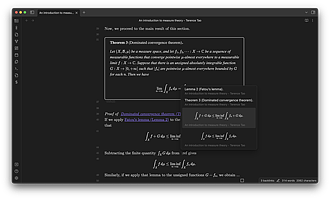
将您的Obsidian转化为功能强大的LaTeX。动态编号的定理环境和方程,实时建议定理/方程,显示定理/方程的反向链接,并在引用和引用中实时渲染方程。
Math Booster Math Booster for Obsidian 是一个强大的 Obsidian 插件,将 Obsidian 变成了功能强大的 LaTeX。它提供了许多功能,包括动态编号的定理环境和方程,定理/方程的实时建议,显示定理/方程的反向链接以及在 callouts 和引用中实时渲染方程。该插件可以动态/自动编号定理和方程,也可以手动编号。通过与 MathLinks 的集成,定理/方程的链接将显示其标题或编号,类似于 LaTeX 中的 cleveref 包。此外,还可以使用 CSS 片段自定义定理 call
AI
Pkmer
Math Chords
可以用自定义的快捷键插入 LaTeX 数学公式,还有行内 MathJax 预览和显示数学公式的环境哦。——这款插件还没经过 Obsidian 官方人员手动审核呢。
1. 主要功能:这是一款围绕数学Markdown的Obsidian写作工具包。可通过自定义快捷键快速输入LaTeX,支持内联MathJax预览和显示数学环境;能以简短易记的按键序列输入常见LaTeX结构;可从可搜索侧边栏浏览并插入公式;将常用公式保存为带标题模板,通过点击或拖动插入;还能在同一模板树中存储可复用的Markdown内容。 2. 适用场景:适用于需要在Obsidian中进行数学写作、公式编辑的用户,如学生、科研人员等。 3. 核心特色:提供快捷输入方式,提高LaTeX输入效率;支持模板复用,方便重复使用常用公式
AI
Pkmer

Math Convert - Local Image-to-LaTeX
它可以利用本地离线的人工智能推理,把图片区域转换为LaTeX公式。
Math Convert - Local Image-to-LaTeX
AI
Pkmer
Better Math in Callouts & Blockquotes
在引用和块引用中添加更好的数学渲染支持的实时预览。
这是一个 Obsidian 插件,为 callouts 和 blockquotes 中的数学渲染提供更好的实时预览支持。该插件解决了 Obsidian 在编辑 callouts 时无法渲染 MathJax 的问题,并且能够正确处理多行数学块。它还解决了 Obsidian 在实时预览中错误解读 blockquote 或 callout 中以 ">" 开头的行为不等式符号的问题,使其与阅读视图一致。用户可以在 Obsidian 的社区插件浏览器中找到该插件,并通过 BRAT 安装最新的 beta 版本。此外,作者还开发了其他与数学相
AI
Pkmer
Math Indicator Changer
将数学指示符从括号和方括号改为$,使GPT和其他人工智能生成的数学公式正确显示。
这是一个简单的插件,可以将 $\LaTeX$ 样式的指示符 \( \) 和 \[ \] 更改为 Markdown 样式的 $ $ 和 $$ $$。它能够使由AI生成的数学方程在Obsidian中正确显示。安装方法很简单,只需从发布页面下载最新版本并解压缩到 ~/.obsidian/plugins/ 目录下即可。使用方法有两种:一种是通过快捷键或命令面板完成修改,另一种是通过工具栏上的美元符号图标实现。需要注意的是,因为该插件基于正则表达式,可能会导致一些意外结果,所有 \(、\)、\[、\] 都会被替换成 $ 或者 $$。
AI
Pkmer
Math Mirror
Flip LaTeX formulas in your notes horizontally, vertically, or both, while keeping them real typeset math that stays selectable and searchable. - This plugin has not been manually reviewed by Obsidian staff.
该插件适用于需要展示镜像数学符号、特殊排版效果,或进行视觉化数学演示的场景。其核心特色在于采用 CSS transform 技术直接作用于 MathJax 渲染后的真实数学对象,而非生成图片或重排字符。因此,镜像后的公式依然保持矢量清晰,支持文本选择、全文搜索,并完美适配主题与打印输出。 使用建议:需 Obsidian 1.13.7 及以上版本。启用插件后,已渲染的旧公式不会自动更新,需重新打开笔记或切换编辑/阅读模式以触发重绘。插件无网络请求,注重隐私,且支持桌面与移动端。
AI
Pkmer
Math Paste Bridge
Convert pasted LaTeX delimiters and recover exact math source from rich text while preserving Markdown formatting. - This plugin has not been manually reviewed by Obsidian staff.
Math Paste Bridge 是一款自动转换数学公式的 Obsidian 插件。它能将粘贴内容中的 LaTeX 定界符(如 \(...\) 或 \[...\])及裸露的 TeX 代码,实时转换为 Obsidian 原生支持的 $...$ 或 $$...$$ 格式,同时保留原有的 Markdown 格式。 适用于从 ChatGPT、Codex 或其他 AI 助手、网页复制包含数学公式的内容时,直接粘贴到 Obsidian 笔记中,无需手动调整格式。 1. 无感操作:无热键、命令或设置项,粘贴即自动转换,不干扰正
AI
Pkmer