Markdown Media Card
在Markdown中插入媒体信息卡,如书籍、音乐、电影等。
Obsidian Markdown Media Card 插件允许在 Markdown 中插入媒体信息卡片,如书籍、音乐、电影等。用户可以自由配置卡片显示的内容,包括标题、封面、介绍等,支持自定义信息字段。通过简洁的 YAML 格式定义参数,插件支持显示不同类型的媒体信息卡片,为用户提供了便捷的展示方式。适用于整理和展示各种媒体信息,帮助用户快速查看和分享自己喜欢的内容。

AI
Pkmer
Markdown Memos
Capture one memo per Markdown file in an Obsidian-native timeline. - This plugin has not been manually reviewed by Obsidian staff.
Markdown Memos 是一款本地优先的 Obsidian 快速记录插件。它提供 Memos 风格的顶部输入框与卡片时间线,支持快速捕捉笔记与任务。每条 Memo 独立保存为带有标准 YAML Frontmatter 的 Markdown 文件,支持标签筛选、即时搜索、置顶、归档及附件(图片/音视频)管理,并兼容桌面与移动端布局。 适用于需要高频、碎片化记录信息的用户,如日常待办、灵感捕捉或临时笔记。特别适合追求数据隐私、希望避免依赖远程服务器或复杂数据库,且注重数据可移植性的 Obsidian 用户。 1.
AI
Pkmer
Markdown Mindmap
能根据笔记前置元数据里的链接,渲染可配置的思维导图或分级树状图。在 ```mindmap 代码块里定义每一张图。 - 这个插件还没经过 Obsidian 官方人员的人工审核。
AI
Pkmer
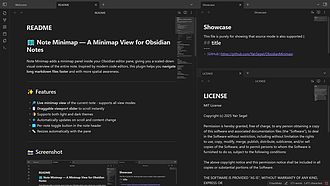
Markdown Minimap
这个全体成员注意.ms soot都还没什么好评, a 手动审核。可以给你的 Markdown 笔记添加一个小地图。
Markdown Minimap Markdown Minimap 为 Obsidian 编辑器添加一个迷你地图面板,提供当前笔记的缩放视觉概览,支持所有视图模式,有可拖动的视口滑块用于快速滚动,能随滚动和内容变化自动更新。 适用于处理长 Markdown 文件时,帮助用户更快地在长文件中导航。 区别于现有 Obsidian 迷你地图插件,能正确处理长 Markdown 文件,滚动流畅,类似 VS Code;支持所有主题,有每个笔记的切换按钮,可自动随窗格调整大小。 可通过社区插件浏览器(推荐)、手动下载或直接克
AI
Pkmer
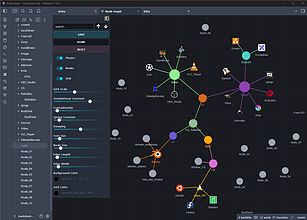
Node Graph View
这个插件还没经过Obsidian官方人员的人工审核。它能以交互式节点图的形式展示你的仓库内容,该功能是从mkdocs-nodegraph转换而来的。
Node Graph View 1. 主要功能:将Obsidian库中Markdown文件间的链接以交互式力导向图形式可视化呈现,可通过点击节点打开文件,支持多种快捷键操作,能按文件名搜索节点,具备物理模拟及滑块控制,支持会话间节点位置和偏好持久化,文件变动时自动刷新。 2. 适用场景:适用于需要梳理Markdown文件网络关系、查看文件间关联的场景,方便用户直观了解文件结构。 3. 核心特色:源自mkdocs - nodegraph,保留物理模拟的完整滑块控制;支持设置标签、节点图标和颜色;节点位置和偏好可持久化。 4.
AI
Pkmer
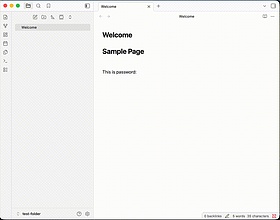
Markdown Password
这个插件还没有经过Obsidian工作人员的人工审核。你可以用标准的 [|仓库:ID|] 占位符和本地AES - 256 - GCM加密技术,在笔记里安全地管理机密信息。
Markdown Password 1. 主要功能:在Markdown文件中安全管理机密信息,使用[vault:id]占位符和本地AES - 256 - GCM加密,将加密的机密直接嵌入文件。 2. 适用场景:适用于需要在笔记中存储敏感信息,又担心信息被云服务、AI模型或搜索索引器获取的场景。 3. 核心特色:一是零持久化模型,主密钥和解密后的库密钥仅存在于内存,不写入磁盘;二是自动加密,输入[your - secret]自动转换为[vault:id];三是无缝集成,在编辑和阅读模式都可用,授权后显示真实机密;四是解耦存储,
AI
Pkmer
Markdown prettifier
修复并格式化丑陋的Markdown。
Obsidian 插件“Markdown prettifier for Obsidian”可以修复并重新格式化丑陋的 Markdown,并添加诸如“修改日期”等功能。使用场景包括更新 frontmatter 中的数值、自动生成日期和 ID、自动链接文字、规范有序列表和表格格式。插件使用 Ctrl+Alt+L 作为默认快捷键。用户可以通过下载 zip 文件并手动安装,或者使用 npm 进行编译安装。该插件已不再维护,作者推荐使用 obsidian-linter 插件。插件的功能丰富,解决了 Markdown 格式化的问题,适用于需
AI
Pkmer
Markdown Relay
将 Markdown 笔记单向发布到飞书、Notion 和 ima。——此插件尚未经过 Obsidian 官方人员的人工审核。
1. 主要功能:将 Obsidian 中的 Markdown 笔记单向发布到飞书/Lark、Notion 和 ima,本地 Markdown 是唯一内容源,远端修改不合并回 Vault。 2. 适用场景:适用于需要将 Obsidian 里的 Markdown 笔记分享到飞书、Notion、ima 等平台的用户。 3. 核心特色:支持多平台发布,可一次选择一篇或多篇 Markdown 发布到一个或多个平台;有多种发布入口,使用同一任务协调器;进度面板支持取消未开始任务,完成报告支持仅重试失败项;发布前重新验证目标,避免权限、
AI
Pkmer

Markdown shortcuts
允许使用快捷键编写Markdown
Markdown shortcuts Obsidian Markdown Shortcuts 是一款 Obsidian 插件,用于通过快捷方式编写 Markdown。它可以帮助用户在不熟悉纯 Markdown 语法的情况下,快速创建各种 Markdown 元素,如表格等。用户只需在文件中输入“>”并进行选择即可。插件还提供了配置选项,用户可以设置触发命令的字符,并选择是否显示简单命令。安装插件需要 Obsidian v0.12.17+ 版本,用户只需下载最新版本的插件压缩包,并将其放置在 Obsidian 的插件文件夹中即可。
AI
Pkmer
Markdown Spreadsheets
在专门的标签页里,用类似电子表格的网格形式编辑任意 Markdown 表格。——此插件尚未经过 Obsidian 官方人员的人工审核。
1. 主要功能:可在独立标签页以电子表格样式网格编辑Markdown表格,支持从多种入口打开表格,能将编辑内容以有效GitHub风格Markdown表格形式写回,支持查找表格、处理冲突,有一次性计算功能,还可导出为CSV和Excel格式。 2. 适用场景:适用于需要在Obsidian中对Markdown表格进行便捷编辑和处理的场景,如数据整理、记录表格信息等。 3. 核心特色:以笔记为真实数据源,只输出严格有效的GitHub风格Markdown表格;能按笔记原样显示单元格,编辑时可查看原始Markdown;不自动解决冲突,
AI
Pkmer
Markdown Sync Scroll
允许两个链接的Markdown视图同步滚动。
这个 Obsidian 插件允许两个链接的 Markdown 视图同步滚动。通过 "Link with tab..." 命令将两个 Markdown 视图链接在一起,它们将同时滚动。该插件解决了在 Obsidian 中同步滚动编辑的问题,提供了更方便的编辑体验。然而,需要注意的是,当 Obsidian 版本更新时,插件可能无法正常工作。
AI
Pkmer
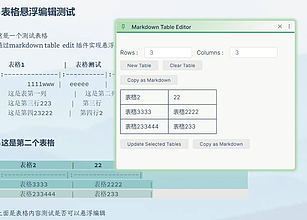
Markdown Table Editor
为 Markdown 表格提供编辑器,能将 CSV、Microsoft Excel/Google Sheets 数据 转化成 Markdown 的表格。你可以再点击表格后,在悬浮窗口维护你的表格。
Markdown Table Editor Obsidian Table Editor 是一个为 Markdown 表格提供编辑器的插件,可以从 Obsidian Markdown 编辑器中打开 CSV、Microsoft Excel/Google Sheets 数据并转换为 Markdown 表格。通过插件,用户可以创建、编辑、格式化现有的 Markdown 表格,将 CSV 数据或 Excel/Sheets 数据转换为 Markdown 表格,并进行多种表格操作,包括行列操作、表头操作等。该插件适用于需要在 Obsidia
AI
Pkmer