Manuscript Outliner
这个插件还未经Obsidian官方人员手动审核。它能根据Markdown标题生成大纲,还能用状态标签和各部分的字数统计来跟踪进度。
Manuscript Outliner 1. 主要功能:从稿件笔记生成结构化大纲视图,展示各部分状态标签和字数统计,生成列表大纲和表格大纲两种文件。 2. 适用场景:适合写作人群,尤其是稿件内容增多后,难以跟踪各部分状态的情况。 3. 核心特色:大纲中每个标题都是维基链接,点击可直接跳转到稿件对应部分;编辑稿件时,大纲会自动更新。 4. 使用建议: - 先在Obsidian中安装该插件。 - 配置源笔记,在插件设置里添加要生成大纲的笔记名称(无需.md),默认是Manuscript。 - 在标题后的第

AI
Pkmer

Manuscriptum
用它可以创建包含故事和小说手稿的.docx文件,方便向杂志或经纪人投稿。
Manuscriptum 1. 主要功能:为短篇小说作者打造,可将故事导出为符合Shunn现代手稿格式的Microsoft Word .docx 文件,支持单笔记或多笔记写作内容导出。 2. 适用场景:适用于需要将短篇小说以标准格式提交给杂志或代理商的创作者。 3. 核心特色:遵循Shunn格式,能自动创建匿名手稿,可将多篇笔记视为独立场景并自动添加场景分隔符。 4. 使用建议: - 每个故事需放在单独文件夹,文件夹名即故事标题。可单笔记或多笔记写作,多笔记写作时会按文件资源管理器顺序排序,避免使用手动更改排序的插件
AI
Pkmer
Manushelf
在一个响应式、有触感的3D书架上浏览Markdown文稿。——此插件尚未经过Obsidian官方人员的人工审核。
1. 主要功能:将Markdown文稿文件夹转化为响应式、有触感的3D书架,每个子文件夹代表一本书,可自动识别封面,支持编辑图书信息,具备搜索、分页等功能,还能通过表单创建和编辑库。 2. 适用场景:适用于在Obsidian中管理和浏览Markdown文稿,无论是在电脑上还是移动设备上都能良好显示。 3. 核心特色:采用Three.js构建书架,有逼真的3D效果和动画;布局可根据Obsidian窗口宽度自适应;支持明暗模式,跟随系统或Obsidian主题;无需手写JSON即可编辑信息;在WebGL不可用时有备用封面列表;离
AI
Pkmer
Map Note
添加位置注释,这样基地地图视图就会显示出来。
1. 主要功能:创建带有必要属性的笔记,这些笔记可由Obsidian Bases Map视图渲染,能将OpenStreetMaps的数据填充到模板中生成新笔记。 2. 适用场景:适用于需要在Obsidian中添加位置相关笔记,并通过地图视图展示的场景,如记录想去的地点、标记特定位置等。 3. 核心特色:依赖Obsidian 1.10及以上版本,可配合Obsidian Bases Map视图使用。提供多种模板示例,支持将OSM和插件生成的数据插入模板。 4. 使用建议:该插件处于测试版,可使用BRAT插件进行安装。使用时需指
AI
Pkmer
Map of Content
自动为您的保险库生成目录地图
Obsidian 插件 "Map Of Content" 可以自动生成您的存储库的内容地图,帮助您了解笔记之间的连接关系,使笔记以分散的方式进行组织。它会显示从中心笔记到当前打开笔记的最短路径,并显示当前笔记下的子孙笔记。通过笔记中的链接生成信息,使结构保持灵活,并能自动适应您对链接所做的任何更改。此外,您可以手动触发更新或在设置中选择中心笔记。这个插件可在 Obsidian 社区插件商店中搜索 "Map of Content" 进行下载。
AI
Pkmer

Map of Content Generator
这个插件还没经过Obsidian官方人员的人工审核哈。它能根据仓库的文件夹结构,为你的仓库生成一份内容地图。
Map of Content Generator Map of Content Generator 基于所选文件夹结构为Obsidian库生成内容地图,可自动生成预过滤的内容基础。 适用于需要对Obsidian库内的内容进行整理和展示,以文件夹结构为基础生成内容地图的场景。
AI
Pkmer
Why Graph
A graph that explains itself: your vault as a layered map, with the reason each note links to the next — written by you, or suggested by AI. - This plugin has not been manually reviewed by Obsidian staff.
1. 主要功能:将笔记库呈现为分层地图,不仅展示笔记间的连接,更重点展示连接背后的“原因”。这些理由可由用户手动编写,或由 AI 自动生成。 2. 适用场景:特别适用于 LLM 维基或具有清晰结构的知识库。当笔记数量达到数百篇时,能帮助用户理清信息流动的逻辑,避免传统关系图带来的视觉混乱。 3. 核心特色:提供多种视图模式,包括分层地图、单笔记理由展示、缺失连接提示、两笔记间的路径追踪以及径向视图。支持桌面端和移动端,无遥测数据,注重隐私。 4. 使用建议:适合希望从“知道有链接”进阶到“理解为何链接”的用户。建
AI
Pkmer
Mapbox Location Image
根据给定的坐标渲染一个Mapbox位置图像。
Obsidian Location Plugin 是一个能够根据给定的经纬度生成 Mapbox 位置图片的插件。用户可以在 Obsidian 笔记中生成特定位置的地图图片,只需在代码块中使用 location 作为语言标识符,并提供经度和纬度即可。插件在安装后需要用户在设置中添加 Mapbox API 密钥才能正常使用。该插件使用 Mapbox 来渲染地图图片,但不会存储或发送数据至其他服务器,除了 Mapbox API。用户可以通过购买开发者一杯咖啡来支持插件的开发。该插件解决了用户在 Obsidian 笔记中需要生成特定位置
AI
Pkmer
MapPlus
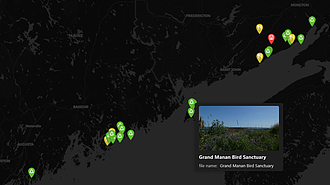
它能在Bases里添加一个高效且可定制的地图布局。
MapPlus 1. 主要功能:为Obsidian Bases添加高性能、可定制的地图布局。能设置坐标,支持多种坐标表示方式;可自定义标签颜色和图标;具备时间线视图,能按日期过滤地图标记。 2. 适用场景:适用于拥有大型Obsidian库,需要管理地理信息和时间信息的用户,如地理研究、旅行记录等场景。 3. 核心特色:相比官方Maps插件,对大型库性能更优;支持标签层级扩展;支持为地点添加缩略图;整体可定制性更强。 4. 使用建议:设置坐标可选择全局前置元数据键或在Base视图选项中设置坐标属性;自定义标签可在插件设置的“T
AI
Pkmer
Mappy
View and edit Markdown as linked, illustrated mind maps. - This plugin has not been manually reviewed by Obsidian staff.
1. 主要功能:将 Obsidian 笔记实时转换为可编辑的思维导图。支持在 Markdown 与四种布局(思维导图、时间线、层级、平衡)间切换或并排显示,所有编辑直接写回原 Markdown 文件,无需特殊格式。 2. 适用场景:适合桌面端(目前仅验证 macOS)用户进行结构化写作、知识梳理及可视化笔记管理。尤其适合需要同时查看文本细节与整体逻辑结构的场景。 3. 核心特色: - 双向同步:Markdown 与地图视图实时联动,修改即时生效。 - 原生兼容:保留标准 H2 标题和列表格式,无格式锁定。
AI
Pkmer
Maps
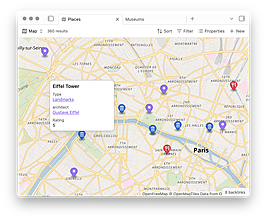
给仓库添加地图布局,这样你就能以交互式地图视图展示笔记啦。
Maps 1. 主要功能:为Obsidian Bases添加地图布局,可将笔记以交互式地图视图展示。能动态显示符合筛选条件的标记,使用由属性定义的标记图标和颜色,加载自定义背景图块,还能定义默认缩放选项。 2. 适用场景:适用于需要以地图形式组织和展示笔记的场景,帮助用户从地理空间维度梳理信息。 3. 核心特色:借助Obsidian Bases新API创建新视图类型,提供交互式地图展示方式,通过筛选动态呈现标记,支持自定义标记样式和背景图块。 4. 使用建议:使用前确保Obsidian版本为1.10.0及以上。详细使用方法可
AI
Pkmer
Maps of Content
通过从你的仓库笔记中提取匹配的列表项,动态生成内容地图(MOC)。——此插件尚未经过Obsidian官方人员的人工审核。
1. 主要功能:从Obsidian库中的Markdown文件里提取匹配特定单词过滤条件的元素(如列表、任务、标题等),动态生成内容地图(MOC)索引,还能将动态结果转换为静态Markdown。 2. 适用场景:适用于需要对库内笔记进行整理、归纳,快速生成特定主题内容索引的场景,如知识管理、项目文档整理等。 3. 核心特色:支持动态输出,基于实时查询自动生成索引;可提取多种元素类型;具备高级过滤功能,能用逻辑运算符和属性过滤;能通过选项对结果进行分组、排序和限制;有交互式创建向导,方便生成MOC查询。 4. 使用建议:在笔记
AI
Pkmer